エクセルで金額を扱う場面では、1000円未満を切り捨てて1000円単位に丸めたり、100円未満を切り捨てて100円単位に揃えたりする処理が頻繁に発生します。
たとえば見積書や請求書を作成するとき、端数をきれいに処理することで書類全体の見た目が引き締まり、取引先への印象も向上するでしょう。
しかしエクセルの切り捨て関数は種類が多く、どれを使えばよいか迷ってしまう方も少なくありません。
この記事では、ROUNDDOWN関数・FLOOR関数を中心に、1000円単位・100円単位への切り捨て変換の具体的な方法をサンプルデータを使いながら丁寧に解説します。
切り上げの方法や、関連する関数との使い分けについても合わせてご紹介しますので、ぜひ最後までご覧ください。
エクセルで1000円未満・100円未満を切り捨てる基本の考え方
エクセルで端数を切り捨てるとき、もっとも重要なのは「どの単位に揃えたいか」を明確にすることです。
1000円未満を切り捨てるということは、結果を1000円単位に変換することを意味します。
100円未満を切り捨てるということは、結果を100円単位に変換することになります。
この考え方を軸に関数を選ぶと、操作の目的がはっきりして迷いがなくなるでしょう。
今回使用するサンプルデータは以下のとおりです。
| A列(商品名) | B列(単価) | C列(数量) | D列(小計) |
|---|---|---|---|
| 商品名 | 単価 | 数量 | 小計 |
| 桜餅 | 1,280 | 7 | 8,960 |
| 柏餅 | 950 | 13 | 12,350 |
| マシュマロ | 3,780 | 4 | 15,120 |
| チョコ | 2,450 | 9 | 22,050 |
| アボカド | 1,777 | 6 | 10,662 |
このサンプルのD列(小計)の値を基に、切り捨て処理を行っていきます。
1行目はヘッダー行ですので、データは2行目から始まる前提で数式を組みます。
ROUNDDOWN関数の基本構文
エクセルで切り捨てを行う代表的な関数がROUNDDOWN関数です。
ROUNDDOWN(数値, 桁数)
数値:切り捨てたい対象のセルや値
桁数:切り捨てる桁を指定する(マイナスを使うと大きな単位に丸められる)
桁数に「-3」を指定すると1000の位で切り捨て、「-2」を指定すると100の位で切り捨てになります。
桁数の符号がマイナスになる点が最初はわかりにくいですが、「小数点から見て左に何桁か」というイメージで覚えると混乱しにくいでしょう。
FLOOR関数との違いと使い分け
FLOOR関数もエクセルで切り捨てに使える関数です。
FLOOR(数値, 基準値)
数値:切り捨てたい対象のセルや値
基準値:何の倍数に丸めるかを指定する
FLOOR関数は「基準値の倍数に切り捨て」という発想なので、1000円単位にしたい場合は基準値に1000を、100円単位にしたい場合は100を指定します。
ROUNDDOWN関数と比べると引数の書き方が直感的でわかりやすいという特徴があります。
どちらを使っても結果は同じになるケースがほとんどですが、目的や好みに合わせて選ぶとよいでしょう。
INT関数・TRUNC関数との比較
INT関数やTRUNC関数も切り捨てに使われることがありますが、用途が少し異なります。
INT関数は小数点以下を切り捨てて整数にする関数で、1000円・100円単位への変換には直接使えません。
TRUNC関数も同様に小数点以下を切り捨てる関数ですが、桁数の指定ができるためROUNDDOWN関数に近い使い方ができます。
ただし、1000円・100円単位への変換が目的であれば、ROUNDDOWN関数またはFLOOR関数を使うのが最もシンプルで確実です。
【操作のポイント】ROUNDDOWN関数の桁数はマイナス指定が基本。1000円単位なら「-3」、100円単位なら「-2」を使います。FLOOR関数の場合は基準値に「1000」または「100」を入れるとシンプルに理解できます。
ROUNDDOWN関数で1000円未満・100円未満を切り捨てる手順
それでは実際にROUNDDOWN関数を使って、D列の小計を1000円単位・100円単位に切り捨てる操作を見ていきましょう。
1000円未満を切り捨てる数式の入力方法
E列に「1000円単位切り捨て」の結果を出力する例で説明します。
E2セルに以下の数式を入力してください。
=ROUNDDOWN(D2,-3)
D2は小計の値が入っているセルです。
桁数に「-3」を指定しているため、1000の位を基準に切り捨てが行われます。
たとえばD2セルに「8,960」が入力されている場合、結果は「8,000」になります。
| A | B | C | D | E(数式入力中) | |
|---|---|---|---|---|---|
| 1 | 商品名 | 単価 | 数量 | 小計 | 1000円単位 |
| 2 | 桜餅 | 1,280 | 7 | 8,960 | =ROUNDDOWN(D2,-3) |
| 3 | 柏餅 | 950 | 13 | 12,350 | ↓オートフィルで展開 |
| 4 | マシュマロ | 3,780 | 4 | 15,120 | |
| 5 | チョコ | 2,450 | 9 | 22,050 | |
| 6 | アボカド | 1,777 | 6 | 10,662 |
E2セルに「=ROUNDDOWN(D2,-3)」を入力後、E2を選択してE6までオートフィルで引っ張ります。
E2セルに数式を入力したら、E2セルを選択してセル右下の緑の小さな四角(フィルハンドル)をE6セルまでドラッグしてオートフィルを実行します。
これで全行に自動的に数式が展開され、各商品の小計が1000円単位に切り捨てられます。
100円未満を切り捨てる数式の入力方法
100円未満を切り捨てる場合は、桁数を「-2」に変えるだけです。
F2セルに以下の数式を入力し、同様にオートフィルで展開します。
=ROUNDDOWN(D2,-2)
D2に「8,960」が入っている場合、結果は「8,900」になります。
「8,960」の100円未満(60円)が切り捨てられた値です。
D2に「10,662」が入っている場合は「10,600」が返り、62円分が切り捨てられます。
ROUNDDOWN関数の結果と注意点
ROUNDDOWN関数を使った場合の結果をまとめると以下のようになります。
| 商品名 | 小計(D列) | 1000円単位(E列) | 100円単位(F列) |
|---|---|---|---|
| 桜餅 | 8,960 | 8,000 | 8,900 |
| 柏餅 | 12,350 | 12,000 | 12,300 |
| マシュマロ | 15,120 | 15,000 | 15,100 |
| チョコ | 22,050 | 22,000 | 22,000 |
| アボカド | 10,662 | 10,000 | 10,600 |
チョコの小計「22,050」は1000円単位で切り捨てると「22,000」、100円単位で切り捨てても「22,000」となります。
50円未満が切り捨てられた結果ですが、100円単位の場合は下2桁が「50」のためそのまま切り捨てとなり、同じ結果になります。
注意点として、ROUNDDOWN関数は数式が入力されているセルの書式がそのままになるため、表示形式の設定も合わせて確認しておきましょう。
【操作のポイント】ROUNDDOWN関数は桁数の「-3」「-2」の指定ミスに注意。数式入力後はE2セルを選択し、フィルハンドルをドラッグしてオートフィルで全行に展開しましょう。
FLOOR関数・FLOOR.MATH関数で1000円単位・100円単位に変換する
FLOOR関数はROUNDDOWN関数よりも「何の倍数に揃えるか」という意図が伝わりやすい関数です。
特に倍数の考え方に慣れている方には、FLOOR関数の方が直感的に感じるかもしれません。
FLOOR関数で1000円単位に切り捨てる方法
E2セルに以下の数式を入力します。
=FLOOR(D2,1000)
第2引数の「1000」が基準値で、D2の値を1000の倍数に切り捨てます。
「8,960」であれば1000の倍数の中で最大のもの(8000)に切り捨てられます。
ROUNDDOWN(D2,-3)と全く同じ結果が得られます。
FLOOR関数で100円単位に切り捨てる方法
F2セルには以下の数式を入力します。
=FLOOR(D2,100)
基準値を100にするだけで100円単位への切り捨てになります。
ROUNDDOWN(D2,-2)と同じ結果が得られます。
FLOOR.MATH関数との違い
Excel 2013以降ではFLOOR.MATH関数が使えます。
FLOOR関数との違いは、負の数を扱うときの動作です。
FLOOR関数は負の数に対してエラーになる場合がありますが、FLOOR.MATH関数は負の数でも安定して動作します。
金額データで負の数が発生するケース(返金処理など)がある場合は、FLOOR.MATH関数を使う方が安全でしょう。
=FLOOR.MATH(D2,1000) ←1000円単位に切り捨て
=FLOOR.MATH(D2,100) ←100円単位に切り捨て
【操作のポイント】FLOOR関数は基準値に「1000」や「100」と入力するだけなので直感的です。負の数が混じる可能性があるデータにはFLOOR.MATHを選ぶと安心です。
1000円単位・100円単位への切り上げも押さえておこう
切り捨てを学んだついでに、切り上げの方法も確認しておきましょう。
切り捨てとセットで覚えておくことで、状況に応じて使い分けができるようになります。
ROUNDUP関数で切り上げる方法
切り上げにはROUNDUP関数を使います。
構文はROUNDDOWN関数と全く同じで、関数名を変えるだけです。
ROUNDUP(数値, 桁数)
=ROUNDUP(D2,-3) ←1000円単位に切り上げ
=ROUNDUP(D2,-2) ←100円単位に切り上げ
「8,960」を1000円単位に切り上げると「9,000」になります。
「8,960」を100円単位に切り上げると「9,000」になります(60円を繰り上げて900円台に)。
切り上げは端数が1円でもあれば次の単位に繰り上がる点が切り捨てと大きく異なります。
CEILING関数・CEILING.MATH関数での切り上げ
FLOOR関数の切り上げ版がCEILING関数です。
=CEILING(D2,1000) ←1000円単位に切り上げ
=CEILING(D2,100) ←100円単位に切り上げ
=CEILING.MATH(D2,1000) ←負の数にも対応
ROUNDUP関数とCEILING関数は、どちらも切り上げですが基準値の指定方法が異なるだけで結果は同じです。
| D | E(1000円切捨) | F(100円切捨) | G(数式入力中) | |
|---|---|---|---|---|
| 1 | 小計 | 1000円単位 | 100円単位 | 1000円切り上げ |
| 2 | 8,960 | 8,000 | 8,900 | =ROUNDUP(D2,-3) |
| 3 | 12,350 | 12,000 | 12,300 | ↓オートフィルで展開 |
| 4 | 15,120 | 15,000 | 15,100 | |
| 5 | 22,050 | 22,000 | 22,000 | |
| 6 | 10,662 | 10,000 | 10,600 |
G2セルに「=ROUNDUP(D2,-3)」を入力後、G6までオートフィルで展開。切り捨て結果(E・F列)と見比べて確認しましょう。
切り捨て・切り上げ・四捨五入の使い分けまとめ
同じ値でも切り捨て・切り上げ・四捨五入では結果が変わります。
見積書など「顧客有利」にしたい場合は切り捨て、請求書など「自社有利」にしたい場合は切り上げを選ぶケースが一般的です。
四捨五入を使いたい場合はROUND関数(桁数の指定はROUNDDOWNと同じ)を使います。
切り捨て:ROUNDDOWN関数・FLOOR関数
切り上げ:ROUNDUP関数・CEILING関数
四捨五入:ROUND関数
【操作のポイント】切り上げはROUNDDOWNをROUNDUPに変えるだけで完成します。切り捨てと切り上げを隣接する列に並べて比較するとミスに気づきやすくなります。
関数を使わずに1000円単位・100円単位に変換する方法
関数を使わない方法として、表示形式の変更やセルの書式設定で見た目だけを変換する方法があります。
ただし、これは実際の値を変えるわけではなく、見た目を変えるだけという点を理解しておく必要があります。
ユーザー定義の表示形式で1000円単位に見せる方法
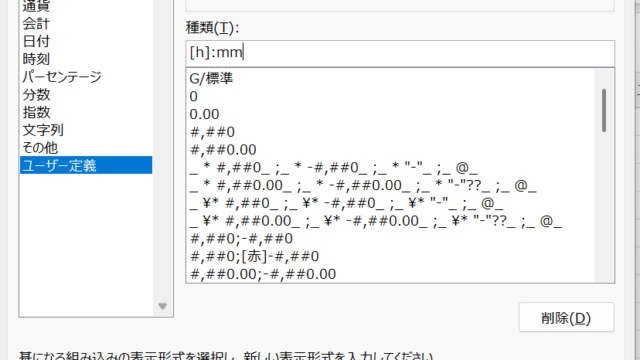
セルを選択して「Ctrl + 1」でセルの書式設定を開き、「表示形式」タブの「ユーザー定義」に以下を入力します。
#,##0,
末尾のカンマが1つ付くと、値を1000で割った形で表示されます。
「8,960」であれば「9」と表示されます(四捨五入で表示されるため切り捨てとは異なります)。
見た目を単位表示に変えるだけで、実際のセルの値は「8960」のままです。
貼り付け形式(1000で割ってから貼り付け)を使う方法
関数を使わず実際の値を変換したい場合は、「形式を選択して貼り付け」を活用する方法もあります。
空白セルに「1000」と入力してコピーし、変換したいセル範囲を選択して「Ctrl + Alt + V」で「形式を選択して貼り付け」を開きます。
「演算」の「除算」を選ぶと、選択範囲の値がすべて1000で割られます。
ただしこの方法では1000円単位の整数になるだけで、端数処理の厳密な制御はできません。
配置
フォント
罫線
塗りつぶし
保護
分類:ユーザー定義
プレビュー:8,960 → 9
※末尾のカンマ1つで1000単位表示、2つで100万単位表示になります。
キャンセル
どの方法を選ぶべきか
実際の値も正確に切り捨てたい場合はROUNDDOWN関数やFLOOR関数を使うのが確実です。
見た目だけを変えたい、あるいは印刷用の表示だけ整えたい場合は表示形式のカスタマイズが便利でしょう。
目的に応じて使い分けることが大切です。
【操作のポイント】表示形式の変更は実際の値を変えません。計算に使う値を切り捨てたい場合は必ず関数を使いましょう。表示だけ変えたい場合は「Ctrl + 1」でユーザー定義書式を活用します。
1000円単位・100円単位の切り捨てでよくあるミスと対処法
実際に切り捨て処理を行う中でよく見られるミスや疑問点をまとめておきます。
あらかじめ知っておくことでトラブルを回避できるでしょう。
桁数の符号を間違える
ROUNDDOWN関数の桁数を正の数で指定してしまうミスが最もよく起こります。
「=ROUNDDOWN(D2,3)」と入力すると小数点以下3桁への切り捨てになり、整数の場合は全く変化しません。
1000円単位に切り捨てたい場合は必ず「-3」とマイナス符号を付けて指定してください。
100円単位なら「-2」です。
FLOOR関数が「#NUM!」エラーを返す
FLOOR関数は基準値と数値の符号が一致していないとエラーになります。
例えば数値が正なのに基準値を「-1000」にするとエラーが発生します。
このような場合はFLOOR.MATH関数に切り替えると解決できます。
計算結果と見た目の値が一致しない
表示形式を変更して見た目を1000円単位にしている場合、実際のセル値はそのままです。
SUM関数で合計を出すと「見た目の合計」とは異なる値が返るため、混乱のもとになります。
関数による切り捨て処理と表示形式の変更を混在させないよう注意しましょう。
【操作のポイント】エラーが出たときはまず桁数の符号とFLOOR関数の基準値の符号を確認しましょう。計算がおかしいと感じたら、セルの「実際の値」と「表示形式」を分けて確認することが大切です。
まとめ:エクセルで100円単位・1000円単位に切り捨てる関数の使い方
エクセルで1000円未満・100円未満を切り捨てるには、ROUNDDOWN関数またはFLOOR関数を使うのが最も確実で効率的な方法です。
ROUNDDOWN関数は「=ROUNDDOWN(対象セル,-3)」で1000円単位、「=ROUNDDOWN(対象セル,-2)」で100円単位に切り捨てができます。
FLOOR関数は「=FLOOR(対象セル,1000)」「=FLOOR(対象セル,100)」と基準値を指定する書き方が直感的でわかりやすいでしょう。
切り上げを行いたい場合はROUNDUP関数またはCEILING関数に切り替えるだけで同じ感覚で操作できます。
表示形式のユーザー定義でも見た目を1000円単位に変えることはできますが、実際の値は変わらない点を必ず覚えておきましょう。
用途に合った関数を選んで、エクセルでの金額処理をより正確に・スムーズに進めてみてください。