原材料費や物流コストの上昇を受け、価格改定を検討している企業や店舗にとって、値上げ率を正確かつ素早く算出する仕組みを持つことはとても重要です。
「何%値上げすれば目標利益を確保できるか」「前回の価格改定からどれだけ上昇したか」といった疑問に対して、Excelを使えば計算式ひとつで答えを導き出せます。
本記事では、値上げ率の基本的な計算式からExcelへの入力方法、複数商品の一括算出、自動化まで、実務で即活用できる内容をサンプルデータと丁寧なイメージ図を交えながら解説します。
価格改定作業の効率化に取り組みたい方は、ぜひ最後までご覧ください。
【この記事のポイント】
・値上げ率(上昇率)の基本計算式とExcelでの数式入力方法
・複数商品を一括で自動算出するオートフィルの使い方
・目標値上げ率から改定後の価格を逆算する方法
・値上げ率のパーセント表示と書式設定のコツ
Excelで値上げ率計算を行うには基本の計算式を正しく理解することが出発点
値上げ率の計算をExcelで正確に行うには、まず計算式の意味を正しく押さえておくことが大切です。
値上げ率とは、改定前の価格に対してどれだけ価格が上昇したかを割合で示したものです。
【値上げ率の基本計算式】
値上げ率 = (改定後価格 − 改定前価格) ÷ 改定前価格
または
値上げ率 = 改定後価格 ÷ 改定前価格 − 1
たとえば、改定前価格が1,000円で改定後価格が1,200円の場合、値上げ率は(1,200 − 1,000)÷ 1,000 = 0.2、つまり20%の値上げとなります。
この考え方はシンプルですが、複数商品を管理する場合は手計算では追いつかないため、Excelのセル参照と数式を組み合わせることで一気に効率化できます。
以下のサンプルデータを使って解説を進めます。
| A列:商品名 | B列:改定前価格(円) | C列:改定後価格(円) | D列:値上げ額(円) | E列:値上げ率 |
|---|---|---|---|---|
| 商品A(食料品) | 1,000 | 1,200 | ||
| 商品B(日用品) | 500 | 550 | ||
| 商品C(飲料) | 2,000 | 2,300 | ||
| 商品D(調味料) | 800 | 920 | ||
| 商品E(冷凍食品) | 1,500 | 1,650 |
1行目がヘッダー、2行目以降に各商品のデータが並んでいます。
D列に値上げ額、E列に値上げ率を計算する形で進めましょう。
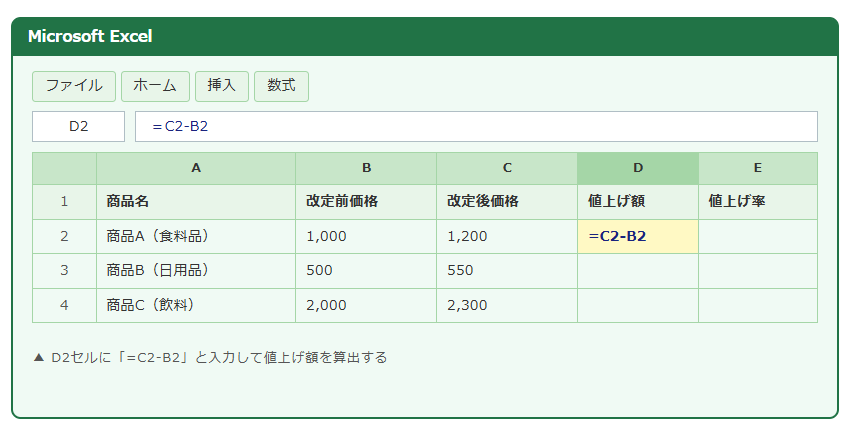
まずD2セルに値上げ額を計算する数式を入力します。
【D2セルの数式(値上げ額)】
=C2-B2
| A | B | C | D | E | |
|---|---|---|---|---|---|
| 1 | 商品名 | 改定前価格 | 改定後価格 | 値上げ額 | 値上げ率 |
| 2 | 商品A(食料品) | 1,000 | 1,200 | =C2-B2 | |
| 3 | 商品B(日用品) | 500 | 550 | ||
| 4 | 商品C(飲料) | 2,000 | 2,300 |
▲ D2セルに「=C2-B2」と入力して値上げ額を算出する
続いてE2セルに値上げ率を求める数式を入力します。
【E2セルの数式(値上げ率)】
=(C2-B2)/B2
または
=C2/B2-1
入力後、E列全体を選択してホームタブの「%」ボタンを押すとパーセント表示になります。
D2・E2に数式が入ったら、両セルを選択してオートフィルハンドル(セル右下の小さな四角)を下方向にドラッグすることで、全商品分の計算が一気に完了します。
【操作のポイント】
値上げ率の数式は「=(C2-B2)/B2」が基本形です。E列を選択して「%」ボタンを押すだけでパーセント表示に切り替わります。オートフィルを活用して全行に一括適用しましょう。
値上げ率の上昇率をExcelで視覚的に比較する方法
複数商品の値上げ率を算出したら、どの商品が最も大きく値上がりしたかを一目で把握できると価格改定の判断がしやすくなります。
Excelには数値の大小を色で視覚化する条件付き書式という機能があり、値上げ率の高い商品を自動的に強調表示できます。
条件付き書式でデータバーを使って値上げ率を視覚化する
E列の値上げ率セルを選択した状態で、ホームタブ→「条件付き書式」→「データバー」を選ぶと、セル内にバーグラフが表示されます。
値上げ率が高いほど長いバーが表示されるため、一覧を見ただけでどの商品の値上がりが大きいか瞬時に把握できるようになります。
色はグラデーション塗りつぶしとベタ塗りから選択でき、表のデザインに合わせてカスタマイズが可能です。
カラースケールを使って値上げ率を色段階で表現する
「条件付き書式」→「カラースケール」を選ぶと、値上げ率の低い商品を緑、高い商品を赤で自動的に色分けできます。
たとえば3段階カラースケール(緑・黄・赤)を適用すると、値上げ率が高い商品ほど赤みが強くなり、リスクの高い価格改定対象を視覚的に識別しやすくなります。
上司への報告資料や社内共有用のシートにそのまま使えるため、実務での活用度が高い機能といえるでしょう。
RANK関数で値上げ率ランキングを自動算出する
F列に「値上げ率ランキング」列を追加し、RANK関数で各商品の値上げ率を自動的に順位付けすることもできます。
【F2セルのRANK関数(値上げ率を降順でランキング)】
=RANK(E2,$E$2:$E$6,0)
※第3引数が0だと降順(値上げ率の高い順)になります
$E$2:$E$6の部分は絶対参照にしておくことで、オートフィルでコピーしても参照範囲がずれません。
値上げ率ランキングを一覧で確認できると、価格改定の優先順位付けや社内説明の資料作成にもすぐに活用できます。
【操作のポイント】
条件付き書式のデータバーやカラースケールはE列を選択した状態でホームタブから設定できます。RANK関数の参照範囲は必ず絶対参照($)にしておきましょう。
目標値上げ率から改定後の価格を逆算するExcelの計算式
実務では「5%値上げしたい」「10%上昇させた場合の価格はいくらか」という逆算のニーズも多くあります。
このような場合は、改定前価格と目標値上げ率から改定後価格を逆算する数式を使うと便利です。
【改定後価格の逆算数式(G列に入力)】
=B2*(1+H2)
※H2に目標値上げ率(例:10%→0.1または10%形式)が入力されている場合
H列に目標値上げ率を入力しておき、G列でその値を参照して自動的に改定後価格を算出する構成にすると管理しやすくなります。
| A | B | G | H | |
|---|---|---|---|---|
| 1 | 商品名 | 改定前価格 | 想定改定後価格 | 目標値上げ率 |
| 2 | 商品A(食料品) | 1,000 | 1,100 | 10% |
| 3 | 商品B(日用品) | 500 | 525 | 5% |
| 4 | 商品C(飲料) | 2,000 | 2,150 | 7.5% |
▲ H列に目標値上げ率を入力するとG列の改定後価格が自動算出される
H列の目標値上げ率を変更するだけでG列の改定後価格がリアルタイムで更新されるため、「8%にしたらいくらになるか」「5%ではどうか」といったシミュレーションを瞬時に行えます。
価格改定の社内会議や取引先への説明時に、この逆算シートがあると非常に説得力のある資料になるでしょう。
ROUND関数で改定後価格を切りのよい金額に調整する方法
価格改定後の金額が「1,237円」のような端数になると、販売現場での運用がしにくい場合があります。
ROUND関数を組み合わせることで、任意の桁数に四捨五入した金額を自動算出できます。
【10円単位に四捨五入して改定後価格を算出する数式】
=ROUND(B2*(1+H2),-1)
※第2引数を-1にすると10円単位、-2にすると100円単位で四捨五入
消費税込みの最終価格も同じ発想で処理でき、「=ROUND(B2*(1+H2)*1.1,-1)」とすれば税込・10円単位の改定後価格を一発で算出することが可能です。
【操作のポイント】
改定後価格の逆算は「=B2*(1+H2)」で算出できます。ROUND関数と組み合わせると端数処理も同時に行えるため、実務向けの価格表を短時間で完成させることができます。
複数期間の値上げ率をExcelで累積計算する方法
1回の価格改定だけでなく、過去3年間で合計何%値上がりしたかを把握したい場面もあるでしょう。
このような複数期間にまたがる累積値上げ率の計算は、単純に各年の値上げ率を足し算するのは正確ではなく、複利的な計算が必要です。
【累積値上げ率の正確な計算式】
累積値上げ率 =(最終価格 ÷ 初期価格)− 1
Excelでの数式例:=(C6/B2)-1
(B2が初期価格、C6が最終改定後価格の場合)
たとえば2年前の価格が1,000円、昨年の改定後が1,100円(10%上昇)、今年の改定後が1,210円(再び10%上昇)の場合、単純合算では20%値上がりに見えますが、正確な累積値上げ率は(1,210 ÷ 1,000)− 1 = 21%となります。
この差は小幅な値上げであれば無視できる範囲ですが、複数回の大幅改定が続いた場合には誤差が大きくなるため、累積値上げ率は正確な数式で算出するようにしましょう。
| A | B(2022年) | C(2023年) | D(2024年) | F(累積) | |
|---|---|---|---|---|---|
| 1 | 商品名 | 初期価格 | 1回目改定後 | 2回目改定後 | 累積値上げ率 |
| 2 | 商品A(食料品) | 1,000 | 1,100 | 1,210 | 21% |
| 3 | 商品B(日用品) | 500 | 525 | 551 | 10.2% |
▲ 累積値上げ率は「=最終価格/初期価格-1」で正確に算出できる
PRODUCT関数で複数期間の値上げ率を複利計算する方法
各期の値上げ率がすでにE列・F列・G列などに格納されている場合、PRODUCT関数を使うと各期の「1+値上げ率」をすべて掛け合わせた累積値上げ率を算出できます。
【PRODUCT関数で複利累積値上げ率を算出する数式】
=PRODUCT(1+E2,1+F2,1+G2)-1
※E2・F2・G2に各期の値上げ率が格納されている場合
引数に各期の「1+値上げ率」を並べてすべて掛け合わせ、最後に1を引くことで累積値上げ率が求まります。
期間が増えても引数を追加するだけで対応できるため、長期間の価格推移を管理するシートには非常に有用な方法です。
【操作のポイント】
複数期間の累積値上げ率は「=最終価格/初期価格-1」で求めるのが最もシンプルです。各期の値上げ率がある場合はPRODUCT関数で「1+値上げ率」をすべて掛け合わせて1を引きましょう。
値上げ率計算で生じるエラーと対処法をExcelで管理する方法
値上げ率の計算式を運用していると、特定の条件でエラーが発生することがあります。
よくあるエラーと対処法を把握しておくと、実務でのトラブルを最小限に抑えられます。
改定前価格が0や空白の場合のDIV/0エラー対策
改定前価格が入力されていない行では「#DIV/0!」エラーが発生します。
IFERROR関数を組み合わせることで、エラーを空白や任意の文字列に置き換えられます。
【IFERROR関数でエラーを回避する数式】
=IFERROR((C2-B2)/B2,””)
値下げが発生した場合の負の値上げ率への対応方法
改定後価格が改定前より下がった場合、値上げ率はマイナスになります。
これは数式上は正常ですが、値上げ率一覧の中に負の値が混在すると視認性が下がる場合があります。
IF関数を使って「値下げの場合は別表示にする」という処理を加えることもできます。
【値上げ・値下げを区別して表示する数式】
=IF(C2>B2,(C2-B2)/B2,IF(C2=B2,”変更なし”,”値下げ:” & TEXT(ABS((C2-B2)/B2),”0.0%”)))
やや複雑に見えますが、段階的に読み解けば「改定後が高ければ値上げ率を表示、同じなら変更なし、低ければ値下げとして表示」という明快なロジックになっています。
ROUND関数で値上げ率の小数点以下の桁数を統一する方法
計算結果が「20.000000001%」のように微細な誤差を含む場合は、ROUND関数で小数点以下の桁数を丸めると見た目がすっきりします。
【値上げ率を小数点以下1桁に丸める数式】
=ROUND((C2-B2)/B2,3)
※ROUNDの第2引数に3を指定すると小数点3桁(0.1%単位)で四捨五入
| A | B | C | E | |
|---|---|---|---|---|
| 1 | 商品名 | 改定前価格 | 改定後価格 | 値上げ率 |
| 2 | 商品A(食料品) | 1,000 | 1,200 | 20% |
| 3 | 商品X(価格未定) | (空白) | 500 | (空白表示) |
| 4 | 商品Y(値下げ) | 800 | 720 | -10% |
▲ IFERRORで未入力エラーを空白表示し、値下げ時は負の値上げ率が表示される
【操作のポイント】
エラー対策にはIFERROR関数が最も手軽です。値下げが混在するデータでは負の値になることを想定した表示設計をしておくと、一覧の視認性が大幅に向上します。
まとめ:エクセルで何パーセントアップかの計算式と出し方(値上げ幅・価格改定・上昇率・自動算出)
本記事では、Excelで値上げ率計算を行う方法として、基本計算式の入力から始まり、視覚的な比較手法、目標値上げ率からの逆算、複数期間の累積計算、エラー対処法まで体系的に解説しました。
値上げ率(上昇率)の基本は「=(C2-B2)/B2」というシンプルな数式で、セルをパーセント形式に書式設定してオートフィルを使えば複数商品を一括処理できます。
条件付き書式のデータバーやカラースケールを活用すると、価格改定の大きさを視覚的に把握しやすくなり、RANK関数でランキング化することで優先度の判断にも役立てられます。
目標値上げ率からの価格逆算は「=B2*(1+H2)」、端数処理にはROUND関数を組み合わせることで実務的な価格表が完成します。
複数期間にわたる累積値上げ率の計算は単純な足し算ではなく「=最終価格/初期価格-1」という複利計算で正確に求めることが重要なポイントです。
エラー対策としてはIFERROR関数を組み込んでおくことで、未入力データが混在していても安定してシートを運用できます。
価格改定・価格管理の業務にExcelを最大限に活用して、スピーディかつ正確な意思決定を実現してみてください。