Webサイトを閲覧していると、突然「403 Forbidden」や「アクセスが拒否されました」と表示され、目的のページを開けなくなることがあります。
これはWebサーバーがアクセスを受け取ったものの、閲覧を許可できないと判断した状態です。
ログインが必要なページだけでなく、公開中のはずの記事や画像、管理画面でも発生するため、利用者とサイト運営者のどちらにとっても戸惑いやすいエラーといえるでしょう。
ただし、403エラーは原因を切り分ければ対処できるケースが多くあります。
本記事では、ステータスコード403の意味、代表的な原因、閲覧者側と運営者側で確認したい解決方法、再発を防ぐための考え方までを詳しく解説します。
ステータスコード403の基本理解
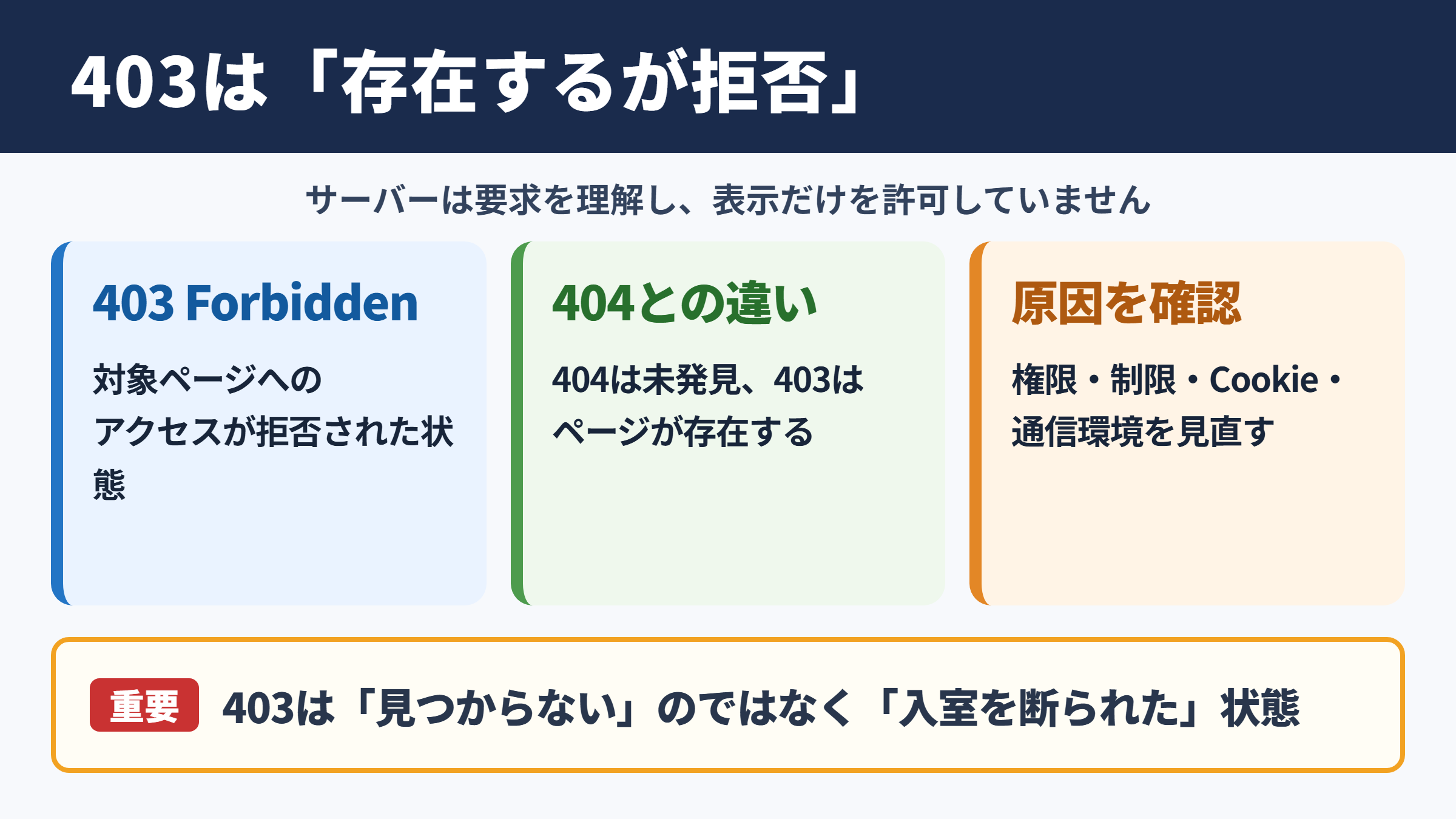
それではまずステータスコード403の意味と、最初に押さえたい結論について解説していきます。
403 Forbiddenが示すアクセス拒否
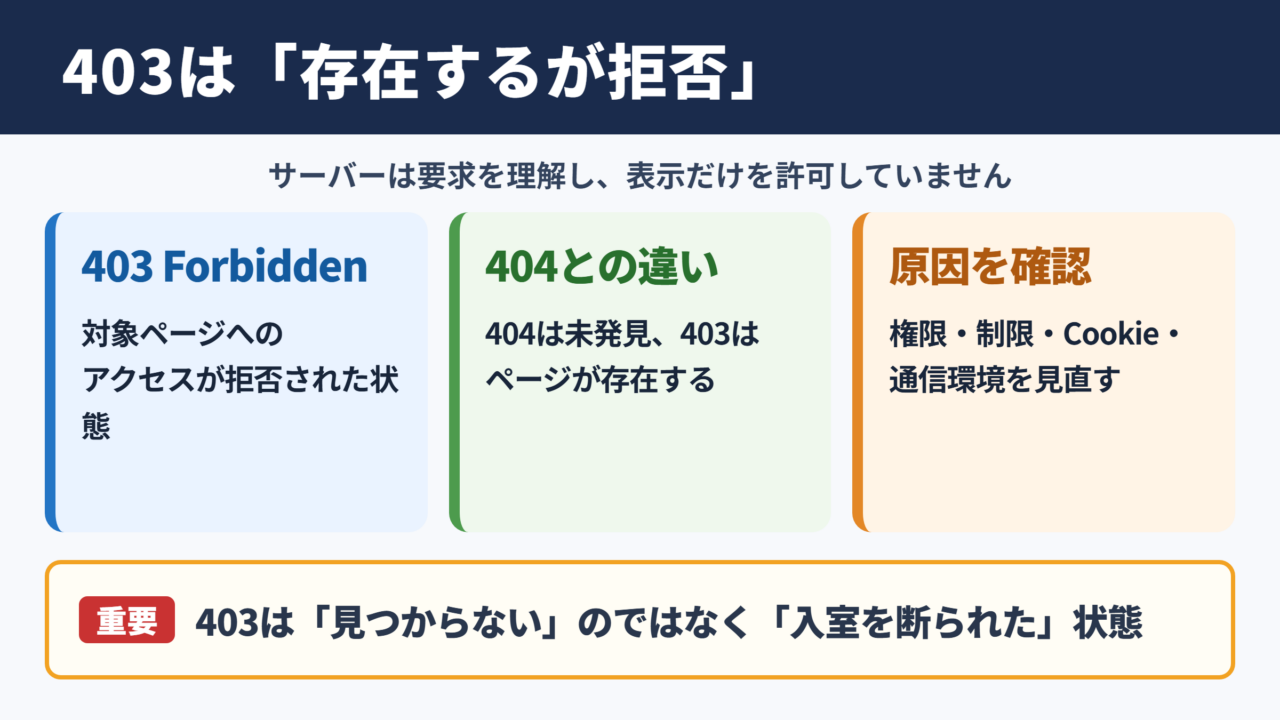
HTTPステータスコード403は、リクエスト先のサーバーが内容を理解したうえで、アクセスを許可しない場合に返される応答です。
Forbiddenは英語で禁止された、許可されていないといった意味を持ち、日本語ではアクセス拒否や閲覧禁止として説明されることが多いでしょう。
重要なのは、ページそのものが必ずしも存在しないわけではない点です。
存在しないページを示す404エラーとは異なり、403ではサーバー側に対象ファイルやページがありながら、何らかのルールによって表示を止められています。
403エラーは、アクセス先が見つからない状態ではなく、アクセス権限やセキュリティ設定によって入室を断られている状態と考えると理解しやすくなります。
閲覧者が悪意ある操作をしたとは限りません。
Cookieの不整合、会社や学校のネットワーク制限、サイト側の設定ミスなど、通常の操作でも表示される原因は数多くあります。
403エラーへの基本的な対応は、閲覧者ならブラウザや通信環境を確認し、運営者なら権限設定、アクセス制限、セキュリティ機能、サーバーログを順に確認することです。
他のHTTPステータスコードとの違い
HTTPステータスコードは、ブラウザとWebサーバーのやり取りの結果を数字で示す仕組みです。
先頭の数字によって大まかな分類が決まり、400番台は主にクライアント側のリクエストに関係するエラーを表します。
もっとも、403が表示されたからといって、常に閲覧者側だけに問題があるとは限りません。
サイト運営者が設定したアクセス制御が適切かどうかも確認対象です。
| ステータスコード | 主な意味 | 代表的な状況 |
|---|---|---|
| 200 | 正常な応答 | ページが問題なく表示される状態 |
| 301 | 恒久的な転送 | 古いURLから新しいURLへ移動する状態 |
| 401 | 認証が必要 | IDやパスワードでの認証を求められる状態 |
| 403 | アクセス禁止 | 認証済みでも権限やルールにより閲覧できない状態 |
| 404 | ページが見つからない | URL間違い、削除済みページ、移転漏れなど |
| 500 | サーバー内部エラー | プログラムやサーバー処理で障害が起きた状態 |
401と403は混同されやすい組み合わせです。
401は本人確認が済んでいないため認証情報を求める段階であり、403は本人確認の有無にかかわらず、そのページへのアクセスが許可されない段階と捉えるとよいでしょう。
利用者と運営者で異なる確認範囲
403エラーが出たとき、利用者が確認できる範囲と、サイト運営者が修正すべき範囲は異なります。
利用者はURL、ログイン状態、ブラウザのキャッシュ、Cookie、VPN、IPアドレス、通信環境などを中心に確認します。
一方で運営者は、ファイルのパーミッション、ディレクトリ設定、.htaccess、CDN、WAF、WordPressのプラグイン、サーバーのアクセスログなどを調査する必要があります。
表示された画面だけで原因を決めつけると、必要のない設定変更につながるおそれがあります。
利用者は安全な範囲で再読み込みや環境変更を試し、運営者はログと設定に基づいて原因を特定することが、遠回りを減らすポイントです。
403エラーが発生する主な原因
続いては403エラーが表示される主な原因を確認していきます。
ファイル権限とディレクトリ権限
Webサーバーでは、ファイルやフォルダごとに誰が読み取り、書き込み、実行できるかを定める権限設定があります。
この設定はパーミッションと呼ばれ、設定値が不適切だと、本来公開したいHTML、画像、CSS、PHPなどをサーバーが読み込めなくなる場合があります。
一般的な共有サーバー環境では、ディレクトリに755、ファイルに644を使う例が多く見られます。
ただし、サーバーの実行ユーザーや独自仕様によって適切な数値は異なるため、数値だけを機械的に変更するのは注意が必要です。
例として、公開用フォルダに閲覧権限が不足していると、ブラウザからURLを指定してもサーバーがファイルを渡せず、403 Forbiddenを返すことがあります。
権限を緩めすぎると、第三者による不正な書き換えや情報漏えいのリスクが高まります。
修正時は対象ファイルだけを確認し、サーバー会社やCMSの案内に沿った適切なパーミッションへ戻すことが大切です。
アクセス制限とIPアドレス制御
特定のIPアドレスだけを許可または拒否する設定も、403エラーの代表的な原因です。
管理画面、テスト環境、社内向けページ、会員専用ページなどでは、不正アクセス対策として接続元を限定することがあります。
このとき、自宅回線から会社回線へ変えた、スマートフォンの通信を利用した、プロバイダー側でIPアドレスが変わったといった事情で、以前は入れたページにアクセスできなくなる場合があります。
海外IPアドレスの遮断や、匿名プロキシ、VPN経由の通信を拒否する設定も少なくありません。
アクセス制限は有効な防御策ですが、許可するIPアドレスの更新漏れがあると正規の利用者まで遮断します。
運営者は設定した担当者、設定日時、対象範囲を記録しておくと、障害時の確認がスムーズです。
セキュリティ機能と自動防御
WAFはWeb Application Firewallの略称で、SQLインジェクションや不正なリクエストなど、Webサイトへの攻撃を検知して防ぐ仕組みです。
サーバー会社が提供するWAF、WordPress向けのセキュリティプラグイン、CDNのボット対策機能などが該当します。
これらは必要不可欠な機能ですが、正しいアクセスを攻撃と誤認することもあります。
たとえばURLに特定の文字列が含まれる、短時間に連続してフォーム送信する、検索条件が複雑になるといった操作で、誤検知による403が起こるケースがあります。
フォーム入力後だけエラーになる場合や、特定の検索キーワードでだけ表示できない場合は、セキュリティ機能を疑う価値があるでしょう。
ただし、原因未確認のままWAFを恒久的に無効化する対応はおすすめできません。
ログで検知内容を確認し、必要であればルールの例外設定や対象URLの見直しを行います。
閲覧者側で試せる対処法
続いては閲覧者側で安全に試せる403エラーの対処法を確認していきます。
URLとログイン状態の確認
最初に確認したいのは、アクセスしようとしているURLが正しいかどうかです。
メールやチャットからURLをコピーした際に末尾の文字が欠けている、全角文字が混ざっている、古い管理画面URLを開いているといったことは珍しくありません。
サイト内のメニューや公式のリンクから目的ページへ移動し直すと、URLの誤りを避けやすくなります。
会員ページや管理画面の場合は、一度ログアウトしてから正しいアカウントでログインし直す方法も有効です。
複数のGoogleアカウントやSNSアカウントを使い分けている場合、意図しないアカウントで認証されている可能性もあります。
確認の順番は、公式サイトから入り直す、ログイン状態を確認する、別の正規URLから遷移する、という流れが安全です。
管理者権限が必要なページであれば、閲覧者自身で回避しようとせず、サイト管理者に必要な権限を依頼してください。
キャッシュとCookieの削除
ブラウザには、表示速度を高めるために画像やページ情報を保存するキャッシュ機能があります。
またCookieには、ログイン状態やサイトごとの設定情報が保存されます。
これらの情報が古くなったり破損したりすると、サーバー側の設定が正しくても、以前の認証情報や不要なアクセス情報を送ってしまうことがあります。
その結果として403エラーが出る場合があります。
特定のサイトだけで403が続く場合は、そのサイトのCookieとキャッシュを削除してから再度アクセスする方法が有効です。
Cookieを削除するとログイン状態が解除されるため、ログイン情報や二段階認証の準備をしてから実行すると安心でしょう。
シークレットウィンドウやプライベートブラウズでページを開き、通常のブラウザ環境と結果を比較する方法もあります。
シークレットウィンドウで表示できるなら、拡張機能、Cookie、キャッシュのいずれかが影響している可能性が高まります。
通信環境と端末の切り替え
IPアドレス制限やネットワーク経由のフィルタリングが原因なら、別の通信環境でページを開くことで状況を確認できます。
自宅のWi-Fiからモバイル通信へ切り替える、別の端末でアクセスする、VPNを利用している場合は一時的に接続を解除する、といった方法が候補です。
会社や学校のネットワークでは、管理者が特定サイトやカテゴリへのアクセスを制限していることがあります。
この場合、利用者が設定を変更して回避するのではなく、ネットワーク管理者へ確認することが適切です。
一時的なサーバー障害やCDN側の誤判定である可能性もあるため、少し時間を空けて再試行する方法もあります。
ただし、短時間に何度も更新やアクセスを繰り返すと、ボット対策によりさらに制限されることがあるため注意しましょう。
サイト運営者側の調査手順
続いてはサイト運営者側で行う403エラーの調査手順を確認していきます。
サーバーログとエラーログの確認
運営者が最初に確認したい情報は、サーバーのアクセスログとエラーログです。
ログにはアクセス日時、対象URL、HTTPステータスコード、接続元IPアドレス、User Agent、拒否された理由の手がかりなどが記録されます。
403が発生した時刻とURLをもとに確認すれば、特定の利用者だけで起きているのか、サイト全体で起きているのかを判断しやすくなります。
エラーログにpermission denied、access forbidden、client denied by server configurationなどの記録があれば、権限や設定ファイルが関係している可能性があります。
画面上の403表示だけでは原因を断定せず、ログに残る拒否理由を優先して調査することが重要です。
個人情報やIPアドレスを含むログを外部に共有する際は、必要な範囲だけを抜き出し、取り扱いに注意してください。
.htaccessとWebサーバー設定
Apache系のWebサーバーでは、.htaccessファイルにリダイレクト、アクセス制限、URL書き換え、基本認証などの設定が記載されることがあります。
記述の誤り、意図しないdeny設定、古い記法の残存、プラグインによる自動追記などがあると、正常なページまで403になるおそれがあります。
Nginxを利用している環境では、serverブロックやlocation設定、allowとdenyの設定、静的ファイルの公開パスなどを確認します。
CMSを更新した直後やサーバー移転後にエラーが出た場合は、設定ファイルの引き継ぎ漏れや、環境差による記述の非互換性も候補になります。
変更前の設定を控えたうえで、一時的に設定ファイルを戻して挙動を比較すると、403の原因となった記述を絞り込みやすくなります。
本番環境の設定を直接変更する際は、バックアップと復元手順を用意し、影響範囲が大きい変更はアクセスの少ない時間帯に行うと安心です。
CMSとプラグインの影響
WordPressでは、セキュリティプラグイン、キャッシュプラグイン、会員制プラグイン、リダイレクト関連のプラグインが403エラーに関係することがあります。
プラグインの更新後に発生した場合は、更新履歴とエラー発生時刻を照らし合わせると原因候補を見つけやすくなります。
テーマ内の独自コードやfunctions.php、REST APIへの制限、XML-RPCの遮断設定も確認対象です。
管理画面へ入れない場合は、サーバーのファイルマネージャーやFTPから、問題が疑われるプラグインのフォルダ名を一時的に変更して無効化し、挙動を確認する方法があります。
ただし、決済、会員情報、バックアップなど重要な機能を担うプラグインを停止すると、別の影響が出る可能性があります。
作業前にバックアップを取り、変更内容と結果を記録しながら一つずつ確認しましょう。
セキュリティ設定とアクセス管理
続いては403エラーと深く関わるセキュリティ設定、アクセス管理の考え方を確認していきます。
WAFとCDNの判定基準
WAFやCDNは、サーバーに届く前の段階で不審な通信を検知し、アクセスを遮断する役割を持ちます。
DDoS攻撃、ブルートフォース攻撃、悪意あるボット、脆弱性を狙うリクエストからサイトを守るため、現在のWeb運営では非常に重要な存在です。
一方で、海外からの正規ユーザー、特殊な検索条件、フォームの入力内容、API連携などが防御ルールに触れ、403としてブロックされる場合もあります。
WAFやCDNで403が起きた場合は、防御機能そのものを止めるのではなく、検知ログとルールIDを確認することが基本です。
該当するルールだけを調整できれば、サイト全体の安全性を保ちながら利便性も確保しやすくなります。
外部サービスのエラーページが表示されているときは、そのサービスの管理画面や障害情報も確認対象となります。
robots.txtとの混同への注意
robots.txtは、検索エンジンのクローラーに対してクロールの可否を伝えるファイルです。
robots.txtでクロールを制限しても、通常は人間のブラウザに403エラーを返す仕組みではありません。
そのため、検索結果に出ない問題と、ブラウザで403が出る問題は分けて考える必要があります。
ただし、検索エンジンのクローラーだけをサーバー設定で拒否している場合や、特定のUser Agentを弾く設定を入れている場合は、SEOに影響が及ぶ可能性があります。
サイト移転後、ステージング環境を公開環境へ切り替えた後、リニューアル直後などは、開発時の制限が残っていないかを確認しましょう。
公開サイトで検索エンジンや一般ユーザーまで403にしていないかを、実際のブラウザとサーチコンソールの情報で確認することが大切です。
権限設計と管理画面保護
管理画面を誰でも閲覧できる状態にしないことは、Webサイトを守るうえで欠かせません。
管理者、編集者、投稿者、外部委託先など、役割ごとに必要最小限の権限だけを与える考え方は、最小権限の原則と呼ばれます。
403エラーは不便に感じられる反面、不要な閲覧や操作を防げているサインでもあります。
問題は、必要な人までアクセスできなくなる設定です。
アカウント発行時には担当者、利用目的、期限、権限レベルを記録し、退職や委託終了の際には不要な権限を見直します。
アクセス制限は強ければよいわけではありません。守るべき画面と利用者を明確にし、必要な業務を妨げない範囲で設定することが、403エラーを減らす実践的な対策です。
403エラーの再発防止策
続いては403エラーを減らすための再発防止策を確認していきます。
変更管理とバックアップ体制
403エラーは、サーバー設定やプラグイン、アクセス制限を変更した直後に発生することが少なくありません。
誰が、いつ、どの設定を、なぜ変更したのかを残しておけば、問題発生時に元へ戻す判断がしやすくなります。
設定変更前にはファイル、データベース、サーバー設定のバックアップを取得し、復元手順も確認しておくとよいでしょう。
特に.htaccess、Webサーバー設定、WAFルール、CDNのアクセスルールは、わずかな変更でも広い範囲に影響します。
本番サイトでいきなり大きな設定変更をせず、可能であれば検証環境で確認してから反映する運用が安全です。
複数人で運営している場合は、変更作業を一人に依存させず、手順書と権限管理を整えておくことも再発防止につながります。
監視と定期的な表示確認
トップページが見えていても、特定の記事、画像、問い合わせフォーム、ログイン画面だけが403になることがあります。
そのため、重要ページを定期的に確認する監視体制が役立ちます。
監視対象には、トップページ、主要な商品ページ、問い合わせフォーム、会員ページ、管理画面、XMLサイトマップなどを含めるとよいでしょう。
サーチコンソールでクロールエラーやインデックス登録状況を確認することも、検索エンジンからのアクセス拒否を早めに見つける助けになります。
アクセス解析で急激な流入減少があった場合は、検索順位だけでなく403エラーやサーバー障害の可能性も確認してください。
表示確認は公開直後だけで終わらせず、更新後、プラグイン追加後、サーバー移転後にも行うことで、利用者が気付く前に403エラーを発見しやすくなります。
問い合わせ対応の情報整理
利用者から「403 Forbiddenが表示される」と連絡を受けた際は、再現に必要な情報を過不足なく集めることが重要です。
発生日時、アクセスしたURL、利用端末、ブラウザ名、通信環境、ログインの有無、エラー画面のスクリーンショットなどがあると、調査が進みやすくなります。
一方で、パスワード、認証コード、個人情報をメールやチャットで送ってもらう必要はありません。
利用者には、キャッシュ削除、別ブラウザでの確認、時間を置いた再試行など、安全な範囲の案内を行います。
運営者側では、受け取った発生時刻とURLをもとにログを確認し、全体障害か個別環境の問題かを判断します。
問い合わせ内容を定型化しておくと、利用者の負担を抑えながら、403エラーの原因特定に必要な情報を集めやすくなります。
ステータスコード403のまとめ
ステータスコード403とは、Webサーバーがリクエストを理解しながらも、権限やセキュリティ上の理由でアクセスを拒否している状態です。
404のようにページが存在しない状態とは異なり、対象ページやファイルがあっても閲覧できない点が大きな特徴になります。
閲覧者は、URL、ログイン状態、Cookie、キャッシュ、通信環境、VPN利用の有無を順に確認するとよいでしょう。
それでも解消しない場合は、無理に回避を試みず、サイト管理者へ状況を伝えることが適切です。
サイト運営者は、サーバーログ、ファイル権限、.htaccess、IPアドレス制限、WAF、CDN、CMSやプラグインの設定を確認します。
とくに設定変更後の403エラーは、変更履歴とログを照らし合わせることで原因を絞り込みやすくなります。
403エラーを適切に扱う鍵は、アクセス拒否を単なる不具合として片付けず、セキュリティと利便性の両面から原因を確認することです。
安全な設定、定期的な表示確認、変更管理を続けることで、利用者にとっても運営者にとっても安心できるWebサイトへ近づけるでしょう。