ストレージとは、パソコンやスマートフォン、社内システムで扱うデータを保存しておく場所や仕組みのことです。
ビジネスでは文書、画像、動画、顧客情報、会計データなどが日々増えるため、保存先の選択が業務効率や情報セキュリティに直結します。
一方で、ストレージ、クラウド、バックアップ、サーバーという言葉を同じ意味として捉えてしまうケースも少なくありません。
この記事ではストレージの基本的な意味から主な種類、容量の考え方、クラウドとの違い、失敗しにくい選び方までをわかりやすく解説します。
ストレージの意味とビジネスでの役割
それではまずストレージの意味と、ビジネスで果たす役割について解説していきます。
データを保存して必要なときに取り出す仕組み
ストレージは英語のstorageから来た言葉で、データを保管するための領域、または保管する仕組みを指します。
パソコンに内蔵されているSSDやHDD、USBメモリ、外付けハードディスク、社内サーバー、インターネット経由で利用するクラウドサービスも、広い意味ではストレージです。
保存する対象は、WordやExcelのファイルだけではありません。
メールの添付ファイル、Web会議の録画、設計図面、販売履歴、システムのログ、データベースの内容などもストレージに記録されます。
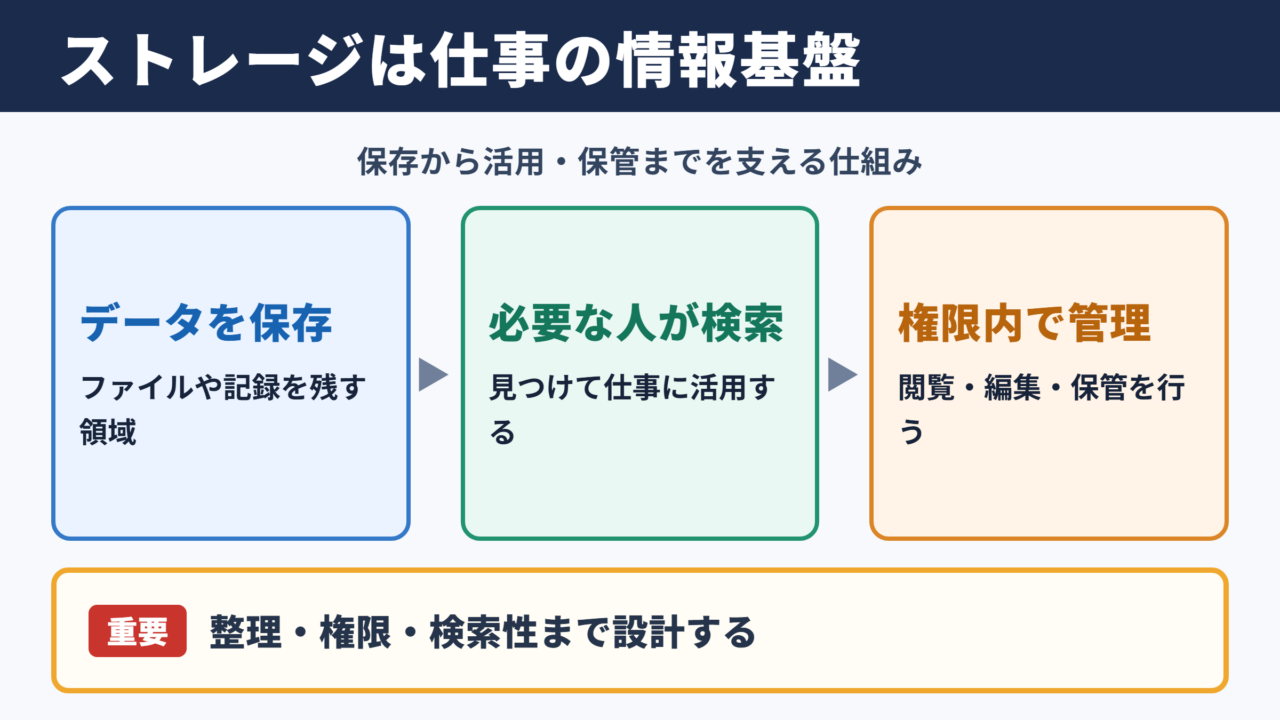
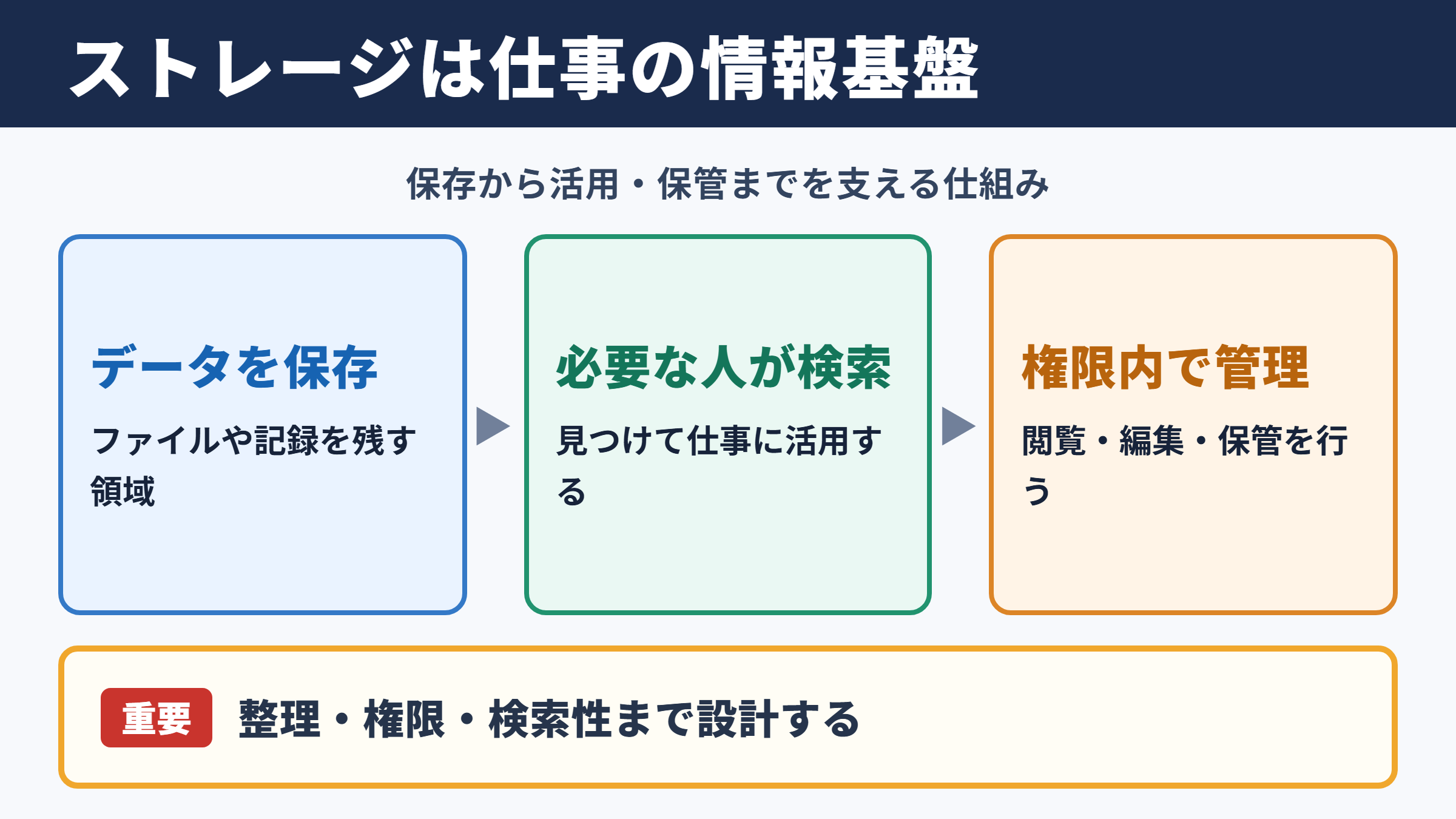
ストレージは単なる置き場所ではなく、情報を仕事で使える状態に保つ基盤と考えると理解しやすいでしょう。
例えば見積書を保存しても、必要な担当者が見つけられなければ業務には活用できません。
保存場所の整理、アクセス権限、検索性、共有方法まで含めて設計することが大切です。
ストレージの基本的な流れは、データを保存する、必要な人が検索する、権限の範囲で閲覧や編集をする、一定期間後に保管または削除するという循環です。
この循環が整うと、探す時間や二重作成の手間を減らしやすくなります。
メモリやサーバーとの違い
ストレージと混同されやすい言葉にメモリがあります。
メモリはパソコンがソフトを動かすときに一時的に使う作業スペースであり、電源を切ると基本的に内容は失われます。
これに対してストレージは、電源を切った後もデータを残すための保存場所です。
メモリの容量不足はソフトの動作が遅くなる原因になり、ストレージの容量不足はファイルを保存できない原因になります。
用途が異なるため、増設や購入を検討するときには区別しておく必要があります。
サーバーは、複数の利用者へファイルや機能を提供するコンピューター、またはその役割を担う環境を意味します。
サーバーの内部にはストレージが搭載されており、ファイルサーバーでは特に保存領域が中心的な役割を持ちます。
つまり、サーバーはサービスを提供する箱全体、ストレージはデータを格納する部分として捉えると整理しやすいです。
ビジネスで重視される四つの観点
企業がストレージを導入するときは、容量だけで判断すると後悔しやすくなります。
重要なのは、容量、性能、可用性、セキュリティという四つの観点です。
容量はどれだけのデータを保存できるかを表し、性能はファイルを開く速さや複数人が同時に使ったときの快適さに関係します。
可用性は、障害や停電があっても必要なデータを使い続けられる度合いです。
セキュリティには、アクセス制御、暗号化、操作履歴の確認、誤削除への備えなどが含まれます。
保存容量が大きくても、復旧できない、権限管理ができない、共有に時間がかかる環境では業務に適したストレージとはいえません。
ビジネス用ストレージでは、保存できる量だけでなく、誰が、どこから、どのデータへアクセスできるかを管理することが重要です。
導入前には利用人数とデータの重要度を洗い出し、運用ルールまで決めておくと安心です。
ストレージの主な種類と特徴
続いてはストレージの代表的な種類と、それぞれの特徴を確認していきます。
SSDとHDDの特徴
SSDは半導体を使ってデータを保存するストレージです。
読み書きの速度が速く、動作音が少なく、衝撃にも比較的強いという特徴があります。
パソコンの起動速度や大きなファイルを扱う作業の快適さを重視する場合に向いています。
HDDは磁気ディスクを回転させてデータを記録する方式です。
SSDより速度は控えめですが、大容量を比較的低コストで確保しやすいため、長期保管やバックアップ用途で今も広く使われています。
たとえば日常的に編集する資料はSSD、完了済みの動画や過去データはHDDというように、用途を分ける運用も有効です。
速度を優先するならSSD、保存単価と大容量を優先するならHDDというのが基本的な考え方になります。
| 種類 | 主な特徴 | 向いている用途 | 注意点 |
|---|---|---|---|
| SSD | 高速で静か、衝撃に強い | 業務用PC、編集作業、頻繁に開くファイル | 容量あたりの価格が高め |
| HDD | 大容量を低コストで確保しやすい | アーカイブ、バックアップ、映像保存 | 物理的な衝撃や故障への対策が必要 |
| USBメモリ | 持ち運びやすい | 一時的なデータ移動 | 紛失や持ち出し管理に注意 |
| NAS | ネットワーク経由で共有できる | 部署内のファイル共有 | 設定と保守の担当者が必要 |
外付けストレージとNASの特徴
外付けHDDや外付けSSDは、パソコンに接続して容量を増やせるストレージです。
導入が比較的簡単で、個人または少人数で扱うデータの保存先として便利です。
ただし、特定のパソコンに接続したままにすると、他の社員から利用しにくくなります。
また、故障、盗難、誤操作に備えたバックアップも別途必要です。
NASはNetwork Attached Storageの略で、社内ネットワークに接続して使うファイル保存専用の機器を指します。
複数人でフォルダを共有でき、部署ごとやプロジェクトごとにアクセス権限を設定しやすい点がメリットです。
一方で、NAS本体が故障した場合に備え、別の保存先へ複製する仕組みを用意しなければなりません。
NASを設置しただけでバックアップが完了するわけではない点は、特に注意したいところです。
オンラインストレージとオブジェクトストレージ
オンラインストレージは、インターネット経由でファイルを保存、共有するサービスの総称です。
ブラウザや専用アプリから利用でき、社外や在宅勤務中でも権限があればアクセスできます。
同期機能を使えば、パソコン内の指定フォルダとクラウド上のデータを自動でそろえることも可能です。
オブジェクトストレージは、画像、動画、バックアップデータなどを大量に保管するためによく使われる仕組みです。
ファイルを階層的なフォルダではなく、個別のオブジェクトとして扱うため、大規模なデータ保管と相性がよい傾向があります。
一般的な事務作業ならオンラインストレージ、システム連携や大量データの保管ではオブジェクトストレージという使い分けが考えられます。
利用者がファイルを日常的に編集するのか、システムが大量のデータを保管するのかによって、適した方式は変わります。
容量の単位と必要量の考え方
続いては容量の単位と、必要な保存領域を見積もる考え方を確認していきます。
GBとTBの基本
ストレージ容量は、B、KB、MB、GB、TBといった単位で表されます。
日常的な業務ではGBとTBを目にする機会が多いでしょう。
一般的には、1TBはおおよそ1,000GBとして扱われます。
テキスト中心の書類は容量が小さい一方で、高解像度の写真、動画、CADデータ、バックアップイメージは急速に容量を消費します。
容量の数字だけを見るのではなく、どの種類のデータが増えるのかを把握することが重要です。
容量見積もりの目安は、現在使用しているデータ量に、年間の増加分、バックアップ用の複製、将来の余裕分を加える方法です。
例として現在2TBを使い、毎年0.5TB増え、3年分を見込む場合は、最低でも3.5TB程度が必要になります。
さらにバックアップを別に持つなら、保存先は一つでは足りません。
データ増加量の把握
必要容量を考えるときは、まず現状のデータを部門別に確認します。
総務、人事、営業、経理、制作、開発などで、扱うデータの種類と増加速度は大きく異なります。
営業資料は比較的軽量でも、制作部門の画像や動画、開発部門のログやバックアップは大容量になりやすいでしょう。
メールボックスやチャットの添付ファイルも、気づかないうちに保存容量を圧迫します。
不要な重複ファイルを整理することは大切ですが、保存期間のルールがないまま一律に削除するのは危険です。
契約書、会計書類、個人情報を含む書類には保存義務や社内規程が関わる場合があります。
容量不足の対策は、単に増設することではなく、残すデータと削除できるデータを区別することから始まります。
将来の余裕と拡張性
ストレージは現在の使用量ぴったりで選ばず、余裕を持たせることが基本です。
容量使用率が高くなると、保存エラーだけでなく、運用担当者が常に空き容量を気にする状態になりかねません。
新しい業務システムの導入、動画活用、電子帳簿保存、リモートワークの拡大などにより、データ量は想定以上に増えることがあります。
後から容量を追加できるか、契約プランを変更できるか、別サービスへデータを移行しやすいかも確認しましょう。
特にクラウド型では、利用量に応じて料金が変わる仕組みが多いため、増加時の費用も試算しておくと安心です。
容量設計では、現在の使用量だけで判断しないことが重要です。
データ増加の見通し、バックアップ用の容量、契約期間中の料金変動まで含めて比較すると、導入後の予算超過を防ぎやすくなります。
クラウドストレージとオンプレミスの違い
続いてはクラウドストレージとオンプレミス型の違いを確認していきます。
クラウドストレージの仕組み
クラウドストレージは、サービス提供会社が管理するデータセンター上の保存領域を、インターネット経由で利用する形です。
自社で大きな機器を購入して設置しなくても、アカウントを作成して契約すれば利用を始められます。
場所を選ばずアクセスしやすく、複数拠点や在宅勤務のメンバーとファイルを共有しやすい点が大きな魅力です。
サービスによっては、共同編集、バージョン履歴、コメント、外部共有リンク、スマートフォン対応などの機能も利用できます。
クラウドストレージは、保存機能に加えて、共有と共同作業の仕組みを利用できるサービスと考えるとよいでしょう。
ただし、インターネット接続に依存するため、通信環境や障害時の対応を確認しておく必要があります。
オンプレミス型の仕組み
オンプレミス型は、自社のオフィスやデータセンターにサーバー、NAS、ストレージ機器を設置して運用する方式です。
保存場所やネットワーク構成を自社の要件に合わせて細かく設計しやすく、独自のセキュリティルールにも対応しやすい点が特徴です。
社内ネットワーク内で使う場合は、インターネット回線の状態に影響されにくいこともあります。
その反面、機器購入費、設置作業、保守、故障対応、更新計画などを自社で管理する必要があります。
専門担当者がいない会社では、障害発生時の復旧や設定変更が負担になる可能性もあります。
初期費用だけでなく、数年ごとの機器更新や保守契約を含めた総コストで判断することが重要です。
利用形態ごとの比較
クラウドとオンプレミスは、どちらか一方が常に優れているわけではありません。
働き方、扱う情報、既存システム、予算、社内の運用体制によって、適した選択肢は変わります。
| 比較項目 | クラウドストレージ | オンプレミス型 |
|---|---|---|
| 導入までの速さ | 契約後に始めやすい | 機器選定と設置が必要 |
| 初期費用 | 抑えやすい傾向 | 機器購入費がかかりやすい |
| 運用管理 | 提供会社の機能を利用しやすい | 自社または委託先で管理する |
| 社外からの利用 | 利用しやすい | VPNなどの環境整備が必要な場合がある |
| カスタマイズ性 | サービス仕様の範囲内 | 要件に合わせて設計しやすい |
| 拡張性 | プラン変更で増やしやすい | 機器増設や入れ替えを検討する |
機密情報を扱うからオンプレミス、リモートワークが多いからクラウドと単純に決める必要はありません。
近年は、社内の重要システムはオンプレミスに残し、一般的なファイル共有やバックアップにクラウドを使うハイブリッド型も増えています。
バックアップとデータ保護の基礎
続いてはストレージ運用で欠かせないバックアップと、データ保護の基本を確認していきます。
保存とバックアップの違い
データをストレージに保存していることと、バックアップを取っていることは同じではありません。
保存とは日常業務で使うデータを置いている状態であり、バックアップとは障害や誤削除のときに復元するための複製です。
パソコン本体にしかファイルがない場合、本体が故障すれば重要なデータを失うおそれがあります。
NASに保存していても、NASの故障、火災、ランサムウェア、操作ミスなどの影響を受ける可能性があります。
同じ場所に一つだけ保存している状態は、バックアップがない状態とほぼ同じと考える必要があります。
バックアップは、元データとは別の場所に、復元可能な形で保管することがポイントです。
バックアップの考え方として、三つの複製を二種類の媒体に保存し、そのうち一つは離れた場所に置くという方法があります。
すべてを同じ建物、同じ機器、同じアカウントに置かないことが、事故の影響を小さくする基本になります。
誤削除とランサムウェアへの備え
データ消失の原因は、機器故障だけではありません。
誤ってファイルを削除した、古い内容で上書きした、共有設定を誤ったといった日常的な操作ミスも起こります。
こうした事態に備えるには、ファイルの変更履歴や世代管理を利用できるストレージが役立ちます。
世代管理とは、ある時点のデータを複数の世代として残し、必要に応じて過去の状態へ戻せる機能です。
ランサムウェアは、データを暗号化して使えなくし、復旧と引き換えに金銭を要求する攻撃です。
感染端末と同期した保存先まで暗号化される場合があるため、ネットワークから切り離されたバックアップや変更できない形式の保管も検討されます。
バックアップは作成するだけでなく、実際に復元できるか定期的に確認することが重要です。
アクセス権限と運用ルール
データ保護では、誰にどの権限を与えるかも大切です。
全社員がすべてのフォルダを編集できる状態では、情報漏えい、誤削除、意図しない変更のリスクが高まります。
閲覧のみ、編集可能、管理者というように、業務に必要な最小限の権限を設定しましょう。
退職者や異動者のアカウントを放置しないこと、外部共有リンクに期限やパスワードを設定することも基本です。
保存先の命名ルール、フォルダ構成、保存期間、バックアップ頻度、障害発生時の連絡先を文書化しておくと、担当者が変わっても運用を続けやすくなります。
データ保護は製品の機能だけで完成しません。
権限設定、バックアップ、復元テスト、社員への周知を組み合わせることで、ストレージを安全に使いやすくなります。
ビジネス向けストレージの選び方
続いては自社に合うビジネス向けストレージの選び方を確認していきます。
利用目的と利用者の整理
選定の最初の段階では、何のためにストレージを使うのかを明確にします。
社内で資料を共有したいのか、顧客へ安全にファイルを渡したいのか、システムのデータを保管したいのか、災害対策としてバックアップを置きたいのかで、必要な機能は異なります。
利用者数も重要な条件です。
数人で使う場合と、複数部署や拠点をまたいで数百人が使う場合では、必要な権限管理、通信速度、サポート体制が変わります。
外部の取引先や業務委託先と共有する機会が多いなら、招待方法や共有期限、操作ログを確認できるかも見ておきましょう。
ストレージ選びでは、保存したいデータよりも、誰がどのように使うのかを先に整理することが失敗を防ぐ近道です。
性能とセキュリティの確認
大量の画像、動画、設計データを扱う場合は、読み書きの性能が作業時間に影響します。
同時にアクセスする人数が多い環境では、ピーク時にも快適に使えるかを確認する必要があります。
クラウドサービスでは、アップロードとダウンロードの速度だけでなく、利用している回線や拠点間の通信環境も影響します。
セキュリティ面では、多要素認証、アクセス権限、暗号化、監査ログ、削除データの復元、管理者の操作範囲を確認しましょう。
個人情報や機密情報を扱う場合は、契約内容、保存先地域、障害時のサポート、データの取り出し方法も重要な比較項目です。
認証機能が充実していても、共有リンクを誰でも開ける設定にしていれば情報漏えいにつながるおそれがあります。
費用と移行の見通し
ストレージの費用は、購入価格や月額料金だけでは判断できません。
オンプレミス型では、機器代、保守費、電気代、設置場所、管理工数、更新費用まで考える必要があります。
クラウド型では、基本料金に加えて、利用者数、追加容量、データ転送、オプション機能で費用が変わることがあります。
また、既存のデータを新しい保存先へ移す作業にも時間と費用がかかります。
ファイル名の文字化け、アクセス権限の引き継ぎ、同期の競合、古い形式のファイルなど、移行時に確認すべき点は少なくありません。
導入時の安さだけでなく、三年から五年程度の総費用と、移行や解約のしやすさまで比較すると判断しやすくなります。
| 確認項目 | 確認したい内容 |
|---|---|
| 利用目的 | 共有、共同編集、長期保管、バックアップ、システム連携のどれが中心か |
| 容量 | 現在量、増加量、バックアップ分、将来の余裕を含めて足りるか |
| 利用者 | 社内のみか、拠点や取引先も利用するか |
| 性能 | 大容量ファイルや同時接続でも業務に支障がないか |
| 安全性 | 多要素認証、権限管理、暗号化、履歴、復元機能があるか |
| 費用 | 初期費用、月額費用、追加料金、保守費、更新費を比較したか |
| 運用 | 管理者、問い合わせ先、障害時の復旧手順が決まっているか |
ストレージ活用のまとめ
ストレージは、仕事で扱うデータを保存し、必要なときに安全かつスムーズに利用するための重要な仕組みです。
SSD、HDD、NAS、オンラインストレージ、クラウドなどにはそれぞれ特徴があり、利用目的に応じた使い分けが求められます。
容量は現在の使用量だけでなく、今後の増加、バックアップ、運用上の余裕を含めて考えることが大切です。
クラウドストレージは共有や場所を問わない利用に強みがあり、オンプレミス型は自社要件に合わせた設計をしやすいという特徴があります。
どちらを選ぶ場合でも、保存先を用意するだけでは十分ではありません。
バックアップ、復元確認、アクセス権限、保存ルールを整えて初めて、ストレージはビジネスを支える安全な基盤になります。
まずは自社で扱うデータ、利用者、保存期間、復旧の優先度を整理し、無理なく続けられる運用から始めてみてはいかがでしょうか。