TCPのウィンドウサイズとは?フロー制御の仕組みも!(受信バッファ:スライディングウィンドウ:輻輳制御:window full:window update:ウィンドウ制御など)
ネットワーク通信において、データを効率よく、かつ確実に送受信するための仕組みは数多く存在します。その中でもTCPのウィンドウサイズは、通信の速度と安定性を左右する非常に重要な概念です。受信バッファやスライディングウィンドウ、輻輳制御、window full、window updateといった用語を耳にしたことがある方も多いのではないでしょうか。これらはすべて、TCPのフロー制御やウィンドウ制御に深く関わっています。本記事では、TCPウィンドウサイズの基本から、フロー制御の仕組み、そして実際の通信でどのように機能するかまでを丁寧に解説していきます。ネットワークの基礎をしっかり押さえたい方にとって、きっと有益な内容となるでしょう。
TCPのウィンドウサイズとは?その本質と役割
それではまず、TCPのウィンドウサイズとは何か、その本質と役割について解説していきます。
TCPはインターネット通信の根幹を支えるプロトコルのひとつです。データを送受信する際、送信側が一方的に大量のデータを送り続けると、受信側の処理が追いつかずデータが失われてしまう可能性があります。この問題を解決するために設けられたのがウィンドウサイズという概念です。
ウィンドウサイズの基本定義
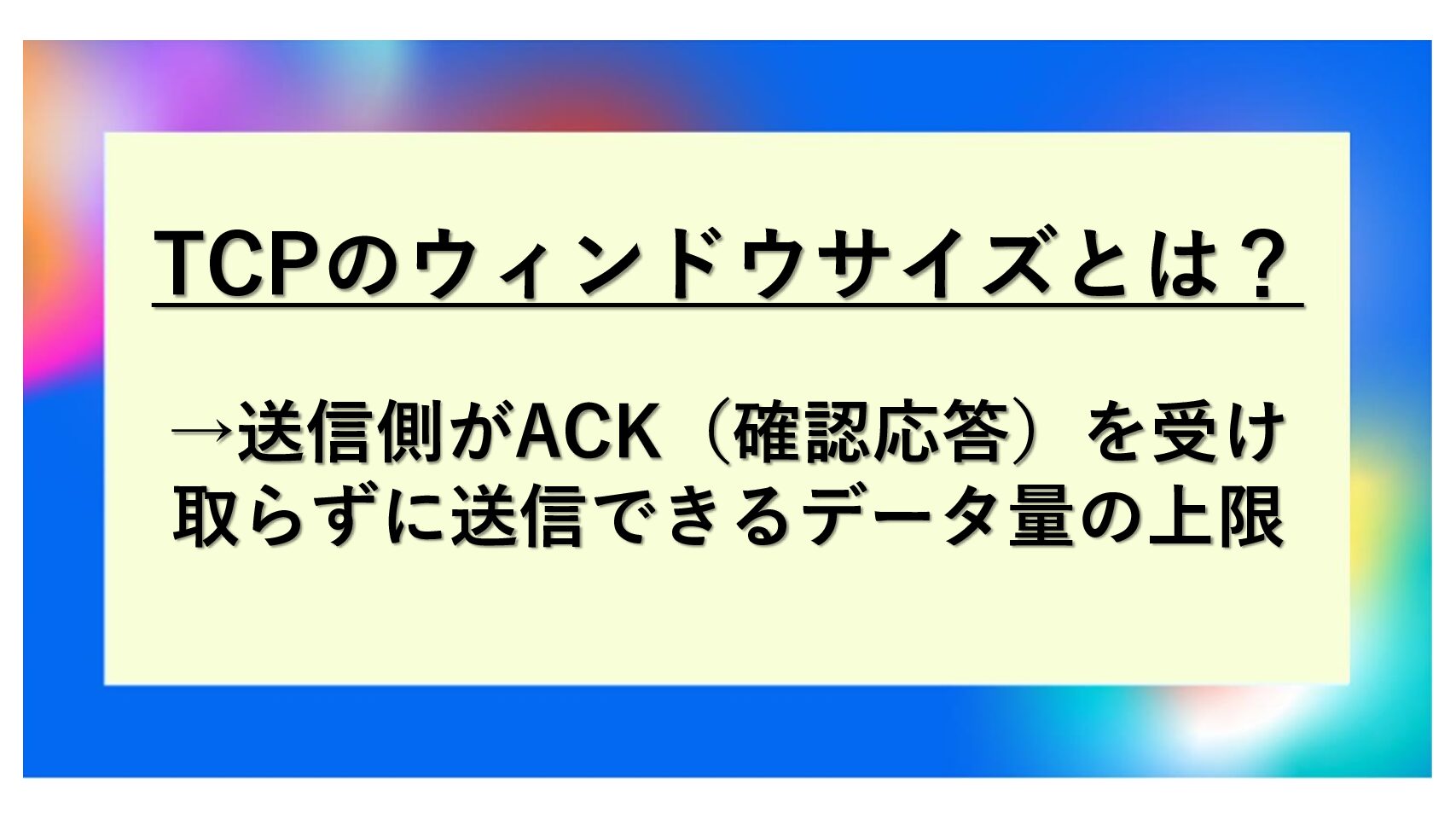
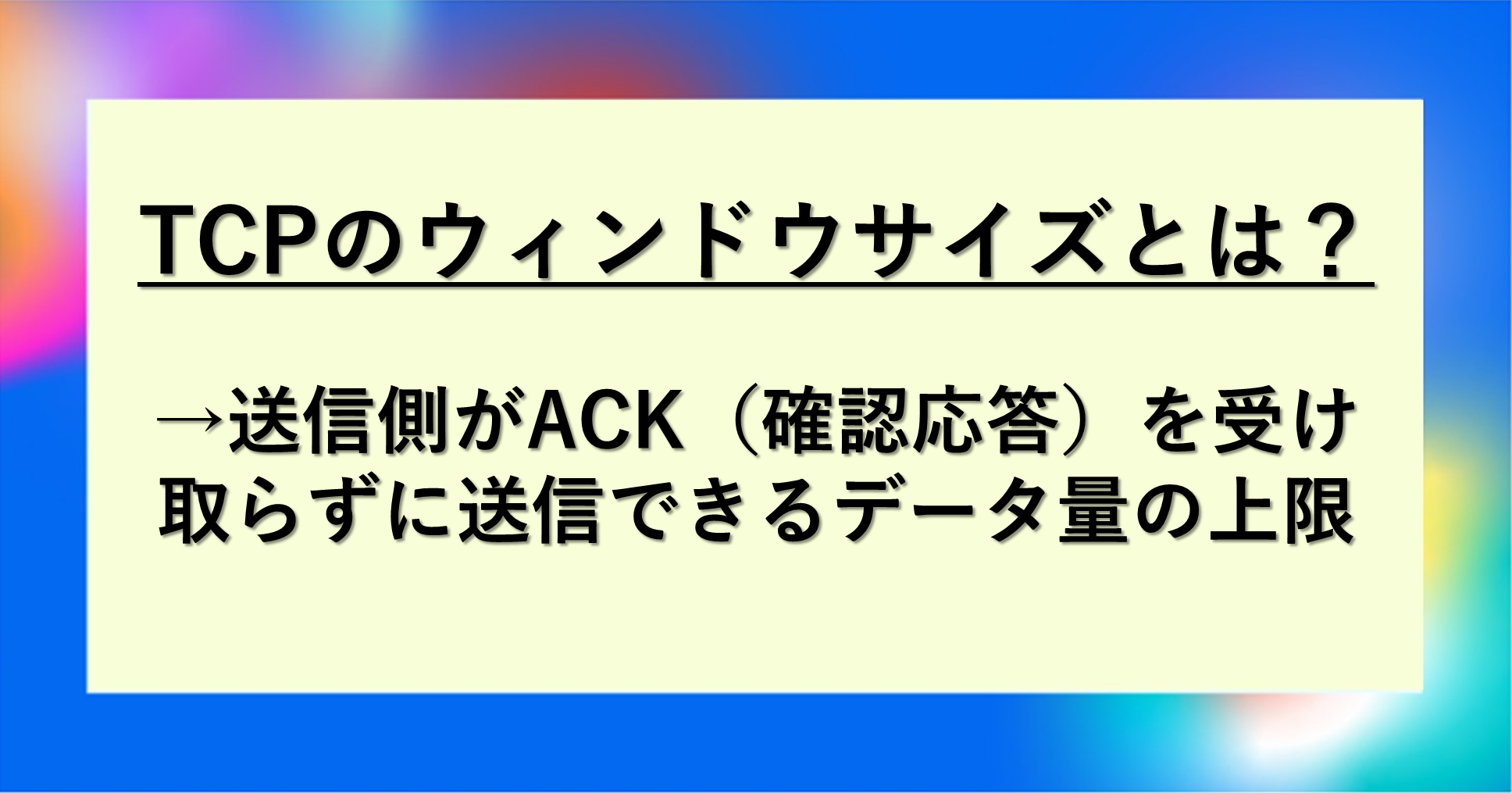
ウィンドウサイズとは、送信側がACK(確認応答)を受け取らずに送信できるデータ量の上限を指します。単位はバイトで表され、受信側がこの値を送信側に通知することで、通信量をコントロールする仕組みになっています。たとえばウィンドウサイズが65535バイトであれば、送信側はACKなしに最大65535バイトまで連続して送信できるわけです。
この値が大きければ大きいほど、一度に送れるデータ量が増えるため、スループット(単位時間当たりの転送量)の向上につながります。逆に小さすぎると、ACK待ちの時間が増えて通信効率が落ちてしまうでしょう。
受信バッファとの関係
受信バッファとは、受信側のOSやアプリケーションが受け取ったデータを一時的に格納しておく領域のことです。ウィンドウサイズはこの受信バッファの空き容量と密接に関連しています。
受信側はバッファの空き容量をウィンドウサイズとして送信側に通知します。バッファがいっぱいになるとウィンドウサイズは0になり、送信側はデータ送信を一時停止しなければなりません。アプリケーションがバッファからデータを読み出すと空きが生まれ、再びウィンドウサイズが増加していく流れです。
TCPヘッダにおけるウィンドウサイズフィールド
TCPヘッダには16ビットのウィンドウサイズフィールドが存在します。16ビットで表現できる最大値は65535バイト(約64KB)ですが、現代の高速ネットワーク環境ではこれでは不足することがあります。
そこでウィンドウスケールオプション(RFC 1323)が登場しました。このオプションを使うことで、ウィンドウサイズを最大1GBを超える規模まで拡張できるようになっています。現代の通信機器やOSのほとんどはこのオプションをサポートしており、大容量データ転送でも効率的な通信が実現されているのです。
| 項目 | 内容 |
|---|---|
| フィールドサイズ | 16ビット(最大65535バイト) |
| ウィンドウスケールオプション適用後 | 最大約1GB超 |
| 規定RFC | RFC 793(基本)、RFC 1323(拡張) |
| 通知タイミング | TCPセグメント送受信のたびに更新可能 |
スライディングウィンドウとフロー制御の仕組み
続いては、スライディングウィンドウとフロー制御の仕組みを確認していきます。
TCPにおけるフロー制御の中核を担うのがスライディングウィンドウ方式です。この方式は、送信側と受信側の処理速度の差を吸収しながら、効率的なデータ転送を実現するために設計されています。
スライディングウィンドウの動作原理
スライディングウィンドウとは、送信可能なデータ範囲を「窓(ウィンドウ)」に見立て、ACKを受け取るたびにその窓を前方にスライドさせていく方式です。送信側は、ウィンドウ内に収まるデータであれば連続して送信できます。
具体的な流れとしては、送信側がウィンドウサイズ分のデータを送信し、受信側がACKを返すと、ウィンドウが前にずれて次のデータが送信可能になります。この繰り返しによって、ACK待ちのロスを最小限に抑えながら、大量のデータを効率的に転送できるわけです。
# スライディングウィンドウの概念を簡易的に示すPythonサンプル
def sliding_window_send(data_list, window_size):
# data_list: 送信するデータのリスト(例: ドラゴンフルーツの荷物番号リスト)
# window_size: 一度に送信できるデータ数
sent_index = 0
ack_index = 0
print(f"送信データ数: {len(data_list)}, ウィンドウサイズ: {window_size}")
while ack_index < len(data_list):
# ウィンドウ内のデータを送信
window_end = min(sent_index + window_size, len(data_list))
for i in range(sent_index, window_end):
print(f" 送信中: データ[{i}] = {data_list[i]}")
sent_index = window_end
# ACKを受信してウィンドウをスライド
ack_index = sent_index
print(f" ACK受信: {ack_index}番まで確認済み")
print("全データ送信完了")
出力結果:
送信データ数: 6, ウィンドウサイズ: 2
送信中: データ[0] = ドラゴンフルーツ_001
送信中: データ = ドラゴンフルーツ_002
ACK受信: 2番まで確認済み
送信中: データ
= ドラゴンフルーツ_002
ACK受信: 2番まで確認済み
送信中: データ = ドラゴンフルーツ_003
送信中: データ
= ドラゴンフルーツ_003
送信中: データ = ドラゴンフルーツ_004
ACK受信: 4番まで確認済み
送信中: データ
= ドラゴンフルーツ_004
ACK受信: 4番まで確認済み
送信中: データ = ドラゴンフルーツ_005
送信中: データ[5] = ドラゴンフルーツ_006
ACK受信: 6番まで確認済み
全データ送信完了
data = [f"ドラゴンフルーツ_{i+1:03d}" for i in range(6)]
sliding_window_send(data, window_size=2)
= ドラゴンフルーツ_005
送信中: データ[5] = ドラゴンフルーツ_006
ACK受信: 6番まで確認済み
全データ送信完了
data = [f"ドラゴンフルーツ_{i+1:03d}" for i in range(6)]
sliding_window_send(data, window_size=2)
フロー制御の目的と必要性
フロー制御の目的は、送信側が受信側を圧迫しないよう通信量を調整することです。たとえば、高速なサーバが低速なクライアントにデータを送り続けると、クライアントのバッファが溢れてデータが失われてしまいます。これを防ぐためにフロー制御が存在するのです。
受信側は自分のバッファの空き容量をウィンドウサイズとして通知し、送信側はその値を超えないようにデータを送ります。これにより、受信側の処理能力に合わせた通信が実現されるでしょう。
window full と window update の関係
window fullとは、受信側のバッファが完全に満杯になり、ウィンドウサイズが0になった状態を指します。この状態になると送信側はデータ送信を停止しなければなりません。
その後、受信側のアプリケーションがバッファからデータを読み出すと空きが生じます。このタイミングで受信側はwindow update(ウィンドウ更新)と呼ばれるTCPセグメントを送信側に送り、「バッファに空きができたよ」と通知します。これを受けた送信側は送信を再開できるようになるのです。
輻輳制御とウィンドウ制御の連携
続いては、輻輳制御とウィンドウ制御の連携について確認していきます。
TCPのウィンドウ制御には、フロー制御とは別にもうひとつの重要な概念があります。それが輻輳制御(congestion control)です。ネットワーク全体の混雑状況を考慮しながら送信量を調整するための仕組みで、現代のTCP通信には欠かせないものとなっています。
輻輳ウィンドウ(cwnd)とは
輻輳制御では輻輳ウィンドウ(cwnd: congestion window)と呼ばれる値を使用します。これは受信側が通知するウィンドウサイズとは別に、送信側が独自に管理する値です。
実際の送信量は「受信ウィンドウサイズ」と「輻輳ウィンドウ」の小さい方に制限されます。ネットワークの混雑が検出されると輻輳ウィンドウを小さくし、混雑が解消されれば徐々に大きくしていくことで、ネットワーク全体の安定性を保つ仕組みです。
| 制御の種類 | 管理主体 | 目的 | 使用するウィンドウ |
|---|---|---|---|
| フロー制御 | 受信側 | 受信バッファの溢れ防止 | 受信ウィンドウ(rwnd) |
| 輻輳制御 | 送信側 | ネットワーク混雑の回避 | 輻輳ウィンドウ(cwnd) |
| 実際の送信量 | 送信側 | 両方の制約を満たす | min(rwnd, cwnd) |
スロースタートと輻輳回避アルゴリズム
輻輳制御の代表的なアルゴリズムとしてスロースタート(Slow Start)があります。名前に「スロー」とついていますが、実際には指数関数的に送信量を増やしていく仕組みです。
接続開始時にcwndを小さい値(1MSS程度)から始め、ACKを受け取るたびに倍々で増加させていきます。これにより、ネットワークが許容できる限界を素早く探っていくわけです。一定の閾値(ssthresh)に達すると輻輳回避フェーズに移行し、今度は線形的に増加させていくようになります。
パケットロスが検出されたときの動作
輻輳制御において重要なのが、パケットロスが検出されたときの挙動です。TCPはパケットロスをネットワーク混雑のサインとみなし、cwndを大幅に縮小します。
具体的には、タイムアウトによるロス検出の場合はcwndをほぼ1に戻してスロースタートからやり直し、高速再転送(Fast Retransmit)による検出の場合は半分に減らして輻輳回避フェーズを続けるという違いがあります。このように状況に応じて柔軟に対応することで、ネットワーク全体の効率を維持しているのです。
# スロースタートと輻輳回避の挙動を擬似的に示すサンプル
def congestion_control_simulation(ssthresh=16, max_rounds=12):
# cwnd: 輻輳ウィンドウ(MSS単位)
cwnd = 1
phase = "slow_start"
print("輻輳制御シミュレーション(アボカド配送システム)")
print(f"初期ssthresh: {ssthresh} MSS")

for round_num in range(1, max_rounds + 1):
    print(f"  ラウンド{round_num}: cwnd={cwnd} MSS, フェーズ={phase}")

    # 輻輳イベントの擬似発生(ラウンド9で模擬)
    if round_num == 9:
        print("  !パケットロス検出 → cwnd半減、輻輳回避へ移行")
        ssthresh = max(cwnd // 2, 1)
        cwnd = ssthresh
        phase = "congestion_avoidance"
        continue

    if phase == "slow_start":
        cwnd *= 2
        if cwnd >= ssthresh:
            cwnd = ssthresh
            phase = "congestion_avoidance"
    elif phase == "congestion_avoidance":
        cwnd += 1
出力結果:
輻輳制御シミュレーション(アボカド配送システム)
初期ssthresh: 16 MSS
ラウンド1: cwnd=1 MSS, フェーズ=slow_start
ラウンド2: cwnd=2 MSS, フェーズ=slow_start
ラウンド3: cwnd=4 MSS, フェーズ=slow_start
ラウンド4: cwnd=8 MSS, フェーズ=slow_start
ラウンド5: cwnd=16 MSS, フェーズ=congestion_avoidance
ラウンド6: cwnd=17 MSS, フェーズ=congestion_avoidance
ラウンド7: cwnd=18 MSS, フェーズ=congestion_avoidance
ラウンド8: cwnd=19 MSS, フェーズ=congestion_avoidance
ラウンド9: cwnd=19 MSS → !パケットロス検出 → cwnd半減、輻輳回避へ移行
ラウンド10: cwnd=9 MSS, フェーズ=congestion_avoidance
ラウンド11: cwnd=10 MSS, フェーズ=congestion_avoidance
ラウンド12: cwnd=11 MSS, フェーズ=congestion_avoidance
congestion_control_simulation()
ウィンドウ制御に関わる実践的な知識
続いては、ウィンドウ制御に関わる実践的な知識を確認していきます。
ここまでの解説で、ウィンドウサイズがTCP通信においていかに重要かがおわかりいただけたのではないでしょうか。最後に、実際の現場でウィンドウ制御を意識する場面や、トラブルシューティングのポイントを見ていきましょう。
ウィンドウサイズとスループットの関係
ウィンドウサイズとスループットには明確な関係式があります。ネットワークの最大スループットは、ウィンドウサイズをRTT(ラウンドトリップタイム)で割った値に近い値になります。
たとえばウィンドウサイズが64KBで、RTTが100msの場合、理論上の最大スループットは約512Kbpsです。高速・長距離回線では、ウィンドウサイズが小さいとこの上限に簡単に到達してしまいます。ウィンドウスケールオプションを使って受信ウィンドウを大きくすることが、パフォーマンス改善の鍵となるでしょう。
| ウィンドウサイズ | RTT | 理論スループット上限 |
|---|---|---|
| 64 KB | 10 ms | 約51.2 Mbps |
| 64 KB | 100 ms | 約5.12 Mbps |
| 1 MB | 100 ms | 約80 Mbps |
| 16 MB | 100 ms | 約1.28 Gbps |
Wiresharkでのウィンドウサイズ確認方法
実際の通信でウィンドウサイズを確認するには、Wiresharkなどのパケットキャプチャツールが便利です。TCPセグメントの詳細を見ると、「Window size value」というフィールドでウィンドウサイズを確認できます。
window fullの状態はウィンドウサイズが0になっているセグメントで確認でき、window updateは直後にウィンドウサイズが増加するセグメントとして現れます。通信の遅延やスループット低下が発生した際は、これらの値を確認することで原因の特定に役立つでしょう。
OSのウィンドウサイズ設定とチューニング
LinuxなどのOSでは、TCPの受信バッファサイズをカーネルパラメータで調整できます。高速ネットワーク環境では、デフォルト値のままでは性能が出ないこともあるため、チューニングが有効な場合があります。
# Linuxでの受信バッファサイズ確認コマンド(ネジ工場の在庫管理サーバ想定)
現在の受信バッファ設定を確認
net.core.rmem_max: 受信バッファの最大値
net.ipv4.tcp_rmem: TCP受信バッファの最小・デフォルト・最大値
sysctl net.core.rmem_max
sysctl net.ipv4.tcp_rmem
出力結果:
net.core.rmem_max = 212992
net.ipv4.tcp_rmem = 4096   87380   6291456
高スループット環境向けにバッファを拡張する場合(一時設定)
sysctl -w net.core.rmem_max=134217728
sysctl -w net.ipv4.tcp_rmem="4096 87380 134217728"
ただし、バッファを大きくしすぎるとメモリ使用量が増加するため、環境に応じた適切な値に設定することが重要です。本番環境での変更は十分な検証を行ってからにしましょう。
まとめ
本記事では、TCPのウィンドウサイズとは何かという基本から、スライディングウィンドウによるフロー制御の仕組み、window fullとwindow updateの関係、輻輳制御との連携、そして実践的なチューニングまでを幅広く解説してきました。
ウィンドウサイズは単なる数値ではなく、受信バッファの空き容量を反映した動的な値であり、TCPの安定した通信を支える根幹です。スライディングウィンドウによってACK待ちのロスを減らし、輻輳制御によってネットワーク全体の健全性を保つ。この二重の制御機構こそが、TCPが長年にわたり信頼されてきた理由と言えるでしょう。
通信の遅延やスループット低下に直面したとき、ウィンドウサイズやバッファ設定を見直す視点は非常に役立ちます。本記事が、ネットワーク技術への理解を深める一助となれば幸いです。