テキストデータをcsvに変換する方法は?手順や注意点も!(エクセル:区切り文字:文字コード:保存方法など)
テキスト形式で受け取った一覧を表計算ソフトで扱いたいとき、CSVへの変換は実務で役立つ基本作業です。
ただし、単に拡張子を変更するだけでは、列がずれたり日本語が文字化けしたりすることがあります。
区切り文字、文字コード、引用符、保存形式を順に確認すれば、Excelでも安定して利用できるCSVファイルを作成できます。
この記事ではテキストデータをCSVに変換する流れと、失敗しやすい点、Excelでの保存方法をわかりやすく紹介します。
テキストデータをCSVへ変換する基本手順
それではまずテキストデータをCSVへ変換する基本手順について解説していきます。
CSV形式の意味と変換の考え方
CSVは、複数の値を区切り文字で並べたテキスト形式のファイルです。
一般的にはカンマを使いますが、データ内にカンマが多い場合にはタブやセミコロンを使うこともあります。
たとえば氏名、部署、メールアドレスという三つの項目がある場合、1行に三つの値を並べれば表形式の情報として扱えます。
山田太郎,営業部,yamada@example.com
佐藤花子,企画部,sato@example.com
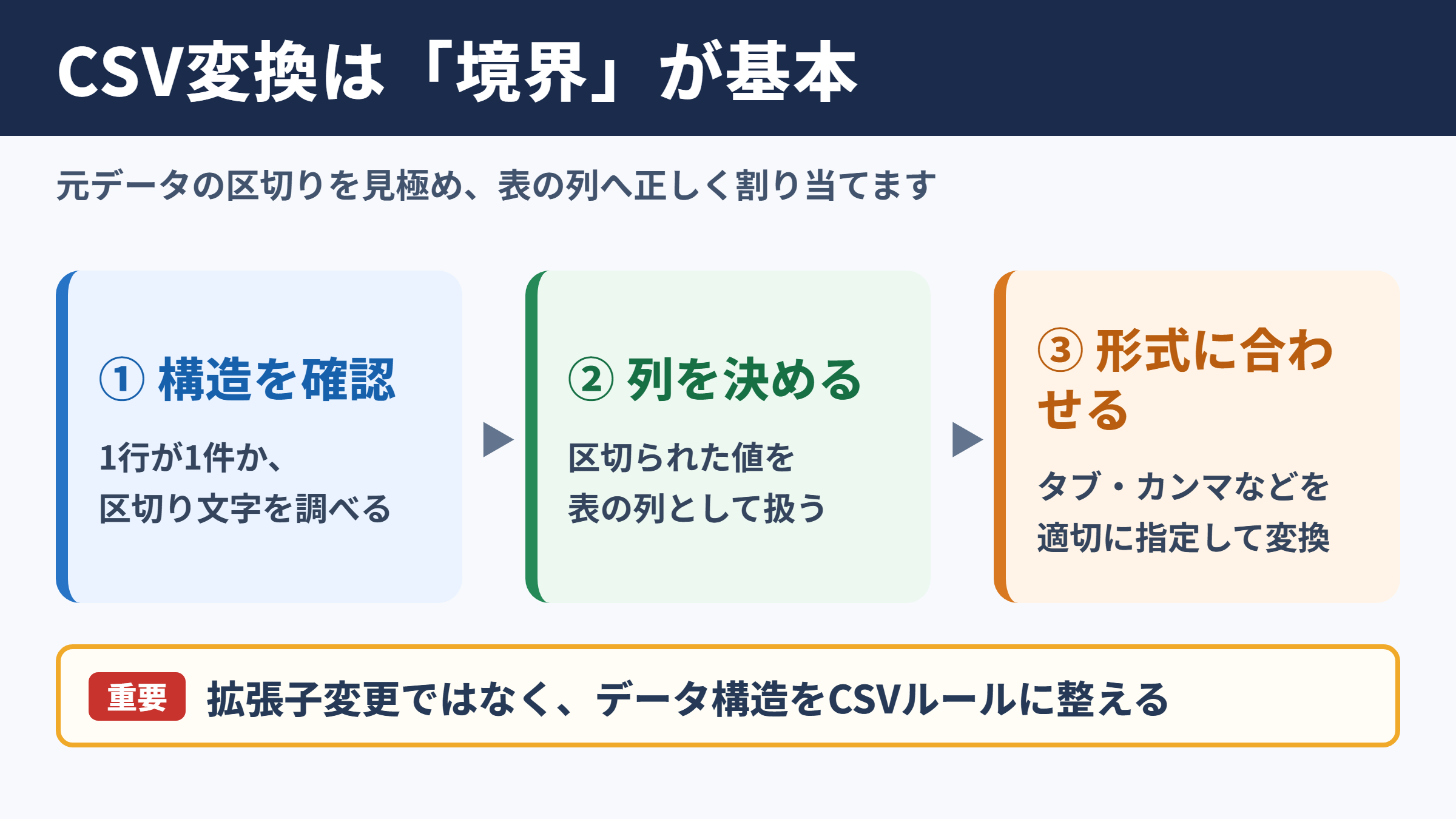
1行が1件のレコード、区切りで分けられた値が列に相当します。
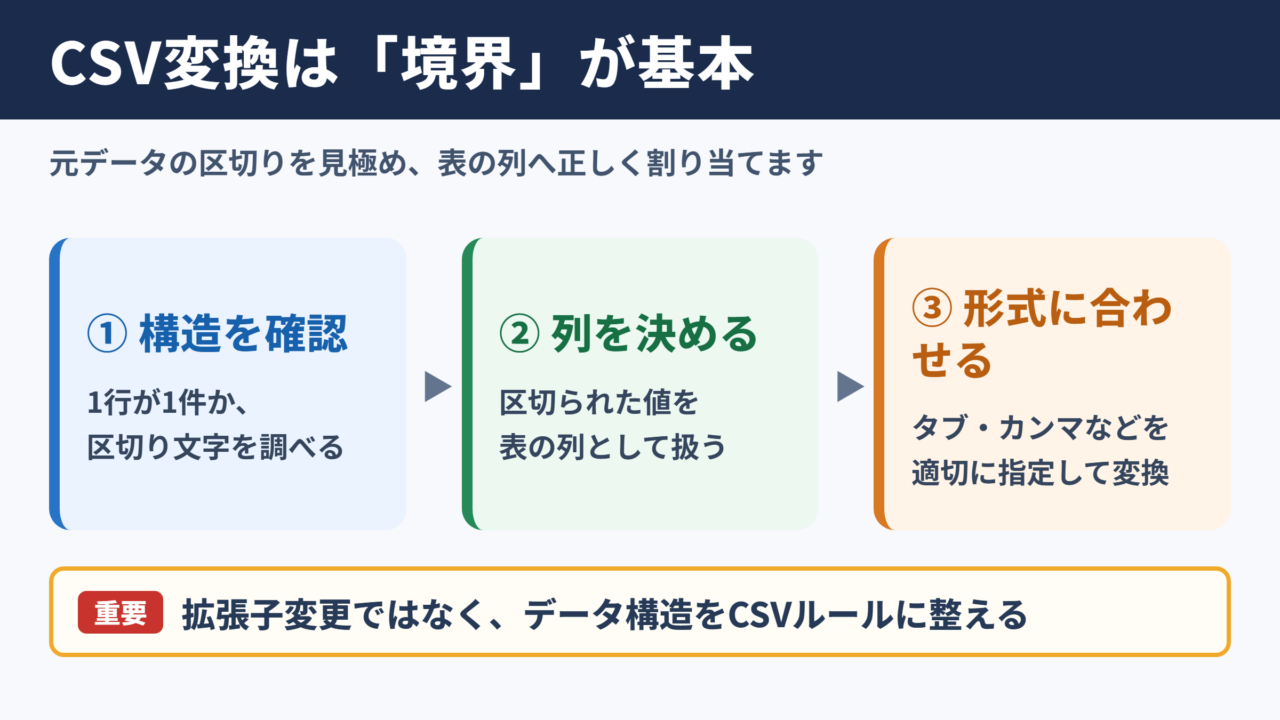
変換の本質は、テキストの境界を正しく決めて表の列へ割り当てることです。
拡張子をcsvに変える作業ではなく、元データの構造をCSVのルールに合わせる作業と考えると判断しやすくなるでしょう。
変換前に確認したい元データの構造
作業を始める前に、テキストデータをメモ帳などで開き、どこで項目が区切られているかを確認します。
スペースで見た目を整えた文章、タブで区切られた一覧、縦棒で区切られたデータでは、取り込み方が異なります。
改行ごとに1件が完結しているか、見出し行があるか、空白行が混じっていないかも大切な確認項目です。
| 元データの状態 | 主な区切り | 変換時の対応 |
|---|---|---|
| タブ区切り | Tabキー | Excelの区切り位置でタブを選択 |
| カンマ区切り | カンマ | CSVとして読み込みやすい形式 |
| 縦棒区切り | パイプ記号 | その他の区切り文字を指定 |
| 空白区切り | 半角または全角空白 | 連続空白や項目内空白に注意 |
特に住所や商品名には空白やカンマが含まれる場合があります。
見た目だけで区切りを判断せず、各行で同じ位置に区切りがあるか確認する習慣が重要です。
Excelを使った変換の流れ
Excelを使う場合は、まずテキストファイルを開くか、データの取り込み機能から読み込みます。
読み込み時に区切り文字を指定し、プレビューで列が正しく分かれていることを確認してください。
その後に列の表示形式を必要に応じて変更し、CSV形式で保存します。
電話番号、郵便番号、社員番号のように先頭のゼロが重要な値は、読み込み前または読み込み時に文字列形式へ設定します。
数値として扱うと、先頭のゼロが消える可能性があります。
読み込み時点で列の内容を文字列として扱う設定が、データ欠落を防ぐ大きなポイントです。
完成後は数行だけでなく、先頭、中間、末尾を確認してから共有すると安心できます。
区切り文字による列分割の仕組み
続いては区切り文字による列分割の仕組みを確認していきます。
カンマ区切りの基本ルール
CSVという名前は、カンマで値を区切る形式に由来しています。
もっとも基本的な形式では、カンマの前後にある文字列が一つずつのセルに入ります。
見出し行を先頭に置くと、利用者が各列の意味を把握しやすくなります。
氏名,部署,入社日
鈴木一郎,総務部,2026/04/01
この例をExcelで正しく読み込めば、氏名、部署、入社日の三列になります。
ただし、値の中にカンマが含まれると、通常のルールだけでは列数が増えたように見えるため注意が必要です。
引用符で値を保護する方法
住所や説明文の中にカンマが含まれる場合は、その値全体を二重引用符で囲みます。
引用符で囲まれたカンマは区切り文字ではなく、値の一部として扱われます。
会社名,所在地
サンプル株式会社,”東京都千代田区丸の内,一丁目”
値の中に二重引用符そのものを含める場合は、二重引用符を連続して記述するルールがあります。
複雑な文章を含むCSVでは、カンマと引用符を含む可能性がある列を事前に洗い出すことが欠かせません。
手入力で変換する場合ほど、この処理漏れが発生しやすいため、元データのサンプルを多めに確認しましょう。
タブやセミコロンを使う場面
元のテキストがタブ区切りなら、無理にカンマへ置き換えず、そのままExcelへ取り込む方法も便利です。
カンマが文章中に頻繁に登場するデータでは、タブ区切りのほうが編集しやすいことがあります。
一方で、最終的な受け渡し先がCSVを指定している場合は、取り込み後にカンマ区切りのCSVとして保存します。
| 区切り文字 | 向いているデータ | 注意点 |
|---|---|---|
| カンマ | 一般的な表データ | 文章内のカンマは引用符で保護 |
| タブ | 社内データやコピーした一覧 | Tab文字が混在していないか確認 |
| セミコロン | カンマの多いデータ | 相手側の仕様確認が必要 |
どの区切り文字を使うかは、自分の使いやすさより提出先や連携先の仕様を優先してください。
文字コードと文字化けを防ぐ保存設定
続いては文字コードと文字化けを防ぐ保存設定を確認していきます。
文字コードが必要になる理由
文字コードは、文字をコンピューター上でどのように記録するかを定めたルールです。
同じ日本語のCSVでも、保存した文字コードと開く側が想定する文字コードが異なると、文字化けが発生します。
文字化けすると、漢字が記号や意味のない文字列に変わり、検索や集計にも支障が出るでしょう。
日本語のCSVではUTF-8とShift_JISがよく使われます。
文字コードは画面上では見えない設定だからこそ、納品やデータ連携の前に確認が必要です。
UTF-8とShift_JISの使い分け
UTF-8は多くのWebサービスやクラウドツール、プログラムとの連携で広く使われる文字コードです。
英語、日本語、記号などを幅広く扱いやすく、国際的なデータ交換にも向いています。
一方、Windows版Excelを中心とした既存業務では、Shift_JIS形式を求められることがあります。
| 文字コード | 主な利用場面 | 確認したい点 |
|---|---|---|
| UTF-8 | Webサービス、API、クラウド連携 | Excelで開く際の文字化け |
| Shift_JIS | Windows中心の業務システム | 特殊文字や機種依存文字 |
| UTF-8 BOM付き | Excelで直接開く用途 | 連携先がBOMを許可するか |
相手から指定がない場合でも、利用するアプリケーションやアップロード先の説明を確認すると安全です。
特殊な丸数字、旧字体、絵文字などは、環境によって表示できない場合があります。
Excelでの文字コード指定と確認
ExcelでCSVを保存する際は、保存形式の選択画面でCSV UTF-8を選べる場合があります。
Webへアップロードするデータでは、この形式が適する場面が多いでしょう。
ただし、保存時にCSV形式では複数シートを保存できない旨の警告が表示されることがあります。
CSVに保存されるのは、通常は現在表示している一つのシートだけです。
複数シートの内容を残したい場合は、シートごとに別ファイルとして保存する必要があります。
保存後にいったんメモ帳などでCSVを開き、日本語と区切り文字が想定どおりか確認するとトラブルを早期に見つけられます。
Excelでの取り込みとCSV保存方法
続いてはExcelでの取り込みとCSV保存方法を確認していきます。
テキストファイルを開く前の準備
作業用に元ファイルのコピーを作り、原本を残してから変換を始めます。
変換途中で置換や列の削除を行っても、原本があれば見直しや再作成が可能です。
ファイル名には作成日や用途を含めると、複数のCSVを扱う場合でも管理しやすくなります。
たとえば顧客一覧、商品マスタ、在庫データなど、内容がわかる名称を付けるとよいでしょう。
原本を上書きせず、変換用と納品用を分けて管理することが安全な保存方法です。
区切り位置指定によるデータ整形
Excelに貼り付けたテキストが1列にまとまった場合は、区切り位置の機能で複数列に分割できます。
区切り文字を選択すると、Excelがどこでセルを分けるかをプレビューで表示します。
この画面では、想定より列が増えていないか、空白で不自然に分割されていないかを確認してください。
日付や数字の列については、意図しない変換が起きないよう列ごとのデータ形式を設定します。
00125という管理番号を数値として読み込むと125になることがあります。
管理番号、郵便番号、口座番号などは文字列として取り込む設定が適しています。
見た目が数値でも計算しない識別番号は文字列として扱うという考え方が便利です。
CSV形式で保存する操作
表の内容を確認したら、名前を付けて保存を選び、ファイル形式からCSVを選択します。
文字コードの指定が必要なら、CSV UTF-8や指定された形式を選びます。
Excelはセルの表示形式や色、数式、罫線をCSVに保存しません。
保存されるのは基本的に文字と数値の内容だけであり、表計算ファイルの見た目は引き継がれない点に注意が必要です。
CSV保存後にExcelで開き直すと、先頭のゼロ、日付、長い数字が変わって見える場合があります。
重要な列はテキストエディタでも確認し、元データとの件数比較を行ってください。
変換時に起こりやすいトラブルと対策
続いては変換時に起こりやすいトラブルと対策を確認していきます。
列ずれと行ずれの原因
列ずれは、値の中に区切り文字が含まれているのに引用符で囲まれていない場合に起こりやすい問題です。
また、コピー元に不要な改行が入っていると、一つのデータが複数行に分かれることがあります。
説明欄や備考欄のように自由入力が含まれる列は、特に慎重な確認が必要です。
件数が多い場合は、先頭だけで判断せず、長い文章を含む行や末尾の行も抽出して確認しましょう。
列数がすべての行で一致しているかを確認すると、区切りの不備を発見しやすくなります。
先頭ゼロと日付の自動変換
Excelは入力内容を自動的に日付や数値と判断することがあります。
たとえば0012は12になり、1-2は日付として変換される場合があります。
商品コードや型番を扱うCSVでは、こうした自動変換が情報の破損につながります。
| 変換されやすい値 | 起こり得る問題 | 対策 |
|---|---|---|
| 00123 | 先頭のゼロが消える | 文字列形式で取り込む |
| 1-2 | 日付に変換される | 列形式を文字列にする |
| 123456789012 | 指数表示や桁丸め | 文字列で保存して確認 |
| 2026/08/25 | 表示形式が変わる | 必要な表記ルールを統一 |
変換後に正しく見えても、再保存のタイミングで変化することがあります。
識別子として使う値は、最初から文字列として扱う運用が安心です。
ファイル名と保存先の管理
CSVファイルは似た名前のファイルが増えやすく、古いデータを誤って使う原因になります。
ファイル名に用途、対象期間、作成日を入れ、保存先を決めておくと混乱を減らせます。
納品前にはファイル名、文字コード、列順、レコード件数を確認するチェック項目を用意するとよいでしょう。
データそのものだけでなく、ファイル名と保存先も品質管理の対象です。
共有フォルダへ置く場合は、古い版を残す必要があるか、最新版だけを使うかもチーム内でそろえておくと効率的です。
テキストデータをCSVに変換する際のまとめ
テキストデータをCSVへ変換する作業では、元データの区切り方を確認し、Excelで適切に列分割して保存する流れが基本です。
カンマ区切りでは、値の中のカンマを二重引用符で保護する必要があります。
日本語を含むファイルは文字コードの違いで文字化けしやすいため、UTF-8やShift_JISなど提出先に合った形式を選びましょう。
先頭ゼロが付く番号、長い番号、型番、日付に見える文字列は、文字列形式で取り込むことが重要です。
変換後に内容、件数、列順、文字コードを確認する工程まで含めて、CSV変換は完了します。
区切り文字と保存方法の基本を押さえれば、Excelとテキストデータを使った日常の集計やデータ連携を、より正確に進められるでしょう。