インターネット回線が遅いと感じたとき、すぐに確認できるサービスとしてFAST.comが知られています。
一方で、Speedtest by Ooklaなどの速度測定スピードテストと何が違うのか、表示された数値をどう判断すればよいのか迷う方も多いでしょう。
この記事では、速度測定fastの基本的な使い方、ダウンロード速度とアップロード速度の見方、ほかの回線速度テストとの比較、遅い場合の確認方法まで詳しく紹介します。
FAST.comは手軽さが魅力ですが、測定目的に合わせてほかのサービスも使い分けることが大切です。
速度測定fastの特徴と基本的な使い方
それではまず速度測定fastの特徴と、最初に知っておきたい使い方について解説していきます。
FAST.comの測定開始方法
FAST.comはNetflixが提供しているインターネット速度測定サイトです。
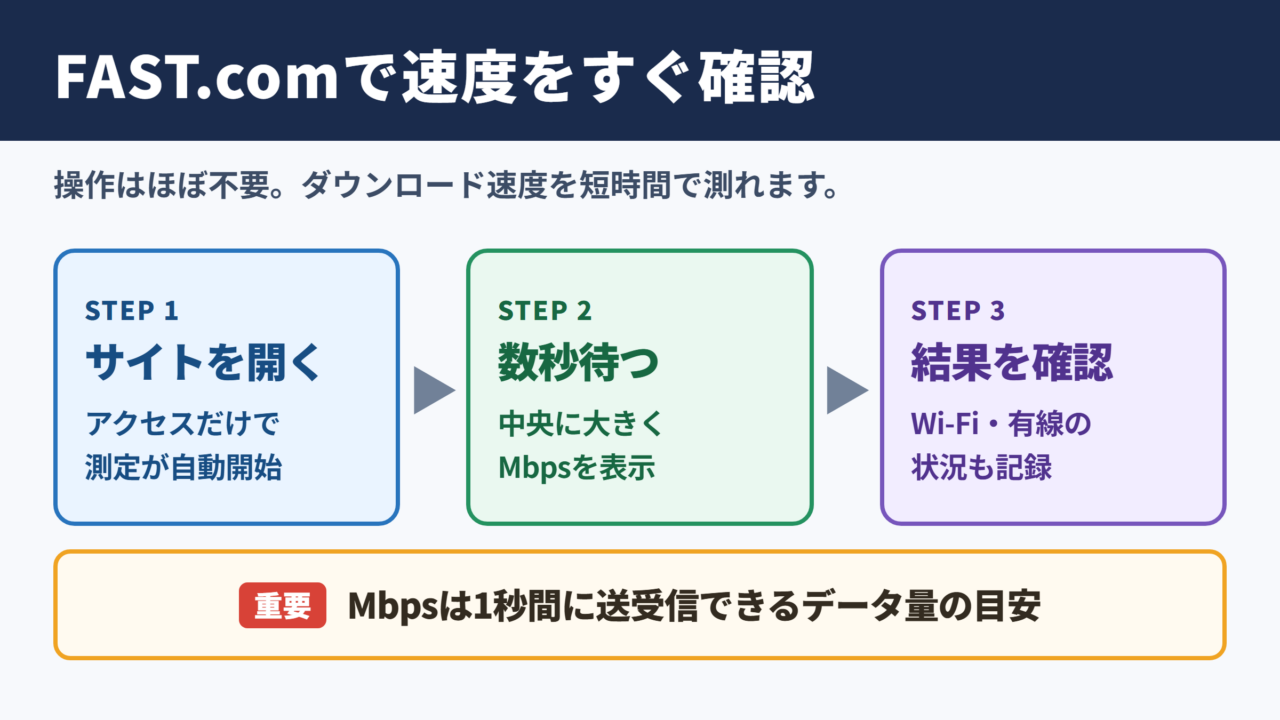
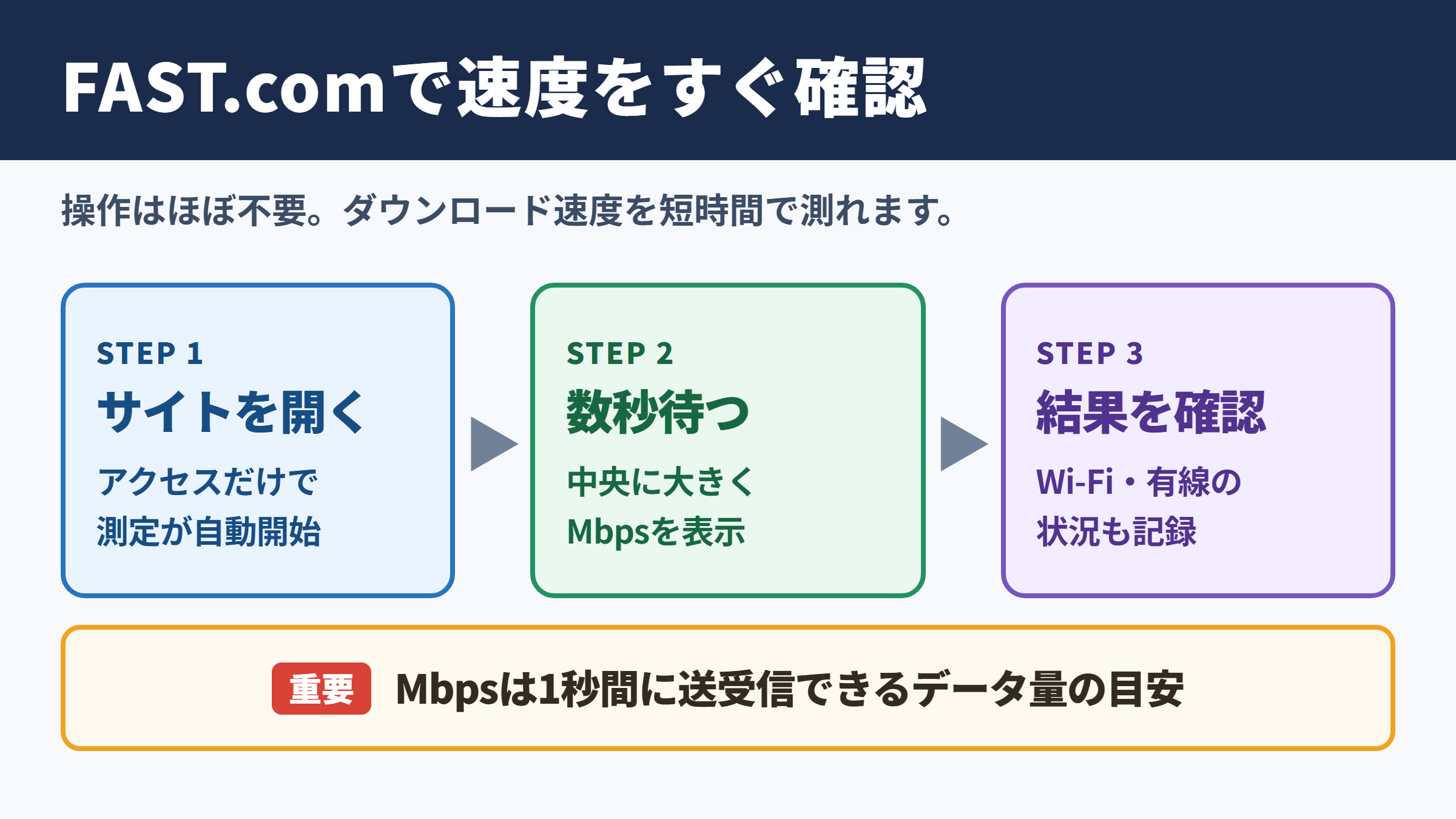
ブラウザでFAST.comへアクセスすると、スタートボタンを押さなくても自動で測定が始まります。
画面の中央に大きく表示されるMbpsの数値が、基本となるダウンロード速度です。
動画視聴やWebページの表示では、端末側へデータを受け取る通信が中心になるため、まずダウンロード速度を確認する仕組みになっています。
操作がほとんど不要なので、回線の調子を短時間で確かめたい場面に向いています。
測定手順は、FAST.comを開いて数秒待ち、表示されたMbpsを確認するだけです。
Wi-Fi接続中か、有線LAN接続中かによって結果が変わるため、利用状況も一緒にメモしておくと比較しやすくなります。
表示されるMbpsの意味
Mbpsは、1秒間に送受信できるデータ量の目安を表す単位です。
数値が大きいほど、一般的には動画の読み込み、アプリのダウンロード、オンライン会議などが快適になりやすいでしょう。
ただし、Mbpsだけで通信品質のすべてを判断することはできません。
同じ100Mbpsでも、通信の遅延が大きい場合や接続が不安定な場合には、ゲームや通話で不便を感じることがあります。
| 利用目的 | ダウンロード速度の目安 | 確認したい状態 |
|---|---|---|
| メールや検索 | 1Mbpsから10Mbps程度 | ページ表示の待ち時間 |
| 標準画質の動画視聴 | 5Mbps程度以上 | 再生途中の停止 |
| 高画質動画視聴 | 20Mbps程度以上 | 画質低下や読み込み |
| 複数端末の同時利用 | 50Mbps程度以上 | 家族全員の利用時の安定性 |
| 大容量データの取得 | 100Mbps程度以上 | ダウンロード完了までの時間 |
上記は一般的な目安であり、端末の台数や利用するサービスの仕様によって必要な速度は変わります。
詳細表示による通信情報
測定後に詳細を表示すると、アップロード速度、レイテンシ、アップロード時のレイテンシなどを確認できます。
アップロード速度は、写真や動画をクラウドへ保存するとき、ライブ配信するとき、オンライン会議で映像を送るときに関係する数値です。
レイテンシはデータ送信から応答までにかかる時間で、一般にmsという単位で表示されます。
オンラインゲームやビデオ会議では、速度の大きさだけでなくレイテンシの小ささも重要です。
FAST.comの数値が高くても、会議中に音声が途切れる場合はレイテンシ、Wi-Fiの電波状況、端末の処理負荷も確認しましょう。
速度テストfastと速度測定スピードテストの違い
続いては速度テストfastと、一般的な速度測定スピードテストの違いを確認していきます。
測定対象と表示項目
FAST.comは、ダウンロード速度を最初に大きく見せるシンプルな設計です。
動画がスムーズに見られるかを素早く確かめたい場合には、分かりやすいでしょう。
一方、Speedtest by Ooklaのような速度測定サービスでは、ダウンロード速度、アップロード速度、Ping、ジッター、接続先サーバーなどをまとめて確認できる場合があります。
FAST.comは簡単な現状確認向け、詳細な速度テストは原因の切り分け向けという違いがあります。
| 比較項目 | FAST.com | 詳細型スピードテスト |
|---|---|---|
| 測定開始 | アクセス後に自動開始 | 開始ボタンを押す形式が多い |
| 初期表示 | ダウンロード速度中心 | 複数の通信項目 |
| 操作の分かりやすさ | 非常に簡単 | 項目が多い場合がある |
| 障害の切り分け | 基本確認向け | 詳細確認向け |
| 活用場面 | 動画視聴前の確認 | ゲームや会議の不具合確認 |
測定サーバーと結果の差
速度テストの結果は、どのサーバーと通信するかによって変動します。
回線事業者、プロバイダー、測定時刻、アクセス先の混雑、宅内ネットワークの状態など、複数の要因が影響するためです。
FAST.comはNetflixのネットワークに近い通信条件で測定される傾向があり、動画配信サービスを利用する際の体感に近い参考値を得やすい場合があります。
対して、別のスピードテストでは近隣の測定サーバーが選ばれることもあります。
そのため、同じタイミングに測っても完全に一致するとは限りません。
FAST.comが80Mbps、別の速度テストが150Mbpsと表示されても、どちらか一方だけが誤りとは限りません。
測定先と測定条件が違うため、数値の差を通信経路の違いとして捉える視点が役立ちます。
目的別の使い分け
NetflixやYouTubeなどの動画が止まりやすいときは、FAST.comでダウンロード速度を確認するとよいでしょう。
オンライン会議で声が遅れる、対戦ゲームで反応が遅いと感じる場合は、Pingやジッターも分かる詳細型の速度測定を併用する方法が適しています。
また、ファイル送信が遅いときにはアップロード速度を確認する必要があります。
1回の計測だけで結論を急がず、目的に応じて複数のテスト結果を見ることが重要です。
FAST.comで測定結果を正しく確認するポイント
続いてはFAST.comで表示された測定結果を、より正確に確認するポイントを見ていきます。
測定前の接続環境
測定前には、できるだけ通信条件をそろえることが大切です。
Wi-Fiで測定する場合は、ルーターからの距離、壁や床などの障害物、電子レンジやBluetooth機器の影響によって速度が下がることがあります。
可能であれば、有線LANで接続した端末でも測定してみましょう。
有線LANでは速いのにWi-Fiだけ遅い場合は、回線そのものではなく無線環境に原因がある可能性が高まります。
回線速度を調べる際は、まず有線LANとWi-Fiの両方で測定すると、問題の場所を切り分けやすくなります。
時間帯ごとの測定比較
インターネット回線は、夜間や休日など利用者が増える時間帯に遅くなることがあります。
朝は問題がないのに夜だけ遅いなら、回線の混雑、プロバイダー設備、マンション内の共有回線などが影響しているかもしれません。
同じ端末、同じ場所、同じ接続方法で、朝、昼、夜に複数回測定すると傾向を把握しやすくなります。
単発の数値よりも、時間帯別の変化を記録した結果のほうが回線状況を判断しやすいでしょう。
| 測定する時間 | 確認する内容 | 考えられる傾向 |
|---|---|---|
| 平日午前 | 基準となる速度 | 比較的混雑が少ない場合がある |
| 平日夕方 | 帰宅時間帯の変化 | 利用者増加の影響 |
| 平日夜 | 最も遅い時間の速度 | 混雑による低下 |
| 休日昼 | 家族利用時の状況 | 宅内の同時接続の影響 |
複数回測定の考え方
通信速度は常に一定ではないため、1回の結果だけで回線が遅いと決めつけるのは早計です。
数回測定して中央値に近い数値を見ると、偶然の変動に左右されにくくなります。
測定中は、動画再生、大きなファイルの同期、ゲームのダウンロード、ほかの家族の通信などを停止できると理想的です。
5回測定して、20Mbps、85Mbps、80Mbps、90Mbps、75Mbpsだった場合、20Mbpsだけを基準にするより、通常は75Mbpsから90Mbps程度と考えるほうが実態に近くなります。
ただし、頻繁に極端な低速値が出るなら、その瞬間に通信が不安定になっている可能性があります。
ダウンロード速度とアップロード速度の判断基準
続いてはダウンロード速度とアップロード速度を、利用目的に合わせて判断する考え方を解説していきます。
動画視聴に必要な通信速度
動画視聴では、画質が高いほど必要なダウンロード速度も大きくなります。
標準画質なら比較的低速でも再生できますが、高画質や複数台での同時視聴では余裕のある回線速度が求められます。
映像が途中で止まる場合は、FAST.comの測定結果だけでなく、テレビやスマートフォンがWi-Fiルーターから離れすぎていないかも確認しましょう。
動画を快適に見るためには、必要最低限の速度より少し余裕を持たせることが安心につながります。
オンライン会議とクラウド利用
オンライン会議では、受信側のダウンロード速度に加えて、映像や音声を送るアップロード速度も欠かせません。
会議の参加者が自分の声を聞き取りにくい、画面共有が止まるといった場合は、アップロード側に余裕がないケースもあります。
クラウドストレージへ大容量の動画を保存する作業でも、アップロード速度が作業時間を左右します。
ダウンロード速度が十分でも、アップロード速度が低いと送信を伴う作業では不便を感じることがあります。
ゲームとレイテンシの関係
オンラインゲームでは、ダウンロード速度が非常に大きくなくても、レイテンシが安定して低いことが重要です。
操作してから画面に反映されるまでの時間が長いと、対戦ゲームでは不利になりやすいでしょう。
ジッターと呼ばれる応答時間の揺れが大きい場合も、映像や操作が不安定に感じられる原因になります。
ゲームの不調を確認するときは、Mbpsの数字だけを見るのではなく、Pingとジッターを測れる速度テストも一緒に利用することが有効です。
速度測定fastで遅いと表示された場合の対処法
続いては速度測定fastで遅い数値が出た場合に、順番に試したい対処法を確認していきます。
ルーターと端末の再起動
通信が急に遅くなった場合は、ルーター、ONU、モデム、スマートフォン、パソコンを再起動することで改善することがあります。
長時間連続で稼働している機器では、一時的な処理の滞留や接続状態の不安定さが起きる場合があります。
再起動後は完全に接続が戻るまで数分かかることもあるため、すぐに何度も電源を入れ直さないようにしましょう。
再起動は手軽ですが、測定前後の数値を残すと改善したかを客観的に確認できます。
Wi-Fi周波数帯と設置場所
Wi-Fiには主に2.4GHz帯と5GHz帯があり、それぞれ特徴が異なります。
2.4GHz帯は壁などを越えやすい反面、ほかの無線機器と干渉しやすい傾向があります。
5GHz帯は比較的高速で安定しやすい一方、壁や階をまたぐと電波が弱くなる場合があります。
| 周波数帯 | 主な特徴 | 向いている環境 |
|---|---|---|
| 2.4GHz帯 | 遠くまで届きやすい | ルーターと端末の間に壁が多い場所 |
| 5GHz帯 | 干渉が少なく高速になりやすい | ルーターに近い部屋 |
| 有線LAN | 電波の影響を受けにくい | 会議やゲームなど安定性を重視する場面 |
ルーターは床の近くや棚の奥ではなく、できるだけ見通しのよい位置に設置すると電波が届きやすくなります。
回線事業者と契約内容の確認
機器の再起動やWi-Fi環境の見直しをしても速度が改善しない場合は、契約している回線の種類やプランを確認しましょう。
集合住宅では建物内の配線方式によって、最大速度や混雑時の影響が異なることがあります。
また、IPv6接続に対応していない環境では、時間帯によってIPv4接続が混雑しやすい場合もあります。
速度低下が継続し、契約内容と比べて著しく低い状態なら、プロバイダーや回線事業者へ測定日時、接続方法、FAST.comの結果を伝えて相談するとスムーズです。
速度測定fastを活用するためのまとめ
速度測定fastは、サイトを開くだけでダウンロード速度を確認できる便利な回線速度テストです。
動画が止まる、Webサイトが遅いと感じるときの最初の確認として、特に使いやすいサービスといえるでしょう。
ただし、FAST.comの結果だけでは、アップロード速度、Ping、ジッター、Wi-Fiの電波状態までは十分に判断できません。
動画視聴の確認にはFAST.com、会議やゲームの不具合確認には詳細型スピードテストという使い分けが効果的です。
測定するときは、Wi-Fiか有線LANかをそろえ、時間帯を変えながら複数回チェックしてください。
遅い結果が続く場合には、ルーターの再起動、設置場所の見直し、周波数帯の切り替え、回線契約の確認を順に行うと原因を探りやすくなります。
数値の高さだけにとらわれず、実際に動画、オンライン会議、ゲームを快適に利用できているかまで確認することが、納得できる回線環境づくりにつながります。