速度確認の方法は?ネットやスマホでのやり方も!
インターネットが遅いと感じても、回線そのものが遅いのか、スマホやパソコンの設定に原因があるのかは、感覚だけでは判断しにくいものです。
速度測定サイトやアプリを使えば、ダウンロード速度、アップロード速度、Ping値などを確認でき、動画視聴やオンライン会議で起きる不調の手がかりを得られます。
ただし、測定結果は時間帯、接続方法、Wi-Fiルーターとの距離、利用中の端末数によって変わります。
一度だけの数値で良し悪しを決めず、条件を変えて複数回確認することが、実際に役立つ速度確認の基本です。
速度確認で把握できる通信状態
それではまず、速度確認で把握できる通信状態について解説していきます。
ダウンロード速度の目安
ダウンロード速度とは、インターネット上のデータを端末へ受け取る速さです。
Webサイトの表示、SNSの画像閲覧、動画の再生、アプリの更新、ゲームデータの取得など、多くの操作で影響を受けます。
単位はMbpsで表示されることが多く、数値が大きいほど短時間で多くのデータを受信できる状態と考えられます。
たとえば、メールやニュースの閲覧なら数Mbps程度でも困りにくい一方、高画質動画を安定して視聴したい場合は、より余裕のある速度が求められます。
速度の数値だけでなく、通信が途切れずに続く安定性も重要です。
| 利用内容 | ダウンロード速度の目安 | 確認したい点 |
|---|---|---|
| メールや検索 | 1Mbpsから5Mbps程度 | ページ表示の遅れ |
| SNSや画像閲覧 | 5Mbpsから10Mbps程度 | 画像の読み込み時間 |
| 標準画質の動画 | 5Mbps程度以上 | 再生途中の停止 |
| 高画質動画 | 20Mbps程度以上 | 画質低下や読み込み |
| オンラインゲーム | 速度より遅延も重視 | 操作の反映速度 |
アップロード速度の役割
アップロード速度は、端末からインターネットへデータを送る速さを示します。
写真や動画をクラウドへ保存する場合、SNSへ投稿する場合、オンライン会議で自分の映像や音声を送る場合に関係します。
普段はダウンロード速度ほど意識されませんが、会議中に自分の声だけ届きにくい、ファイル送信が終わらないといった悩みでは重要な指標になります。
特に在宅勤務でビデオ会議、共有資料の送信、クラウド同期を同時に行うなら、アップロード側にも余裕が必要でしょう。
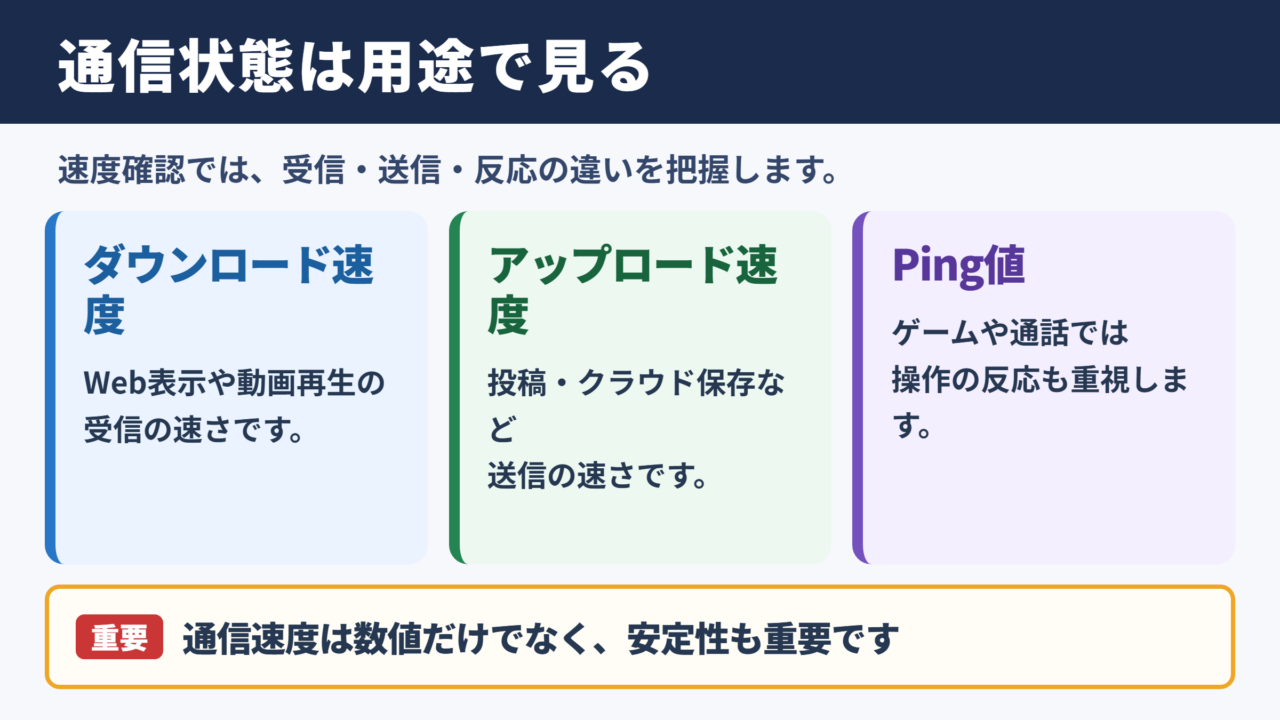
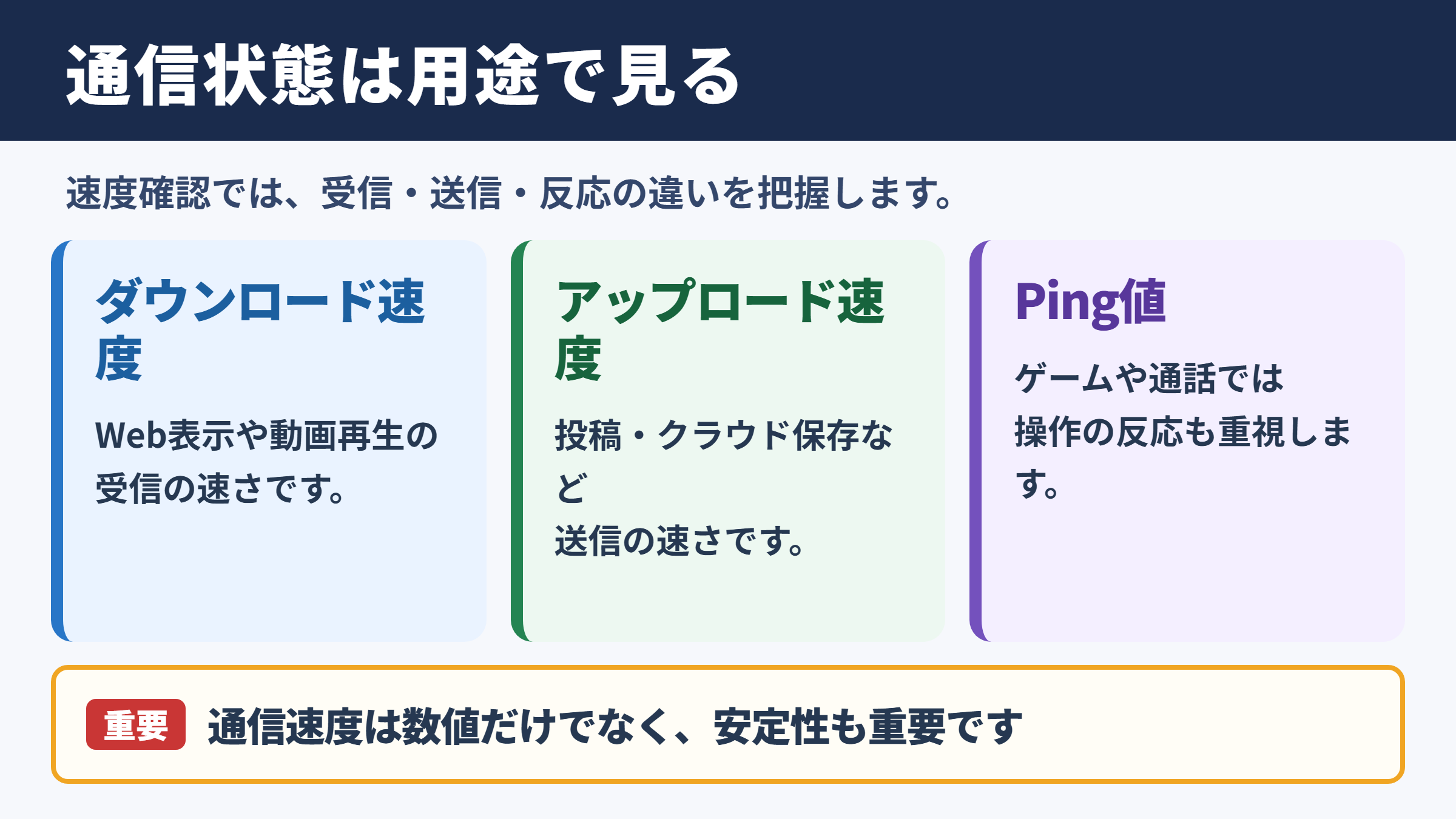
通信速度は用途ごとに見ると理解しやすくなります。
動画を見る操作は主にダウンロード、動画を投稿する操作は主にアップロード、対戦ゲームや通話の快適さはPing値も含めて判断します。
Ping値と通信の遅延
Ping値は、端末から通信先へ信号を送り、反応が返るまでにかかる時間の目安です。
一般的にはmsという単位で表示され、数値が小さいほど応答が速い傾向があります。
動画を一方的に視聴するだけなら多少の遅延があっても問題になりにくいものの、オンラインゲーム、ビデオ通話、リモート操作では影響が出やすくなります。
速度測定でダウンロード速度が高くても、Ping値が大きく変動している場合は、操作の遅れや通話音声の途切れにつながることがあります。
速さと遅延は別の指標なので、両方を確認する習慣を持つと原因を絞り込みやすくなります。
ネット回線の速度確認手順
続いては、ネット回線の速度確認手順を確認していきます。
速度測定サイトの利用方法
パソコンやスマホのブラウザから速度測定サイトを開き、測定開始のボタンを選ぶと、短時間で通信速度を確認できます。
多くのサービスでは、ダウンロード速度、アップロード速度、Ping値が自動で表示されます。
特別な機器を用意しなくても始められるため、回線が遅いと感じたときの最初の確認方法として便利です。
ただし、測定中に動画再生、ゲームのダウンロード、クラウド同期などが動いていると、本来より低い結果になりやすいでしょう。
できるだけほかの通信を止めたうえで測定し、結果をメモしておくと比較しやすくなります。
測定する時間帯の違い
インターネット回線は、利用者が多い時間帯に混雑し、速度が下がる場合があります。
平日の夜間や休日は利用が集中しやすく、昼間には快適だった回線が遅く感じられることもあります。
そのため、朝、昼、夜のように時間を分けて測定すると、回線混雑による影響を把握できます。
遅い時間帯が毎日ほぼ同じなら、端末故障より回線の混雑を疑う視点が役立ちます。
| 測定タイミング | 分かりやすい傾向 | 活用方法 |
|---|---|---|
| 朝 | 比較的利用者が少ない場合がある | 回線本来の状態を確認 |
| 昼 | 在宅勤務や学校利用の影響 | 仕事中の安定性を確認 |
| 夜 | 動画やゲーム利用が増えやすい | 混雑時の実用性を確認 |
| 週末 | 家庭内外の利用増加 | 休日の不調を比較 |
有線接続とWi-Fi接続の比較
パソコンで確認できる場合は、有線LANとWi-Fiの両方で測定してみる方法があります。
有線で速く、Wi-Fiだけ遅いなら、光回線の契約やプロバイダではなく、無線環境に原因がある可能性が高まります。
反対に、有線でも無線でも同じように遅い場合は、回線混雑、ルーターの処理、契約プラン、障害情報などを確認する流れになります。
速度確認では、接続方法を変えて比べることが大切です。
有線とWi-Fiで差が大きいときは、回線交換を急ぐ前に、ルーターの設置場所や無線設定を見直すほうが効果的な場合があります。
スマホでの通信速度測定
続いては、スマホでの通信速度測定を確認していきます。
Wi-Fi接続時の確認方法
スマホをWi-Fiへ接続した状態で測定サイトや速度測定アプリを使うと、自宅や職場の無線環境における通信状態を確認できます。
測定前には、画面上部のWi-Fiアイコンを見て、意図したネットワークに接続されているか確認しましょう。
Wi-Fiが切れてモバイル通信へ自動的に切り替わっていると、測定結果の意味が変わってしまいます。
ルーターの近く、別の部屋、玄関付近など、複数の場所で測ると電波の届き方も把握できます。
同じ契約回線でも、スマホを使う場所によって速度は大きく変わることがあります。
モバイル通信時の確認方法
Wi-Fiをオフにして、携帯電話会社のモバイル通信へ接続した状態でも速度確認が可能です。
屋内と屋外、駅周辺と住宅地、昼と夜など、場所や時間帯を変えることで、電波状況の違いを確認できます。
通信制限中、低速モード中、データ容量を使い切った後は、通常時とは大きく異なる数値になる点に注意が必要です。
また、速度測定そのものにもデータ通信量がかかるため、残りのギガ数が少ないときは実施回数を控えると安心です。
アプリ利用時の注意点
速度測定アプリは、測定履歴を残せるものや、地域ごとの通信状況を確認できるものがあります。
一方で、広告表示や権限設定の内容はアプリによって異なります。
インストール前に提供元、レビュー、必要なアクセス権限を確認し、信頼できるサービスを選びましょう。
アプリとブラウザで結果に多少の差が出ることもありますが、同じ条件で何回か測り、傾向を見る使い方なら十分に役立ちます。
スマホの速度確認では、Wi-Fiとモバイル通信を混同しないことが重要です。
Wi-Fiを確認したい場合はモバイル通信を一時的にオフにし、携帯回線を確認したい場合はWi-Fiをオフにしてから測定します。
測定結果の目安と判断基準
続いては、測定結果の目安と判断基準を確認していきます。
動画視聴に必要な通信速度
動画サービスでは、画質が高くなるほど必要な通信量も増えます。
標準画質の動画は比較的低い速度でも再生できますが、高画質や複数台での同時視聴では、余裕を持った回線速度が求められます。
再生開始まで時間がかかる、途中で止まる、画質が自動で下がるといった症状があるなら、速度だけでなくWi-Fi電波や利用端末数も確認しましょう。
テレビ、タブレット、スマホで同時に動画を見る家庭では、1台だけを使う場合より帯域を消費します。
オンライン会議に必要な通信状態
オンライン会議では、ダウンロード速度とアップロード速度の両方が関係します。
映像が荒い、音声が遅れる、自分の画面共有が重いという場合には、送信側の速度不足や遅延の大きさが影響しているかもしれません。
会議前に測定し、不要なクラウド同期や大容量ダウンロードを止めるだけでも、改善することがあります。
仕事で使う回線は、最大速度よりも会議中に安定するかどうかを優先して判断すると実用的です。
ゲーム利用で見るべき数値
オンラインゲームでは、ダウンロード速度だけで快適さを判断できません。
対戦中の操作反映や位置ずれには、Ping値、通信の揺れ、パケットロスなどが影響します。
高速な回線でも、無線の電波干渉や混雑によって遅延が大きく変動すると、操作しにくく感じる場合があります。
可能であれば有線LANを利用し、ルーターに近い環境で測定とプレイを比べると、原因の切り分けにつながります。
速度の目安は絶対的な合格ラインではありません。
利用内容、同時接続台数、動画の画質、作業時間帯によって必要な通信環境は変わるため、自分が困っている操作を基準に判断しましょう。
通信速度が遅い場合の見直し項目
続いては、通信速度が遅い場合の見直し項目を確認していきます。
ルーターの設置場所
Wi-Fiルーターは、家の隅、床の近く、金属製の棚の中、電子レンジの近くなどに置くと、電波が弱くなることがあります。
できるだけ部屋の中央寄りで、周囲に障害物が少ない高めの場所へ置くと、電波が届きやすくなる傾向があります。
マンションや集合住宅では、近隣のWi-Fi電波と干渉する場合もあります。
特定の部屋だけ遅いなら、回線契約ではなく設置場所の問題を先に確認するとよいでしょう。
周波数帯と接続台数
Wi-Fiには主に2.4GHz帯と5GHz帯があり、それぞれに特徴があります。
2.4GHz帯は壁を越えやすい一方、電子レンジやBluetooth機器などの影響を受けることがあります。
5GHz帯は比較的混雑を避けやすいものの、壁や床を挟むと電波が弱まりやすい点が特徴です。
ルーターと同じ部屋で使うなら5GHz帯、離れた部屋で電波が弱いなら2.4GHz帯も試すなど、状況に応じて選ぶと改善する場合があります。
接続している端末が多いほど、使える通信量は分け合われるため、使っていない機器の接続を外すことも有効です。
| 確認項目 | 起こりやすい症状 | 見直しの例 |
|---|---|---|
| ルーターの位置 | 部屋によって極端に遅い | 中央寄りの高い場所へ移動 |
| 周波数帯 | 電波はあるが不安定 | 2.4GHz帯と5GHz帯を切り替え |
| 接続端末数 | 家族利用時だけ遅い | 不要な端末の通信を停止 |
| ルーターの再起動 | 急に不安定になった | 電源を入れ直して確認 |
| ファームウェア | 長期間設定を見直していない | 更新情報を確認 |
回線契約と障害情報
有線でも無線でも速度が遅く、時間帯による差も大きい場合は、契約している回線やプロバイダ側の混雑が関係している可能性があります。
公式サイトで通信障害やメンテナンスのお知らせを確認すると、利用者側で対応できない原因が見つかることもあります。
契約プランの最大速度と実測値には差が出るため、最大値だけを比較するのではなく、実際の利用時間帯で安定して使えるかを見ましょう。
改善が見られない場合は、IPv6対応状況、ルーターの性能、プロバイダの接続方式も確認候補になります。
遅い原因を探すときは、端末、Wi-Fi、回線の順に切り分けると整理しやすくなります。
別の端末でも遅いか、有線では改善するか、時間帯で変化するかを記録すると、問い合わせ時にも状況を説明しやすくなります。
速度確認の活用ポイント
続いては、速度確認の活用ポイントを確認していきます。
複数回測定による傾向確認
通信速度は常に同じではなく、数分の違いでも結果が変わることがあります。
1回の測定で低い数値が出た場合も、すぐに故障と判断せず、同じ場所と時間帯で数回測って平均的な状態を確認しましょう。
さらに朝、昼、夜に分けて記録すると、混雑による低下なのか、常時発生している問題なのかを判断しやすくなります。
測定結果は単発の点ではなく、継続して見る線として扱うと、回線の変化に気付きやすくなります。
利用目的に合わせた改善
速度確認の目的は、数値を高くすることだけではありません。
動画を止まらずに見たい、会議の音声を安定させたい、ゲームの遅延を減らしたいなど、困っている場面を改善することが本来の目的です。
動画だけが遅いなら視聴端末やWi-Fi環境を、会議だけが不安定ならアップロード速度や同時通信を、ゲームだけで違和感があるならPing値を中心に確認すると効率的です。
目的に合う指標を選ぶことで、不要な契約変更や機器購入を避けやすくなります。
記録を残すメリット
測定日時、接続方法、部屋、ダウンロード速度、アップロード速度、Ping値を簡単に残しておくと、通信環境の変化を比べられます。
ルーターを移動した後、周波数帯を変えた後、回線工事の後などに同じ条件で測れば、対策の効果も分かりやすくなります。
サポート窓口へ相談する場合にも、いつ、どの接続で、どの程度の速度だったかを伝えられるため、状況説明がスムーズになります。
速度測定の結果を活かすコツは、数値を比較できる状態にすることです。
測定場所と接続方法をそろえ、複数回の結果を残せば、体感的な遅さを具体的な情報として整理できます。
まとめ
ネットやスマホの速度確認では、ダウンロード速度、アップロード速度、Ping値を用途に合わせて見ることが大切です。
速度測定サイトやアプリを使えば手軽に確認できますが、時間帯や接続方法で結果が変わるため、複数回測定して傾向を把握しましょう。
Wi-Fiが遅い場合は、まずルーターの位置、周波数帯、接続台数、有線接続との差を確認すると、原因を切り分けやすくなります。
動画、オンライン会議、ゲームなど、何を快適に使いたいかを基準に測定結果を活用すれば、自分に合った通信環境へ近づけるでしょう。