エクスポートの意味をわかりやすく!ビジネスでの使い方・例文・関連語との違いも(定義・特徴・使う場面・注意点など)
パソコンやクラウドサービスを使う職場では、エクスポートという言葉を見聞きする機会が増えています。
意味を曖昧にしたまま操作すると、必要なデータが見つからなかったり、社外共有で情報漏えいにつながったりするため注意が必要です。
この記事では、エクスポートの定義、実務での使い方、インポートやダウンロードとの違いをわかりやすく解説します。
エクスポートの意味と基本的な考え方
それではまずエクスポートの意味と、実務で押さえたい基本を解説していきます。
データを外へ書き出す操作
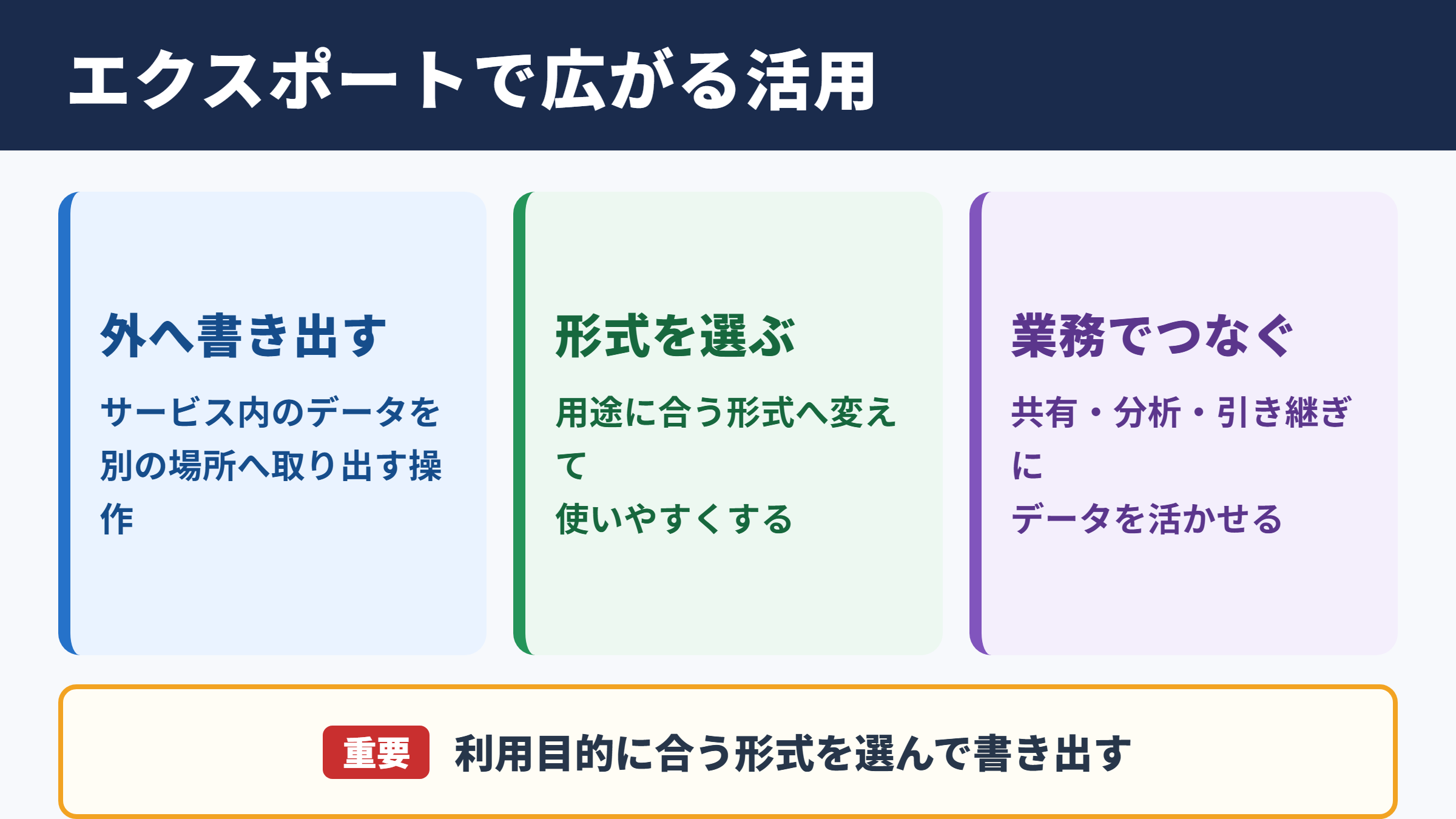
エクスポートとは、ソフトウェアやサービスの中に保存されているデータを、別の場所や別の形式へ書き出す操作を指す言葉です。
英語のexportには輸出という意味があり、デジタル分野でも内側にある情報を外へ出すイメージで使われます。
たとえば顧客管理システムから顧客一覧をCSV形式で保存する作業、デザインツールから画像をPNG形式で出力する作業は、どちらもエクスポートです。
エクスポートは、元のサービスにあるデータを他の環境でも利用できる形にして取り出す処理です。
単に画面に表示するだけではなく、再利用、共有、分析、バックアップなどにつなげられる点が大きな特徴でしょう。
形式を変換して利用しやすくする役割
エクスポートでは、データの保存形式を選ぶ場面が少なくありません。
表計算で扱うならCSVやExcel形式、印刷向け資料ならPDF、Web掲載用の画像ならJPEGやPNG、映像編集ならMP4などが候補になります。
ここで重要なのは、利用目的に合う形式を選ぶことです。
高画質の画像形式は容量が大きくなりやすく、CSVは軽量でも文字装飾や複数シートを保持できません。
顧客データを集計する場合はCSV形式、提出書類として閲覧させる場合はPDF形式、編集を続ける場合は元データ形式を選ぶと判断しやすくなります。
出力形式によって引き継げる情報が異なるため、エクスポート前に必要な項目を確認する習慣が大切です。
業務の引き継ぎや連携で使われる場面
ビジネスでエクスポートが活躍するのは、複数のツールや担当者の間でデータを移動させるときです。
営業管理ツールの案件情報を出力して会議資料を作る、勤怠システムの記録を出力して給与計算へ渡す、問い合わせ履歴を出力して品質改善に役立てるといった場面があります。
また、サービスを乗り換える際には、旧システムからデータをエクスポートしてから新システムへ取り込む流れが一般的です。
このようにエクスポートは、情報を閉じ込めず業務のつながりを作るための操作ともいえます。
ビジネスにおけるエクスポートの使い方
続いては実務で使われるエクスポートの表現と操作例を確認していきます。
会話やメールで使える基本表現
エクスポートは、社内会話では動詞のように使われることが多い言葉です。
「売上データをエクスポートしてください」「会議用にPDFへエクスポートします」のように、対象データと出力先を添えると意図が伝わりやすくなります。
より丁寧な依頼にしたい場合は、「分析用のCSVファイルをエクスポートいただけますか」と表現すると自然でしょう。
使用例 今月分の問い合わせ履歴をCSVでエクスポートし、対応件数を集計します。
形式を指定せずに依頼すると、相手がPDFやExcel形式で出力してしまう可能性があります。
何を、どの形式で、どこに保存するかまで伝えることが実務では重要です。
よくある業務別の利用例
| 業務 | エクスポートするデータ | 主な形式 | 利用目的 |
|---|---|---|---|
| 営業 | 顧客情報や商談履歴 | CSV | 売上分析やリスト作成 |
| 経理 | 請求情報や仕訳データ | CSVやExcel | 会計処理や照合 |
| 人事 | 勤怠記録や従業員一覧 | CSV | 給与計算や人員集計 |
| 広報 | 画像や動画 | JPEGやMP4 | WebサイトやSNS掲載 |
| 管理部門 | 帳票やレポート | 提出や保管 |
同じデータでも、次の作業によって適した形式は変わります。
たとえば売上レポートを役員へ提出するならPDF、数値を再計算するならExcelやCSVが向いています。
例文から理解する伝え方
エクスポートを使う文では、目的を先に示すと依頼内容が明確になります。
「移行作業のため、旧システムから全顧客データをエクスポートします」という文なら、なぜ出力が必要なのかまで共有できます。
「昨日のアクセス解析結果をExcel形式でエクスポートしました。共有フォルダを確認してください」という報告も実務的です。
一方で「データを出しました」だけでは、対象範囲やファイル形式がわかりません。
エクスポート後の保管先、対象期間、含まれる項目を補足すると、認識違いを減らせるでしょう。
インポートとダウンロードとの違い
続いては混同されやすい関連語との違いを確認していきます。
インポートとの対になる関係
インポートとは、外部にあるファイルやデータを、利用中のソフトウェアやサービスの中へ取り込む操作です。
エクスポートが外へ出す操作であるのに対し、インポートは中へ入れる操作となります。
旧システムからCSVを出す作業がエクスポートであり、そのCSVを新システムへ登録する作業がインポートです。
データ移行では両方の操作が連続するため、言葉の向きを意識すると理解しやすくなります。
ダウンロードとの範囲の違い
ダウンロードは、インターネット上やクラウド上にあるファイルを、自分の端末へ取得する操作です。
エクスポートした結果のファイルをダウンロードすることもあるため、両者は同じ場面で登場します。
ただしエクスポートには、データを指定形式へ変換して出力する意味合いがあり、ダウンロードは主にファイルを受け取る行為を示します。
| 用語 | 操作の方向 | 主な意味 | 例 |
|---|---|---|---|
| エクスポート | サービス内から外部へ | データを書き出す | 顧客一覧をCSV化する |
| インポート | 外部からサービス内へ | データを取り込む | CSVから顧客情報を登録する |
| ダウンロード | ネットワークから端末へ | ファイルを取得する | 作成済みPDFを保存する |
| アップロード | 端末からネットワークへ | ファイルを送る | 画像をクラウドへ置く |
バックアップとの目的の違い
バックアップは、データ消失に備えて複製を保管することが目的です。
エクスポートしたファイルをバックアップとして保存することはありますが、エクスポートそのものが常に完全なバックアップになるとは限りません。
出力対象外の項目、添付ファイル、更新履歴、権限設定などが含まれない場合もあります。
復旧対策として利用するなら、何が書き出されるのかをサービスの仕様で確認してください。
エクスポート形式ごとの特徴
続いては代表的なファイル形式と、用途に応じた選び方を確認していきます。
CSV形式の特徴と注意点
CSVは、表形式のデータをカンマ区切りで保存するシンプルな形式です。
多くの業務システムや表計算ソフトで扱えるため、データ連携では広く利用されています。
一方で、セルの色、罫線、グラフ、複数シートなどは基本的に保持されません。
CSVを開いたときに文字化けした場合は、文字コードの違いが原因かもしれません。UTF-8やShift_JISなど、出力時の設定を確認します。
住所欄にカンマが含まれる、先頭のゼロが消えるといった問題も起こり得るため、取り込み前の確認が欠かせません。
Excel形式とPDF形式の使い分け
Excel形式は、集計、並べ替え、関数計算など、出力後も編集を続けたいときに便利です。
社内で数値を検討する資料や、担当者が追記する管理表に適しています。
PDF形式はレイアウトが崩れにくく、閲覧や印刷に向く形式です。
提出先に内容を変更してほしくない場合や、帳票として保存したい場合はPDFを選ぶとよいでしょう。
編集用はExcel、閲覧用はPDFという考え方を基準にすると迷いにくくなります。
画像と動画の書き出し設定
デザイン、写真、動画の業務では、エクスポート時に解像度、圧縮率、色設定などを選ぶことがあります。
Webサイト用の画像は容量を抑えることが求められ、印刷物用の画像では細かな表現を保つことが優先されます。
同じ画像でも、Web掲載、SNS投稿、チラシ印刷では適切なサイズと形式が異なります。利用先を決めてから書き出し設定を選びましょう。
必要以上に高解像度で出力すると、送信や表示に時間がかかることがあります。
反対に圧縮しすぎると文字や細部が読みにくくなるため、用途に応じた確認が必要です。
エクスポート時の注意点と確認事項
続いては安全かつ正確にエクスポートするための注意点を確認していきます。
個人情報と機密情報の扱い
顧客名、メールアドレス、電話番号、売上情報などを出力する場合、ファイル自体が重要な情報資産になります。
必要な項目だけを選択し、不要な個人情報や社外秘情報を含めないことが基本です。
共有する際は、閲覧権限が設定されたフォルダを使い、必要に応じてパスワードや暗号化を行います。
エクスポートした後の管理責任も、元のシステム内にあるデータと同様に重いものです。
出力条件と件数の確認
期間、担当者、ステータスなどの絞り込み条件を間違えると、必要なデータが欠けたり、不要な情報まで出力されたりします。
月次集計であれば対象月、顧客リストであれば有効顧客のみといった条件を、実行前に見直してください。
出力後は件数、列名、日付形式、文字化けの有無を確認すると安心です。
確認例 画面上の対象件数が250件なら、CSVを開いた後も概ね250件が含まれているかを照合します。
特に大量データでは、途中までしか出力されていないケースにも気を配りましょう。
元データの保存と復元性
エクスポート作業では、元データを上書きしないことも大切です。
加工用のファイルを別名で保存し、いつ、誰が、どの条件で出力したのかをわかるようにしておくと、後から確認しやすくなります。
ファイル名には対象期間や作成日を含めると、複数のデータを区別しやすいでしょう。
ただしファイル名に顧客名や機密事項を入れると、一覧表示だけで情報が漏れるおそれがあります。
わかりやすさと安全性の両方を意識した管理が求められます。
まとめ
エクスポートとは、システムやソフトウェア内のデータを、別の場所で使える形式へ書き出す操作です。
CSV、Excel、PDF、画像、動画など、用途に合わせた形式を選ぶことで、分析、共有、移行、保管を円滑に進められます。
インポートは外部データを取り込む操作であり、ダウンロードはファイルを端末へ取得する操作です。
それぞれの違いを理解すると、依頼や報告での言葉選びも正確になります。
最後に、エクスポートでは対象範囲、出力形式、保存先、情報管理を確認してください。
便利な書き出し機能ほど、扱うデータの内容を意識することが、安心できるビジネス運用につながります。