Excelで複数の数値やリストを扱うと、どちらが大きいか、同じ値が含まれるか、別表に登録済みかを素早く確認したい場面があります。
手作業でセルを見比べる方法は件数が増えるほど見落としや転記ミスにつながるため、比較関数やVLOOKUP関数を使った照合が便利です。
この記事で確認するポイントは、大小比較にはIF関数、完全一致の確認にはEXACT関数やCOUNTIF関数、別表との照合にはVLOOKUP関数を使い分けることです。
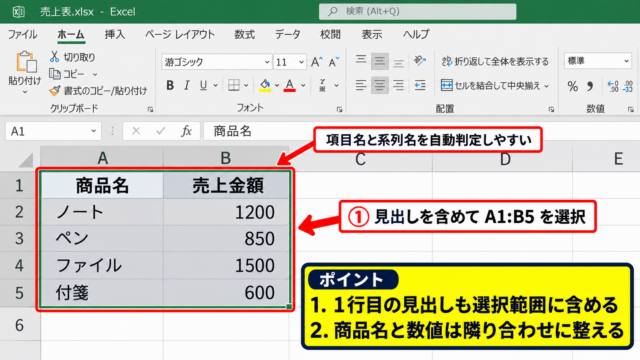
サンプルデータは1行目を見出し行として、2行目からデータが入力されている前提で解説します。
数式を入力したら、セル右下のフィルハンドルを下へドラッグしてオートフィルすると、同じ判定を一覧へ効率よく適用できます。
Excelで大小を比較するIF関数
それではまず、2つの値の大小をIF関数で判定する方法について解説していきます。
| 商品 | 今月売上 | 先月売上 | 判定 |
|---|---|---|---|
| 商品A | 125000 | 110000 | 増加 |
| 商品B | 86000 | 92000 | 減少 |
IF関数による大きい値の判定
最初に、B列の今月売上がC列の先月売上より大きいかを確認します。
判定結果を表示するD2セルに、次の数式を入力しましょう。
=IF(B2>C2,”増加”,”増加なし”)
IF関数は、最初の条件が正しい場合と正しくない場合で、表示する文字や計算結果を切り替える関数です。
この例ではB2がC2より大きければ増加、同じか小さければ増加なしと表示されます。
比較演算子の>は左側が右側より大きいことを表します。
数値セルにカンマ表示があっても、セルの中身が数値であればそのまま比較できます。
同じ値を含める以上以下の比較
続いては、目標値以上かどうかを確認する場合を見ていきます。
たとえば売上が100000以上なら達成、それ未満なら未達成と判定する場合、D2セルには次の数式を入力します。
=IF(B2>=100000,”達成”,”未達成”)
>=は以上、<=は以下を意味する比較演算子です。
ちょうど100000の場合も達成に含めたいときは、>ではなく>=を使うことが重要です。
基準値を固定セルに入力した場合は、たとえばF1に目標値を置き、=IF(B2>=$F$1,”達成”,”未達成”)とします。
ドル記号を付けた絶対参照なら、オートフィル後もF1だけを基準として保てます。
差額と条件付き書式による見やすい照合
続いては、判定文字だけでなく差額も確認する方法を解説していきます。
D2セルに=B2-C2と入力すると、今月売上から先月売上を引いた差額を表示できます。
結果が正の数なら増加、負の数なら減少、0なら同額という読み方です。
さらにホームタブの条件付き書式を使い、正の値を緑、負の値を赤で表示すると一覧性が高まります。
数式による判定と色による視覚的な判別を組み合わせると、大量データでも変化を見つけやすくなります。
【操作のポイント】比較するセルは数値形式にそろえ、文字列として保存された数値が混ざっていないか確認します。
Excelで一致不一致を照合する関数
続いては、同じセル位置にあるデータの一致と不一致を確認する方法を解説していきます。
| 注文番号 | 受注リスト | 出荷リスト | 照合結果 |
|---|---|---|---|
| 1001 | 田中商店 | 田中商店 | 一致 |
| 1002 | 青木産業 | 青木工業 | 不一致 |
等号による基本的な一致判定
まずは最も基本的な、=を使う一致判定を確認していきます。
B列とC列の内容が同じかをD2セルで判定するなら、次の数式を使います。
=IF(B2=C2,”一致”,”不一致”)
B2とC2が同じ文字列または同じ数値なら一致、異なれば不一致と表示されます。
注文番号、担当者名、金額、日付など、対応する行同士を照合する作業に向く方法です。
等号による比較では、英字の大文字と小文字は原則として同じものとして扱われます。
EXACT関数による文字列の厳密な比較
続いては、英字の大文字小文字も区別して文字列を比較するEXACT関数を確認していきます。
D2セルへ次の数式を入力すると、B2とC2の文字列が完全に同じ場合だけ一致と表示されます。
=IF(EXACT(B2,C2),”完全一致”,”相違あり”)
EXACT関数は、文字の並び、大文字小文字、全角半角の違いを意識して確認したい場合に役立ちます。
商品コードやパスワードのように英字の表記ルールが重要なデータでは、通常の等号比較より適しています。
ただし、入力済みデータに余分な空白があると一致しないため、TRIM関数で前後の空白を除去する方法も検討しましょう。
COUNTIF関数による重複と存在の確認
続いては、リスト内に同じデータが何件あるかを調べるCOUNTIF関数について解説していきます。
たとえばA列の商品コードに重複がないか確認する場合、B2セルへ次の数式を入力します。
=IF(COUNTIF($A$2:$A$100,A2)>1,”重複あり”,”重複なし”)
COUNTIF関数は、指定した範囲内で条件に合うセルの数を数えます。
COUNTIFの結果が2以上なら、同じ商品コードが複数行に存在すると判定できます。
範囲$A$2:$A$100は絶対参照にして、オートフィルしても検索範囲がずれないようにしましょう。
【操作のポイント】見た目が同じでも末尾スペースや全角半角が異なる場合があるため、不一致時は元データも確認します。
VLOOKUP関数による別表データの照合
続いては、別シートや別表にある一覧と照合するVLOOKUP関数について解説していきます。
| 商品コード | 商品名 | 検索結果 |
|---|---|---|
| A001 | ボールペン | 登録済み |
| A009 | 未入力 | 未登録 |
VLOOKUP関数の基本構文
最初に、商品コードから別表の商品名を取得する基本の数式を確認していきます。
商品マスターシートのA列に商品コード、B列に商品名があり、現在のシートのA2を検索値とする場合は次の式です。
=VLOOKUP(A2,商品マスター!$A$2:$B$100,2,FALSE)
第1引数は探したい値、第2引数は検索する表の範囲、第3引数は返したい列番号、第4引数は一致方法です。
FALSEを指定すると、商品コードが完全に一致するデータだけを取得できます。
VLOOKUP関数は検索範囲の一番左の列で検索するため、検索キーの商品コードは範囲の左端に置く必要があります。
未登録データを表示するIFERROR関数
続いては、検索値が見つからない場合のエラー表示を整える方法を確認していきます。
VLOOKUP関数だけでは対象が存在しないときに#N/Aエラーが表示されます。
そこでIFERROR関数でVLOOKUP関数を囲み、見つからないときの表示を変更します。
=IFERROR(VLOOKUP(A2,商品マスター!$A$2:$B$100,2,FALSE),”未登録”)
IFERROR関数を使うと、エラーを未登録や確認中などの意味が伝わる文字へ置き換えられます。
ただし、参照範囲の設定ミスも未登録と表示されるため、初回の作成時は数式が正しく動くか確認してください。
検索列と返却列の位置関係
続いては、VLOOKUP関数でつまずきやすい列番号の考え方を解説していきます。
検索範囲が商品マスター!$A$2:$D$100で、A列から数えてC列の単価を返したい場合、第3引数は3です。
シート全体のC列だから3なのではなく、指定した検索範囲の左端から数えて何列目かで決まります。
検索範囲の途中に列を追加すると、VLOOKUPの列番号が変わる可能性があります。
表の構造変更が多いファイルでは、より柔軟なXLOOKUP関数やINDEX関数とMATCH関数も選択肢になります。
【操作のポイント】検索範囲は絶対参照にし、検索値の列には重複しない管理番号を使うと正確に照合できます。
罫線
配置
数式
比較関数で発生しやすいエラー対策
続いては、比較関数やVLOOKUP関数で表示されるエラーの原因と対処法を確認していきます。
| 表示内容 | 主な原因 | 確認方法 |
|---|---|---|
| #N/A | 検索値が見つからない | コードと検索範囲 |
| #VALUE! | データ型が不一致 | 数値と文字列 |
#N/Aエラーと検索値の確認
VLOOKUP関数で#N/Aが表示されたときは、検索値が参照表に存在しないか、表記が異なっている可能性があります。
商品コードの前後に空白がある、片方が数値で片方が文字列になっているといった状態でも一致しません。
検索値をコピーしてマスター表で検索し、実際に同じ文字列があるか確かめると原因を切り分けやすくなります。
データの余分な空白にはTRIM関数、印刷できない文字にはCLEAN関数が役立つ場合があります。
文字列形式の数値の統一
続いては、数値に見えるデータが文字列として保存されている場合の対処を確認していきます。
セル左上の緑色の三角形や、左寄せ表示は文字列形式の数値を示す目安です。
VALUE関数で数値に変換するか、データタブの区切り位置機能を使って形式を統一しましょう。
=VALUE(A2)
日付もシリアル値、文字列、表示形式が混在すると比較結果が期待と異なることがあります。
参照範囲と絶対参照の固定
続いては、数式をコピーしたときに検索範囲がずれる問題を解説していきます。
=VLOOKUP(A2,商品マスター!A2:B100,2,FALSE)のまま下へコピーすると、検索範囲も1行ずつ移動します。
検索範囲は商品マスター!$A$2:$B$100のようにドル記号を付けて固定してください。
検索値だけを相対参照、マスター範囲を絶対参照にすることが、オートフィルの基本です。
【操作のポイント】エラーを非表示にする前に、検索値、参照範囲、データ形式の順で原因を確認します。
照合結果を業務で活用する方法
続いては、作成した比較結果を発注管理、売上管理、名簿管理などの業務へ活かす考え方を解説していきます。
| 照合対象 | 使う関数 | 活用例 |
|---|---|---|
| 予算と実績 | IF | 達成判定 |
| 顧客番号と名簿 | VLOOKUP | 登録確認 |
判定列を追加したフィルター活用
比較結果を専用の判定列に表示しておくと、オートフィルターで不一致や未登録だけを抽出できます。
データタブのフィルターを有効にし、判定列の不一致だけにチェックを入れましょう。
問題のある行だけを抽出してから修正すると、元データを探し回る時間を減らせます。
修正後はフィルターを解除し、数式の結果が一致へ変わったことを確認します。
別シートのマスター管理
続いては、マスター表を別シートに分ける運用について解説していきます。
商品名、単価、取引先名などの基準情報は商品マスターや顧客マスターとして別シートにまとめると管理しやすくなります。
入力用シートでVLOOKUP関数を使えば、コード入力だけで関連情報を自動表示できます。
マスターを更新した後は、検索範囲が新しい最終行まで含まれているかを確認しましょう。
数式の結果を値として保存する場面
続いては、照合結果を値として確定する必要がある場面を確認していきます。
提出用の一覧や履歴データでは、数式ではなく結果そのものを残したいことがあります。
対象セルをコピーし、形式を選択して貼り付けから値を選ぶと、表示結果だけを固定できます。
値貼り付け後は参照元を変更しても結果が更新されないため、保存するタイミングを決めて実行しましょう。
【操作のポイント】日常的に更新する表は数式を残し、確定版や提出版だけを別ファイルへ値貼り付けする運用が便利です。
まとめ Excelの比較関数でデータを照合する方法
Excelでデータを照合する際は、目的に合った関数を選ぶことが大切です。
2つの数値の大小や目標達成を判定するならIF関数、同じ位置の文字列を比較するなら等号やEXACT関数、リスト内の存在や重複を確認するならCOUNTIF関数が活躍します。
別表のマスターと照合して商品名や登録状況を取得したい場合は、VLOOKUP関数とIFERROR関数の組み合わせが実用的です。
比較式を作る際は、検索範囲の絶対参照、データ形式の統一、完全一致を指定するFALSEの3点を確認しましょう。
判定列を用意してフィルターや条件付き書式を使うと、不一致や未登録のデータを素早く発見できます。
数式を正しく設定し、オートフィルで展開すれば、日々の照合業務を正確かつ効率的に進められます。