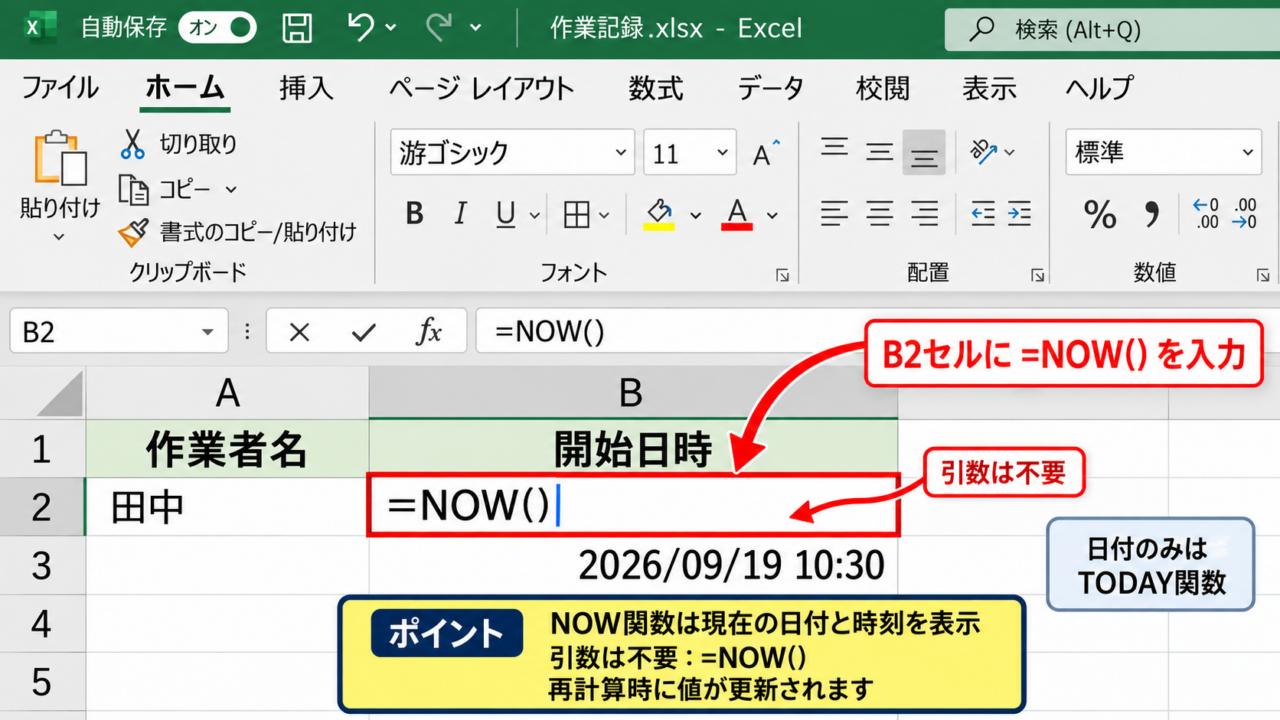
Excelで現在時刻を表示したい場面では、作業開始時刻の記録、更新日時の確認、業務ログの作成など、用途によって適した方法が異なります。
入力した瞬間の時刻を残したいのか、ファイルを開くたびに時刻を更新したいのか、あるいは一定間隔で時計のように変化させたいのかを区別することが大切です。
現在時刻を扱う主な方法
・NOW関数で日付と時刻を表示する方法
・CtrlキーとShiftキーを使って固定時刻を入力する方法
・計算設定やVBAで表示時刻を更新する方法
この記事では、Excelで現在時刻を自動更新する方法と、時間を表示する関数や設定について解説していきます。
現在時刻が変わる仕組みと、入力した時刻を固定する仕組みは別物ですので、目的に合う設定を選びましょう。
エクセルで現在時刻を自動更新する方法【NOW関数の入力】
| 項目 | 入力例 | 表示結果の例 |
|---|---|---|
| 作業日時 | =NOW() | 2026/9/19 10:30 |
| 日付のみ | =TODAY() | 2026/9/19 |
| 時刻のみ | =MOD(NOW(),1) | 10:30 |
それではまず、現在の日付と時刻を自動表示するNOW関数について解説していきます。
NOW関数の基本入力
NOW関数は、パソコンの日時を基にして、現在の日付と時刻をセルへ表示する関数です。
たとえばA列に作業者名、B列に開始日時を記録する表なら、B2セルへ数式を入力します。
=NOW()
数式を確定すると、セルには日付と時刻がまとめて表示されます。
NOW関数には引数がないため、丸かっこ内へ文字やセル番地を入力する必要はありません。
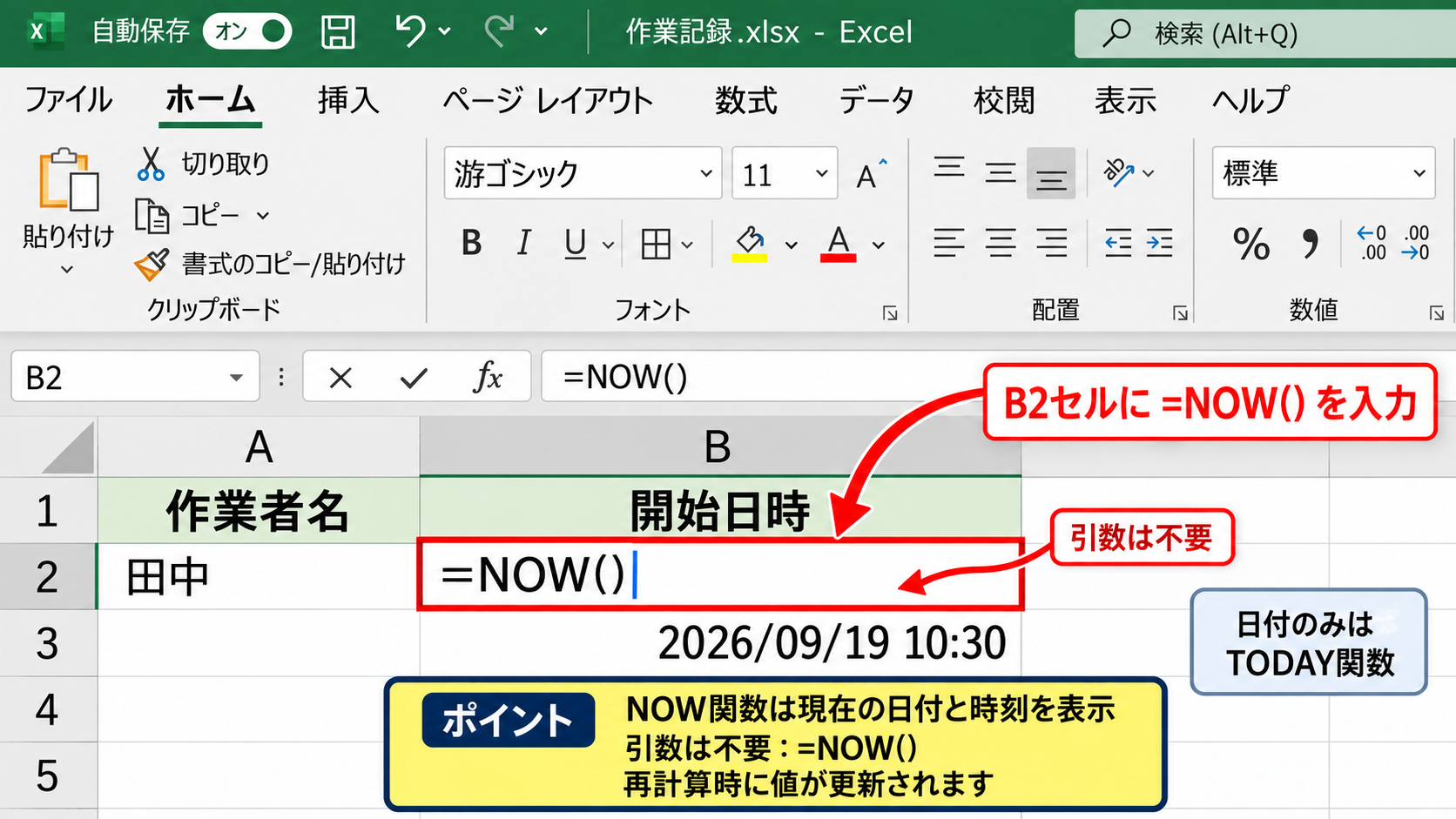
ただし、この表示は入力時点で固定されるわけではなく、ブックの再計算時に変化する値です。
日付だけでよい場合はTODAY関数を使い、時間まで必要な場合はNOW関数を使い分けると見やすくなります。
時刻だけを表示する表示形式
NOW関数の結果には日付と時刻の両方が含まれていますが、セルの表示形式を変えれば時刻だけを見せられます。
対象セルを選択し、ホームタブの数値グループにある表示形式から時刻を選択しましょう。
より細かく整える場合は、セルを右クリックしてセルの書式設定を開き、表示形式の分類から時刻を選びます。
表示形式を変えてもセル内部には日付情報が残るため、日付をまたぐ計算にも利用できます。
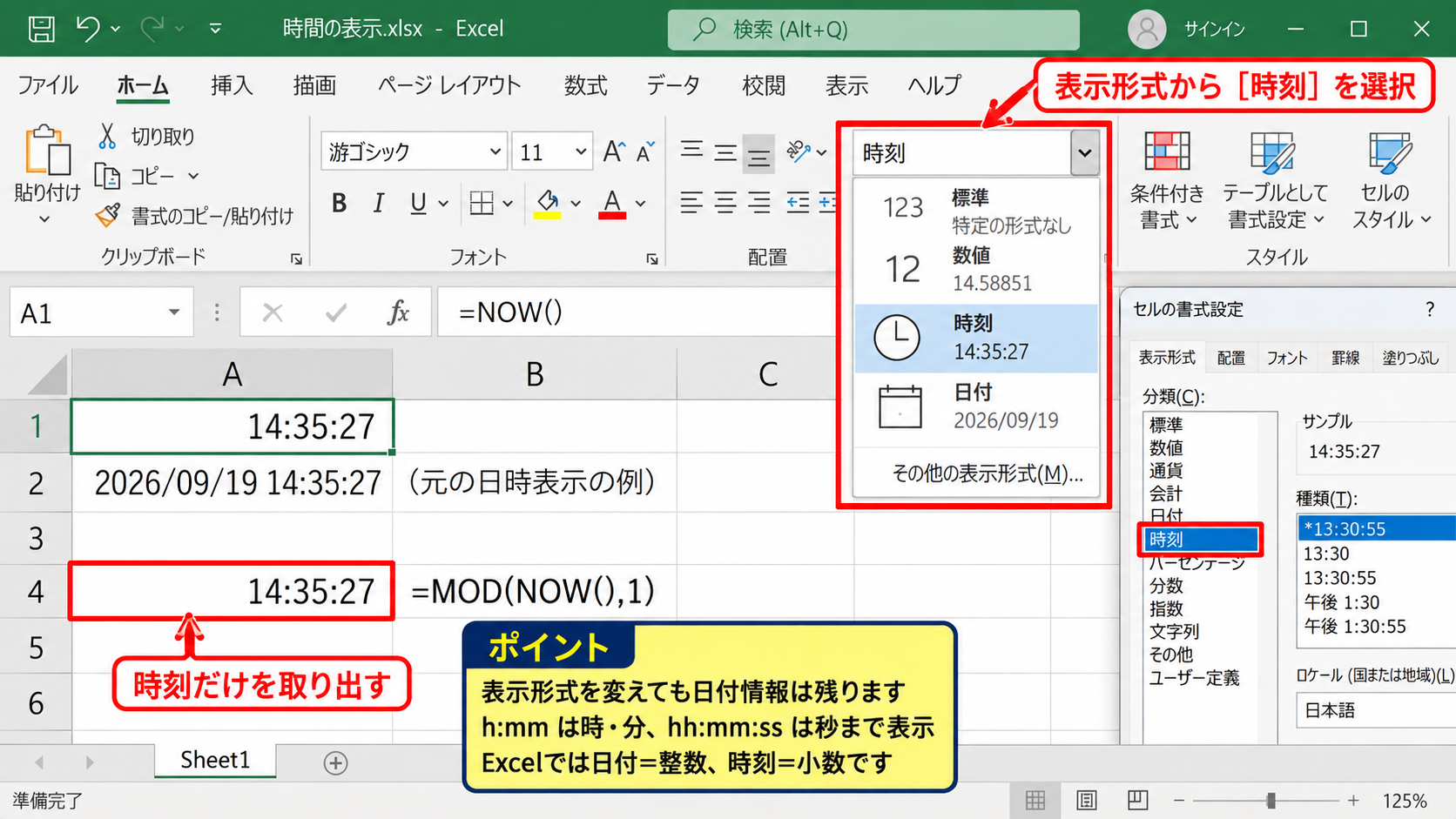
時刻だけを数式で取り出す場合は、次の式を使います。
=MOD(NOW(),1)
Excelでは日付を整数、時刻を小数として管理しているため、MOD関数で小数部分だけを取り出せます。
表示形式をh:mmやhh:mm:ssにすると、時と分だけ、または秒まで表示できます。
自動更新のタイミング
NOW関数は秒ごとに常に動く時計ではありません。
基本的には、数式を入力したとき、ブックを開いたとき、数式の再計算が実行されたときに表示が更新されます。
F9キーを押して再計算すると、NOW関数の時刻もその時点の値へ変わります。
入力中の時刻が変化して見えても、Excelが勝手に毎秒計算しているわけではない点に注意が必要です。
業務で更新日時を示すなら、最後に更新した内容と時刻の整合性も確認しておくと安心です。
【操作のポイント】NOW関数は自動更新用です。履歴として残す時刻には使わず、固定入力やVBAを検討しましょう。
現在時刻を固定入力するショートカット
| 目的 | ショートカット | 入力される内容 |
|---|---|---|
| 現在の日付 | Ctrl+; | 実行日の日付 |
| 現在の時刻 | Ctrl+Shift+; | 実行時の時刻 |
| 日付と時刻 | 日付入力後に空白と時刻入力 | 固定された日時 |
続いては、時刻を自動更新せず、入力した瞬間の値を残すショートカットを確認していきます。
CtrlキーとShiftキーによる時刻入力
作業完了時刻、受付時刻、電話を受けた時刻など、後から変わってはいけない情報にはショートカット入力が向いています。
空のセルを選択してから、CtrlキーとShiftキーを押したままセミコロンキーを押すと、現在時刻が入力されます。
キーボード配列によっては、セミコロンキーの位置を確認しながら操作するとよいでしょう。
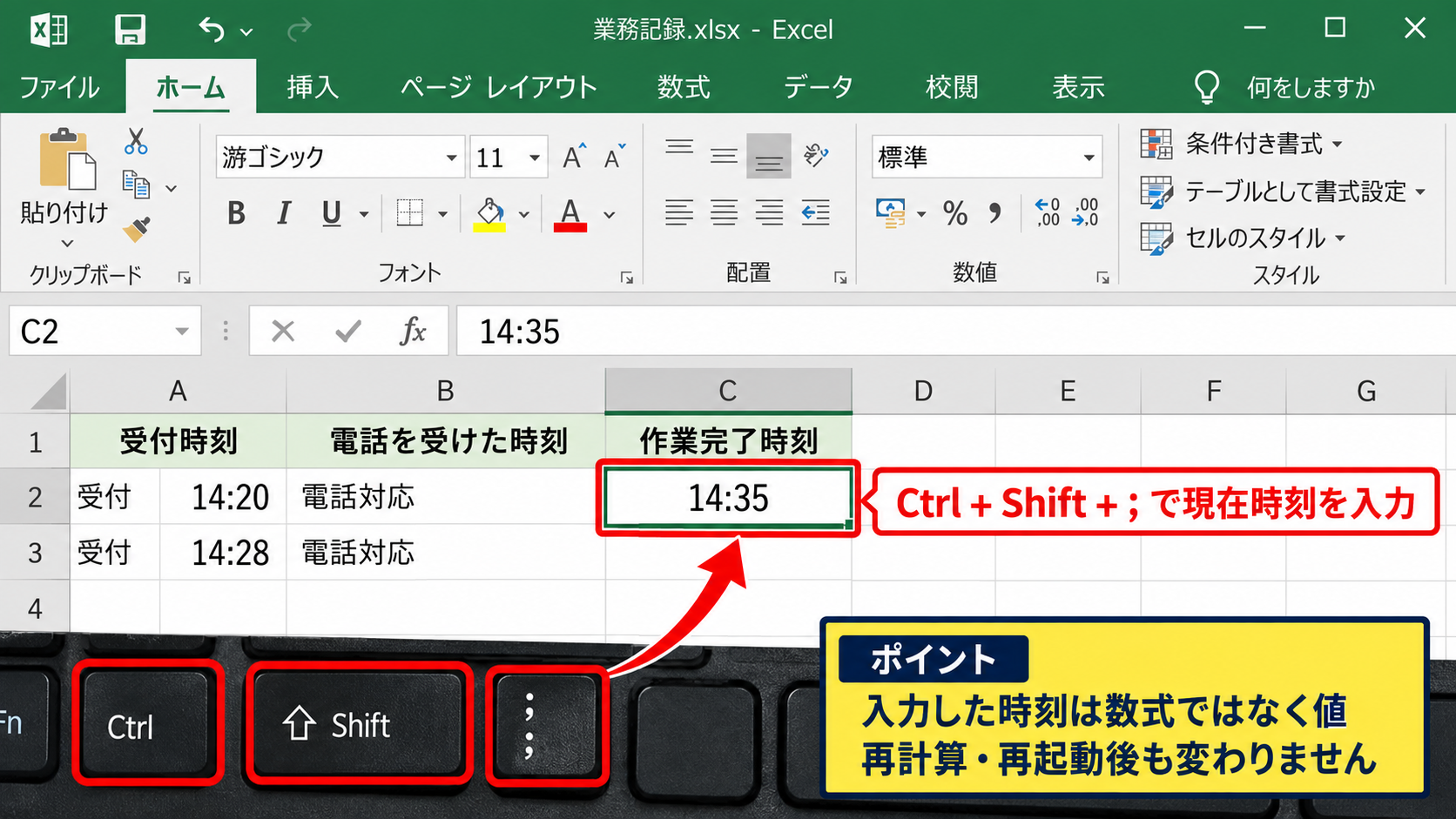
この方法で入力した時刻は数式ではなく値なので、再計算や再起動をしても変わりません。
同じ列へ連続入力する場合も、セルを移動してショートカットを押すだけで記録できます。
日付と時刻を同じセルへ残す方法
日時を1つのセルへ記録したい場合は、まずCtrlキーとセミコロンキーで日付を入力します。
次にスペースキーを1回押し、CtrlキーとShiftキーとセミコロンキーで時刻を入力してください。
Excelが日付と時刻として認識できる形式で入力されれば、並べ替えや経過時間の計算にも活用できます。
固定日時の入力イメージ
2026/9/19 10:30
この値は数式バー上でも数式ではなく、日時の値として確認できます。
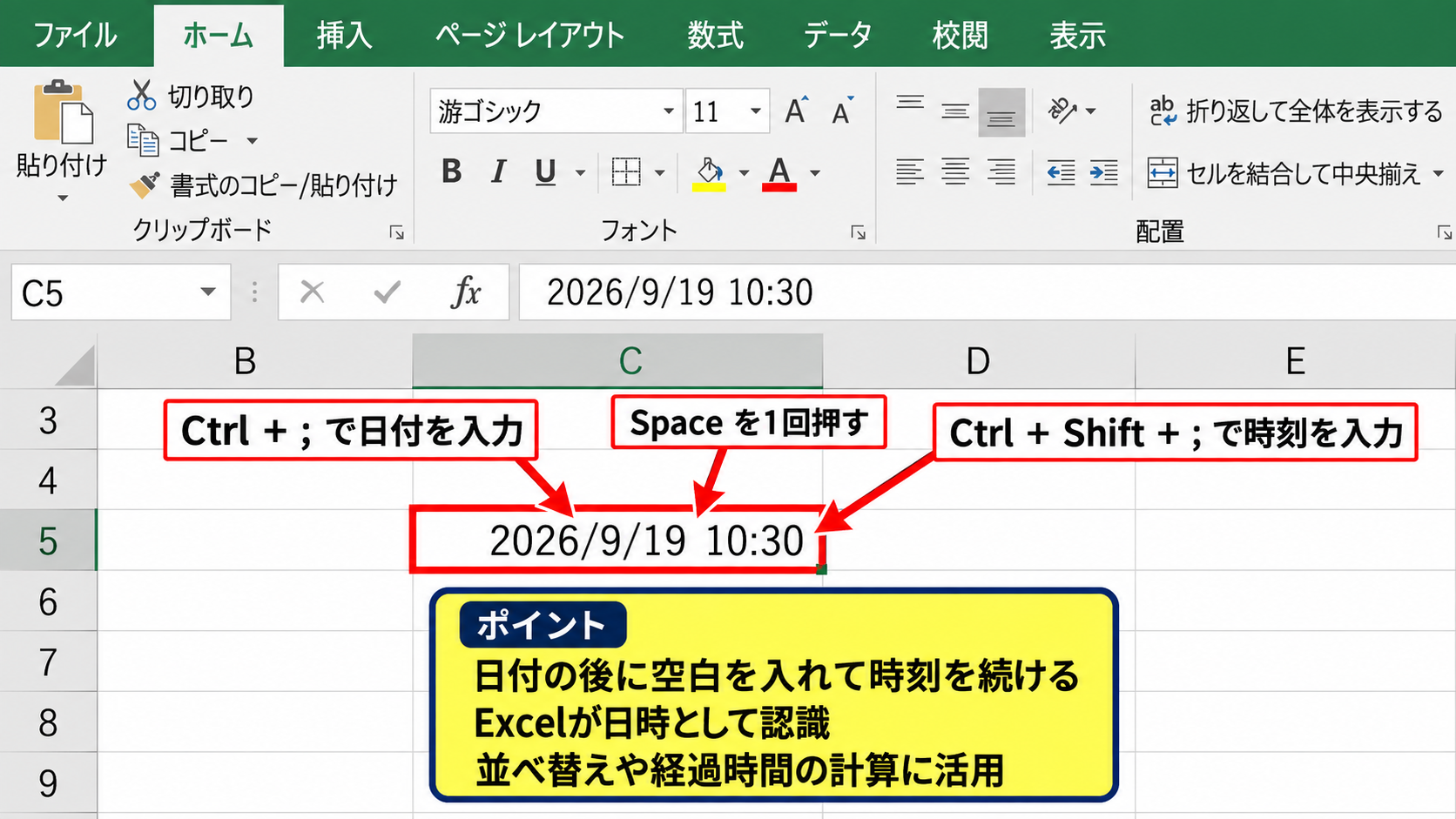
日時の途中に空白を入れることが、日付と時刻を自然に結合して扱うコツです。
固定時刻とNOW関数の使い分け
固定時刻は履歴向け、NOW関数は現在状況の表示向けという役割分担が基本です。
たとえば問い合わせ管理表では、受付日時は固定入力にし、集計画面の最終確認時刻はNOW関数にすると管理しやすくなります。
NOW関数を履歴列へコピーしても、値として貼り付けなければ全行が同じ最新時刻に変化します。
記録を残す表でNOW関数をそのまま使うと、過去の日時まで書き換わったように見えることがあります。
【操作のポイント】証跡として必要な日時はショートカット入力にし、常に最新の時刻を見せたい場所だけNOW関数を使います。
自動計算設定と再計算操作
| 確認項目 | 設定場所 | NOW関数への影響 |
|---|---|---|
| 自動計算 | 数式タブの計算方法 | 変更時に更新されやすい |
| 手動計算 | 数式タブの計算方法 | F9などで更新する |
| 再計算 | F9キー | 現在時刻へ更新する |
続いては、NOW関数の更新に関係する計算方法の設定と、手動再計算の操作を確認していきます。
数式タブの計算方法
Excelの数式タブには、計算方法の設定があります。
通常は自動が選ばれており、セルの内容を変更したときに関連する数式も計算されます。
大量の数式を含むブックでは、処理を軽くする目的で手動計算になっている場合があります。
手動計算では、NOW関数を入力しても期待したタイミングで表示が変わらないことがあります。
確認手順
数式タブを選択します。
計算方法の設定を開きます。
自動または手動の状態を確認します。
時刻が更新されないと感じたら、まず計算方法が手動になっていないか確認しましょう。
F9キーによる再計算
手動計算のブックでも、F9キーを押すと再計算を実行できます。
NOW関数のセルを見ながらF9キーを押すと、表示された時刻が現在の値へ切り替わることを確認できます。
時計代わりに使う場合は、必要なタイミングでF9キーを押す運用が簡単です。
ただし、F9キーはブック内の計算対象にも影響するため、複雑なファイルでは少し待ち時間が発生するかもしれません。
再計算は時刻セルだけではなく、関連する数式の結果も変える可能性があります。
計算設定を再現した操作画面
計算方法の確認画面では、数式タブから自動計算を選び、必要に応じてF9キーで再計算します。
操作対象が赤枠で示されているため、数式入力と計算設定の関係を確認しやすい画面です。
【操作のポイント】更新されないときは、セルの数式だけでなく、数式タブの計算方法とF9キーによる再計算を確認します。
時刻表示の書式設定と計算式
| 表示したい内容 | 表示形式の例 | 表示例 |
|---|---|---|
| 時と分 | h:mm | 9:05 |
| 秒まで | h:mm:ss | 9:05:30 |
| 午前午後 | AM/PM h:mm | AM 9:05 |
続いては、時刻を読みやすく表示する書式設定と、時間計算で使う数式を確認していきます。
h:mmとh:mm:ssの表示形式
時刻を見やすく整えるには、セルの書式設定で表示形式を指定します。
時と分だけならh:mm、秒まで記録したいならh:mm:ssが便利です。
勤務記録や設備の測定ログでは秒まで必要な場合がありますが、日常的な進捗表では時分表示のほうが一覧性に優れます。
数式の結果を変えずに見た目だけを変えられることが、表示形式の大きな利点です。
経過時間を求める引き算
開始時刻がB2セル、終了時刻がC2セルにある場合、経過時間はD2セルで計算できます。
=C2-B2
1行目にヘッダーがあり、2行目からデータが始まる表を想定した式です。
D2セルの表示形式を[h]:mmにすると、24時間を超える合計時間も正しく表示できます。
通常のh:mmでは24時間を超えた時間が繰り返し表示されるため、累積時間には角かっこ付きの[h]:mmを使います。
日付をまたぐ時刻差
夜勤や深夜作業では、終了時刻が開始時刻より小さくなることがあります。
開始時刻が23:00、終了時刻が翌日の2:00なら、単純な引き算では負の時間になるため注意が必要です。
=MOD(C2-B2,1)
MOD関数を使うと、日付をまたぐ場合でも時刻差を正の時間として扱えます。
ただし、開始日時と終了日時の両方を日付付きで入力できる表なら、日時同士をそのまま引くほうが管理しやすいでしょう。
【操作のポイント】時刻の表示にはh:mm、累計時間には[h]:mmを使い、日付またぎにはMOD関数または日時の入力を検討します。
VBAによる一定間隔の時刻更新
| 方法 | 向いている用途 | 注意点 |
|---|---|---|
| NOW関数 | 再計算時の現在時刻表示 | 毎秒更新ではない |
| F9キー | 必要時の手動更新 | 操作が必要 |
| VBA | 一定間隔の更新 | マクロ有効ブックが必要 |
続いては、時刻をより積極的に更新したい場合に使えるVBAの考え方を確認していきます。
VBAでの再計算処理
VBAを使うと、指定したタイミングで再計算を実行し、NOW関数の表示を更新できます。
まずはVBEを開き、標準モジュールへ次のコードを入力します。
Sub UpdateCurrentTime()
    Calculate
End Sub
このマクロを実行すると、ブック内の計算が実行され、NOW関数を入力したセルの時刻も更新されます。
VBAを使う場合でも、更新対象がNOW関数であることと、計算設定の状態を確認することが重要です。
定期実行を使う際の注意
数秒ごとや数分ごとに更新する仕組みを作ることはできますが、計算量が多いブックでは負荷につながります。
また、マクロ付きブックは拡張子をxlsm形式で保存する必要があります。
社内共有するファイルでは、受け取る側のマクロ設定やセキュリティ方針によって実行できない場合もあります。
時計表示だけが目的なら、VBAの導入前にF9キーでの更新やNOW関数の再計算で足りるかを考えましょう。
マクロ利用時の安全管理
マクロは信頼できる作成者と配布経路で管理することが基本です。
不明な送信元から届いたマクロ付きファイルでは、コンテンツの有効化を安易に選ばないようにしてください。
便利な自動化ほど、ファイルの保存場所、編集権限、バックアップをあらかじめ整えることが大切です。
【操作のポイント】VBAは定期更新が必要な場合に有効です。単なる現在時刻表示なら、まずNOW関数と再計算操作で運用できるか確認しましょう。
まとめ エクセルで現在時刻を自動更新する方法
Excelで現在時刻を自動更新したいときは、まずNOW関数を使う方法が基本です。
=NOW()を入力すると日付と時刻が表示され、再計算、ブックの再表示、F9キーでの計算実行などに合わせて値が更新されます。
時刻だけを見せたい場合は、表示形式をh:mmまたはh:mm:ssに変更するか、=MOD(NOW(),1)を利用します。
一方で、受付時刻や完了時刻のように後から変わってはいけない情報には、CtrlキーとShiftキーとセミコロンキーによる固定入力が適しています。
経過時間の計算では、終了時刻から開始時刻を引き、累計時間には[h]:mmの表示形式を使うと正確です。
自動更新、固定記録、経過時間の計算という3つの目的を分けて考えることが、時刻管理を失敗しない近道です。
更新頻度を高めたい場合はVBAも選択肢になりますが、ブックの負荷やマクロの安全性を考慮して導入しましょう。