Excelがフリーズして画面が動かず、閉じるボタンも反応しないと、大切な入力内容が消えてしまうのではないかと不安になります。
ただし、すぐに強制終了する前に保存の有無や応答状態を確認すると、作業中のブックを守れる可能性があります。
この記事では、Excelが固まって閉じられないときの安全な対処、強制終了後の復元方法、再発を減らす設定を順に解説します。
フリーズ時の基本は、少し待つ、保存を試す、通常終了を試す、タスク マネージャーで終了する、復元ファイルを確認する流れです。
エクセルがフリーズした直後の保存と終了操作
| 画面の状態 | 最初に行う操作 | 注意点 |
|---|---|---|
| 一時的に反応が遅い | 数分待機する | 連続クリックを避ける |
| 一部を操作できる | Ctrl+Sで保存する | 保存先を確認する |
| 完全に無反応 | 通常終了後に強制終了する | 未保存分の損失に注意 |
それではまず、フリーズした直後にデータを残すための操作について解説していきます。
Excelが応答なしと表示されても、計算処理や保存処理が裏側で続いている場合があります。
特に大量の数式、外部データ接続、ピボットテーブルの更新直後は、処理が終わるまで数分かかることもあります。
待機中の状態確認
まずはマウスを何度もクリックせず、Excelのタイトルバーに「応答なし」と表示されているかを確認しましょう。
処理中のブックへ繰り返し入力すると、Windowsが操作を待ち行列に追加し、復帰後に意図しない操作が実行されることがあります。
数万行の集計や複雑な参照式を更新した直後なら、5分から10分程度待つ判断も有効です。
パソコンのファンが回っている、ディスクアクセスが続いているといった場合は、Excelが作業している可能性があります。
一方で、長時間まったく変化がなく、他のアプリも問題なく動くなら、次の保存操作へ進みます。
【操作のポイント】応答なしの表示だけで直ちに終了せず、処理内容と経過時間を見て待機時間を決めましょう。
ショートカットによる保存
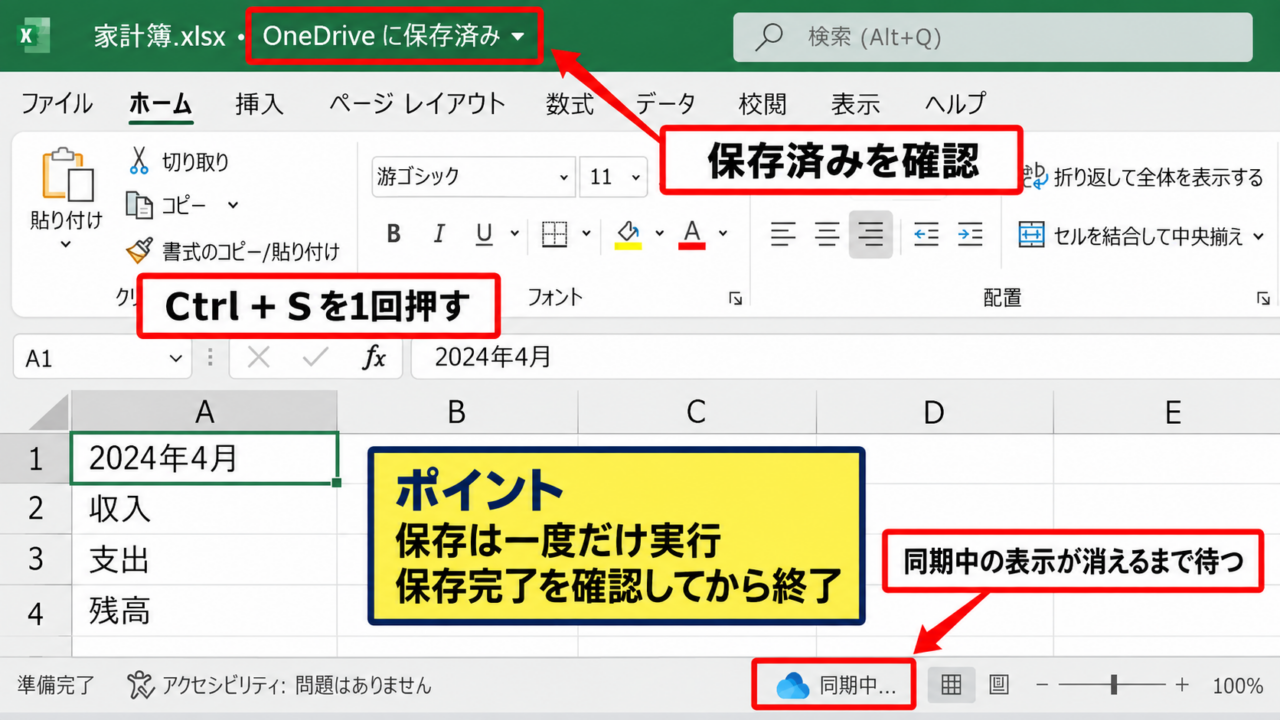
画面の一部でも反応する場合は、キーボードでCtrlキーを押しながらSキーを押して保存を試します。
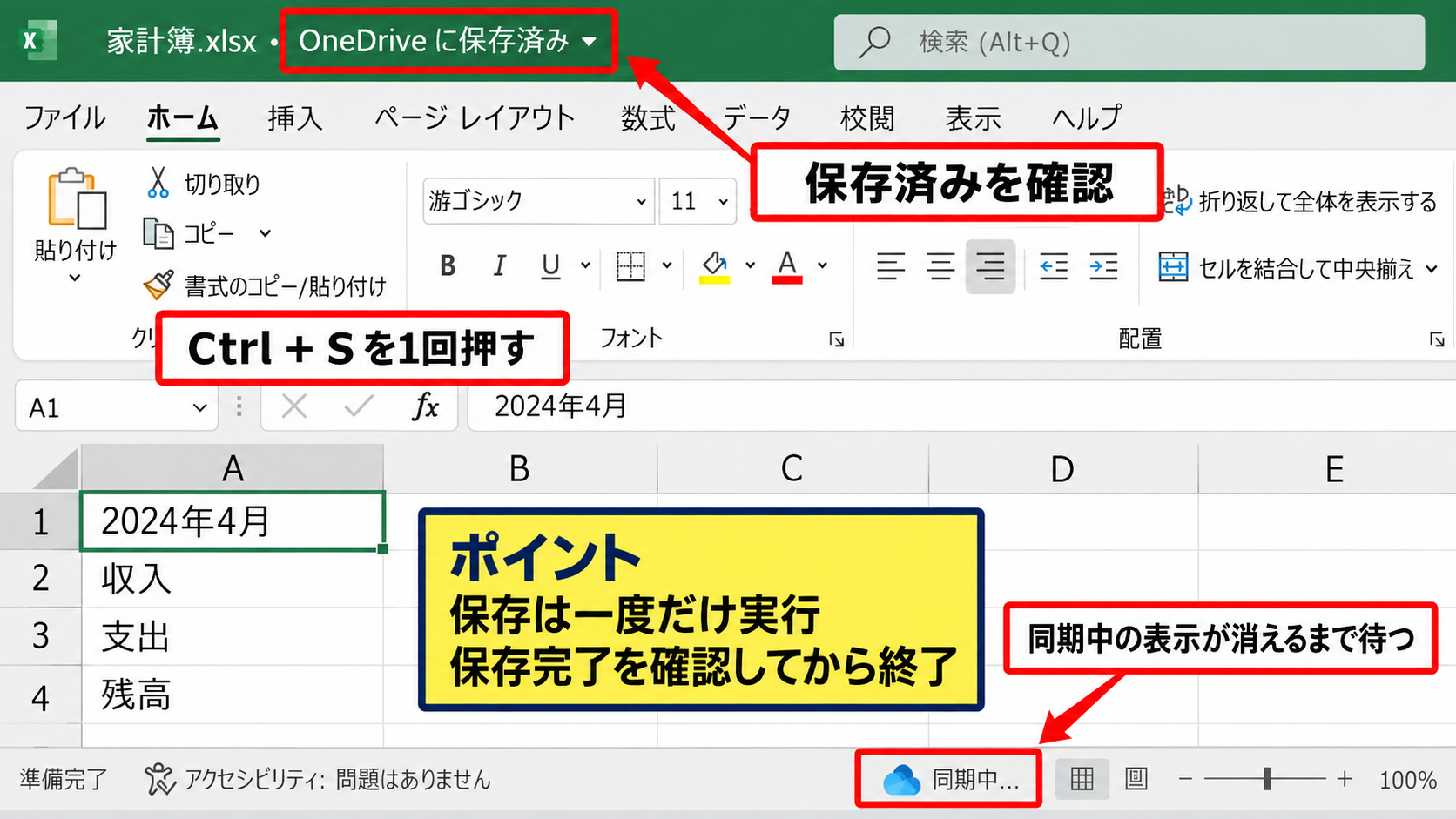
保存先がOneDriveやSharePointの場合は、同期中の表示が消えるまで待つことも大切です。
保存済みの状態にできれば、その後にExcelを終了しても作業内容を失う危険を大きく減らせます。
別名保存の画面が表示された場合は、元ファイルを上書きする前に、日付を含む別名で保存すると復旧用の控えになります。
ただし、保存ボタンを押しても何も変わらない場合は、同じショートカットを連打せず、少し待ってから通常終了を試しましょう。
【操作のポイント】保存操作は一度だけ実行し、保存完了の表示やファイル更新日時を確認してから次へ進みます。
通常の終了操作
保存後、または保存が不要なブックであれば、右上の閉じるボタンかAltキーとF4キーで通常終了を試します。
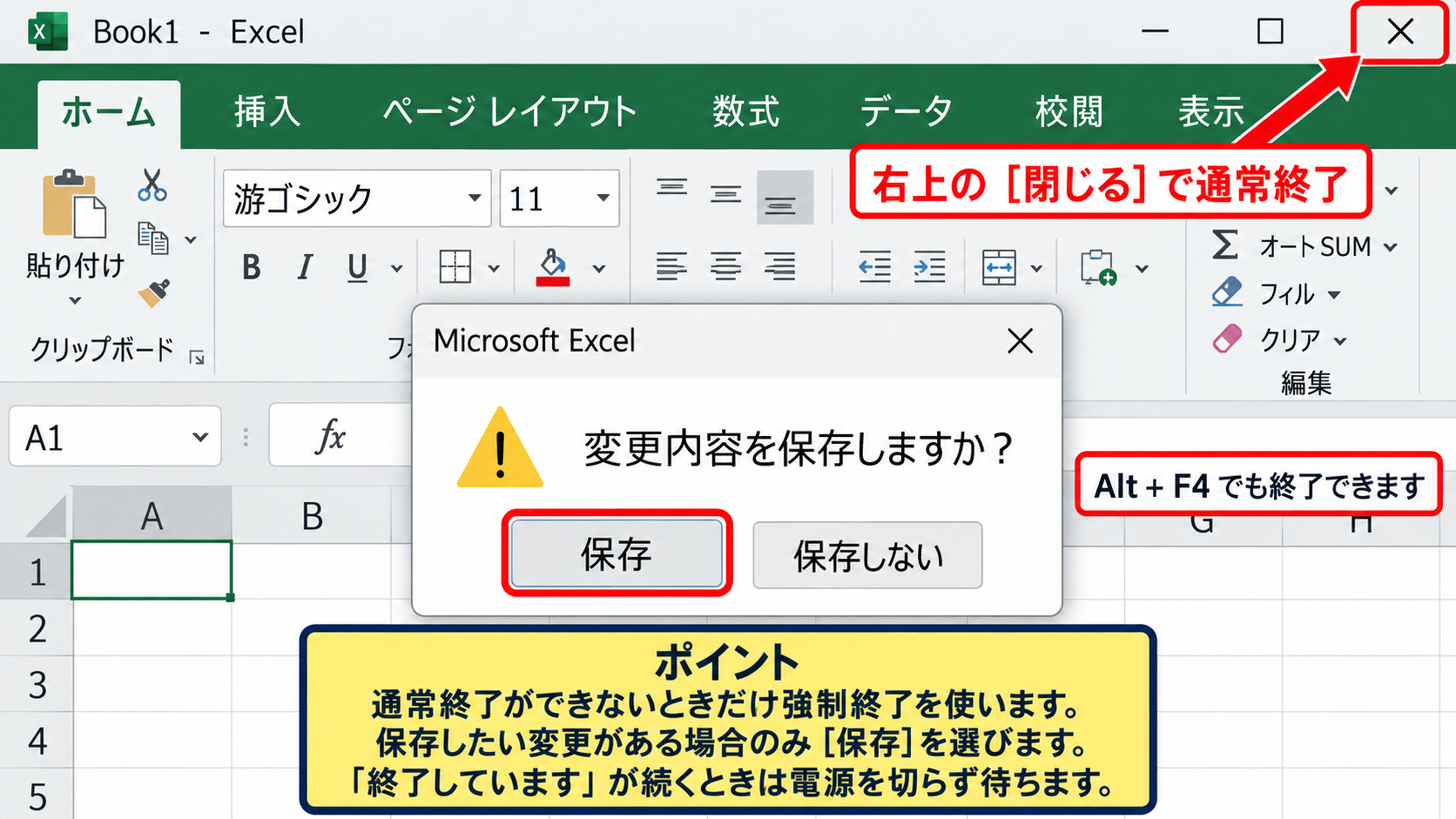
確認メッセージが出たときは、保存したい変更がある場合のみ「保存」を選択します。
「終了しています」などの表示が続くときも、すぐに電源を切らず、WindowsがExcelの終了処理を終えるまで待ちましょう。
複数ブックを開いている場合、閉じる対象がExcel全体なのか現在のブックだけなのかを確認することも重要です。
通常終了が不可能なときに限り、次の強制終了を使います。
【操作のポイント】強制終了は最後の手段です。先に保存と通常終了の余地を確認しましょう。
タスクマネージャーによるエクセルの強制終了
| 手順 | 操作 | 結果 |
|---|---|---|
| 1 | Ctrl+Shift+Esc | タスク マネージャーを開く |
| 2 | Microsoft Excelを選ぶ | 対象を特定する |
| 3 | タスクを終了する | Excelを停止する |
続いては、通常の終了操作が効かないときの強制終了について確認していきます。
強制終了すると、最後に保存した時点以降の変更は失われる可能性があります。
そのため、操作前に保存済みかどうかを思い出し、後で自動回復ファイルを探す前提で進めます。
タスクマネージャーの起動
キーボードでCtrlキーとShiftキーとEscキーを同時に押すと、タスク マネージャーを直接開けます。
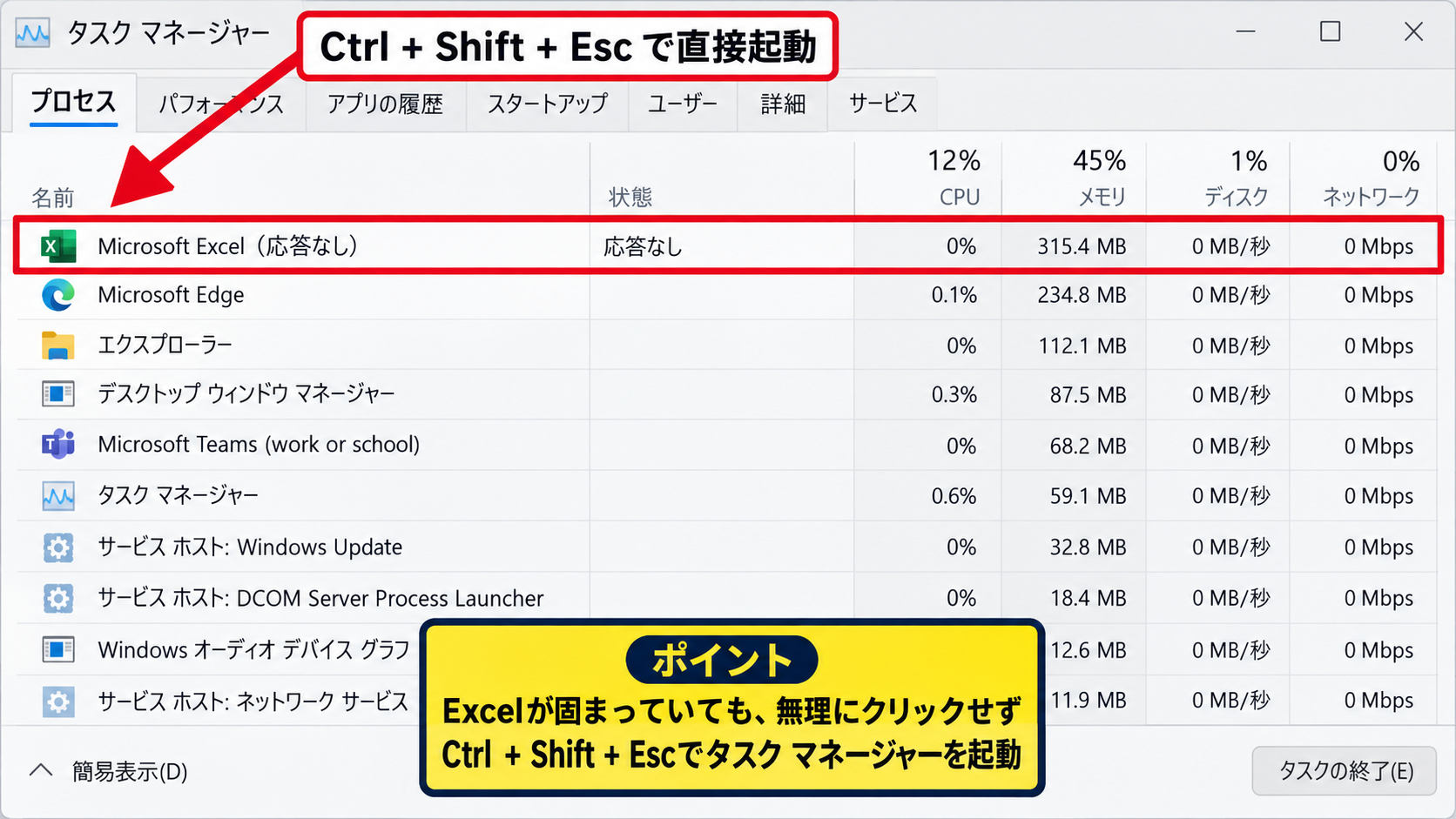
画面が簡易表示の場合は、「詳細」を選択すると実行中のアプリ一覧が表示されます。
CtrlキーとAltキーとDeleteキーを同時に押し、表示された画面からタスク マネージャーを選ぶ方法でも構いません。
Excelの画面が最前面で固まっていても、タスク マネージャーは別のWindows機能として開けることがあります。
【操作のポイント】Excelの画面を無理にクリックせず、キーボード操作でタスク マネージャーを起動しましょう。
Microsoft Excelの終了
「プロセス」タブのアプリ一覧からMicrosoft Excelを選択し、右下の「タスクの終了」をクリックします。
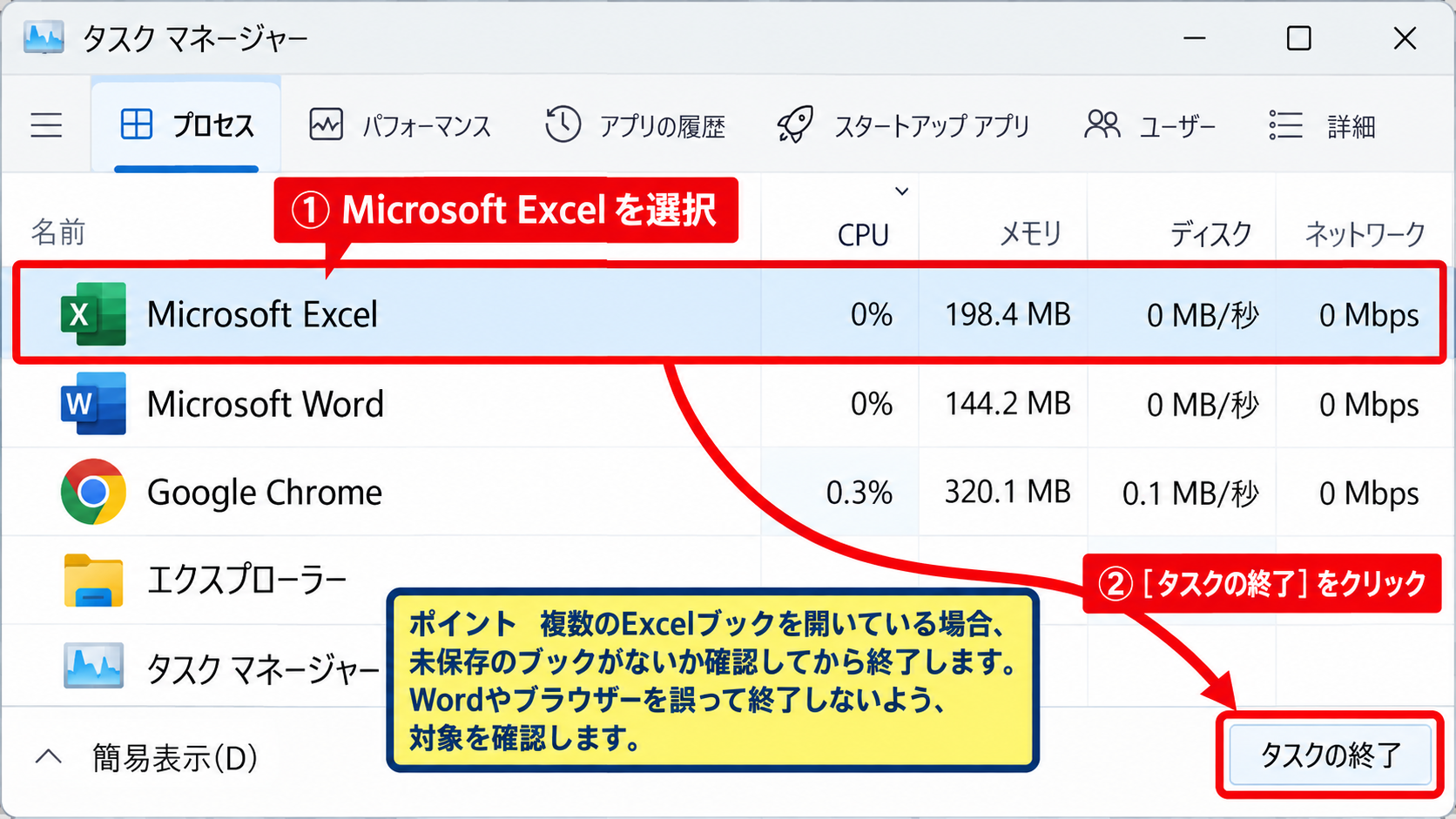
複数のExcelブックを開いていた場合も、通常はExcelアプリ全体が終了するため、ほかの未保存ブックにも影響します。
対象がExcelであることを確認してから終了し、Wordやブラウザーなど別アプリを誤って止めないようにしましょう。
終了後にExcelのウィンドウが消えるまで待ち、すぐに何度も起動し直さないことが安全です。
【操作のポイント】複数ブックを開いているときは、強制終了前に未保存のブックがないか確認しましょう。
パソコン再起動の判断
タスク マネージャーでもExcelを終了できない、またはWindows全体の動作が著しく重い場合は、再起動を検討します。
スタートメニューから「再起動」を選べるなら、電源ボタンの長押しよりも通常の再起動を優先しましょう。
電源ボタンの長押しは、Excel以外で開いているファイルやWindowsの更新処理にも影響するため、最終手段です。
再起動できた後は、まずExcelを単独で起動し、復元画面が表示されるかを確認します。
【操作のポイント】パソコン全体が動くなら、電源断ではなくExcelだけを終了する方法を優先します。
自動回復ファイルとブックの復元
| 確認場所 | 確認できる内容 |
|---|---|
| ドキュメントの回復 | Excel起動時に候補として表示されるファイル |
| 未保存のブックの回復 | 保存前に終了したブックの一時ファイル |
| 元ファイル | 最後に正常保存した内容 |
続いては、強制終了後に作業内容を復元する方法について確認していきます。
Excelの自動回復は一定間隔で一時保存を行う機能です。完全な最新状態とは限りませんが、未保存分の一部を取り戻せる場合があります。
ドキュメントの回復ペイン
Excelを再起動すると、左側に「ドキュメントの回復」ペインが表示されることがあります。
候補にはファイル名、保存日時、元のファイルまたは自動回復ファイルであることが表示されます。
複数候補がある場合は、最も新しい日時のファイルを開き、必要な入力内容が含まれるかを確認します。
内容が正しければ、直ちに「名前を付けて保存」で通常の保存先へ保存してください。
元ファイルへ上書きする前に別名で保存すれば、復元候補と元ファイルを比較できます。
【操作のポイント】回復候補は開くだけで安心せず、内容を確認後に別名保存して確定させましょう。
未保存のブックの回復
回復ペインが表示されない場合は、Excelの「ファイル」から「開く」を選び、「未保存のブックの回復」を確認します。
表示される一覧には、保存せずに閉じたブックや、異常終了時に残った一時ファイルが含まれることがあります。
未保存ブックを開いた後は、作業を続ける前に保存先とファイル名を指定して保存することが重要です。
一時ファイルはExcelの終了後に削除される場合があるため、復元候補を見つけたら後回しにしないほうがよいでしょう。
【操作のポイント】未保存のブックを回復したら、内容を確認する前でもまず別名保存します。
復元内容の差分確認
自動回復ファイルには、最後の入力すべてが含まれないことがあります。
元ファイルと復元ファイルを並べて開き、最終更新日時、入力行、数式、グラフ、ピボットテーブルの更新状態を確認しましょう。
たとえば1行目が見出しで、B列に数量、C列に単価、D列に金額を置く表では、D2の数式は=B2*C2です。
復元後はD2の数式が残っているかを確認し、セル右下のフィルハンドルを下へドラッグしてオートフィルを使えば、D3以降にも同じ計算を適用できます。
値だけでなく、数式や参照先が正しいかを確認して初めて復元作業は完了です。
【操作のポイント】復元ファイルは見た目だけで判断せず、数式バーで計算式と参照先も確認しましょう。
フリーズを招きやすいブックの要因
| 主な要因 | 見直しの方向 |
|---|---|
| 大量の数式 | 範囲と参照式を整理する |
| 重い画像やオブジェクト | 不要な要素を減らす |
| アドインや外部接続 | 不要な機能を切り分ける |
続いては、Excelが固まりやすくなる代表的な要因を確認していきます。
原因を把握すると、同じファイルを次回開くときの対策を立てやすくなります。
数式と計算範囲の負荷
SUMIFS、XLOOKUP、VLOOKUP、INDIRECT、OFFSETなどの数式を大量の行へ設定すると、再計算に時間がかかることがあります。
特に列全体参照を何重にも使うと、実際のデータ量より広い範囲を計算するため負荷が増えます。
計算式の例は=SUMIFS($D$2:$D$10000,$A$2:$A$10000,F2)です。集計対象と条件範囲の開始行と終了行をそろえることが基本です。
サンプルデータで1行目をヘッダーとする場合、不要にD列全体やA列全体を指定せず、データ行に合わせた範囲にすると計算量を抑えられます。
数式を追加した直後に固まるなら、まず参照範囲と入れ子の数を見直しましょう。
【操作のポイント】数式は列全体参照を避け、実データの最終行までに範囲を絞ります。
画像と条件付き書式の増加
高解像度の画像、図形、チェックボックス、条件付き書式が多いブックも、表示やスクロールに時間がかかることがあります。
コピーを繰り返したシートでは、見えない範囲まで書式やオブジェクトが残っていることもあります。
不要な画像を削除し、同じ条件付き書式が重複していないかを確認すると改善する場合があります。
データだけを別の新規ブックへ値貼り付けして動作を比較すると、書式やオブジェクトが原因かを切り分けやすくなります。
【操作のポイント】重いシートは、不要な書式とオブジェクトを整理してから保存し直しましょう。
アドインと外部データ接続
Excelアドイン、COMアドイン、ネットワーク上の参照先、外部データ接続もフリーズの原因になります。
特定のブックだけでなくExcel起動直後から重い場合は、アドインの影響を疑う価値があります。
「ファイル」の「オプション」からアドインを確認し、使っていないアドインを一時的に無効にして動作を比較します。
外部リンクがあるブックでは、リンク先サーバーや共有フォルダーに接続できないと、更新待ちで操作が遅くなることがあります。
【操作のポイント】設定変更は一度に多く行わず、アドインや接続を一つずつ切り分けます。
自動保存とバックアップによる予防
| 予防策 | 期待できる効果 |
|---|---|
| 自動回復の設定確認 | 異常終了時の復元可能性を高める |
| こまめな手動保存 | 損失範囲を小さくする |
| 世代別保存 | 誤操作や破損に備える |
続いては、突然のフリーズに備えて普段から整えたい保存とバックアップについて確認していきます。
フリーズを完全に防ぐことは難しくても、失う作業量を小さくすることはできます。
自動回復の保存間隔
Excelの「ファイル」から「オプション」を開き、「保存」で自動回復用データの保存間隔を確認します。
間隔を短くすると復元できる内容は新しくなりやすい一方、頻繁な保存処理が負担になる環境もあります。
一般的な事務作業では、作業内容とパソコン性能に合わせて無理のない間隔を設定することが大切です。
自動回復は通常保存の代わりではないため、重要な変更の区切りではCtrl+Sも使いましょう。
【操作のポイント】自動回復の保存先と保存間隔を確認し、重要な作業では手動保存も併用します。
ファイルの世代管理
月次資料や集計ブックは、更新前のファイルを残し、日付や版番号を付けたファイル名で保存すると安心です。
たとえば「売上集計_20260920.xlsx」のように日付を付けると、どの時点のファイルかを判断しやすくなります。
大きな変更前には、元ファイルを複製してから編集する方法も有効です。復元ファイルと比較する際にも役立ちます。
ただし、複製が増えすぎると最新ファイルを見失うため、保管場所と命名ルールを決めておきましょう。
【操作のポイント】重要な更新前には別名保存し、日付または版番号で世代を区別します。
OfficeとWindowsの更新
Excelだけが繰り返しフリーズする場合は、Officeの更新プログラムやWindows Updateの適用状況も確認します。
不具合修正が含まれる更新によって、特定の操作時に停止する問題が改善することがあります。
反対に、更新直後から特定のアドインや社内テンプレートで問題が起きた場合は、社内の管理担当者へ状況を共有する判断も必要です。
ファイル名、発生時刻、操作内容、表示されたメッセージを記録すると、原因調査が進めやすくなります。
【操作のポイント】更新と原因切り分けは、業務で使うアドインや共有ファイルへの影響も確認しながら行いましょう。
まとめ エクセルが閉じられないフリーズ時の対処法(保存・復元・強制終了)
| 状況 | 優先する対応 |
|---|---|
| 反応が少しある | 待機してCtrl+Sを試す |
| 閉じられない | 通常終了の後にタスク マネージャーを使う |
| 強制終了後 | ドキュメントの回復と未保存ブックを確認する |
Excelがフリーズして閉じられないときは、最初に少し待ち、操作できる余地があれば保存を試すことが基本です。
通常終了ができない場合はタスク マネージャーでMicrosoft Excelを終了し、再起動後に自動回復ファイルを確認しましょう。
強制終了は未保存データを失うリスクがあるため、保存、通常終了、強制終了、復元の順序を覚えておくと安心です。
日頃から自動回復の設定、手動保存、世代別のバックアップを組み合わせれば、急なフリーズによる影響を抑えられます。
数式、画像、アドイン、外部リンクなど負荷の大きい要素も定期的に見直し、安定したExcel作業環境を整えていきましょう。