Excelで売上や経費、在庫数などを集計するとき、すべての数値ではなく、指定した条件に合う数値だけを合計したい場面は少なくありません。
たとえば特定の担当者の売上だけ、特定の商品だけ、または担当者と月の両方が一致する金額だけを求めたい場合に役立つのがSUMIF関数とSUMIFS関数です。
条件が1つならSUMIF関数、条件が2つ以上ならSUMIFS関数という使い分けを覚えると、集計表の作成が大幅に効率化されます。
・1条件の合計にはSUMIF関数を使用します。
・複数条件の合計にはSUMIFS関数を使用します。
・条件範囲と合計範囲は、開始行と終了行をそろえることが重要です。
この記事では、1行目に見出しがある表を例に、条件付き合計の基本から複数条件、エラーの確認方法までを詳しく解説します。
SUMIF関数による1条件の合計方法
それではまず、指定した条件に一致する数値をSUMIF関数で合計する方法について解説していきます。
| 担当者 | 商品 | 売上 |
|---|---|---|
| 田中 | りんご | 1200 |
| 佐藤 | みかん | 850 |
| 田中 | ぶどう | 2100 |
| 鈴木 | りんご | 980 |
この表では、A列を担当者、B列を商品、C列を売上として扱います。
SUMIF関数の基本構文
SUMIF関数の構文はSUMIF 条件範囲, 条件, 合計範囲 です。
=SUMIF(A2:A5,”田中”,C2:C5)
この数式では、A2からA5の中で田中に一致する行を探し、該当行のC2からC5だけを合計します。
結果は1200と2100の合計である3300になります。
条件範囲は判定する列、合計範囲は合計したい数値の列です。
文字列の条件を数式内へ直接入力するときは、田中のように二重引用符で囲みます。
【操作のポイント】条件範囲と合計範囲は同じ行数にそろえ、見出し行を含めないように指定します。
条件をセル参照で指定する操作
続いては、条件を直接入力せず、セルを参照して集計する方法を確認していきます。
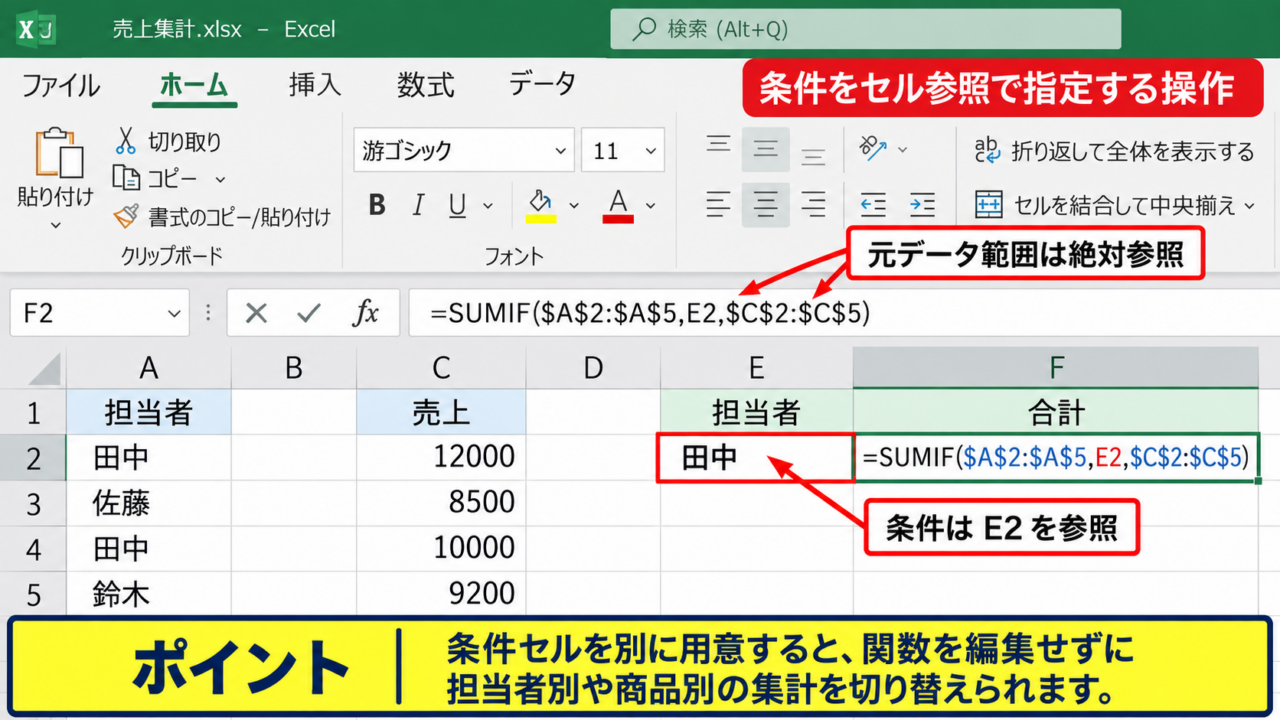
たとえばE2セルに田中と入力し、F2セルに合計結果を表示する場合は、F2に次の数式を入力します。
=SUMIF($A$2:$A$5,E2,$C$2:$C$5)
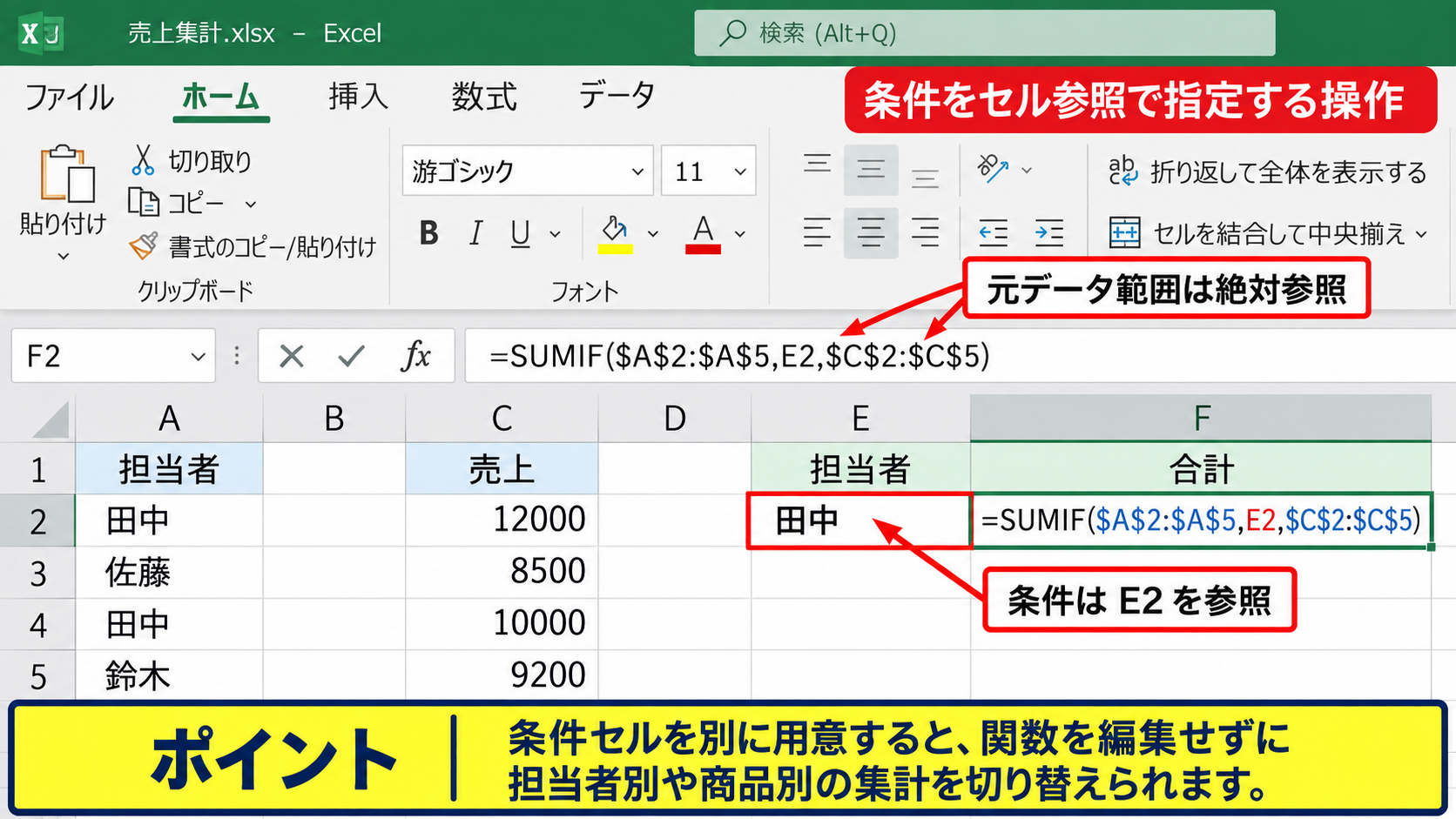
条件としてE2を指定すると、E2の文字を変更するだけで集計対象を切り替えられます。
集計表を下方向へコピーする予定がある場合は、元データの範囲を絶対参照にしておくと便利です。
$A$2:$A$5のような絶対参照にすると、数式をコピーしても判定範囲がずれません。
一方で条件セルのE2は相対参照のままにすると、E3、E4へ数式をコピーした際に各行の担当者名を判定できます。
【操作のポイント】条件セルを別に用意すると、関数を編集せずに担当者別や商品別の集計を切り替えられます。
数値条件と比較演算子の指定
続いては、売上が1000以上の行だけを合計する数値条件を確認していきます。
=SUMIF(C2:C5,”>=1000″,C2:C5)
この式では、売上列の値が1000以上であるかを判定し、同じ売上列を合計します。
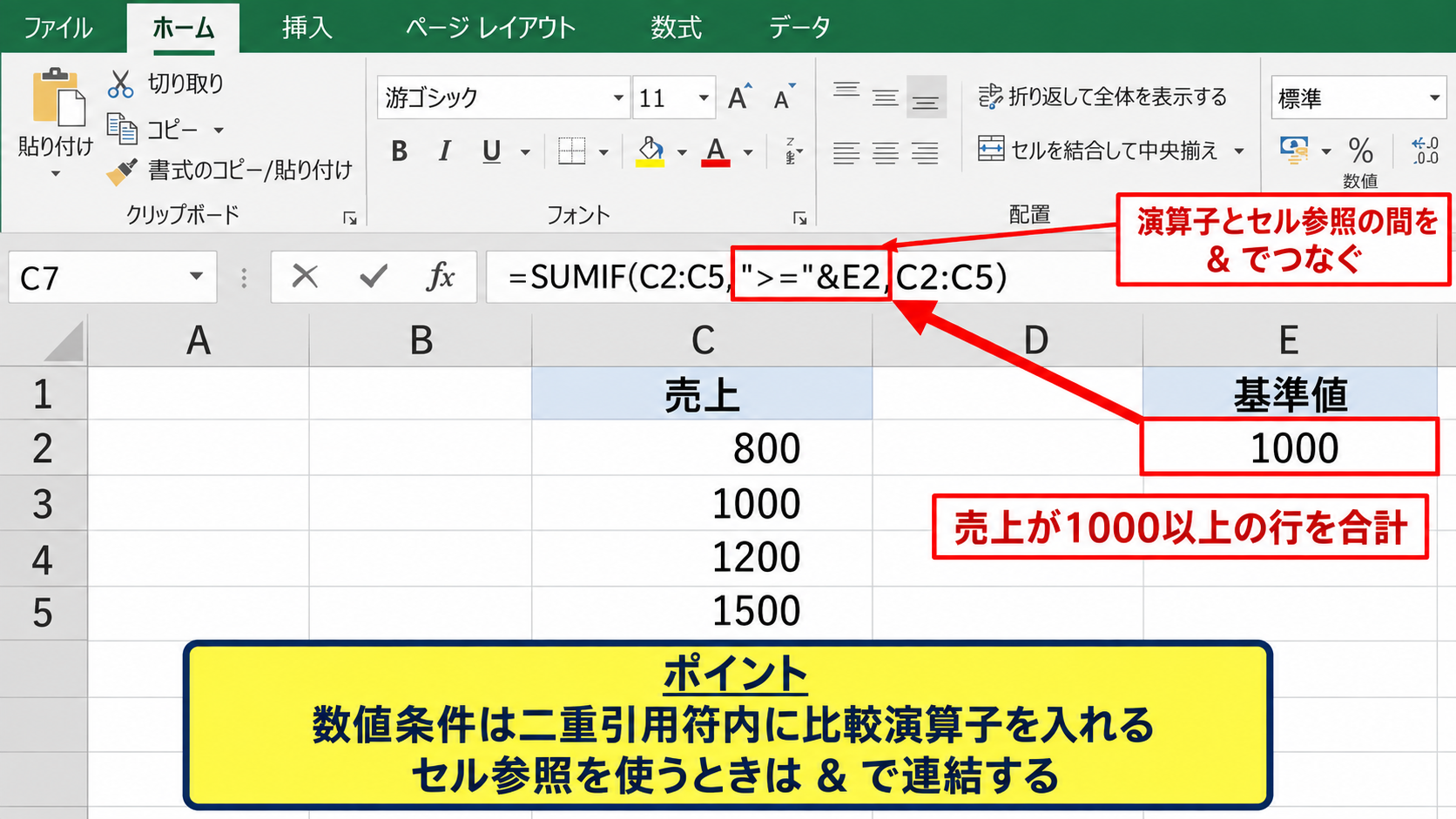
比較演算子は、以上なら>=、以下なら<=、より大きいなら>、未満なら<を使います。
基準値をE2セルに入れる場合は、比較演算子とセル参照を文字列として連結します。
=SUMIF(C2:C5,”>=”&E2,C2:C5)
演算子とセル参照の間を&でつなぐことが、数値条件でつまずかないための要点です。
【操作のポイント】数値条件は二重引用符内に比較演算子を入れ、セル参照を使うときは&で連結します。
SUMIFS関数による複数条件の集計方法
続いては、複数の条件をすべて満たす数値を合計するSUMIFS関数について解説していきます。
| 日付 | 担当者 | 商品 | 売上 |
|---|---|---|---|
| 4月1日 | 田中 | りんご | 1200 |
| 4月2日 | 田中 | みかん | 850 |
| 4月3日 | 佐藤 | りんご | 1500 |
| 4月4日 | 田中 | りんご | 2100 |
SUMIFS関数は、担当者と商品、日付と部署など、複数の条件を組み合わせる集計に適しています。
SUMIFS関数の構文と条件の順序
SUMIFS関数の構文はSUMIFS 合計範囲, 条件範囲1, 条件1, 条件範囲2, 条件2 です。
=SUMIFS(D2:D5,B2:B5,”田中”,C2:C5,”りんご”)
この数式は、B列が田中で、かつC列がりんごである行のD列を合計します。
結果は1200と2100を足した3300です。
SUMIFS関数では、最初に合計範囲を指定する点がSUMIF関数との大きな違いです。
その後は条件範囲と条件を1組ずつ順番に追加します。
担当者が田中で商品がりんごというように、複数の条件はAND条件として判定されます。
【操作のポイント】SUMIFSは合計範囲から入力し、条件範囲と条件を必ず対にして指定します。
セル参照を使った集計表の作成
続いては、条件をセル参照にして、担当者別と商品別の集計表を作る方法を確認していきます。
F2に担当者名、G1に商品名を入力している場合、G2には次の数式を設定できます。
=SUMIFS($D$2:$D$5,$B$2:$B$5,$F2,$C$2:$C$5,G$1)
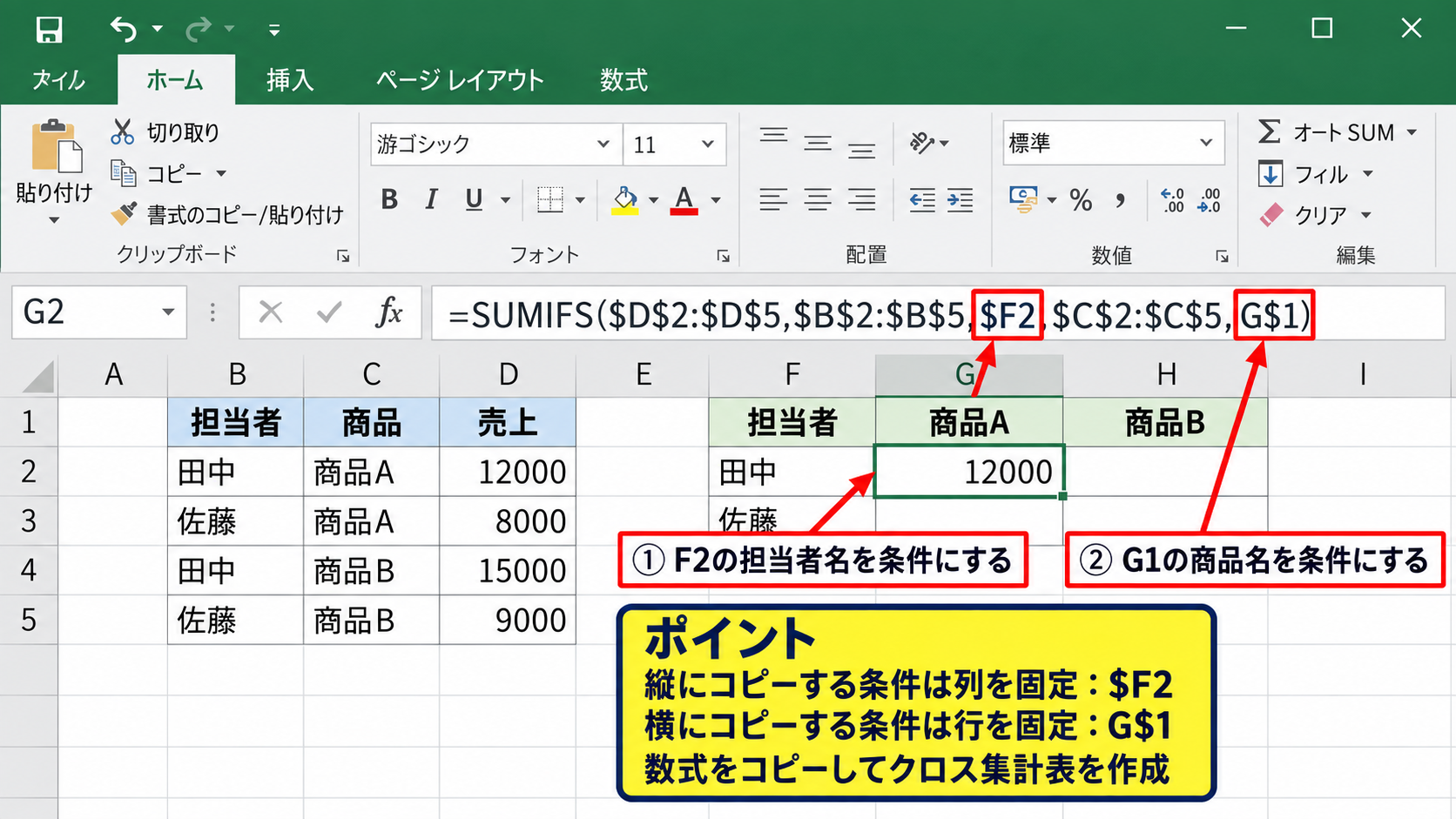
F2は担当者名が縦方向に並ぶ想定なので、列だけを固定した$F2にしても構いません。
G1は商品名が横方向に並ぶ想定なので、行だけを固定したG$1にします。
表のコピー方向に合わせて絶対参照と相対参照を使い分けると、数式を一度入力するだけでクロス集計表を作成できます。
担当者別の売上、商品別の売上、部署別の金額なども同じ考え方です。
【操作のポイント】縦にコピーする条件は列を固定し、横にコピーする条件は行を固定すると管理しやすくなります。
複数条件での数値判定と日付判定
続いては、数値や日付を含めた複数条件の指定を確認していきます。
たとえば担当者が田中で、売上が1000以上の行だけを合計する式は次のとおりです。
=SUMIFS(D2:D5,B2:B5,”田中”,D2:D5,”>=1000″)
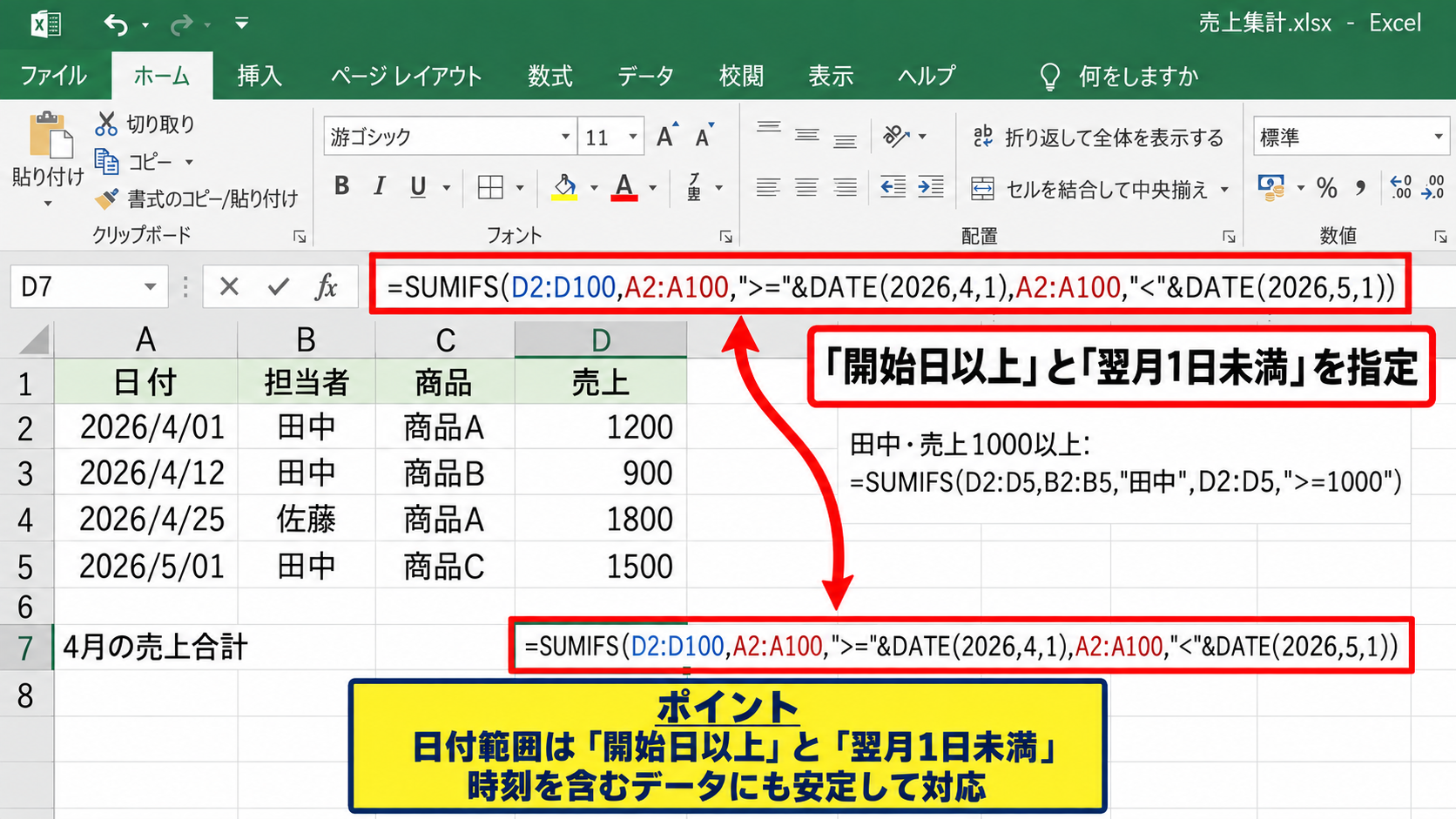
日付を条件にする場合は、DATE関数を使うとパソコンの表示形式に左右されにくくなります。
=SUMIFS(D2:D100,A2:A100,”>=”&DATE(2026,4,1),A2:A100,”<“&DATE(2026,5,1))
この式は、2026年4月1日以上かつ2026年5月1日未満の日付を対象にします。
月末日を直接指定するより、翌月1日より小さいという条件にすると、時刻を含むデータにも対応しやすくなります。
【操作のポイント】日付範囲は開始日以上と翌月1日未満を組み合わせると、月ごとの集計を安定して行えます。
ワイルドカードとOR条件を使う集計
続いては、文字の一部が一致するデータや、複数候補のいずれかを対象にする集計方法を確認していきます。
| 商品名 | 区分 | 金額 |
|---|---|---|
| 赤りんご | 果物 | 500 |
| 青りんご | 果物 | 450 |
| りんごジュース | 飲料 | 300 |
| みかん | 果物 | 400 |
文字列の完全一致だけでなく、あいまいな検索や複数の候補を合算したい場合にも関数で対応できます。
部分一致を判定するアスタリスク記号
それではまず、商品名にりんごを含む行を合計する方法について解説していきます。
=SUMIF(A2:A5,”*りんご*”,C2:C5)
アスタリスク記号は任意の文字列を表すワイルドカードです。
この式では、赤りんご、青りんご、りんごジュースのすべてが対象になります。
検索語の前後にアスタリスク記号を置くと部分一致になります。
先頭がりんごのデータだけならりんごに続けてアスタリスク記号を置き、末尾がりんごのデータだけなら先頭に置く考え方です。
【操作のポイント】商品名の表記ゆれをまとめて集計したいときは、部分一致の条件が便利です。
複数候補を合計するOR条件
続いては、りんごまたはみかんの金額を合計する方法を確認していきます。
SUMIFS関数は複数条件をANDとして扱うため、OR条件では複数のSUMIFを加算します。
=SUMIF(A2:A5,”*りんご*”,C2:C5)+SUMIF(A2:A5,”みかん”,C2:C5)
候補が多い場合は、SUM関数で複数のSUMIFをまとめる書き方もできます。
OR条件は、各候補の集計結果を足し合わせるという考え方です。
ただし同じデータが複数の条件に該当する書き方では二重計上の可能性があります。
【操作のポイント】OR条件では、条件同士が重複していないかを確認してから合計します。
空白以外と空白の条件指定
続いては、入力済みの金額だけ、または未入力の行だけを判定する方法を確認していきます。
=SUMIF(B2:B100,”<>”,C2:C100)
この式はB列が空白ではない行のC列を合計します。
逆に、B列が空白の行を対象にする場合は、条件を二重引用符だけにします。
=SUMIF(B2:B100,””,C2:C100)
<>は等しくないことを表す演算子です。
【操作のポイント】未入力データの確認や、入力完了分だけの集計には空白条件を活用します。
数式入力とオートフィルの操作画面
続いては、SUMIFS関数を実際に入力し、オートフィルでコピーする流れを確認していきます。
| 担当者 | 商品 | 売上 | 集計対象 |
|---|---|---|---|
| 田中 | りんご | 1200 | 田中 |
| 佐藤 | みかん | 850 | 佐藤 |
| 田中 | ぶどう | 2100 | 鈴木 |
赤枠のF2セルに数式を入力し、セル右下のフィルハンドルを下へドラッグすると、条件セルの参照先がE3、E4へ自動で変わります。
数式バーからの入力
それではまず、数式バーを使ってSUMIF関数を入力する操作について解説していきます。
結果を表示したいセルを選択し、数式バーまたはセルに等号から入力します。
関数名を入力した後は、条件範囲、条件、合計範囲の順に指定します。
範囲をマウスで選択すると、参照先の指定ミスを減らせます。
【操作のポイント】数式を確定する前に、色分けされた参照範囲が意図した列を示しているか確認します。
フィルハンドルによる数式コピー
続いては、入力済みの数式を下のセルへコピーする操作を確認していきます。
数式セルを選択すると、右下に小さな四角のフィルハンドルが表示されます。
これを下方向へドラッグするか、連続データの隣でダブルクリックすると数式をコピーできます。
元データ範囲を絶対参照にしていないと、コピー時に集計範囲までずれるため注意が必要です。
【操作のポイント】コピー後は、最初と最後の数式を選択して参照範囲が固定されているか確認します。
関数の挿入ダイアログによる設定
続いては、数式を手入力しにくい場合の関数の挿入ダイアログを確認していきます。
数式タブの関数の挿入からSUMIFまたはSUMIFSを選択すると、引数を項目ごとに入力できます。
SUMIFでは範囲、検索条件、合計範囲を入力し、SUMIFSでは合計対象範囲から順に設定します。
ダイアログの計算結果を見ながら設定できるので、初めて使う関数でも確認しやすい方法です。
【操作のポイント】複数条件では条件範囲と条件が一組ずつ対応しているかをダイアログで見直します。
合計されない場合の確認項目
続いては、SUMIFやSUMIFSで期待どおりの合計にならない場合の確認項目について解説していきます。
| 確認箇所 | よくある状態 | 確認方法 |
|---|---|---|
| 文字列 | 余分な空白 | LEN関数で文字数を確認 |
| 数値 | 文字列として保存 | 表示形式とエラー表示を確認 |
| 範囲 | 行数が不一致 | 開始行と終了行を比較 |
関数自体が正しくても、元データの形式や参照範囲の違いにより結果が0になることがあります。
条件範囲と合計範囲の大きさ
それではまず、参照範囲の行数を確認していきます。
条件範囲がA2:A100で合計範囲がC2:C99のように異なると、正しい結果を得られない場合があります。
条件範囲と合計範囲は、同じ開始位置と同じ大きさにそろえるのが基本です。
行を追加したあとに数式の範囲が途中までになっていないかも確認しましょう。
【操作のポイント】表をテーブル化すると、データ追加時に集計範囲を拡張しやすくなります。
文字列の空白と表記ゆれ
続いては、条件の文字列が一致しない原因を確認していきます。
田中と田中のように見えても、前後に半角または全角の空白が含まれていると別の値として扱われます。
全角と半角、旧字体、似た記号などの表記ゆれも集計漏れの原因です。
TRIM関数やCLEAN関数で余分な文字を整理してから集計すると、データの品質を保てます。
【操作のポイント】条件セルをコピーして入力すると、見えない空白による不一致を防ぎやすくなります。
数値が文字列になっている状態
続いては、合計対象の金額が数値として認識されているかを確認していきます。
左寄せで表示された金額や、セル左上に緑色の三角がある金額は、文字列として保存されている可能性があります。
文字列の数値はSUMIFやSUMIFSの合計対象にならず、条件に一致しても結果へ加算されないことがあります。
エラー表示から数値に変換するか、VALUE関数を使って数値化しましょう。
【操作のポイント】外部システムから貼り付けた金額は、集計前に数値形式へ変換されているか確認します。
まとめ 複数条件を含むエクセルの合計方法
Excelで条件に合う数値を合計する場合、条件が1つならSUMIF関数、複数ならSUMIFS関数を使います。
SUMIF関数は条件範囲、条件、合計範囲の順で入力し、SUMIFS関数は合計範囲を最初に入力します。
複数条件はAND条件として扱われるため、担当者と商品、日付と金額などを正確に絞り込めます。
部分一致にはワイルドカード、数値の比較には演算子、月別集計には開始日以上と翌月1日未満の条件が役立ちます。
結果が合わないときは、範囲の大きさ、余分な空白、文字列として保存された数値を順に確認しましょう。
セル参照と絶対参照を組み合わせれば、条件を変更するだけで更新できる実用的な集計表を作成できます。