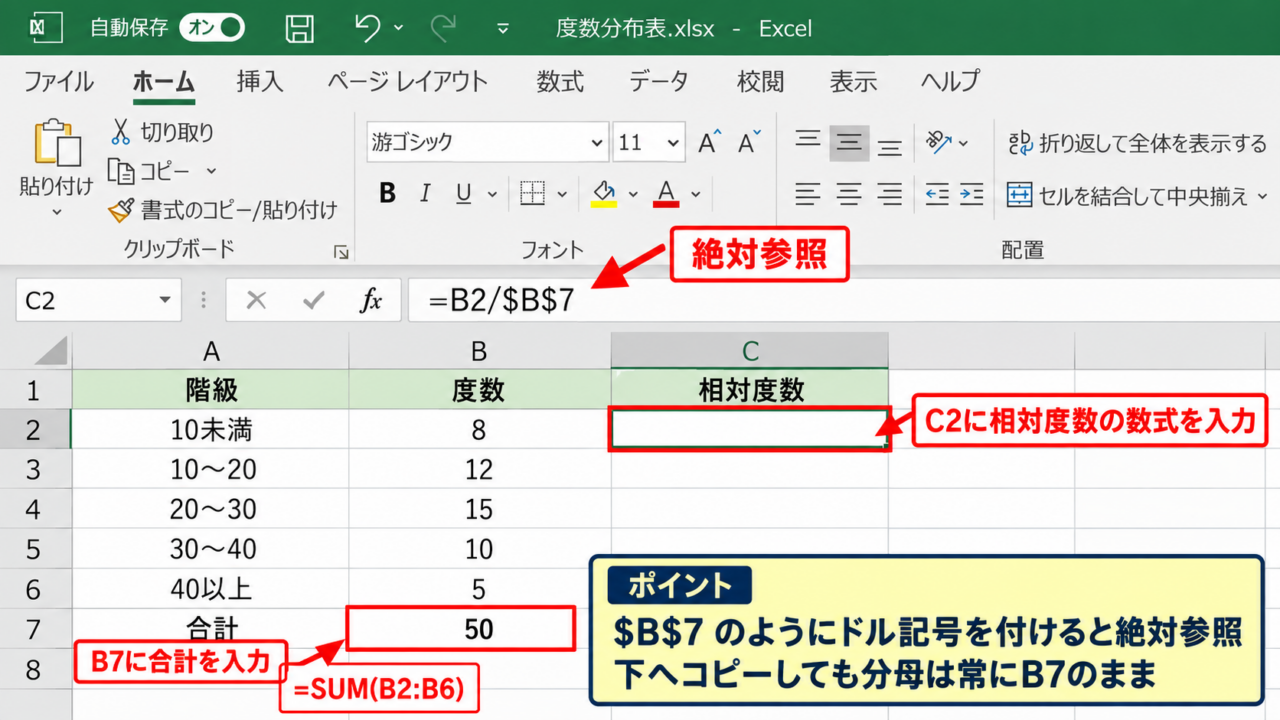
エクセルで度数分布表を作成するとき、各階級が全体に対してどれほどの割合を占めるかを示す数値が相対度数です。
単なる件数である度数だけでは分かりにくいデータの偏りも、相対度数に変換すると比較しやすくなります。
本記事では、1行目に見出しがある表を例に、計算式、関数、累積相対度数、グラフの作り方を順番に確認します。
相対度数は「各階級の度数÷度数の合計」で求めます。
合計セルは絶対参照にすると、数式をオートフィルしても計算が崩れにくくなります。
累積相対度数は、相対度数を上から順に加算した値です。
表の構造を整えてから数式を入力すれば、少ない操作で正確な集計表を作成できるでしょう。
エクセルで相対度数を計算する方法
それではまず、相対度数を最短で求める基本の計算式について解説していきます。
| 階級 | 度数 | 相対度数 |
|---|---|---|
| 0点以上20点未満 | 4 | 0.10 |
| 20点以上40点未満 | 8 | 0.20 |
| 40点以上60点未満 | 12 | 0.30 |
| 60点以上80点未満 | 10 | 0.25 |
| 80点以上100点以下 | 6 | 0.15 |
| 合計 | 40 | 1.00 |
度数と相対度数の関係
相対度数とは、ある階級の度数が全データ数に占める割合です。
例えば40人の得点を5つの階級に分け、40点以上60点未満の人数が12人なら、相対度数は12÷40で0.3となります。
0.3は30パーセントと同じ意味であり、全体のうち3割がその階級に含まれると読み取れます。
相対度数 = 各階級の度数 ÷ 度数の合計
40点以上60点未満の相対度数 = 12 ÷ 40 = 0.3
人数が違う複数のクラスや年度を比較するときは、度数よりも相対度数を用いると傾向を公平に比較できます。
相対度数をすべて合計すると、通常は1または100パーセントになります。
基本数式の入力
サンプルではA列に階級、B列に度数、C列に相対度数を入力しているものとします。
B2からB6に各階級の度数があり、B7に合計を入れる場合、まずB7へ合計を求める数式を入力します。
B7の数式は次のとおりです。
=SUM(B2:B6)
次にC2を選択し、階級ごとの度数であるB2を合計のB7で割ります。
C2の数式
=B2/$B$7
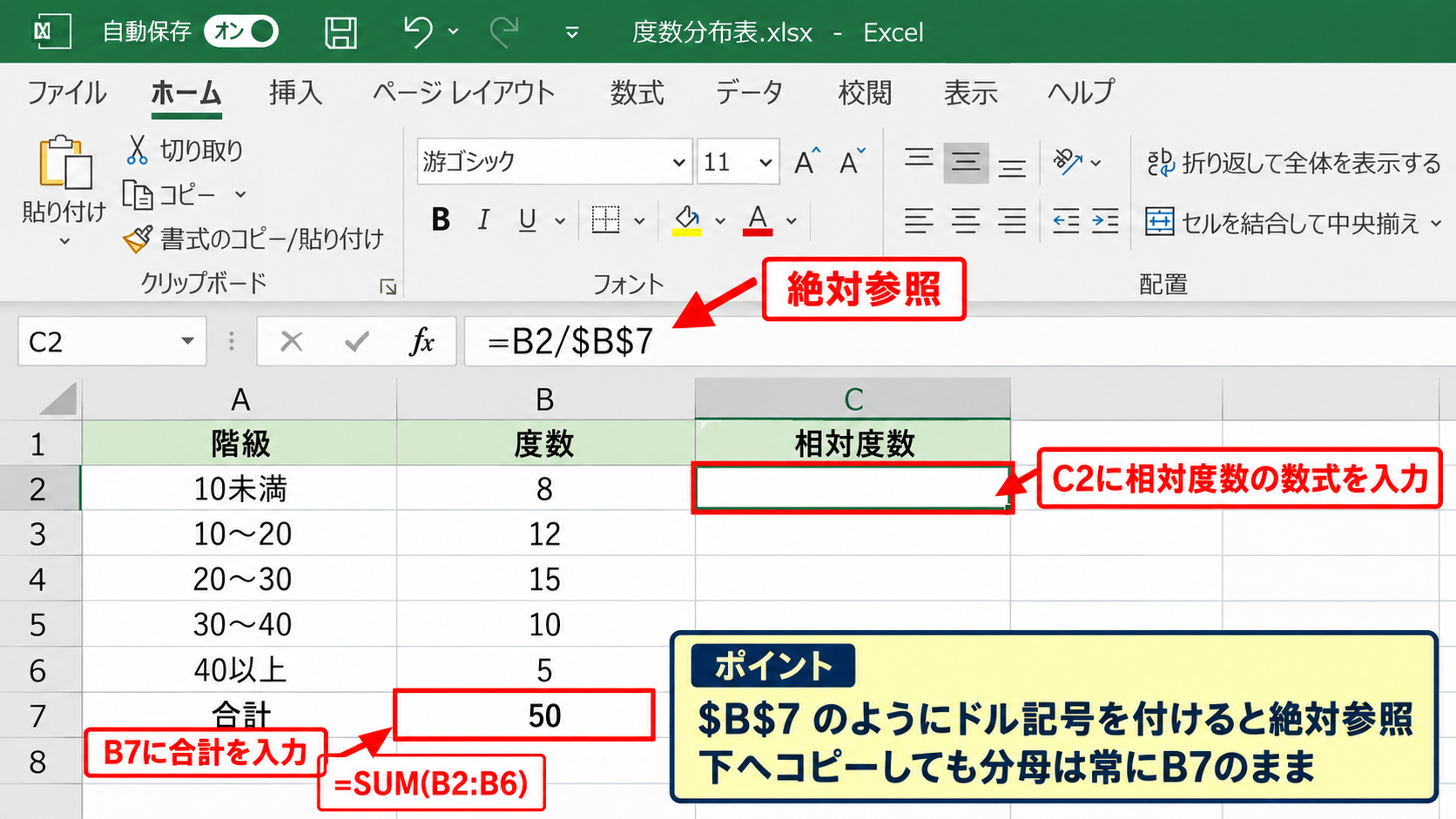
$B$7のようにドル記号を付ける書き方が絶対参照です。
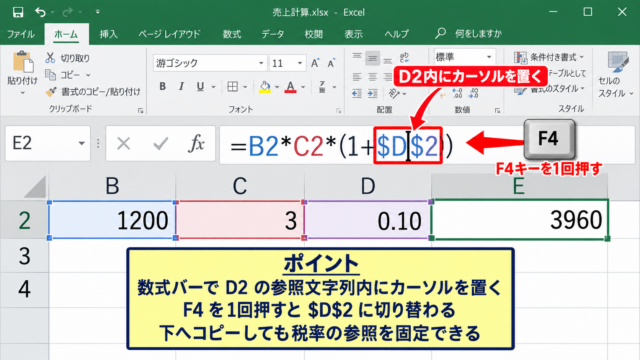
この指定により、数式を下へコピーしても分母は常にB7のままになります。
オートフィルと表示形式
C2に数式を入力したら、セル右下の小さな四角であるフィルハンドルをC6までドラッグします。
またはフィルハンドルをダブルクリックすれば、隣接するB列のデータが続く範囲まで数式をコピーできます。
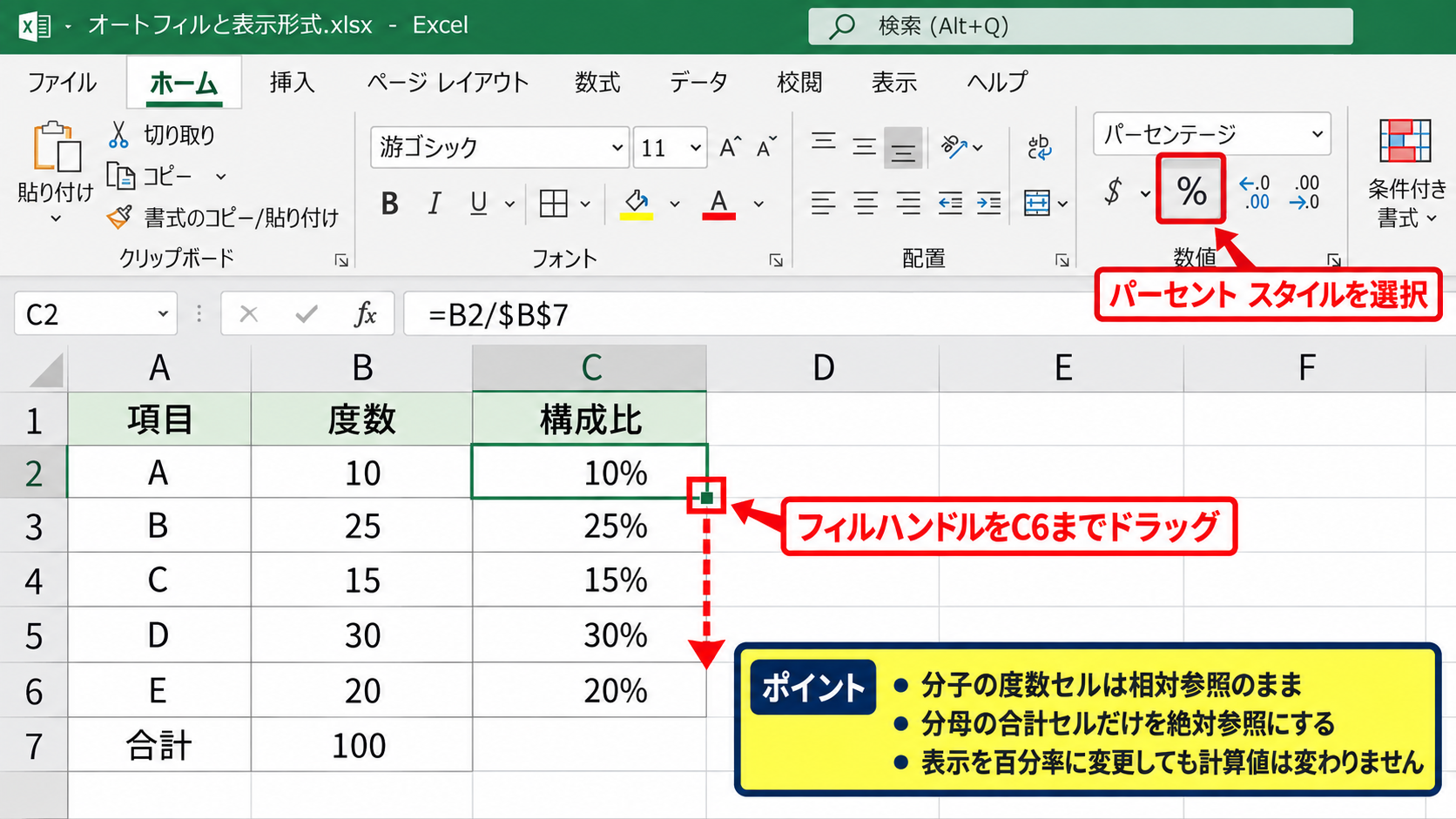
小数で表示したいときは標準のままで構いませんが、割合として読みやすくしたい場合はホームタブのパーセントスタイルを選択しましょう。
0.1は10パーセント、0.25は25パーセントとして表示されます。
表示を百分率に変更しても、セル内部の計算値そのものは変わりません。
【操作のポイント】分母の合計セルだけを絶対参照にして、分子の度数セルは相対参照のままにします。
相対度数を関数で求める計算式
続いては、SUM関数を組み合わせて合計セルを省略する方法を確認していきます。
| セル | 入力内容 | 役割 |
|---|---|---|
| B2 | 4 | 最初の階級の度数 |
| B2:B6 | 4、8、12、10、6 | 度数の範囲 |
| C2 | =B2/SUM($B$2:$B$6) | 相対度数 |
SUM関数を分母に入れる方法
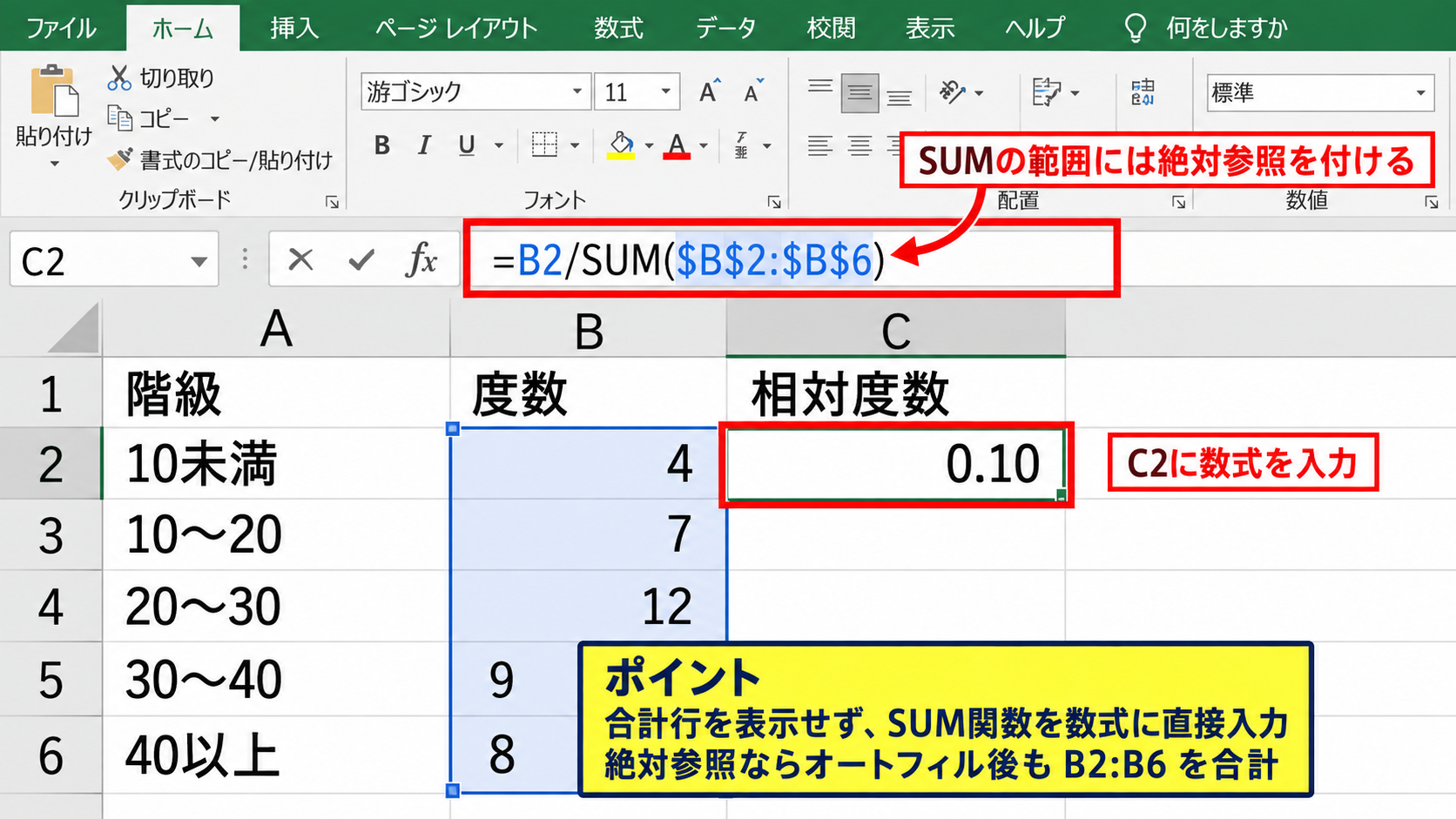
合計専用の行を表示したくない場合は、SUM関数を相対度数の数式に直接入れられます。
C2の数式
=B2/SUM($B$2:$B$6)
この数式では、B2がその行の度数、SUM関数が全階級の度数の合計です。
SUMの範囲には絶対参照を付けるため、オートフィル後もB2:B6だけを合計します。
合計行が表の途中にないデータや、見た目を簡潔にしたい一覧表に向く方法です。
合計値を別セルに置く方法
集計表を確認する人が計算の根拠を見やすいように、合計を別セルへ出す方法も実務ではよく使われます。
たとえばE1に総数という見出しを入力し、E2へ=SUM(B2:B6)を入力します。
この場合のC2は、=B2/$E$2です。
総数を別セルに置くと、データ件数を後から監査しやすい点がメリットです。
階級の数が増減しても、SUM関数の範囲だけを調整すれば相対度数の式を再利用できます。
エラーを防ぐ確認方法
元データが空白の場合や、度数合計が0の場合は、割り算ができずエラーになります。
入力途中の表でエラーを非表示にしたいときは、IFERROR関数を使う方法があります。
=IFERROR(B2/SUM($B$2:$B$6),””)
この数式では計算できない場合に空白を返すため、未完成の表でも見た目が整います。
ただし、エラーを隠すと合計が0である問題を見落とすこともあるため、完成前には元の度数を確認しましょう。
【操作のポイント】SUM関数の範囲に合計行自身を含めると二重計算になるため、各階級の度数だけを指定します。
累積相対度数の計算とオートフィル
続いては、累積相対度数を作り、分布の積み上がりを確認する操作です。
| 階級 | 相対度数 | 累積相対度数 |
|---|---|---|
| 0点以上20点未満 | 0.10 | 0.10 |
| 20点以上40点未満 | 0.20 | 0.30 |
| 40点以上60点未満 | 0.30 | 0.60 |
| 60点以上80点未満 | 0.25 | 0.85 |
| 80点以上100点以下 | 0.15 | 1.00 |
累積相対度数の意味
累積相対度数は、最初の階級からその行までの相対度数を合計した値です。
40点以上60点未満の行で0.60なら、60点未満の人が全体の60パーセントであることを表します。
各行までにどの程度のデータが集まったかを把握できる指標であり、中央値や百分位数を考える際にも役立ちます。
最後の階級の累積相対度数は、端数処理を除いて1になるのが基本です。
最初のセルに入力する数式
相対度数がC2:C6にあり、D列に累積相対度数を作成する例で説明します。
D2を選択し、先頭から現在行までの相対度数をSUM関数で合計します。
D2の数式
=SUM($C$2:C2)
範囲の先頭である$C$2は固定し、末尾のC2は相対参照にします。
この組み合わせにより、下の行へコピーするたびに合計範囲の終点だけが広がります。
下方向へのコピーと最終値
D2のフィルハンドルをD6までドラッグして、累積相対度数の数式をコピーします。
D3は=SUM($C$2:C3)、D4は=SUM($C$2:C4)へ自動的に変わります。
先頭セルは固定、終点セルだけを動かすことが累積計算の重要な考え方です。
最後のセルが0.99や1.01になるときは、表示桁数ではなく元の度数や四捨五入の設定を確認しましょう。
【操作のポイント】累積相対度数の式では、$C$2:C2のように開始セルだけを絶対参照にします。
相対度数をパーセント表示する設定
続いては、計算結果をパーセントで読みやすく表示する設定を確認していきます。
| 計算値 | 標準表示 | パーセント表示 |
|---|---|---|
| 0.1 | 0.1 | 10% |
| 0.275 | 0.275 | 27.5% |
| 1 | 1 | 100% |
パーセントスタイルの適用
相対度数のセル範囲を選択し、ホームタブの数値グループにあるパーセントスタイルをクリックします。
0.2と入力されたセルは20パーセントとして表示され、資料を読む人にも意味が伝わりやすくなります。
表示形式の変更は数式を変更する操作ではありません。
そのため、円グラフや計算式で使う値は0.2のまま保持されます。
小数点以下の桁数
度数が少ないデータでは整数パーセントで十分なことがありますが、比較を細かく行う場合は小数第1位または第2位まで表示します。
ホームタブの小数点以下の表示桁数を増やすボタンで、27パーセントを27.5パーセントのように表示できます。
報告書では表全体の桁数をそろえると、数値の比較がしやすい見た目になります。
ただし桁数を増やしすぎると、データ以上に精密な印象を与えることがあるため注意が必要です。
合計セルの確認
相対度数の列の末尾には、=SUM(C2:C6)のような合計式を置くと便利です。
相対度数の合計を確認する数式
=SUM(C2:C6)
表示形式をパーセントにしている場合、合計は100パーセントになります。
大きくずれる場合は、分母の範囲やコピーした数式の参照先に誤りがないかを見直しましょう。
【操作のポイント】相対度数は小数で計算し、表示形式だけをパーセントにするのが扱いやすい方法です。
相対度数と累積相対度数のグラフ
続いては、度数分布表の傾向を視覚化するグラフの作成方法を確認していきます。
| 目的 | 向くグラフ | 使う列 |
|---|---|---|
| 各階級の割合を比較 | 縦棒グラフ | 階級、相対度数 |
| 構成比を示す | 円グラフ | 階級、相対度数 |
| 累積の変化を示す | 折れ線グラフ | 階級、累積相対度数 |
縦棒グラフの作成
A1:A6の階級とC1:C6の相対度数を、Ctrlキーを押しながら選択します。
挿入タブから縦棒グラフを選び、集合縦棒をクリックすると、階級ごとの割合を比べるグラフが作成されます。
階級の順序を低い値から高い値へ並べておくと、分布の山や偏りを読み取りやすくなります。
横軸ラベルが長い場合は、列幅やグラフサイズを調整すると読みやすくなるでしょう。
円グラフの利用場面
少数の区分が全体に占める構成比を伝えたい場合は、円グラフも選択肢です。
ただし階級が多すぎると扇形の差が読みにくくなるため、度数分布の比較には縦棒グラフが適するケースが多くあります。
円グラフを使うときは、グラフ要素の追加からデータラベルを表示し、パーセントを選びましょう。
ラベルは割合だけでなく階級名も表示すると、凡例へ視線を移さずに内容を判断できます。
累積相対度数の折れ線グラフ
A列の階級とD列の累積相対度数を選択して、挿入タブから折れ線グラフを選びます。
縦軸の最大値を1、パーセント表示なら100パーセントに設定すると、累積の進み方を正しく比較できます。
急に線が上がる部分は、その区間にデータが集中していることを示します。
こうしたグラフは、中央値の位置や特定の基準未満の割合を説明する資料にも役立ちます。
【操作のポイント】相対度数は棒グラフ、累積相対度数は折れ線グラフにすると、役割の違いを表現しやすくなります。
まとめ エクセルでグラフ・累積相対度数・計算式から相対度数を求める方法
エクセルの相対度数は、各階級の度数を全体の度数で割ることで求められます。
基本の式は=B2/$B$7であり、合計を数式内で計算するなら=B2/SUM($B$2:$B$6)を使えます。
分母となる合計や合計範囲を固定することが、オートフィルで正しく計算するための要点です。
累積相対度数は=SUM($C$2:C2)のように開始セルのみを固定すると、下方向へ簡単にコピーできます。
結果をパーセント表示に整え、棒グラフや折れ線グラフを作れば、表だけでは見えにくい分布の特徴も伝えやすくなります。
まずは少数の階級で度数分布表を作り、相対度数の合計が100パーセントになることを確認してみましょう。