Excelの散布図は、2つの数値の関係を確認したいときに役立つグラフです。
売上と広告費、身長と体重、温度と消費電力のように、横軸と縦軸の両方が数値であるデータを扱う場合は、折れ線グラフよりも散布図が向いています。
ただし、データ範囲の選択方法、軸ラベルの設定、系列の編集、エラーバーの追加などで迷うこともあるでしょう。
散布図では、左側の列を横軸の値、右側の列を縦軸の値として扱うことが基本です。
見出しを含めて範囲選択し、挿入タブから散布図を選べば、まずは基本形を作成できます。
この記事では、Excelで散布図を作る方法から、データ範囲の修正、軸ラベル、近似曲線、エラーバーの設定までを順番に解説します。
サンプルデータは1行目にヘッダーがある前提で説明します。
エクセルで散布図を作る方法【データ範囲を選択】
それではまず、数値データから散布図を挿入する基本操作について解説していきます。
| 広告費(万円) | 売上(万円) |
|---|---|
| 10 | 82 |
| 20 | 109 |
| 30 | 121 |
| 40 | 157 |
| 50 | 178 |
散布図を作る際は、横軸にしたい数値と縦軸にしたい数値を隣接した列に並べると、Excelがデータを正しく認識しやすくなります。
1行目のヘッダーは、系列名や軸タイトルを考える際の手掛かりになる重要な情報です。
この例では、A列の広告費が横軸、B列の売上が縦軸です。
横軸と縦軸を逆にしたい場合でも、後から系列の編集画面で入れ替えられます。
データ表の整え方
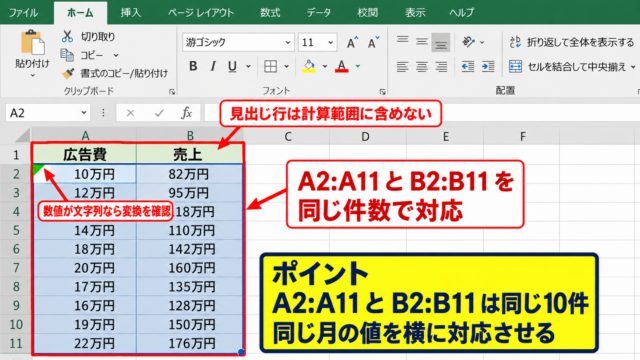
散布図を作成する前に、数値が文字列として入力されていないかを確認しましょう。
セルの左上に緑色の三角形が表示されていたり、数値が左寄せになっていたりする場合は、文字列として認識されている可能性があります。
文字列の数値が混ざると、点が表示されなかったり、意図しない位置に配置されたりするかもしれません。
また、空白セルやエラー値が途中にあると、データの連続性が分かりにくくなります。
測定不能なデータがある場合は、空欄のままにするのか、別途注記するのかをあらかじめ決めておくとよいでしょう。
散布図の元データは、原則として1行が1件の観測値になる形で整理します。
【操作のポイント】列ごとに単位を統一し、A列とB列の同じ行が必ず対応するように入力します。
散布図の挿入操作
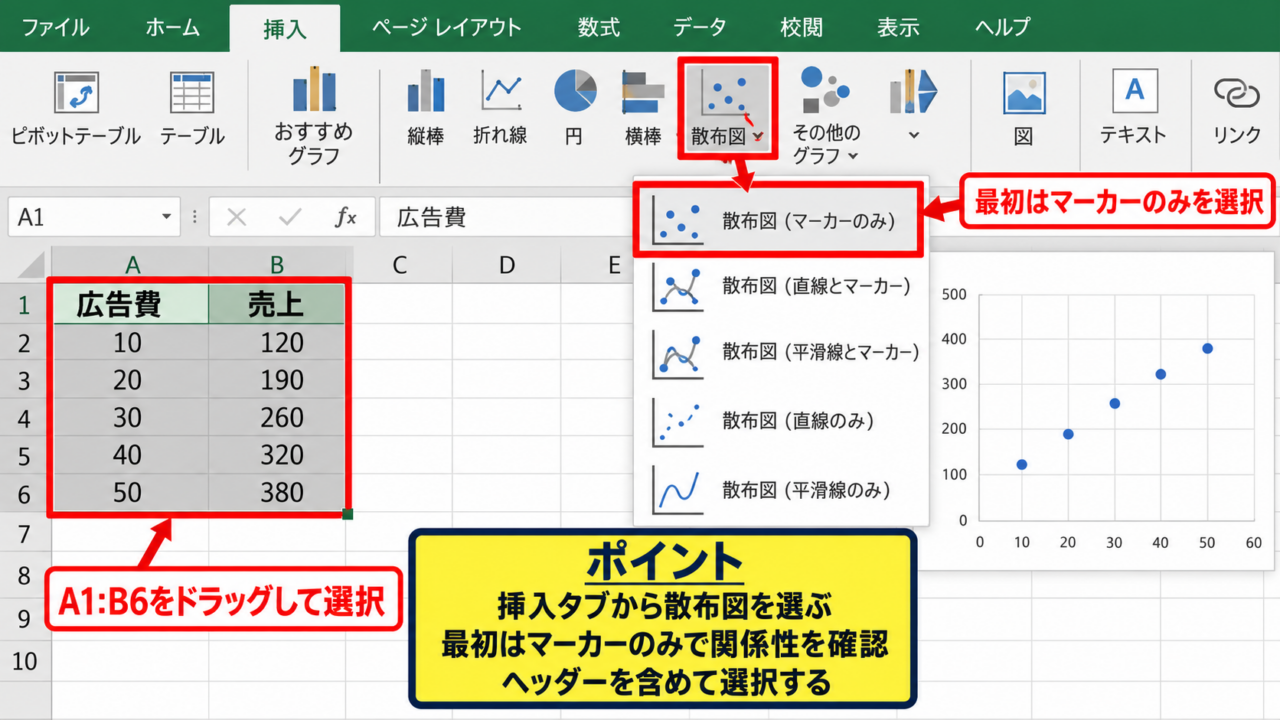
A1からB6までをドラッグして選択します。
ヘッダーを含めて選択することで、後からグラフを見たときにもデータの意味を追いやすくなります。
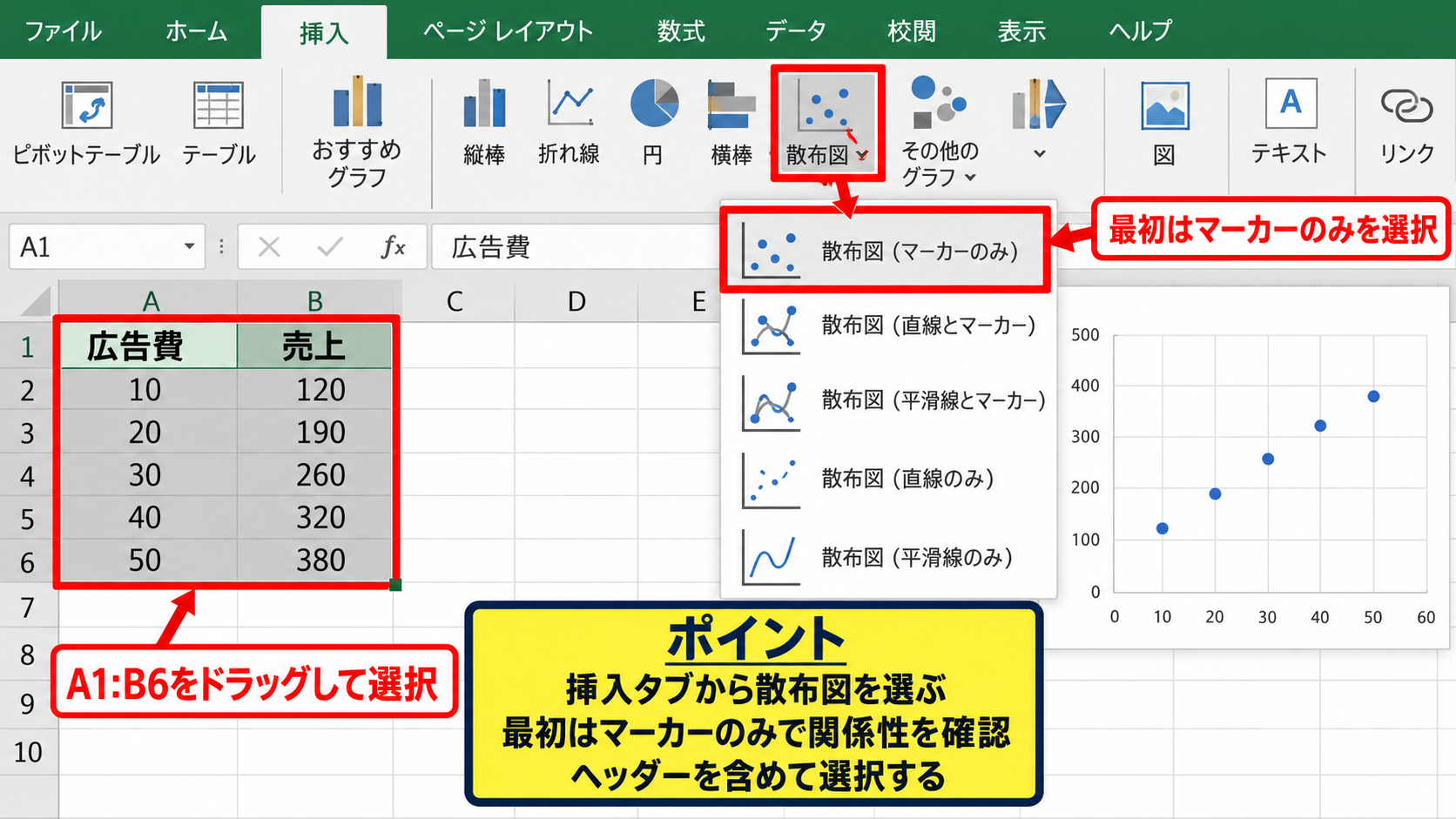
次に、Excel上部の挿入タブを開き、グラフグループにある散布図またはバブルチャートのボタンをクリックします。
表示される種類のうち、最初はマーカーのみの散布図を選ぶと、データ間の関係を素直に確認できます。
直線や曲線で点を結ぶ種類もありますが、時系列ではない数値の対応関係を示すなら、点だけの形式が分かりやすい場面が多いです。
挿入直後に点が並んでいれば、基本的な散布図の完成です。
【操作のポイント】挿入タブから散布図を選び、最初はマーカーのみの形式で関係性を確認します。
グラフ種類の選び分け
散布図には、マーカーのみ、直線付き、平滑線付きなど複数の形式があります。
個々のデータのばらつきを観察したいなら、マーカーのみが適しています。
測定順や実験条件の順番に沿った推移も見せたい場合は、直線付き散布図を検討してもよいでしょう。
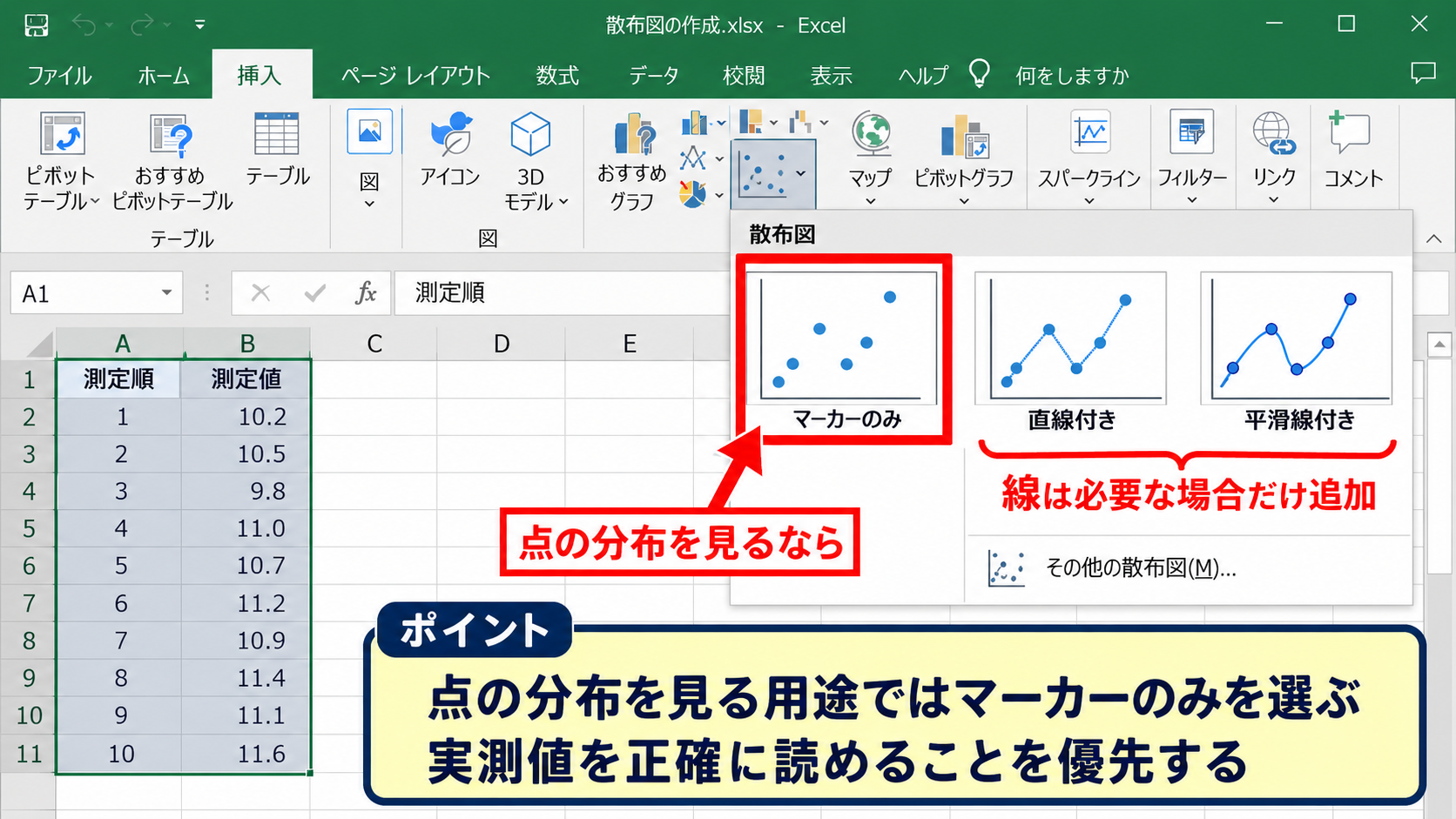
平滑線は視覚的に見やすい一方で、実測値の間に存在しない変化まで滑らかに見せることがあります。
特に品質管理や研究データでは、グラフの見栄えよりも、実際に測定された点を正確に読めることを優先しましょう。
散布図では、線の有無によって読み手が受ける印象が変わります。
【操作のポイント】点の分布を見る用途ではマーカーのみを選び、線は必要性がある場合だけ追加します。
散布図のデータ範囲と系列設定
続いては、散布図で横軸と縦軸のデータ範囲を確認し、必要に応じて修正する方法を確認していきます。
| A列 | B列 | 散布図での役割 |
|---|---|---|
| 広告費(万円) | 売上(万円) | A列がX値、B列がY値 |
| 10 | 82 | 1点目の座標 |
| 20 | 109 | 2点目の座標 |
散布図では、折れ線グラフと異なり、横軸ラベルの範囲と系列値を別々に考えるのではなく、Xの値とYの値を1組として指定します。
そのため、意図した列が横軸に使われているかは、系列の編集画面で確認するのが確実です。
散布図の1点は、X値とY値の組み合わせです。
たとえば広告費が20、売上が109なら、グラフには座標20、109として1つのマーカーが描かれます。
データの選択画面
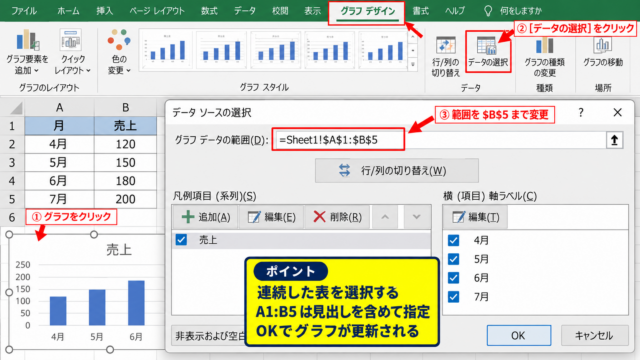
グラフをクリックして選択した後、グラフデザインタブのデータの選択をクリックします。
表示される画面では、グラフに登録されている系列の一覧を確認できます。
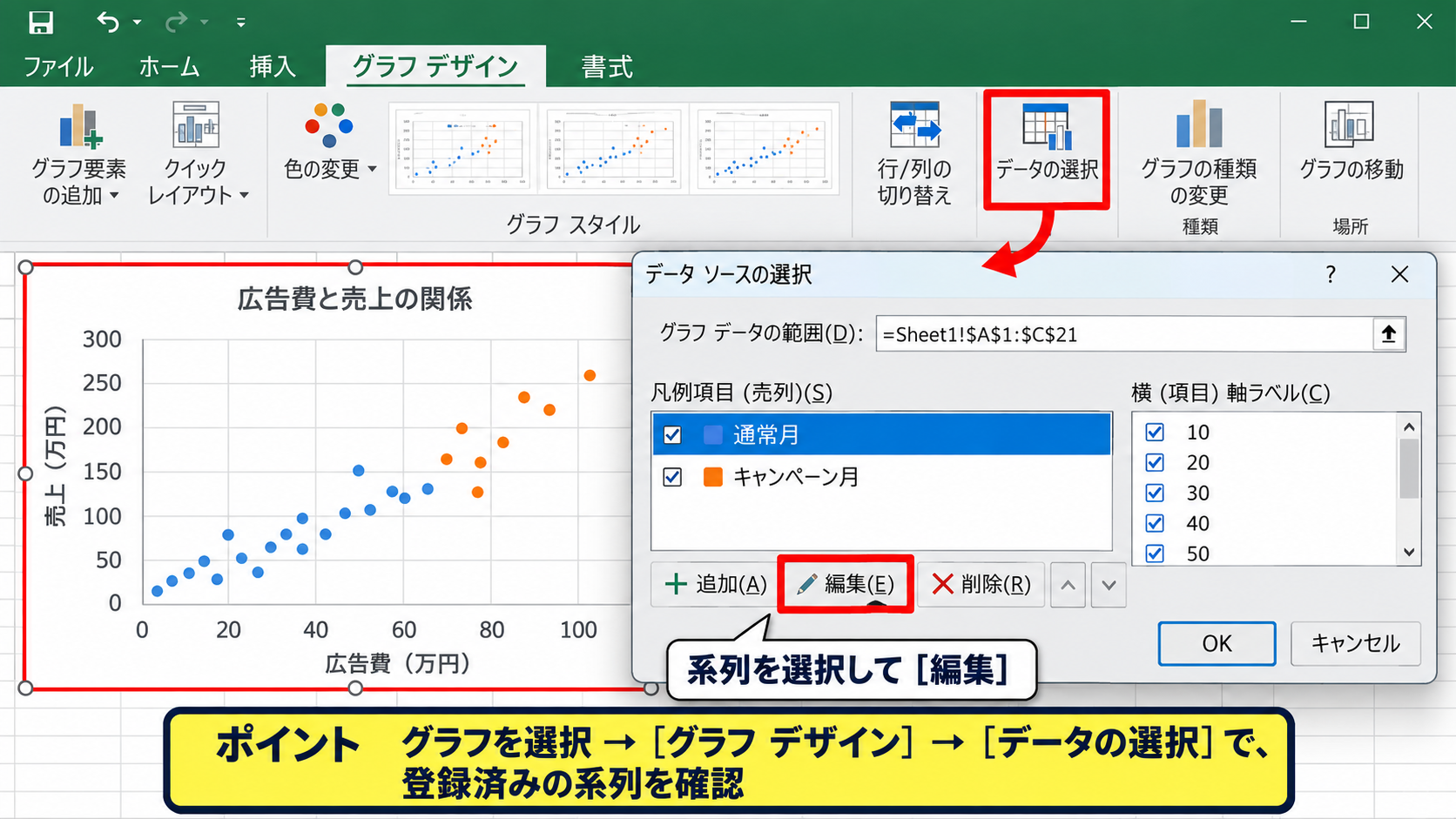
系列が1つだけなら、一覧に表示された系列を選択して編集をクリックしましょう。
複数の条件を比較したい場合は、系列を追加することで、同じグラフに別の色の点を表示できます。
たとえば通常月とキャンペーン月を分けて表示すると、広告費と売上の関係の違いを視覚的に比較しやすくなります。
【操作のポイント】グラフを選択してからグラフデザインタブを開き、データの選択で登録済みの系列を確認します。
X値とY値の指定
系列の編集画面には、系列名、系列Xの値、系列Yの値という入力欄が表示されます。
広告費を横軸にするなら、系列Xの値にはA2からA6を指定します。
売上を縦軸にするなら、系列Yの値にはB2からB6を指定します。
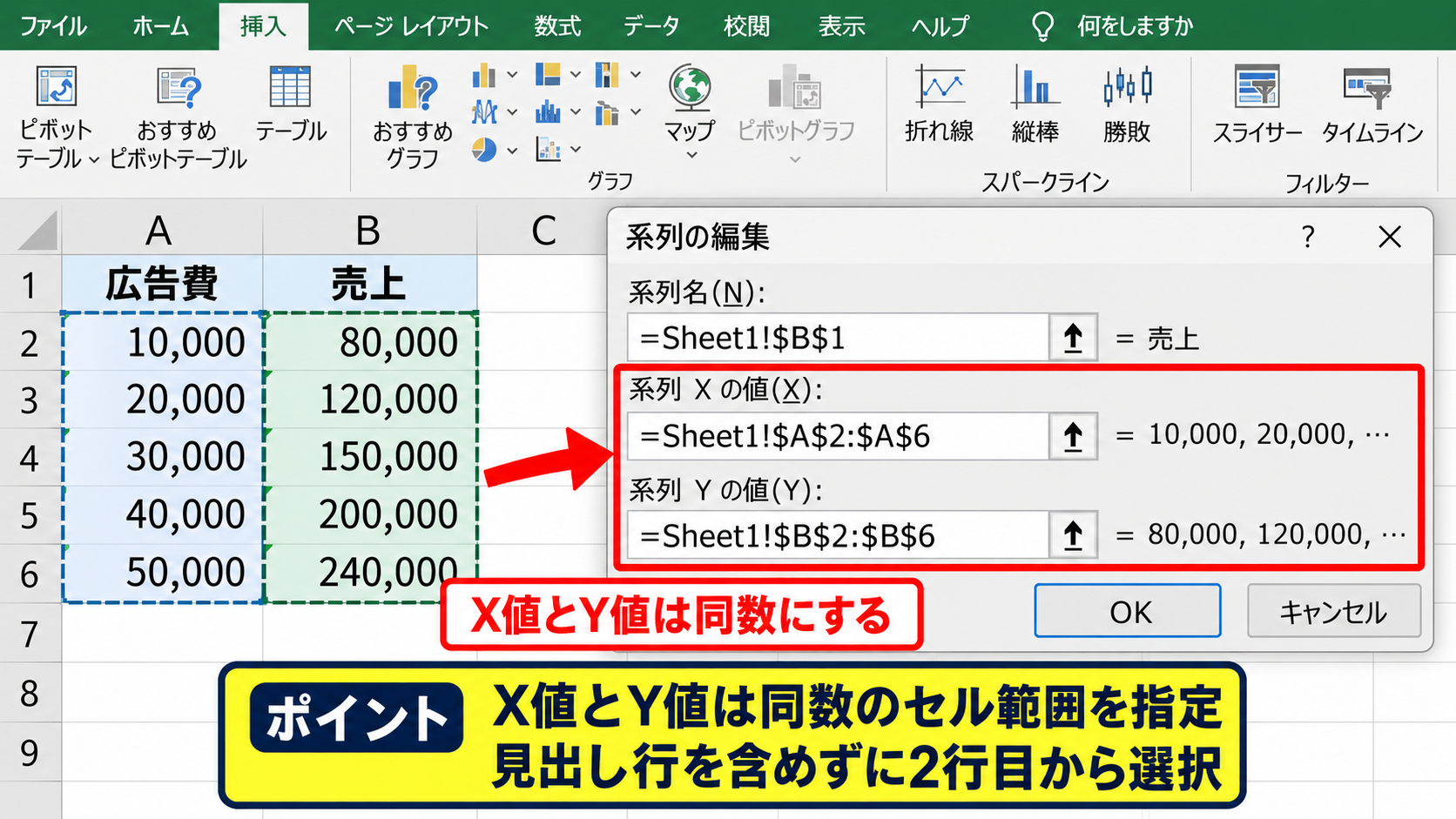
ここで大切なのは、X値とY値のセル数をそろえることです。
A2からA6の5件に対してB2からB5の4件だけを指定すると、Excelがエラーを表示したり、意図しない結果になったりします。
X値の個数とY値の個数は必ず同じにします。
系列名には、セル参照としてB1を指定するか、用途が分かる文字列を入力します。
【操作のポイント】X値とY値は同数のセル範囲を指定し、見出し行を含めずに2行目から選択します。
複数系列の追加
条件別のデータを比較したいときは、系列を追加して散布図を作成します。
たとえばD列にキャンペーン月の広告費、E列にキャンペーン月の売上を入力しておけば、同一グラフに2つ目の系列を追加できます。
データの選択画面で追加をクリックし、系列名にE1、系列Xの値にD2からD6、系列Yの値にE2からE6を指定します。
追加後は、グラフ上の点の色や形を変えると、各系列の区別がより明確になります。
系列を増やしすぎると点が重なって読みにくくなるため、比較目的を絞ることが大切です。
【操作のポイント】比較したい条件ごとにX値とY値の列を用意し、データの選択から系列を追加します。
散布図の軸ラベルとグラフ要素
続いては、散布図に軸タイトル、グラフタイトル、凡例、データラベルを追加して見やすく整える方法を確認していきます。
| グラフ要素 | 表示例 | 役割 |
|---|---|---|
| グラフタイトル | 広告費と売上の関係 | グラフ全体のテーマ |
| 横軸タイトル | 広告費(万円) | X値の単位と意味 |
| 縦軸タイトル | 売上(万円) | Y値の単位と意味 |
軸タイトルがない散布図は、何を比較しているのかが伝わりにくくなります。
特に報告書や会議資料に使用する場合は、数値の単位まで明記した軸ラベルを設定しましょう。
軸ラベルには項目名だけでなく、円、件、分、パーセントなどの単位も入れると、グラフ単体で意味が伝わります。
グラフタイトルの入力
グラフを選択すると、右上にグラフ要素の追加ボタンが表示されます。
プラス記号をクリックし、グラフタイトルにチェックを入れると、グラフの上部にタイトル欄が追加されます。
タイトル欄をクリックして、広告費と売上の関係のように入力しましょう。
データを更新するたびにタイトルも変えたい場合は、タイトルをクリックして数式バーにセル参照を入力する方法があります。
たとえばD1にグラフ名を入力しておき、数式バーに=Sheet1!$D$1のような参照を設定すると、セルの文字を変更したときにグラフタイトルも連動します。
定期的に更新するグラフでは、タイトルをセル参照にすると修正漏れを防げます。
【操作のポイント】グラフ要素の追加ボタンからグラフタイトルを表示し、用途が伝わる簡潔な名称を入力します。
軸タイトルの追加
同じグラフ要素の追加ボタンから、軸ラベルまたは軸タイトルにチェックを入れます。
主横軸と主縦軸のタイトルがグラフ内に表示されたら、それぞれをクリックして文字を入力します。
横軸には広告費(万円)、縦軸には売上(万円)のように、項目名と単位を組み合わせて設定します。
タイトルを追加した後は、グラフの余白が狭くなりすぎていないかを確認してください。
文字が長い場合は、グラフ全体を少し大きくするか、タイトルを短く整えると読みやすくなります。
【操作のポイント】横軸と縦軸の両方に、項目名と単位を含むタイトルを設定します。
凡例とデータラベルの調整
系列が1つだけの散布図では、凡例がなくても内容を理解できる場合があります。
一方で、通常月とキャンペーン月など複数系列を表示している場合は、凡例を残した方が色の意味を確認しやすくなります。
データラベルを表示すると各点の値を読めますが、点の数が多いと文字が重なり、かえって見づらくなることがあります。
重要な点だけを選択してラベルを付ける、またはデータラベルを表示せずに補助表を併記する方法も有効です。
グラフ要素は増やすほど良いわけではなく、読み手に必要な情報だけを残すことが重要です。
【操作のポイント】系列が複数なら凡例を表示し、データラベルは重なり具合を見ながら必要な範囲に絞ります。
散布図の近似曲線と相関関係
続いては、散布図に近似曲線を追加し、データの傾向や相関関係を読み取る方法を確認していきます。
| 近似曲線の種類 | 向いている傾向 |
|---|---|
| 線形 | 一定の割合で増減する関係 |
| 指数 | 増加率が大きく変わる関係 |
| 多項式 | 山や谷を含む曲線的な関係 |
近似曲線は、点が示す全体的な傾向を線として表す機能です。
広告費が増えるほど売上も増える傾向があるのか、ばらつきが大きく明確な関係がないのかを、視覚的に確認しやすくなります。
線形近似の基本式は、y=ax+bです。
yは予測したい値、xは説明に使う値、aは傾き、bは切片を表します。
線形近似曲線の追加
散布図内の任意の点をクリックして、近似曲線を付けたい系列全体を選択します。
右クリックして近似曲線の追加を選ぶか、グラフ要素の追加ボタンから近似曲線にチェックを入れます。
通常の売上分析では、まず線形を選択してみるとよいでしょう。
線形近似曲線が右肩上がりなら、X値の増加に伴ってY値も増える傾向を示します。
右肩下がりなら、一方が増えると他方が減る傾向です。
近似曲線は傾向を示すものであり、個々のデータが必ず線上に並ぶことを意味しません。
【操作のポイント】最初は線形近似曲線を追加し、全体の方向性と点のばらつきを確認します。
数式と決定係数の表示
近似曲線の書式設定では、グラフに数式を表示する、グラフにR二乗値を表示するという項目を選べます。
数式を表示すると、たとえばy=2.3x+58.4のように、データから求められた関係式がグラフ内に表示されます。
この場合、広告費が1万円増えると、売上は平均して約2.3万円増えるという読み方ができます。
R二乗値は、近似曲線がデータのばらつきをどの程度説明できているかを示す指標です。
1に近いほど線形モデルへの当てはまりが良く、0に近いほど線形の関係は弱いと判断する目安になります。
ただし、R二乗値が高くても、因果関係があるとは限りません。
広告費と売上が同時に増えていても、季節要因、商品改定、店舗数の増減など、別の要因が影響している場合があります。
相関関係と因果関係は同じではないため、グラフだけで結論を急がないことが大切です。
【操作のポイント】数式とR二乗値は傾向の説明に役立ちますが、業務上の背景情報も合わせて判断します。
関数による計算
散布図の近似曲線だけでなく、ワークシート関数でも傾きや切片、相関係数を求められます。
A2からA6に広告費、B2からB6に売上がある場合、傾きはSLOPE関数で計算できます。
=SLOPE(B2:B6,A2:A6)
この式では、最初の引数にY値の範囲、2番目の引数にX値の範囲を指定します。
切片は、次のINTERCEPT関数で求められます。
=INTERCEPT(B2:B6,A2:A6)
相関係数を確認したい場合は、CORREL関数を使用します。
=CORREL(A2:A6,B2:B6)
相関係数はマイナス1から1の範囲で表示され、1に近いほど強い正の相関、マイナス1に近いほど強い負の相関の目安になります。
数式の範囲を変更するときは、X値とY値の行数をそろえることを忘れないようにしましょう。
【操作のポイント】SLOPEやCORRELでは、Y値とX値の範囲を同じ行数で指定し、1行目のヘッダーは含めません。
散布図のエラーバー設定
続いては、測定値の誤差やばらつきを表現するために、散布図へエラーバーを追加する方法を確認していきます。
| 広告費 | 売上 | 売上誤差 |
|---|---|---|
| 10 | 82 | 5 |
| 20 | 109 | 7 |
| 30 | 121 | 4 |
エラーバーは、各データ点にどの程度の誤差、標準偏差、許容範囲があるのかを線で表す機能です。
実験、検査、品質管理、アンケート集計など、数値の不確かさを併記したい場面で活用できます。
エラーバーを付けると、点そのものの値だけでは見えない測定の幅を伝えられます。
標準誤差のエラーバー
グラフを選択してグラフ要素の追加ボタンをクリックし、誤差範囲またはエラーバーにチェックを入れます。
矢印から標準誤差を選ぶと、Excelがデータに基づいて計算した標準誤差のエラーバーが表示されます。
標準誤差は、平均値の推定にどの程度の不確かさがあるかを表す指標です。
ただし、元データが各点1件ずつである場合と、複数回の測定結果を平均化した値である場合では、エラーバーの解釈が異なります。
報告書では、何を基準にした誤差なのかをグラフ注記や本文で明記すると親切です。
【操作のポイント】標準誤差を使う場合は、平均値なのか個別測定値なのかを確認してから設定します。
固定値とパーセント指定
同じ幅の誤差を全データに表示したい場合は、固定値を利用します。
たとえばすべての売上値にプラスマイナス5万円の許容幅を表示したいなら、エラーバーの書式設定で固定値を選び、5を入力します。
値に対する割合で幅を決めたい場合は、パーセントを選択します。
ただし、パーセントのエラーバーは値が大きいほど線も長くなるため、一定の測定誤差を示す用途には向きません。
固定値、パーセント、標準偏差、標準誤差は意味が異なるため、見た目だけで選ばないことが重要です。
【操作のポイント】全点で同じ許容幅なら固定値、値に比例する幅ならパーセントを選択します。
ユーザー設定の誤差範囲
データごとに異なる誤差を設定したい場合は、ユーザー設定を使用します。
たとえばC2からC6にプラス側の誤差、D2からD6にマイナス側の誤差を入力しておきます。
エラーバーの書式設定でユーザー設定を選択し、値の指定をクリックします。
正の誤差の値にはC2からC6、負の誤差の値にはD2からD6を指定しましょう。
同じ幅の上下誤差なら、C列の同じ範囲を正と負の両方に指定します。
ユーザー設定では、データ点ごとに異なる誤差幅を指定できます。
正の誤差範囲と負の誤差範囲の件数は、散布図の点の数と一致させます。
横軸方向の不確かさも表したい場合は、X方向のエラーバーを追加することも可能です。
ただし、情報量が多くなりすぎる場合があるため、縦方向と横方向の両方を表示する必要があるかを検討しましょう。
【操作のポイント】個別の誤差値を使うときは、正側と負側のセル範囲をデータ点数と同じ件数で指定します。
散布図の軸目盛りと見やすい書式
続いては、軸の最小値と最大値、目盛り間隔、マーカーの書式を調整し、散布図を読みやすくする方法を確認していきます。
| 調整項目 | 確認したい内容 |
|---|---|
| 最小値と最大値 | 点が端に寄りすぎていないか |
| 主単位 | 目盛りが細かすぎないか |
| マーカー | 系列を見分けられるか |
散布図を挿入した直後の自動設定は便利ですが、データの差が小さい場合や、外れ値が含まれる場合は、軸の設定を見直した方が内容を読み取りやすくなります。
軸の範囲を適切に調整すると、点の分布とばらつきが視認しやすくなります。
軸の最小値と最大値
横軸または縦軸の数値をクリックし、右クリックから軸の書式設定を選択します。
軸のオプションでは、最小値と最大値を自動または固定で設定できます。
広告費が10から50までのデータなら、横軸を0から60にすると、原点からの距離も含めて確認しやすくなります。
一方で、わずかな変化を比較したい分析では、最小値を0にすると差が見えにくくなることもあります。
グラフの目的が全体量の比較なのか、小さな変化の観察なのかに応じて設定しましょう。
【操作のポイント】軸の範囲は、データの特徴を隠したり誇張したりしないよう、用途に応じて固定値を設定します。
目盛り間隔と表示形式
主単位は、軸に表示する大きな目盛りの間隔です。
横軸が0から60の場合、主単位を10にすると、0、10、20、30のように見やすく表示できます。
金額を扱う場合は、表示形式で桁区切りを設定すると、10000より10,000の方が読み取りやすくなります。
パーセントを扱う場合は、セルの数値と表示形式の関係にも注意してください。
セルに0.25と入力されている値をパーセント表示にすると25パーセントと表示されます。
グラフの軸表示は、元データの単位と一致しているかを必ず確認します。
【操作のポイント】主単位は読みやすい区切りにし、通貨やパーセントの表示形式もデータの単位に合わせます。
マーカーとグリッド線
複数系列がある場合は、色だけでなくマーカーの形も変えると区別しやすくなります。
系列をクリックしてデータ系列の書式設定を開き、マーカーのオプションから円、四角、ひし形などを選択できます。
色覚の違いがある読み手にも配慮するなら、赤と緑だけで区別するより、形や線種にも差を付ける方が安全です。
グリッド線は、値を読み取る補助として役立ちますが、濃すぎると点が埋もれてしまいます。
主要横グリッド線だけを薄い色で残すと、散布図の視認性を保ちやすいでしょう。
【操作のポイント】複数系列では色とマーカー形状を併用し、グリッド線は必要最小限に整えます。
まとめ エクセルで散布図を作る方法(エラーバー・ラベル・データ範囲)
Excelで散布図を作るときは、横軸にする数値列と縦軸にする数値列を、同じ行数で準備することが基本です。
まずはヘッダーを含むデータ範囲を選択し、挿入タブからマーカーのみの散布図を作成しましょう。
点が意図した位置に表示されない場合は、データの選択から系列Xの値と系列Yの値を確認します。
散布図では、X値とY値を1組の座標として指定することが重要です。
軸ラベルには項目名と単位を入れ、グラフタイトルには何の関係を示すグラフなのかを簡潔に記載します。
近似曲線を追加すれば、データ全体の傾向を確認でき、数式やR二乗値を表示すれば分析結果を説明しやすくなります。
ただし、相関が見られても因果関係まで証明されるわけではないため、業務上の条件や外部要因も合わせて検討しましょう。
測定誤差や許容範囲を示したい場合は、標準誤差、固定値、ユーザー設定のエラーバーを使い分けます。
最後に軸の範囲、目盛り、マーカー、グリッド線を調整すると、報告書やプレゼンテーションでも伝わる散布図に仕上がります。