Excelでセルに塗りつぶしの色を設定したのに反映されない、選んだ背景色と違う色に戻る、自動で色が変わってしまうと困ることがあります。
この現象は単純な操作ミスだけでなく、条件付き書式、テーブルのスタイル、保護されたシート、表示形式などが影響している場合があります。
背景色を変えられない原因を順番に切り分ければ、売上表、勤務表、進捗管理表などでも意図した色分けへ戻せます。
背景色が変更できないときの確認ポイント
・条件付き書式が優先されていないか確認すること
・セルの塗りつぶし、テーブルスタイル、シート保護を分けて確認すること
・数式で色を変える場合は条件付き書式を利用すること
この記事では、Excelの背景色が変わらない代表的な原因と、条件に応じて自動で色付けする方法を解説します。
エクセルの背景色を変更できないときの基本操作【塗りつぶし色の設定】
それではまず、セルの背景色を手動で変更する基本操作について解説していきます。
| 商品名 | 売上金額 | 確認状況 |
|---|---|---|
| ノート | 1200 | 未確認 |
| ペン | 850 | 確認済み |
| ファイル | 1500 | 未確認 |
たとえば上記の表で未確認の行だけを黄色にしたいとき、最初に確認したいのがホームタブの塗りつぶし操作です。
塗りつぶしボタンによる背景色の指定
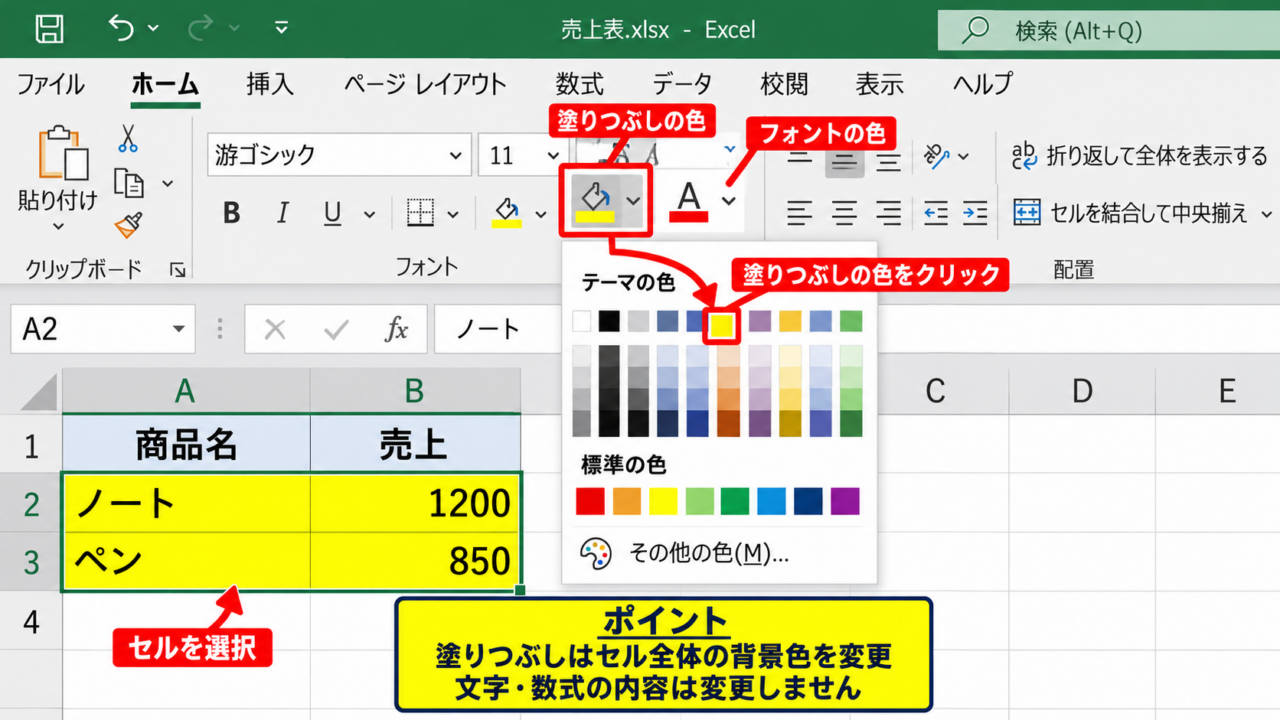
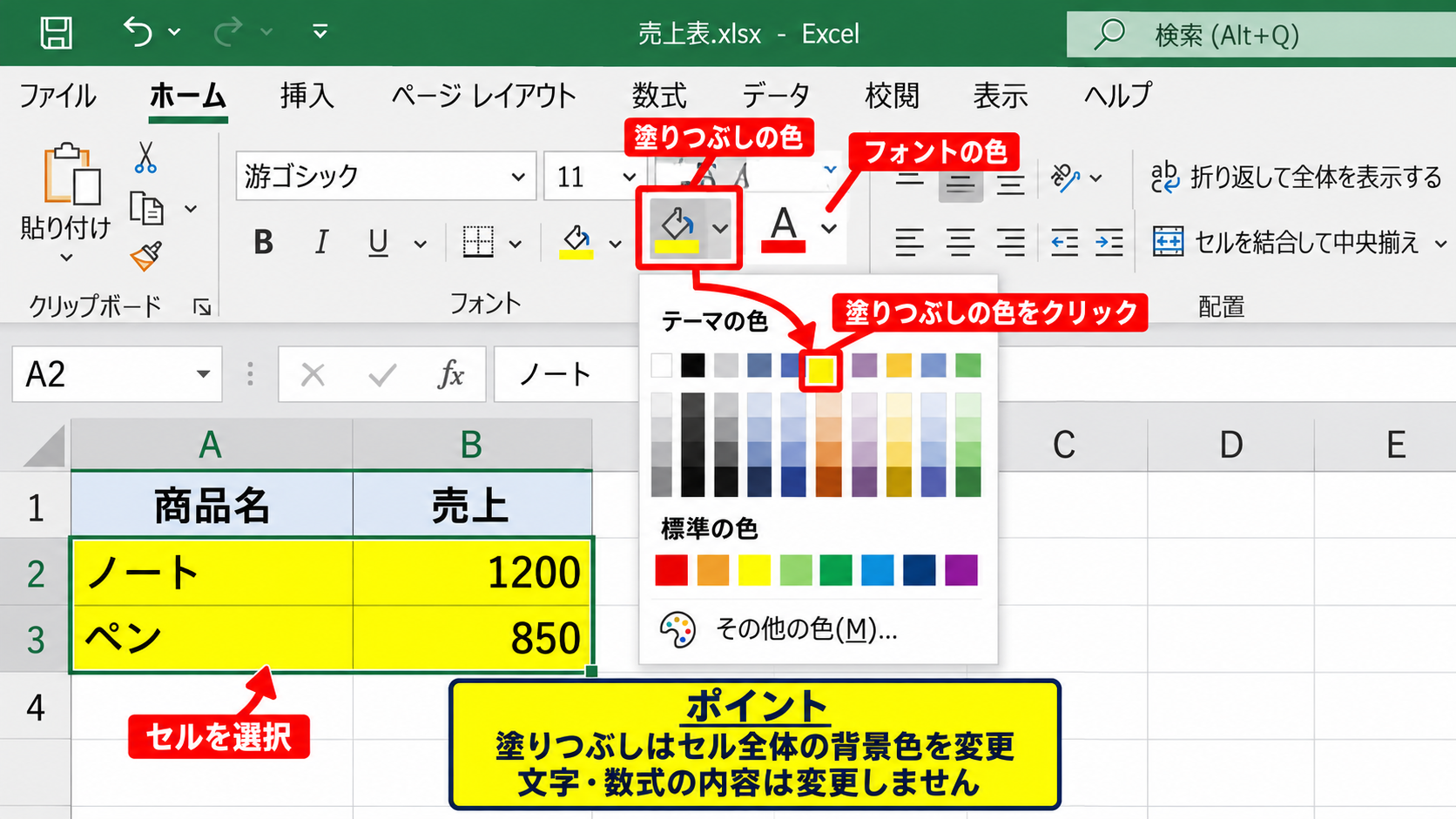
セルを選択してから、ホームタブにあるペンキ缶の形をした塗りつぶしの色をクリックすると、セルの背景色を設定できます。
文字色を変更するフォントの色と、セルの背景を変える塗りつぶしの色は別のボタンなので、選択先を間違えないようにしましょう。
複数セルをまとめて変更したい場合は、ドラッグして範囲を選択してから色を指定します。
離れたセルを選びたい場合は、Ctrlキーを押しながらセルをクリックして選択する方法も便利です。
色を選んでも変化が見えない場合は、すでに同じ色が設定されている、または後から適用される条件付き書式がある可能性があります。
まずはセルを1つだけ選び、標準色とは異なる目立つ色を設定して反応を確認すると、原因を切り分けやすくなります。
塗りつぶしの色はセル全体に設定される書式です。
数値、文字列、数式の内容そのものを変更する操作ではありません。
セルの書式設定からの背景色変更
塗りつぶしボタンの一覧に希望の色がない場合は、セルを右クリックしてセルの書式設定を開きます。
表示された画面で塗りつぶしタブを選べば、テーマの色、標準の色、その他の色を細かく選択できます。
セルの書式設定では背景色だけでなく、パターンの色やスタイルも確認できるため、見た目が想定と違うときにも有効です。
塗りつぶしなしを選ぶと、設定されていた背景色を通常の状態へ戻せます。
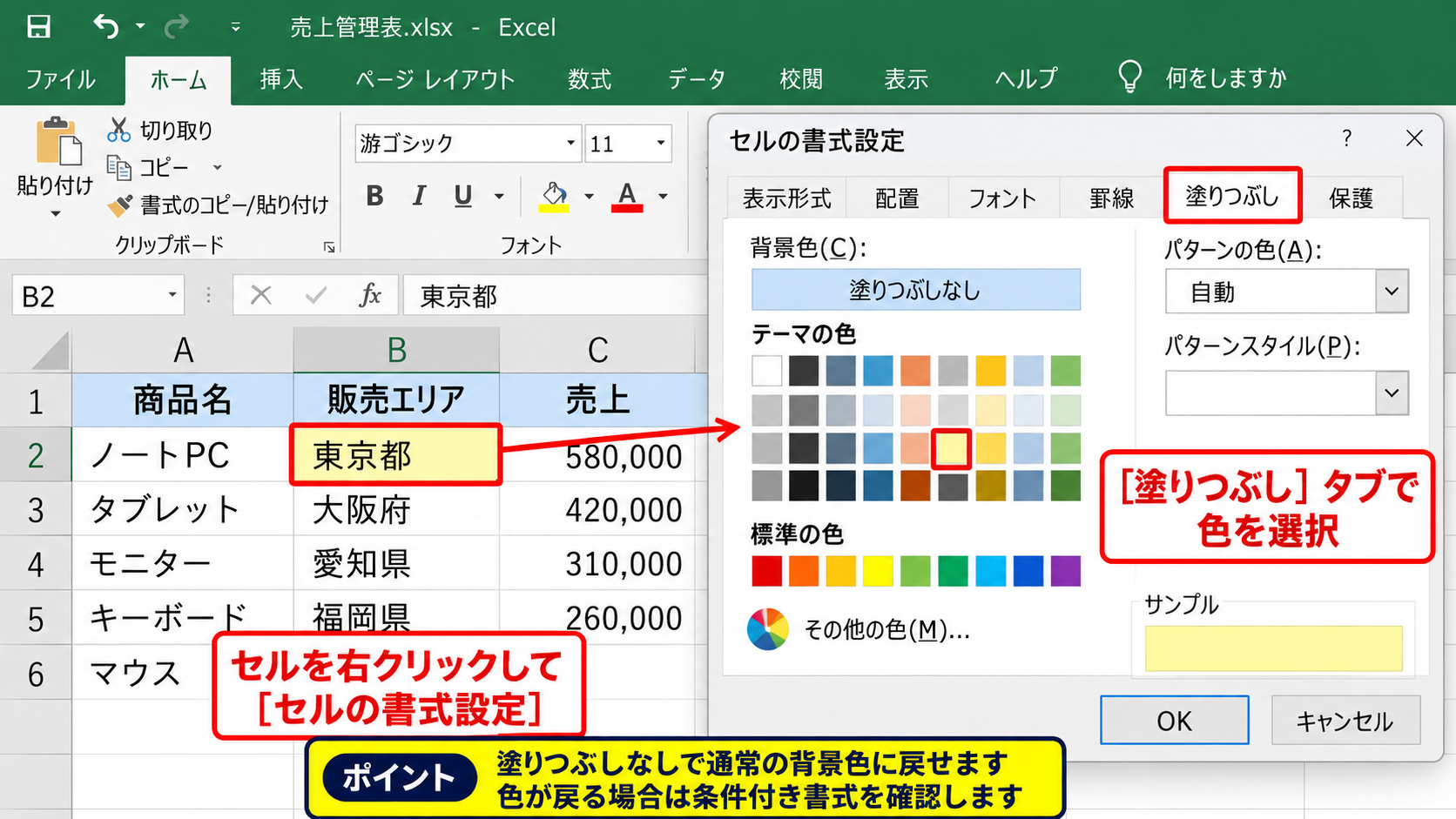
ただし、セルの書式設定で色を消しても条件付き書式が有効なら、条件に合うタイミングで再び色が表示されます。
一時的に色が消えたように見えても、値を入力し直した途端に着色される場合は、次の条件付き書式を確認しましょう。
【操作のポイント】塗りつぶしなしを選んでも色が戻る場合は、通常のセル書式ではなく条件付き書式を優先して確認します。
背景色が白に見える場合の表示確認
背景色を設定したはずなのに白いまま見えるときは、選択した色が非常に薄い、画面の表示倍率が低い、または印刷プレビューと表示が異なることがあります。
特に淡い黄色、薄いグレー、テーマカラーのアクセント色は、白い背景の上では違いが分かりにくいかもしれません。
ホームタブの塗りつぶし色の下に表示される色見本を確認し、濃い色へ一度変更してみましょう。
結合セルでは左上のセルが書式の基準になるため、結合範囲の一部だけを選んでも期待通りに色が変わらないケースがあります。
結合を解除して各セルの色を確認すると、どのセルに書式が入っているか把握しやすくなります。
【操作のポイント】色が見えないときは、濃い色へ一度変更し、結合セルや表示倍率の影響を切り分けます。
条件付き書式による背景色の上書き【ルールの管理】
続いては、手動で設定した色が変わってしまう原因になりやすい条件付き書式を確認していきます。
| 担当者 | 進捗率 | 判定 |
|---|---|---|
| 田中 | 90% | 完了間近 |
| 佐藤 | 45% | 対応中 |
| 鈴木 | 10% | 要確認 |
条件付き書式は、入力された値や数式の結果によって色を自動変更する機能です。
便利な機能である一方、通常の塗りつぶし色より条件付き書式の表示が優先されるため、背景色が変更できないと感じる原因になります。
条件付き書式ルールの表示
対象のセルを選択し、ホームタブから条件付き書式をクリックして、ルールの管理を選びます。
条件付き書式ルールの管理画面では、どの条件で、どの範囲に、どの書式が適用されているかを確認できます。
表示対象が現在の選択範囲になっている場合は、必要に応じてこのワークシートへ切り替えると、隠れているルールも確認しやすくなります。
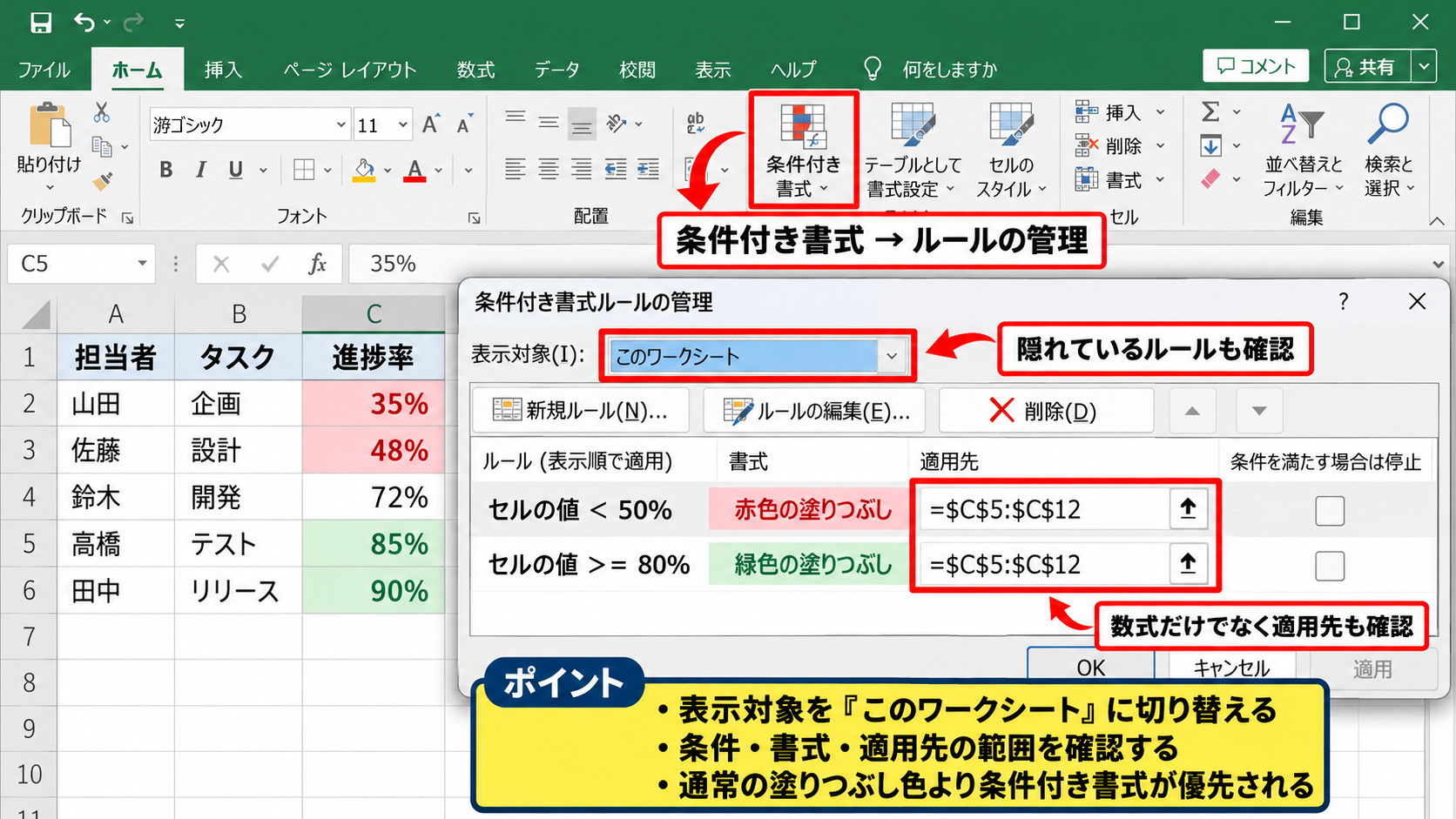
たとえば進捗率が50パーセント未満なら赤色、80パーセント以上なら緑色というルールがあると、手動で黄色を付けても条件に応じた色が表示されます。
適用先の範囲が想定より広いことも多いため、数式だけでなく適用先欄まで必ず確認してください。
条件付き書式で色が優先される例
進捗率が50パーセント未満なら赤色
進捗率が80パーセント以上なら緑色
上記に当てはまるセルでは、通常の塗りつぶし色が画面上で見えないことがあります。
不要なルールの削除と適用先の修正
不要な条件付き書式を見つけたら、ルールの管理画面で該当ルールを選択してルールの削除を実行します。
ルール自体は必要でも範囲だけが誤っている場合は、適用先を編集して正しいセル範囲へ変更しましょう。
表全体にルールが適用されていると、見出し行や空白行まで色が変わることがあります。
その場合は、適用先をたとえばB2からB100のようにデータ行だけへ限定すると、見た目を整えられます。
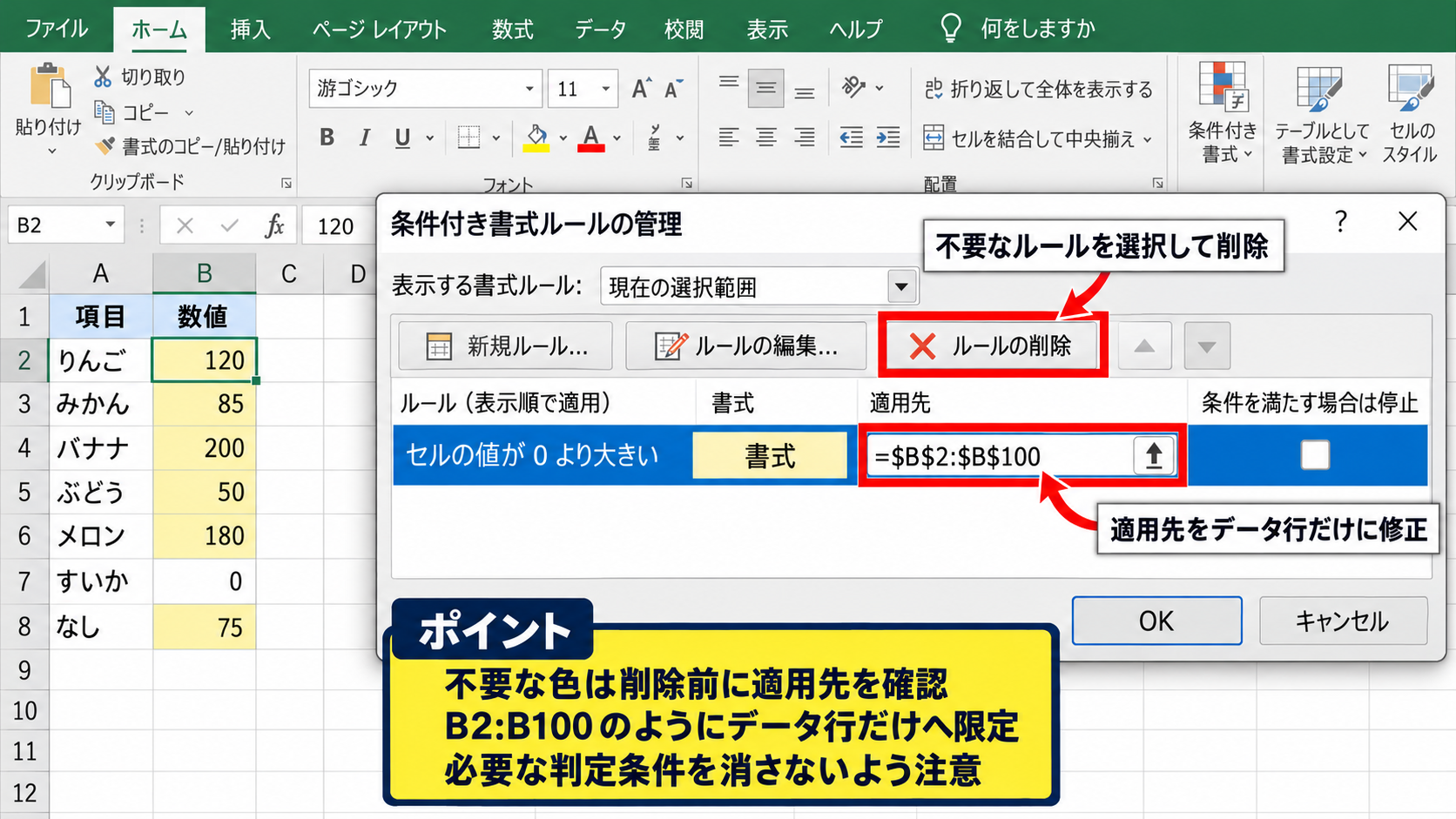
ルールを削除する前に、必要な判定条件まで消えてしまわないか確認することが大切です。
不安なときは、ファイルを別名で保存してから編集すると安心です。
【操作のポイント】不要な色だけを消したい場合は、ルールを削除する前に適用先を縮小できないか確認します。
複数ルールの優先順位と停止条件
同じセルに複数の条件付き書式が設定されている場合、ルールの順番によって表示される背景色が変わります。
ルールの管理画面では、上にあるルールほど優先されるため、上下矢印で順番を調整できます。
条件を満たしたら停止する設定が有効になっていると、下位のルールは判定されません。
たとえば100以上を赤色、50以上を黄色にする場合、100以上のルールを上へ置けば、120は赤色で表示されます。
逆に50以上のルールを上に置いて停止条件を有効にすると、120も黄色になってしまう可能性があります。
【操作のポイント】複数の色分けが競合するときは、ルールの順番と停止条件をセットで確認します。
数式を使った自動背景色の設定【条件付き書式】
続いては、値や文字に応じて背景色を自動で変える条件付き書式の設定を確認していきます。
| 商品名 | 在庫数 | 発注判定 |
|---|---|---|
| ノート | 35 | |
| ペン | 8 | |
| ファイル | 12 |
この例では、1行目を見出しとし、B列の在庫数が10未満なら行全体を赤系の背景色にする設定を作ります。
使用する数式
=$B2<10
B列だけを固定し、行番号はデータ行ごとに変化させる数式です。
数式を使用して書式設定するセルの決定
最初に色を付けたい範囲としてA2からC100など、見出し行を除いたデータ範囲を選択します。
次にホームタブの条件付き書式から新しいルールを選び、数式を使用して、書式設定するセルを決定を選択します。
数式入力欄へ=$B2<10と入力し、書式ボタンから塗りつぶしの色を指定します。
$B2のドル記号はB列を固定し、行番号だけを各行に合わせて変化させる役割があります。
選択範囲がA2からC100なので、B列の在庫数を判定してA列からC列まで同じ行に色を付ける仕組みです。
数式の基準は選択範囲の左上セルであるA2に合わせて考えると、参照のずれを防げます。
数式の読み方
$B2はB列を固定して2行目を参照します。
3行目では自動的に$B3、4行目では$B4として判定されます。
文字列を条件にした自動色分け
ステータス欄に未確認、完了、保留などの文字を入力している場合も、数式を使って背景色を変えられます。
たとえばC列が未確認の行を黄色にするには、対象範囲をA2からC100として、次の数式を使います。
=$C2=”未確認”
文字列はダブルクォーテーションで囲む必要があります。
全角と半角、余分なスペース、表記ゆれがあると一致しないため、入力規則のリストを使って表記を統一すると管理しやすくなります。
複数の状態を色分けしたい場合は、未確認用、完了用、保留用のようにルールを追加します。
同じセルに複数の条件が重なる設計では、ルールの優先順位にも注意しましょう。
【操作のポイント】文字列で色分けするときは、入力規則で選択肢を固定すると条件漏れを防げます。
数式のエラーと空白セルの扱い
条件付き書式で意図しない行まで色が付く場合は、空白セルに対する判定を確認します。
たとえば=$B2<10だけでは、空白セルが0として扱われる環境や設定によって、空欄行まで着色されることがあります。
空白行を除外したい場合は、次のようにAND関数を組み合わせます。
=AND($B2<>””,$B2<10)
この数式では、B列が空白ではなく、かつ10未満の場合だけ書式が適用されます。
数式の先頭には必ずイコール記号を付けること、比較する列と適用先の列を混同しないことが重要です。
数式が複雑になったら、まずワークシート上の空きセルで同じ数式を試し、TRUEまたはFALSEが期待通りに返るか確認するとよいでしょう。
【操作のポイント】空白行に色を付けたくないときは、AND関数で空白ではない条件を追加します。
テーブルスタイルと書式の影響【背景色の解除】
続いては、表として設定されたテーブル機能が背景色に影響しているケースを確認していきます。
| 日付 | 内容 | 金額 |
|---|---|---|
| 4月1日 | 交通費 | 800 |
| 4月2日 | 消耗品費 | 1200 |
| 4月3日 | 会議費 | 3500 |
Excelのテーブルでは、見出し行、縞模様、集計行などが自動で装飾されます。
テーブルスタイルは表全体の見た目を管理するため、個別セルの色が想定と違って見えることがあります。
テーブルデザインでのスタイル確認
表の内部にあるセルをクリックすると、リボンにテーブルデザインタブが表示されます。
テーブルスタイルの一覧では、現在適用されているデザインを確認できます。
縞模様を消したい場合は、テーブルスタイルのオプションにある縞模様をオフにします。
見出し行や集計行の設定も背景色へ影響するため、必要な項目だけ残しましょう。
個別の塗りつぶしを優先して見せたいなら、テーブルスタイルを淡いものへ変更する方法もあります。
テーブル機能は並べ替えやフィルターに便利です。
色の問題だけを理由にテーブルを解除する前に、スタイルの変更で対応できるか確認しましょう。
範囲への変換によるテーブル解除
テーブルの自動書式が不要で、通常のセル範囲として管理したい場合は、テーブルデザインから範囲に変換を選びます。
確認メッセージで実行すると、フィルターやテーブルとしての構造は解除されますが、既存の書式は基本的に残ります。
その後に塗りつぶしなしを設定したり、新しい背景色を設定したりすると、通常のセルとして調整できます。
範囲に変換するとテーブル名を使った数式や自動拡張の便利さは失われるため、共有ファイルでは影響範囲を確認してから実行しましょう。
テーブルを残すべきか迷う場合は、コピーしたシートで試す方法が安全です。
【操作のポイント】テーブルを解除する前に、縞模様やスタイルの変更だけで目的を達成できるか確認します。
書式のクリアとコピー元の確認
他のブックやシートからコピーしたセルには、見えない条件付き書式、表示形式、罫線などが一緒に含まれていることがあります。
不要な背景色をまとめて消したいときは、ホームタブのクリアから書式のクリアを使います。
書式のクリアは入力値や数式を残し、見た目の設定だけを初期状態へ近づける操作です。
ただし、必要な罫線、表示形式、フォントの設定も消えるため、表全体へ実行する前に一部のセルで確認しましょう。
貼り付け時には値のみ、または数式のみを選ぶことで、不要な背景色や条件付き書式の持ち込みを防げます。
【操作のポイント】コピー元の色が繰り返し持ち込まれる場合は、貼り付けの形式を選択して値のみを使います。
シート保護と共有設定の確認【編集権限】
続いては、塗りつぶし色のボタンが使えない、または操作しても変更できない場合の編集権限を確認していきます。
| 項目 | 入力欄 | 編集可否 |
|---|---|---|
| 担当者名 | 山田 | 可 |
| 承認日 | 不可 | |
| 備考 | 確認中 | 可 |
シート保護が設定されていると、セルの書式設定や塗りつぶしの変更が制限されることがあります。
また、共有中のファイルで閲覧モードになっている場合も、背景色は編集できません。
シート保護の解除
校閲タブにあるシート保護の解除が表示されている場合、そのシートには保護がかかっています。
解除を選ぶと、設定者が指定したパスワードの入力を求められることがあります。
パスワードが分からないときは、作成者または管理者へ確認し、許可を得て対応しましょう。
パスワードを推測したり、保護を不正に回避したりする方法は避ける必要があります。
解除後に背景色を設定できるようになったなら、原因はシート保護です。
保護されたシートでは、入力を許可するセルだけがロック解除されている場合があります。
色の変更も必要なら、保護設定時にセルの書式設定を許可する項目を確認します。
読み取り専用と共同編集の状態
ファイル名の近くに読み取り専用と表示されている場合、変更を保存できないことがあります。
OneDriveやSharePointで共同編集しているときは、他の利用者が編集中の範囲やファイルの権限状態によって操作が制限されることもあります。
編集モードへ切り替えられるか、ファイルを保存する権限があるかを確認しましょう。
閲覧用リンクから開いたブックは、編集用の権限を持つアカウントで開き直す必要があります。
色を変更できても保存後に元へ戻る場合は、保存権限や同期状態も確認対象です。
【操作のポイント】変更が保存されないときは、Excelの操作より先に読み取り専用と共有権限を確認します。
ロックされたセルと入力規則
シート保護では、セルのロック状態と許可される操作の組み合わせによって編集範囲が決まります。
入力できるセルでも、書式変更は許可されていないケースがあります。
管理者がテンプレートを作成する場合は、入力欄をロック解除したうえで、必要に応じて書式設定の権限も設定すると運用しやすくなります。
入力規則は通常、背景色変更を直接禁止する機能ではありませんが、入力内容に連動する条件付き書式と組み合わさる場合があります。
色の問題と入力制限を混同せず、保護、入力規則、条件付き書式を分けて確認することが重要です。
【操作のポイント】入力はできるのに色だけ変えられない場合は、シート保護で書式変更が許可されているか確認します。
まとめ エクセルの背景色が変わらない・変更できない原因と対処法
エクセルの背景色が変更できない、設定した色と違う色になる、自動で変わる場合は、まず通常の塗りつぶし操作を確認します。
手動で設定した色が見えないときは、条件付き書式が優先されている可能性を確認し、ルールの管理から適用先、優先順位、停止条件を見直しましょう。
数式を使う条件付き書式では、=$B2<10のように列固定と行番号の変化を正しく設定することが重要です。
空白セルまで色が付く場合は、=AND($B2<>””,$B2<10)のように空白除外の条件を追加すると整います。
テーブルスタイルが影響する場合は、縞模様やスタイルを変更し、必要であれば範囲への変換を検討します。
塗りつぶしボタンが使えない、変更が保存されない場合は、シート保護、読み取り専用、共同編集の権限も確認しましょう。
背景色のトラブルを解決する順番
・通常の塗りつぶし色を確認すること
・条件付き書式のルールと適用先を確認すること
・テーブルスタイルとシート保護を確認すること
・自動色分けが必要なら数式を使った条件付き書式を設定すること
原因ごとに設定場所を分けて確認すれば、Excelの背景色は意図した状態へ戻しやすくなります。