Excelで売上や数量の累計を管理するとき、毎日の数値を足し直していると入力ミスや集計漏れが起こりやすくなります。
累計計算式を設定しておけば、新しい行へ数値を入力するだけで、月間売上、出荷数量、予算消化額などを自動で更新できます。
特に先頭のセルだけに正しい数式を入力し、オートフィルで下方向へコピーする方法を覚えると、日次データが増えても効率的に対応できます。
累計を自動計算する基本ポイントです。
・当日の数値と直前までの累計を足します。
・開始セルは通常の合計式を入力します。
・2行目以降は絶対参照と相対参照を組み合わせます。
この記事では、売上・数量・期間別の累積値を例にしながら、Excelで累計を自動計算する数式と実務で役立つ設定を解説します。
1行目に見出しがある表を前提として、初心者でも数式の意味を理解しながら進められる内容です。
エクセルで累計を自動計算する方法【SUM関数と絶対参照】
それではまず、売上を下方向へ自動で累計する基本の数式について解説していきます。
| 日付 | 売上 | 累計売上 |
|---|---|---|
| 4月1日 | 12,000 | 12,000 |
| 4月2日 | 8,500 | 20,500 |
| 4月3日 | 15,000 | 35,500 |
開始セルへのSUM関数の入力
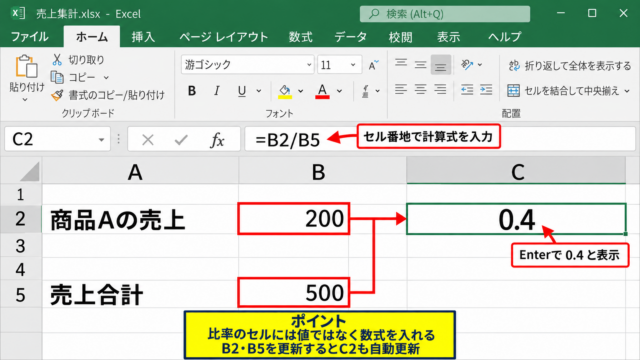
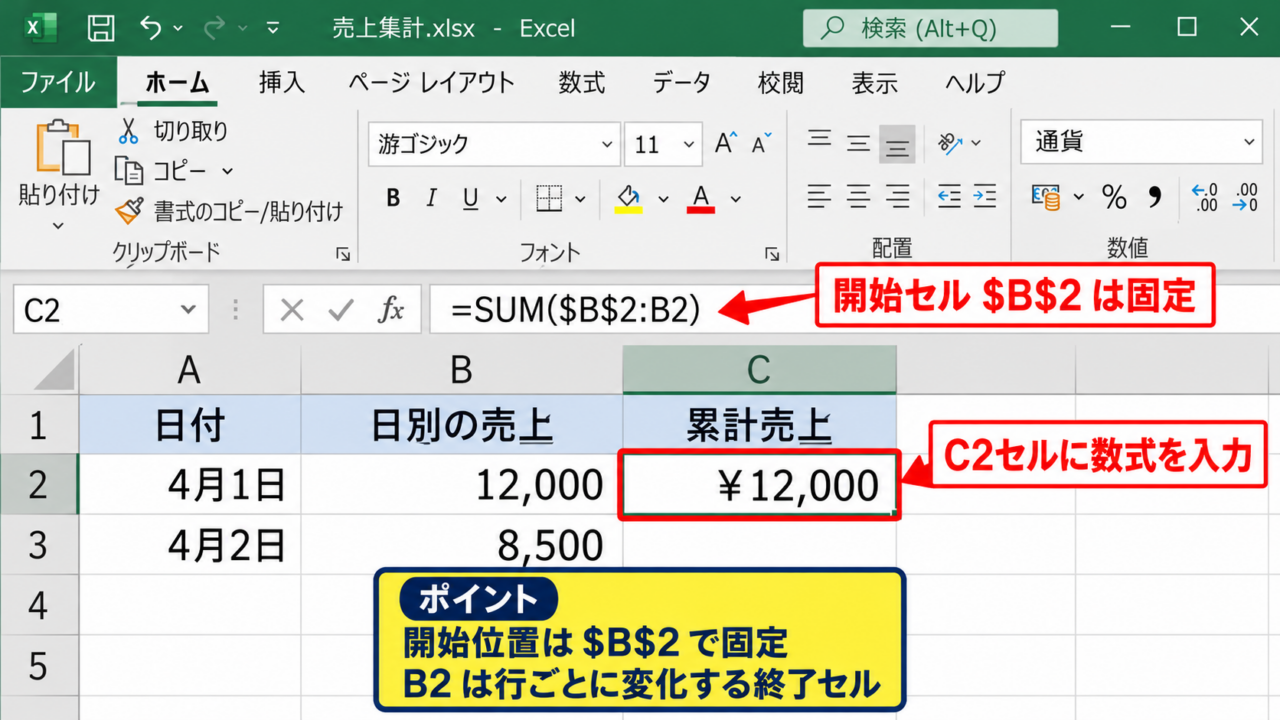
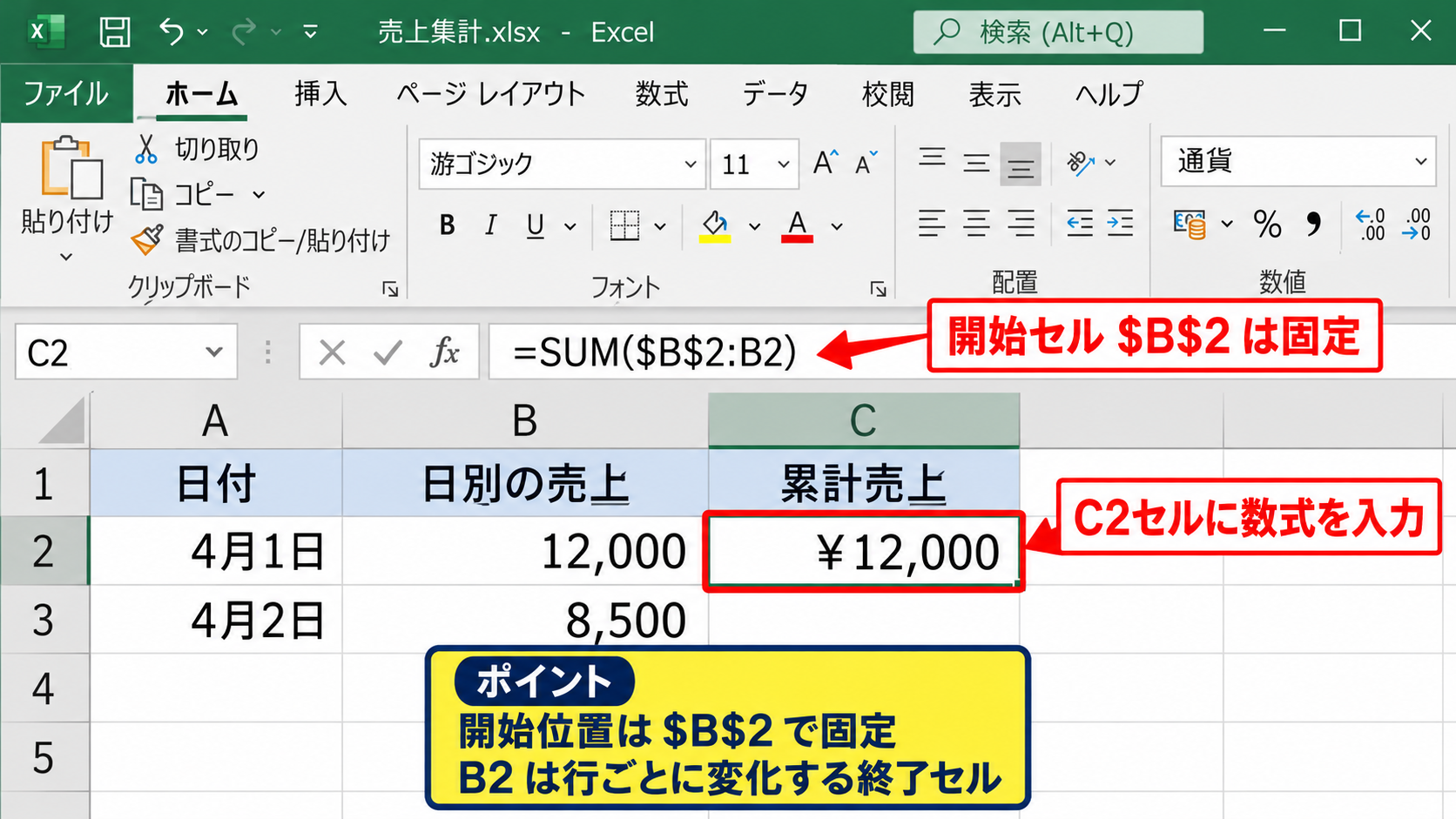
累計売上を表示するC列では、最初のデータがあるC2セルに最初の計算式を入力します。
この表ではB列に日別の売上が入っているため、C2セルには=SUM($B$2:B2)と入力します。
=SUM($B$2:B2)
$B$2は累計の開始位置として固定するセルです。
B2はその行までの最終セルとして行ごとに変化するセルです。
この時点では計算範囲がB2からB2までになるため、C2には初日の売上である12,000が表示されます。
SUM関数は複数セルの合計を求める関数ですが、開始セルと終了セルが同じ場合でも問題なく使えます。
あとから数式をコピーすることを考えると、最初からこの形で作るのが便利です。
数値に円記号を付けたい場合は、C列を選択してホームタブの表示形式から通貨や会計を指定しましょう。
金額表示を整えることで、売上と累計売上の列をひと目で区別しやすくなります。
絶対参照と相対参照の役割
累計計算式で重要なのは、開始セルだけを固定する絶対参照です。
$B$2のように列記号と行番号の両方にドル記号を付けると、数式を下へコピーしてもB2のまま変化しません。
一方で、式の後半にあるB2にはドル記号を付けないため、C3セルへコピーしたときはB3、C4セルへコピーしたときはB4へ変化します。
結果としてC3ではB2からB3、C4ではB2からB4というように、集計対象が1行ずつ広がります。
累計式では、開始位置を固定し、終点だけを動かす考え方が基本です。
開始位置まで動いてしまうと、その日の数値だけを表示する式になり、累計になりません。
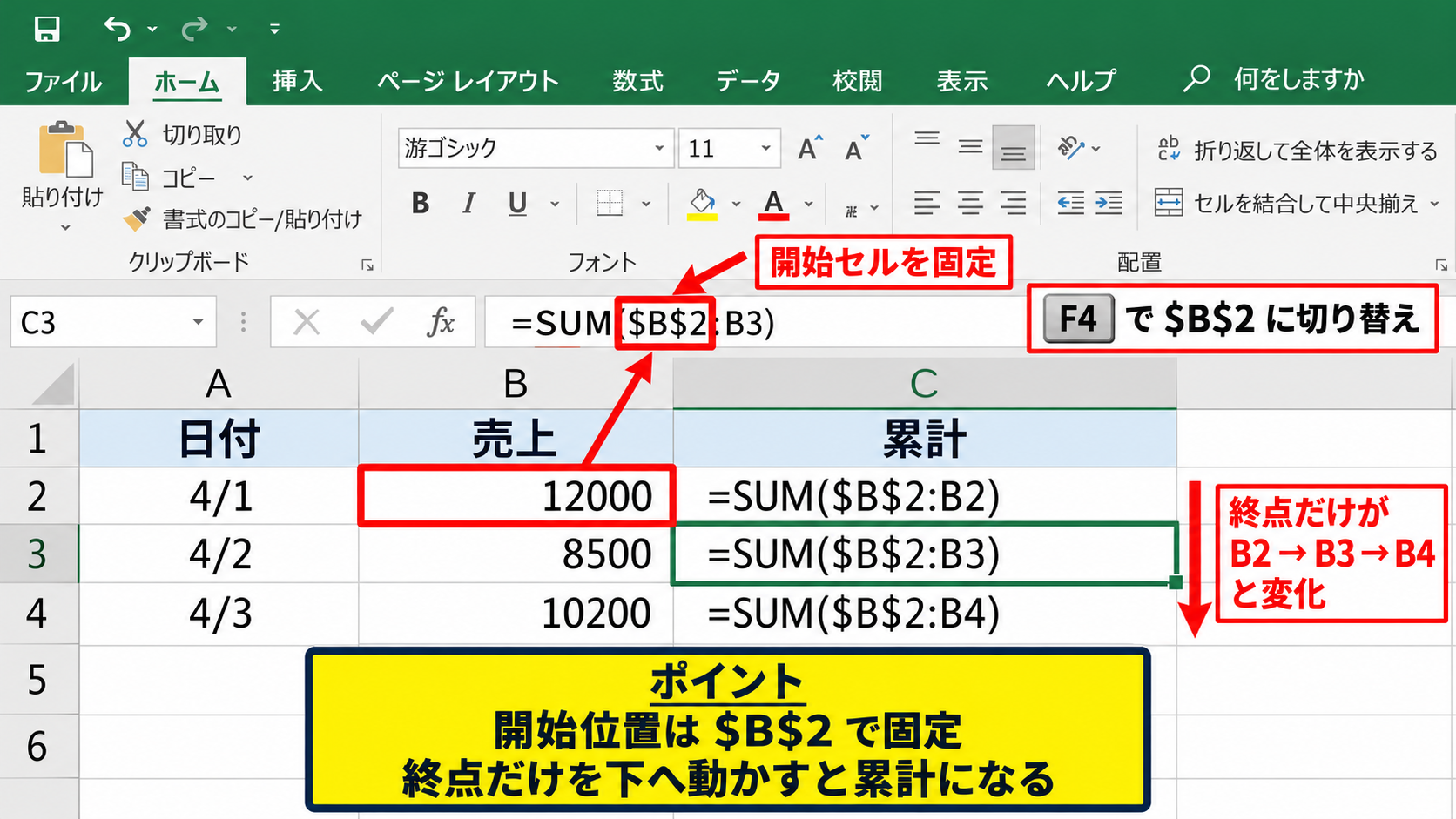
絶対参照を入力するときは、セル参照を選択した状態でF4キーを押す方法もあります。
F4キーを繰り返し押すと、絶対参照、行だけ固定、列だけ固定、相対参照の順に切り替わります。
売上表のように縦方向へコピーする累計式では、列と行を両方固定する形式が分かりやすいでしょう。
オートフィルによる数式のコピー
C2セルの数式が完成したら、セル右下に表示される小さな四角形のフィルハンドルを利用します。
フィルハンドルを下へドラッグするか、隣接するB列のデータが連続している場合はダブルクリックすると、数式を最終行までコピーできます。
C3には=SUM($B$2:B3)、C4には=SUM($B$2:B4)という式が自動入力され、売上累計が連続して表示されます。
数式そのものではなく計算結果だけをコピーしていないかは、数式バーで確認できます。
セルを選んだときに数式バーへSUM関数が表示されていれば、以後の売上変更にも対応できる自動計算の状態です。
【操作のポイント】累計の開始行が2行目なら、最初の参照だけを$B$2として固定します。途中の行から数式をコピーするのではなく、開始セルの数式を基準にオートフィルするのが確実です。
売上累計と数量累計の計算式
続いては、売上と数量を同じ表で管理する場合の累計計算式を確認していきます。
| 日付 | 数量 | 売上 | 累計数量 | 累計売上 |
|---|---|---|---|---|
| 4月1日 | 3 | 12,000 | 3 | 12,000 |
| 4月2日 | 2 | 8,500 | 5 | 20,500 |
複数列へ累計数式を設定する方法
数量がB列、売上がC列、累計数量がD列、累計売上がE列にある場合を考えます。
D2セルには=SUM($B$2:B2)、E2セルには=SUM($C$2:C2)を入力します。
累計数量の数式は=SUM($B$2:B2)
累計売上の数式は=SUM($C$2:C2)
列は異なっても、開始セルを固定して終点を変化させる仕組みは同じです。
各列の数式をそれぞれ下へオートフィルすれば、数量と金額を同時に累積できます。
数量と売上の開始行をそろえることが、ズレのない集計を作るための大切な条件です。
返品や取消をマイナス値として入力した場合も、SUM関数は自動で差し引くため、実績に近い累計を維持できます。
直前の累計セルを足す計算式
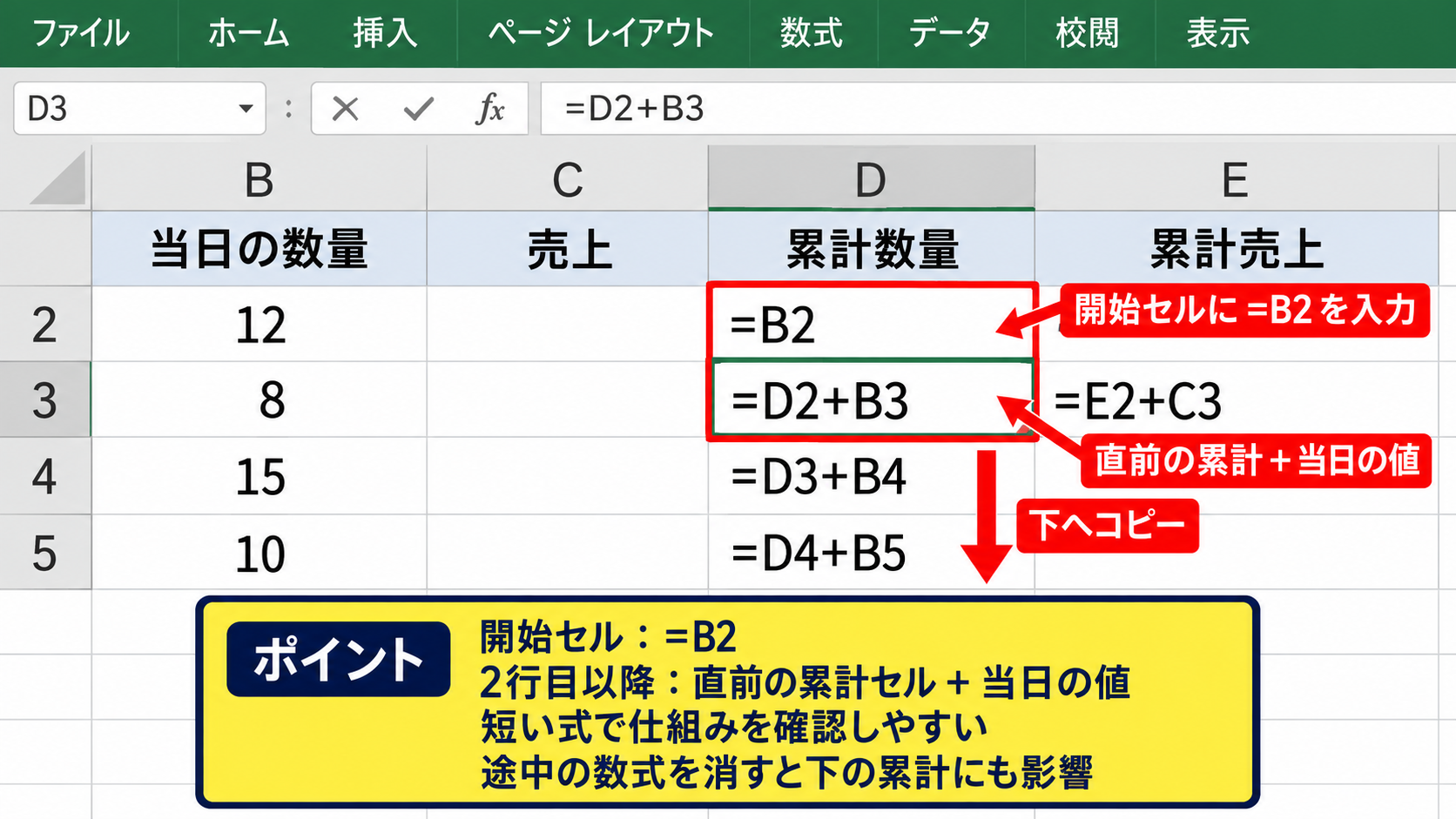
SUM関数以外に、直前の累計へ当日の値を足す方法もあります。
たとえばD2セルに=B2と入力し、D3セルには=D2+B3と入力します。
D3の式を下へコピーすると、D4は=D3+B4、D5は=D4+B5へ変化し、累計数量を求められます。
開始セルは=B2
2行目以降は=直前の累計セル+当日の値
売上列なら=E2+C3のように入力します。
この方法は数式が短く、直前の累計を見ながら仕組みを理解しやすい特徴があります。
ただし、途中行の数式を誤って消すと、その下の累計にも影響しやすいため、表の保護や数式チェックが重要です。
大量データでは、開始セルから集計するSUM関数のほうが構造を確認しやすい場合もあります。
空白行と文字列がある場合の注意点
売上データに空白行が含まれていても、SUM関数は空白セルを0として扱うため、累計計算自体は継続します。
ただし、オートフィルのダブルクリックでは、隣の列に空白がある場所でコピー範囲が止まることがあります。
データの途中に空白行がある表では、必要な最終行までフィルハンドルをドラッグする方法が安心です。
数値に見える文字列が入力されていると、SUM関数で集計されないことがあります。
セルの左上に緑色の三角形が表示される場合は、エラー表示から数値へ変換するか、入力形式を確認しましょう。
【操作のポイント】売上・数量・返品数など複数の累計列を作る場合は、元データ列ごとに開始セルを固定します。数式を横方向へコピーすると参照列が変わるため、コピー後の数式バーも確認しましょう。
テーブル機能を使った累積計算
続いては、データが毎日追加される表で便利なExcelテーブルと累積計算を確認していきます。
| 日付 | 商品名 | 売上 | 累計売上 |
|---|---|---|---|
| 4月1日 | 商品A | 12,000 | 12,000 |
| 4月2日 | 商品B | 8,500 | 20,500 |
データ範囲をテーブルへ変換する操作
データ範囲のどこか1つのセルを選択し、挿入タブからテーブルを選択すると、表をExcelテーブルへ変換できます。
ショートカットキーではCtrlキーとTキーを同時に押しても、テーブル作成の画面を開けます。
作成画面で範囲が正しいことを確認し、先頭行をテーブルの見出しとして使用する設定にチェックを入れましょう。
テーブルに変換すると、最終行の下に新しいデータを入力した時点で表の範囲が自動拡張されます。
そのため、累計列の数式も新しい行へ引き継がれやすくなり、日々の手作業を減らせます。
構造化参照による累計数式
テーブルの累計売上列では、通常のセル番地ではなく列名を使った構造化参照を利用できます。
たとえばテーブル名がTable1で売上列の見出しが売上の場合、累計列に入力する式として=SUM(INDEX([売上],1):[@売上])を利用できます。
=SUM(INDEX([売上],1):[@売上])
INDEX([売上],1)は売上列の先頭データです。
[@売上]は現在行の売上を意味します。
この数式は、売上列の最初から現在行までを合計するため、テーブルの行が追加されても累計の考え方を維持できます。
構造化参照は列の意味が数式から読み取りやすいことが利点です。
セル番地が変化しやすい大きな管理表では、見出し名を使う数式が保守しやすいこともあります。
| A | B | C | D | |
|---|---|---|---|---|
| 1 | 日付 | 商品名 | 売上 | 累計売上 |
| 2 | 4月1日 | 商品A | 12,000 | 12,000 |
| 3 | 4月2日 | 商品B | 8,500 | 20,500 |
新規行追加時の自動反映
テーブルの最終行のすぐ下へ日付、商品名、売上を入力すると、新しい行がテーブルの一部として追加されます。
累計売上列に数式が設定されていれば、Excelが同じ列の計算式を新しい行にも自動で適用します。
通常の範囲では毎回オートフィルが必要になる場面でも、テーブルなら数式のコピー漏れを減らせます。
日次売上や受注数量のように行数が増え続けるデータでは、テーブル化が特に有効です。
ただし、途中のセルへ異なる数式を手入力すると、計算列の自動設定が崩れる可能性があります。
【操作のポイント】データが追加される管理表は、先にテーブルへ変換してから累計列の数式を作成します。見出し名は売上、数量、累計売上のように短く明確にしておくと、構造化参照も読みやすくなります。
月別累計と条件付き累積計算
続いては、月が変わったら累計をリセットする計算式と、条件を指定して集計する方法を確認していきます。
| 日付 | 売上 | 月 | 月内累計 |
|---|---|---|---|
| 4月29日 | 10,000 | 4月 | 85,000 |
| 5月1日 | 9,000 | 5月 | 9,000 |
月が変わるたびに累計をリセットする式
A列に日付、B列に売上、C列に月内累計を表示する場合、C2セルには=B2と入力します。
C3セル以降には、前行と当行の日付の月が同じかどうかを判定する式を入力します。
=IF(MONTH(A3)=MONTH(A2),C2+B3,B3)
前の行と同じ月なら、前日までの累計に当日の売上を加えます。
月が変わったなら、当日の売上だけを表示して新しい月の累計を開始します。
この式を下へコピーすると、4月末の次に5月1日のデータが来たとき、5月の累計はB列の当日売上から始まります。
年をまたぐデータでは、MONTH関数だけでは前年12月と当年12月を同じ月として扱うため注意が必要です。
その場合はYEAR関数も組み合わせるか、年月を表す補助列を作成すると管理しやすくなります。
SUMIFS関数による月別売上の集計
一覧表とは別の集計欄で特定月の売上合計を求めたい場合には、SUMIFS関数が便利です。
たとえばF2セルに集計したい月の開始日を入力し、売上の合計を表示する場合は、日付範囲と売上範囲を条件付きで指定します。
=SUMIFS($B$2:$B$100,$A$2:$A$100,">="&F2,$A$2:$A$100,"<"&EDATE(F2,1))
F2の日付以降、翌月の開始日より前という条件で売上を集計します。
SUMIFS関数は対象範囲と条件範囲の行数をそろえることが必要です。
月別集計では、日付を文字として入力するのではなく、Excelが日付として認識できる形式で入力しましょう。
日付として扱われていれば、表示形式を変更して2026年4月のように見せることもできます。
担当者別や商品別の累積値
担当者ごと、商品ごとに累計を確認したい場合には、SUMIFS関数で複数条件を指定します。
担当者がC列、売上がD列、日付がA列にある場合、担当者名と日付の条件を加えることで、指定担当者だけの期間累計を計算できます。
ただし、表の各行に担当者別の累積を表示する数式は複雑になりやすいため、ピボットテーブルも選択肢になります。
一覧の横に個別の累積を出すのか、集計用の別表で確認するのかを先に決めると、数式設計が整理されます。
【操作のポイント】月内累計では日付順にデータを並べることが前提です。日付が昇順でないと前行との比較が正しく働かず、月替わりのリセット位置もずれる可能性があります。
累計グラフと計算ミスの確認方法
続いては、累計の推移をグラフで見える化する方法と、数式の誤りを見つける確認方法を解説していきます。
| 日付 | 日別売上 | 累計売上 |
|---|---|---|
| 4月1日 | 12,000 | 12,000 |
| 4月2日 | 8,500 | 20,500 |
| 4月3日 | 15,000 | 35,500 |
累計売上を折れ線グラフで表示する方法
日付列と累計売上列を選択し、挿入タブから折れ線グラフを選ぶと、累積の増加状況を視覚的に確認できます。
売上がマイナスにならない一般的な表では、累計線は右肩上がりになるのが自然です。
途中で線が下がっている場合は、返品、値引き、取消などのマイナス売上が含まれている可能性があります。
想定していない下落であれば、元データや数式を確認するきっかけになります。
日別売上の棒グラフと累計売上の折れ線グラフを組み合わせると、日々の変動と月間進捗を同時に把握できます。
数式表示モードで参照範囲を確認する方法
計算結果だけでは数式の参照ミスに気付きにくい場合があります。
数式タブにある数式の表示を選ぶか、CtrlキーとShiftキーと@キーを同時に押すと、セル内に数式を表示できます。
累計列を確認したとき、開始セルがすべて$B$2のように固定され、終点だけがB3、B4と増えていれば基本形は正しく設定されています。
開始位置が$B$3や$B$4のように変化している場合は、絶対参照が設定されていない可能性があります。
数式表示をもう一度切り替えると、通常の計算結果表示へ戻せます。
エラー値と合計値の照合
累計の最終値は、元データの売上列をSUM関数で合計した値と一致するはずです。
たとえば累計の最終セルがC50なら、空いているセルに=SUM(B2:B50)と入力し、C50の値と比較します。
一致しない場合は、数式のコピー漏れ、誤った参照範囲、数値が文字列になっているセルなどを確認しましょう。
最終累計と元データ合計の照合式です。
=SUM(B2:B50)
この結果と累計列の最終セルが一致すれば、基本的な計算確認になります。
累計の途中値だけでなく最終値を照合する習慣を付けると、集計表の信頼性が上がります。
【操作のポイント】グラフは見栄えのためだけではなく、異常値を見つける確認手段です。累計が急増または急減した位置を確認し、その行の売上入力と数式を見直しましょう。
まとめ エクセルで累計を自動計算する方法(数量・売上・累積計算式)
Excelで累計を自動計算する基本は、SUM関数で開始セルを固定し、現在行までの範囲を合計する方法です。
売上がB列にある場合、C2セルへ=SUM($B$2:B2)を入力し、下方向へオートフィルすれば、日別売上の累計を自動表示できます。
開始セルだけを絶対参照にすることが、正しい累計式を作る最重要ポイントです。
数量と売上の両方を管理する表では、元データ列ごとに同じ考え方で累計列を作成できます。
日々のデータが追加される場合はExcelテーブルに変換すると、新規行への数式反映がスムーズになります。
月ごとの集計では、IF関数で月替わりを判定して累計をリセットする方法や、SUMIFS関数で期間条件を指定する方法が役立ちます。
最後に累計の最終値と元データ合計を照合し、必要に応じて折れ線グラフでも推移を確認しましょう。
正しい累積計算式を一度作成しておけば、売上管理、在庫数量、予算進捗など、さまざまなExcel業務を効率化できます。