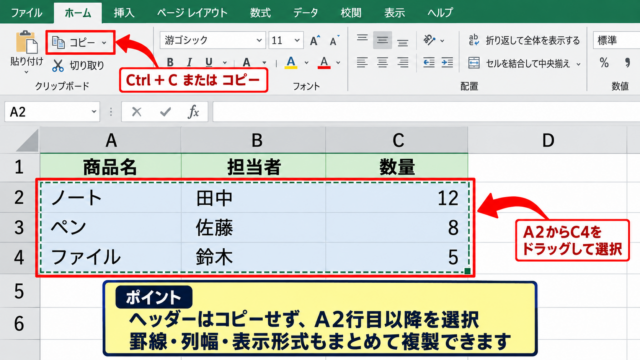
Excelで表計算を作ると、売上、経費、在庫、勤務時間などの数値を見やすく整理しながら、自動で計算できます。
手計算では数値を変更するたびに計算し直す必要がありますが、セル参照と数式を使えば、入力値を変えるだけで合計や差額が更新されます。
この記事では、表の作り方から足し算、引き算、掛け算、オートフィル、SUM関数までを、初めてExcelを使う人にもわかりやすく解説します。
表計算の基本は、数値をセルに入力し、計算式は半角の=から始めることです。
数式は一度作成すれば、元になる数値の変更に合わせて自動計算されます。
ここでは、1行目を見出し行とした売上表を例に、実務でも使いやすい計算方法を確認していきましょう。
エクセルで表計算を作る方法【表と数式の基本設定】
それではまず、表計算の土台となる表の作り方について解説していきます。
| 商品名 | 単価 | 数量 | 売上金額 |
|---|---|---|---|
| ノート | 120 | 3 | =B2*C2 |
| ペン | 80 | 5 | =B3*C3 |
見出し行とデータ行の配置
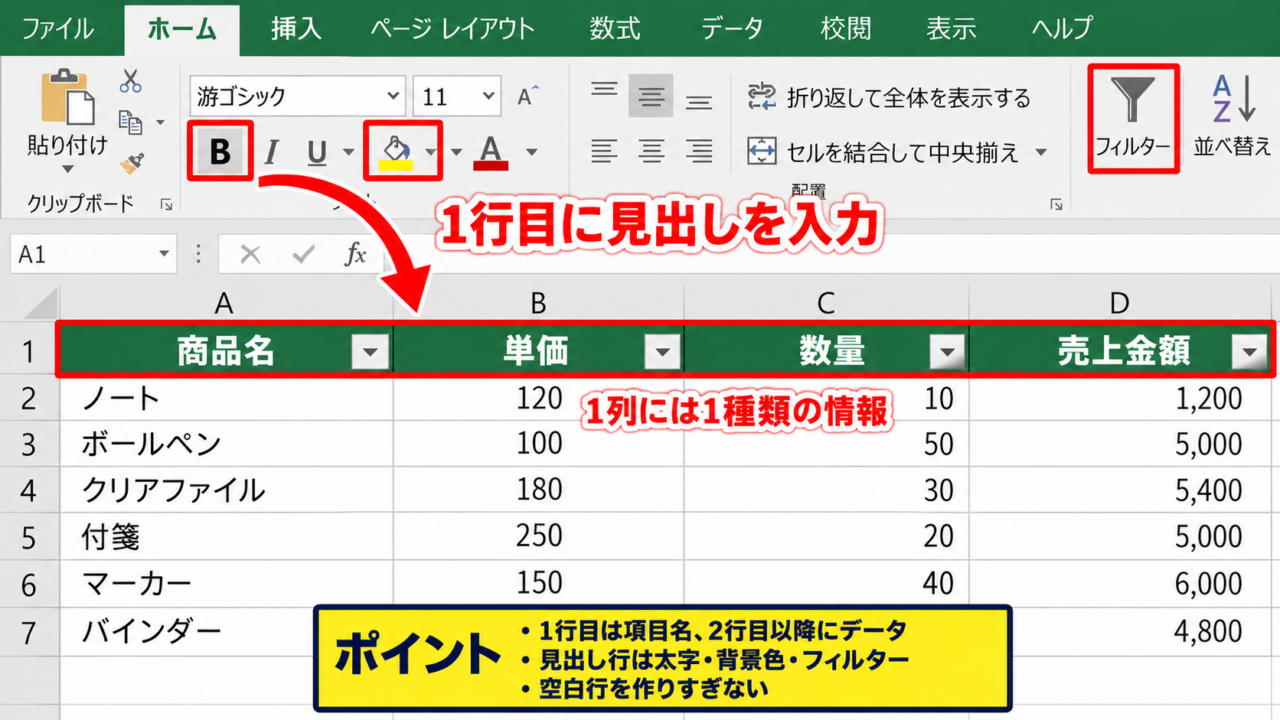
表計算では、1行目に項目名を配置し、2行目以降にデータを入力する形が基本です。
たとえばA1セルに商品名、B1セルに単価、C1セルに数量、D1セルに売上金額と入力すると、列ごとの意味が明確になります。
1列には原則として1種類の情報だけを入れることが、集計しやすい表を作るコツです。
単価と数量を同じセルに入力すると、後から計算式や並べ替えを使いにくくなるため注意しましょう。
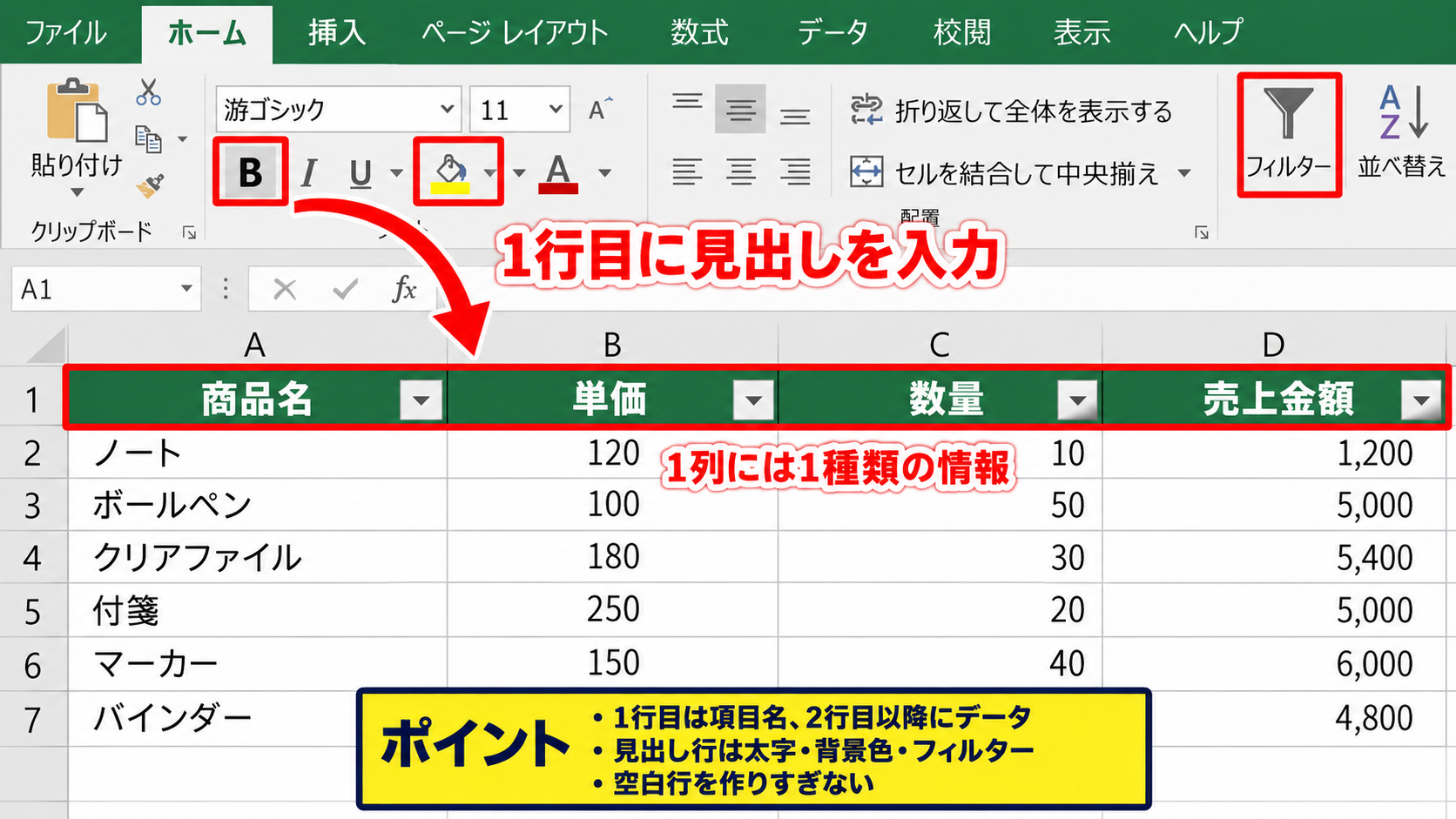
見出し行は太字にし、背景色を付け、必要に応じてフィルターを設定すると、多くのデータが並んでも確認しやすくなります。
表の基本形は、横方向に項目、縦方向に1件ずつのデータを並べる構成です。
空白行を途中に作りすぎないことで、SUM関数や並べ替えの対象範囲を正しく認識しやすくなります。
セル番地とセル参照の考え方
Excelのセルには、列を表すアルファベットと行を表す数字を組み合わせたセル番地があります。
たとえばB2はB列の2行目、D5はD列の5行目にあるセルです。
数式で=B2*C2と入力すると、B2セルの単価とC2セルの数量を掛け算できます。
数値を直接入力するのではなくセル番地を指定する方法を、セル参照と呼びます。
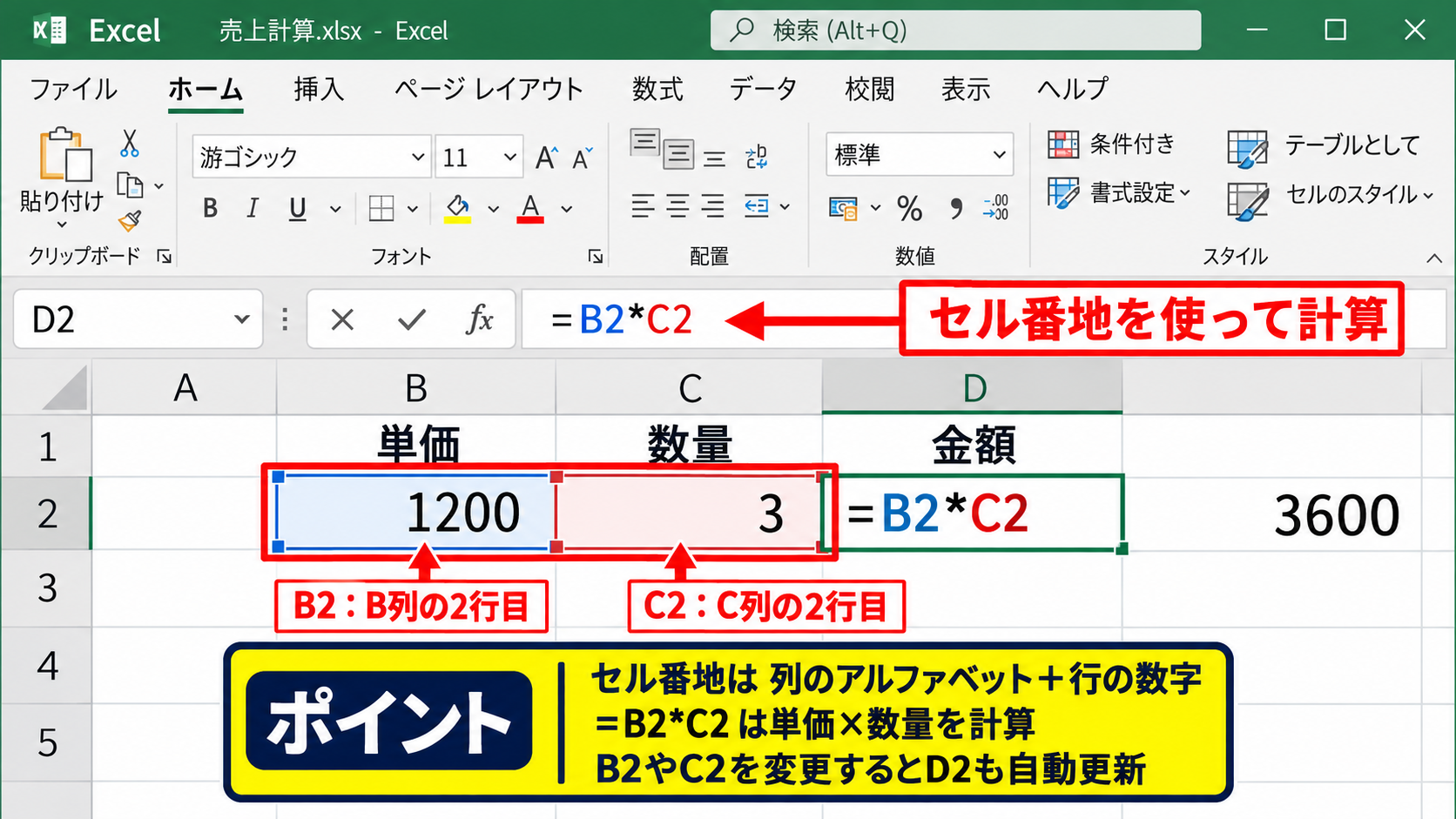
セル参照を使うと、B2やC2の数値を変更したときに、D2の計算結果も自動で更新されます。
計算結果だけを手入力するよりも、修正漏れを防ぎやすい点が大きなメリットです。
入力形式と表示形式の整え方
数値を入力した後は、金額、日付、パーセントなどに合わせて表示形式を整えます。
金額の列では、ホームタブの桁区切りスタイルを使うと、100000が100,000のように表示されて読みやすくなります。
売上金額に円記号を付けたい場合は、セルの書式設定から通貨または会計を選択します。
表示形式を変更しても、セル内の計算用データそのものは変わりません。
計算に使うセルへ文字列の円や個を直接入力すると、数式が正しく計算できない場合があるため、単位は表示形式で設定するのが安全です。
【操作のポイント】表の1行目を見出しに統一し、金額や数量の列には同じ表示形式を適用すると、入力ミスと読み間違いを減らせます。
エクセルで足し算と引き算を行う数式
続いては、Excelで最も基本となる足し算と引き算の入力方法を確認していきます。
| 売上 | 経費 | 利益 |
|---|---|---|
| 50000 | 18000 | =A2-B2 |
| 42000 | 12500 | =A3-B3 |
足し算記号を使った合計計算
離れたセルを少数だけ足し算したい場合は、プラス記号を使います。
たとえばA2、B2、C2の金額を合計する場合は、結果を表示したいセルを選択し、=A2+B2+C2と入力してEnterキーを押します。
数式は必ず半角の=で始める必要があります。
先頭の=を入力しないと、Excelは計算式ではなく文字列として扱います。
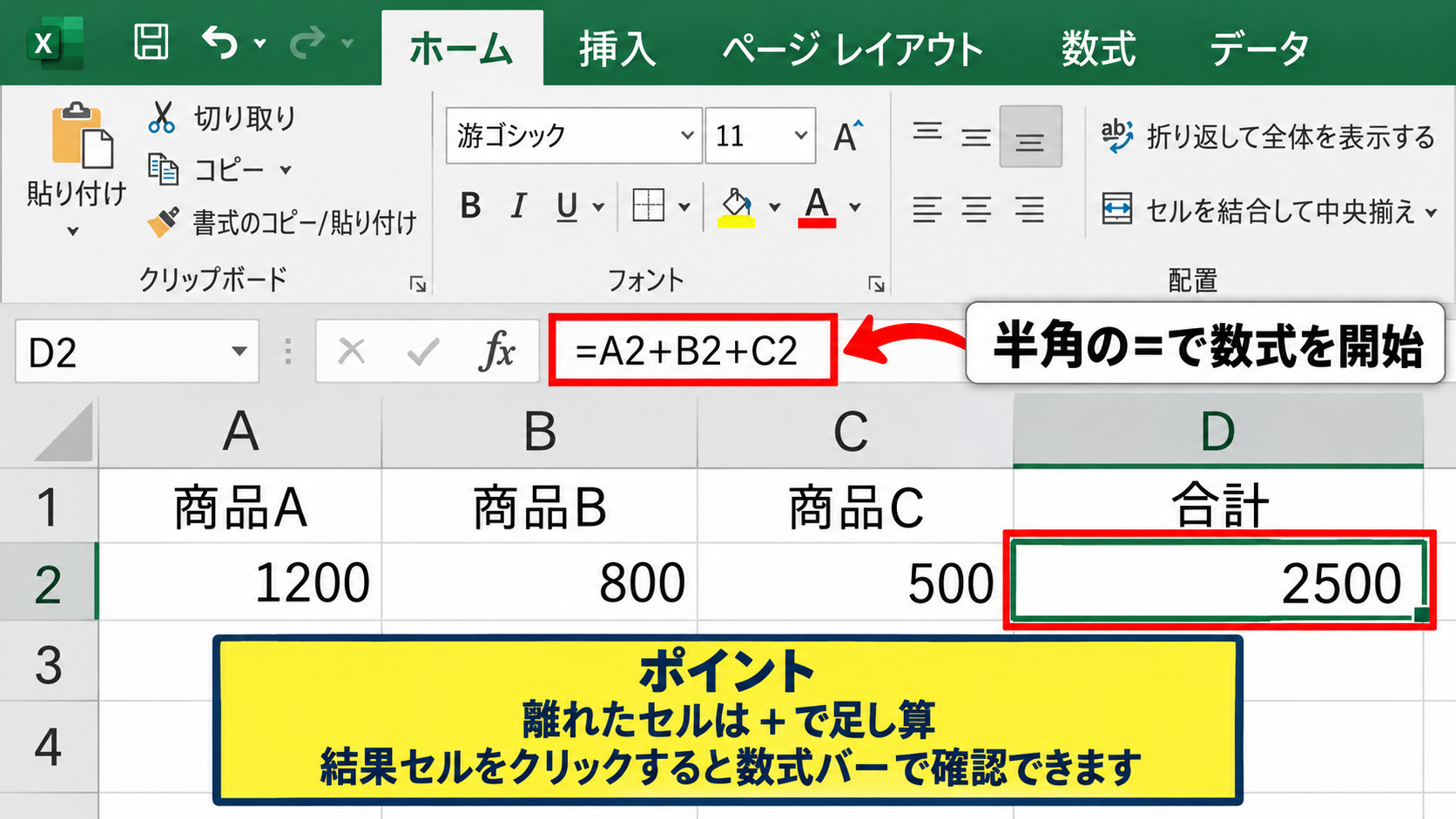
計算結果が表示されたセルをクリックすると、画面上部の数式バーに入力した数式を確認できます。
複数のセルを合計する場面では、後から範囲を追加しやすいSUM関数も便利です。
マイナス記号を使った差額計算
引き算では、元になる数値のセル番地の後にマイナス記号を入力します。
売上がA2、経費がB2の場合、利益を求めるD2セルには=A2-B2と入力します。
この数式では、売上から経費を差し引いた値が表示されます。
引き算は、どちらを先に記述するかで結果の符号が変わるため、基準となる数値を左側に置くことが重要です。
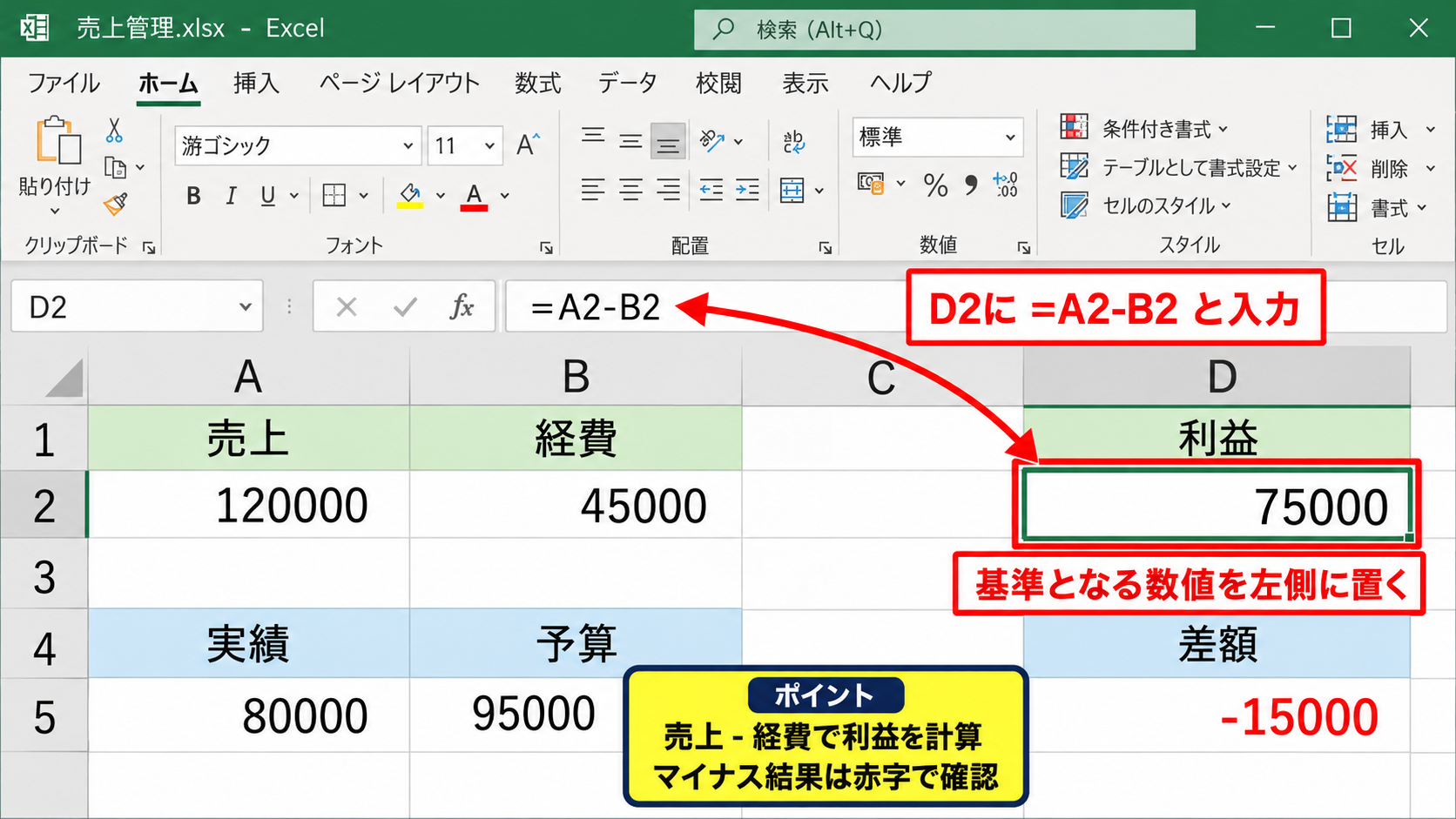
予算と実績の差額を求める場合にも、=実績セル-予算セルの形を使えます。
マイナスの結果を目立たせたい場合は、条件付き書式で赤字表示にすると確認しやすくなります。
数式の修正とエラー確認
数式を修正したいときは、計算結果のセルをダブルクリックするか、数式バーをクリックして編集します。
セル番地を誤って指定した場合は、修正したい部分を選択し、正しいセルをクリックすると参照先を入れ替えられます。
数式の結果に#VALUE!や#REF!と表示された場合は、文字列を計算していたり、削除されたセルを参照していたりする可能性があります。
エラーが出たときは、数式の演算子、括弧、セル参照の順に確認すると原因を見つけやすくなります。
【操作のポイント】足し算と引き算を入力した後は、数式バーで参照セルを確認し、意図した行や列を計算しているか見直しましょう。
エクセルで掛け算とオートフィルを使う方法
続いては、単価と数量から金額を求める掛け算と、同じ数式を自動でコピーするオートフィルについて確認していきます。
| 商品名 | 単価 | 数量 | 金額 |
|---|---|---|---|
| ノート | 120 | 3 | =B2*C2 |
| ペン | 80 | 5 | =B3*C3 |
| 付箋 | 250 | 2 | =B4*C4 |
掛け算の基本数式
Excelで掛け算を行うときは、アスタリスクではなく半角の*を演算子として使用します。
ただし本文中の説明では、単価がB2、数量がC2なら、D2セルへ=B2*C2と入力する形を覚えておくと便利です。
単価×数量のような計算は、売上表、見積書、在庫管理表など幅広い場面で使われます。
割引率を反映した金額を計算する場合は、=B2*C2*(1-D2)のように括弧を使って計算の順番を整えます。
掛け算の基本式は、単価セル*数量セルです。
例としてB2に120、C2に3がある場合、=B2*C2の結果は360になります。
フィルハンドルによる数式コピー
最初のデータ行に掛け算の数式を作成したら、同じ数式を下の行へコピーできます。
D2セルを選択すると、セル右下に小さな四角形が表示されます。
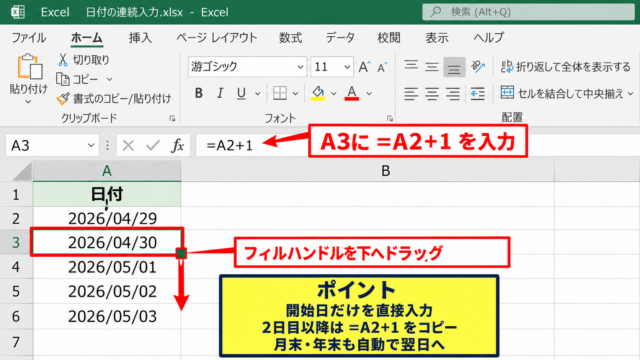
この小さな四角形はフィルハンドルと呼ばれ、下方向へドラッグすると数式を連続コピーできます。
コピー後の数式は、D3では=B3*C3、D4では=B4*C4のように行番号が自動的に変わります。
これを相対参照といい、複数行に同じ計算ルールを適用するときに役立ちます。
絶対参照を使う場面
消費税率や固定の割引率など、コピーしても参照先を動かしたくない数値がある場合は絶対参照を使います。
たとえばF1セルに消費税率10パーセントを入力し、金額に税率を掛ける場合は、=D2*$F$1のように指定します。
ドル記号を付けた$F$1は、オートフィルで数式をコピーしても常にF1セルを参照します。
相対参照はコピー先に応じてセル番地が変わる参照です。
絶対参照は$を使い、コピー先が変わっても固定したセルを参照する方法です。
F4キーを押すと、選択中のセル参照を相対参照、絶対参照、複合参照へ切り替えられます。
【操作のポイント】最初の数式を1行だけ正確に作成してからオートフィルを使うと、大量データでも速く安全に計算できます。
エクセルで自動計算するSUM関数
続いては、複数の数値をまとめて合計するSUM関数と、自動計算の仕組みを確認していきます。
| 日付 | 売上金額 |
|---|---|
| 4月1日 | 12000 |
| 4月2日 | 18500 |
| 合計 | =SUM(B2:B3) |
SUM関数で範囲を合計する方法
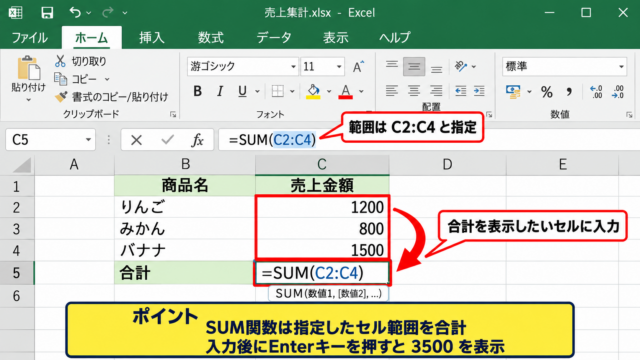
SUM関数は、指定したセル範囲の数値を合計する関数です。
B2からB31までの売上金額を合計する場合は、結果を表示したいセルに=SUM(B2:B31)と入力します。
セル番地の間にあるコロンは、開始セルから終了セルまでの連続した範囲を意味します。
多数のセルを合計するときは、プラス記号を並べるよりSUM関数を使うほうが見やすく、修正もしやすくなります。
数式タブからオートSUMをクリックすると、Excelが周囲の数値を推測してSUM関数を入力してくれます。
オートSUMと合計範囲の確認
表の最終行の下にある空白セルを選択し、ホームタブのオートSUMをクリックすると、直上の連続した数値範囲が点線で選択されます。
選択範囲が正しいことを確認してEnterキーを押すと、合計が表示されます。
途中に空白セルや文字列があると、Excelが想定と異なる範囲を選ぶ場合があります。
オートSUMを使った後も、数式バーに表示された範囲を必ず確認する習慣が大切です。
必要に応じてマウスで範囲をドラッグし、合計対象を修正しましょう。
計算結果が更新されない場合の確認
通常のExcelは、入力値を変更すると数式の結果を自動的に再計算します。
数値を変更しても合計が変わらない場合は、数式タブの計算方法の設定が手動になっている可能性があります。
計算方法の設定で自動を選択すると、セルを変更するたびに計算結果が更新されます。
自動計算では、数値の入力や修正に連動して数式の結果が更新されます。
大きな表で計算が重くなる場合は、一時的に手動計算を使うこともありますが、通常は自動設定が扱いやすい方法です。
【操作のポイント】SUM関数を入力したら、合計範囲に見出しや集計済みのセルが含まれていないか確認しましょう。
エクセルで使える基本関数と表計算の応用
続いては、SUM関数以外にも役立つ基本関数と、表計算を見やすくする工夫について確認していきます。
| 担当者 | 売上 | 目標 | 達成率 |
|---|---|---|---|
| 田中 | 85000 | 100000 | =B2/C2 |
AVERAGE関数とMAX関数
AVERAGE関数は平均値を求める関数です。
B2からB10までの平均売上を求める場合は、=AVERAGE(B2:B10)と入力します。
MAX関数は最大値、MIN関数は最小値を求めるときに使います。
平均、最大、最小を並べて表示すると、表全体の傾向を短時間で把握しやすくなります。
日別売上、テスト結果、作業時間などの一覧では、これらの関数が特に便利です。
IF関数による判定表示
IF関数は、条件に応じて表示内容を変えたいときに使います。
たとえば売上が目標以上なら達成、未満なら未達と表示する場合は、=IF(B2>=C2,”達成”,”未達”)のように入力します。
比較の条件では、以上、以下、等しい、等しくないといった判定を設定できます。
IF関数を使うと、数値だけでは判断しにくい状況を文字でわかりやすく表示できます。
IF関数は、条件、条件を満たす場合の表示、条件を満たさない場合の表示を順番に指定します。
複雑な条件を作る前に、まずは達成と未達のようなシンプルな判定から試しましょう。
並べ替えとフィルターによる確認
表のデータが増えたら、並べ替えとフィルターを使うと必要な情報を探しやすくなります。
表内のセルを選択し、データタブからフィルターを設定すると、見出し行に絞り込み用のボタンが表示されます。
売上金額の大きい順に並べ替えれば、売れ筋の商品や成績の高い担当者を確認できます。
並べ替えを行う前には、関連する列を含めた表全体を対象にすることが重要です。
一部の列だけを並べ替えると、商品名と金額の対応関係が崩れるおそれがあります。
【操作のポイント】関数で集計し、フィルターで絞り込む流れを作ると、入力用の表を分析用の表としても活用できます。
まとめ エクセルで表計算を作る方法(足し算・引き算・掛け算・自動計算・関数)
Excelで表計算を作るときは、1行目に見出しを配置し、2行目以降へデータを入力する形から始めます。
| 作業 | 基本操作 |
|---|---|
| 足し算 | =A2+B2 または SUM関数 |
| 引き算 | =A2-B2 |
| 掛け算 | =A2*B2 |
| 数式コピー | フィルハンドルをドラッグ |
足し算はプラス記号またはSUM関数、引き算はマイナス記号、掛け算は*を使って作成できます。
数式では数値を直接入力するより、セル参照を使うことで、データを変更した際に計算結果を自動更新できます。
最初の1行に正しい数式を入力し、オートフィルで下方向へコピーする方法は、表計算を効率化する基本操作です。
SUM、AVERAGE、MAX、IFなどの関数も組み合わせると、単なる一覧表を集計や分析に使える表へ発展させられます。
まずは小さな売上表や家計簿を作り、数式を入力して数値が自動計算される感覚を身につけましょう。