Microsoft Windowsに標準搭載されている「MS Paint」は、多くの人にとって初めての画像編集ソフトウェアではないでしょうか。
そのシンプルな操作性と手軽さから、古くから親しまれてきた歴史を持ちます。
このツールは、ちょっとした画像の修正や簡単なイラスト作成に非常に便利で、専門知識がなくても直感的に扱えるのが大きな魅力です。
本記事では、MS Paintの基本的な使い方から、画像編集や描画ツールの活用方法、さらには知っておくと役立つヒントまで、詳しく解説していきます。
今一度、MS Paintの魅力を再発見し、日々の作業に役立ててみませんか。
MS PaintはWindowsに標準搭載された手軽な画像編集・描画ツールです
それではまず、MS Paintがどのようなツールであるか、その全体像について解説していきます。
MS Paintの歴史と位置づけ
MS Paintは、Windowsの非常に古いバージョンから標準で搭載されているグラフィックソフトウェアです。
多くのユーザーにとって、パソコンで初めて画像を描いたり編集したりする際に触れるツールとして、その存在は馴染み深いものでしょう。
複雑な機能は持たないものの、そのシンプルさゆえに、基本的な画像操作や簡単な図形描画を学ぶには最適な環境を提供します。
無料で使える手軽さが魅力
MS Paintの最大の魅力は、追加費用なしで誰でもすぐに使える点にあります。
別途ソフトウェアをインストールする必要がなく、Windowsが動作するパソコンであれば、いつでもどこでも利用可能です。
この手軽さが、急な画像加工やアイデアを形にしたいときに、非常に役立つでしょう。
シンプルなインターフェースで初心者にも優しい
MS Paintのインターフェースは、非常に直感的で分かりやすいデザインをしています。
画面上部のリボンメニューには、鉛筆やブラシ、図形、テキストなどの主要なツールがアイコンで表示されており、視覚的に何を意味するのか理解しやすいです。
これにより、パソコンの操作に不慣れな初心者でも、迷うことなく作業を始められるでしょう。
MS Paintの基本的な使い方をマスターしましょう
続いては、MS Paintで実際に作業を始めるための基本的な使い方を確認していきます。
新規作成・開く・保存の基本操作
MS Paintで新しいキャンバスを開くには、「ファイル」メニューから「新規」を選択します。
既存の画像ファイルを編集したい場合は、「ファイル」→「開く」から目的のファイルを選んでください。
作業が終わったら、「ファイル」→「保存」または「名前を付けて保存」を選び、ファイル形式(BMP, JPEG, PNG, GIFなど)と保存先を指定して完了です。
例:BMP形式は圧縮しないため高画質ですがファイルサイズが大きくなりがちです。
Webサイトに掲載する場合は、一般的にファイルサイズが小さいJPEGやPNG形式がよく用いられます。
描画ツールの活用法
MS Paintには、様々な描画ツールが用意されています。
「鉛筆」ツールはフリーハンドで線を描く際に使い、「ブラシ」ツールは太さや形状の異なる線を描写できます。
「図形」ツールを使えば、直線、四角形、円などの基本的な図形を簡単に描くことが可能です。
また、「塗りつぶし」ツールで指定した範囲を一色で塗ったり、「消しゴム」ツールで不要な部分を消したりもできます。
| ツール名 | 主な用途 | 特徴 |
|---|---|---|
| 鉛筆 | 細い線での自由な描画 | 線の太さは1ピクセルから調整可能 |
| ブラシ | 多様な太さと形状の描画 | 複数のブラシタイプから選択 |
| 塗りつぶし | 指定範囲の着色 | 境界線で囲まれた領域を一瞬で塗りつぶす |
| 消しゴム | 描画部分の消去 | 四角形のサイズを調整して消去 |
色の選択とパレットのカスタマイズ
描画する色を選択するには、画面上部のカラーパレットから希望の色をクリックします。
パレットにない色を使いたい場合は、「色の編集」をクリックし、詳細なカラーピッカーから自由に色を作成することが可能です。
作成した色は、カスタムカラーとしてパレットに追加し、次回以降も手軽に利用できるでしょう。
画像編集の便利機能で思い通りの作品を
続いては、MS Paintが持つ画像編集の便利機能に焦点を当てていきます。
切り取り・コピー・貼り付けと選択ツール
MS Paintでは、「選択」ツールを使って画像の一部を選択し、「切り取り」「コピー」「貼り付け」を行うことができます。
選択ツールには「自由選択」と「四角形選択」があり、用途に応じて使い分けましょう。
特定の範囲だけを切り取って別の場所に移動させたり、複製して貼り付けたりすることが可能です。
これにより、画像のレイアウトを簡単に変更できるでしょう。
サイズ変更・回転・反転の操作
画像のサイズを変更したい場合は、「ホーム」タブの「サイズ変更」ボタンをクリックします。
パーセンテージまたはピクセル単位で、画像の縦横比を維持しながらサイズを変更できます。
また、「回転」ボタンを使えば、画像を90度ずつ回転させたり、左右反転・上下反転させたりすることも可能です。
テキストの挿入と書式設定
画像に文字を挿入したいときは、「テキスト」ツール(Aアイコン)を選択し、キャンバス上で文字を挿入したい場所をクリックします。
テキストツールを使えば、画像に文字を簡単に追加できます。
文字を入力後、フォントの種類、サイズ、色などを変更できる専用のツールバーが表示されるでしょう。
テキストの背景を透明にするか不透明にするかも選択できるので、状況に合わせて使い分けてみてください。
MS Paintをさらに活用するヒントと注意点
それでは、MS Paintを最大限に活用するためのヒントと、使用上の注意点について確認していきます。
レイヤー機能がないことの理解
Photoshopなどの高度な画像編集ソフトとは異なり、MS Paintには、レイヤー機能は搭載されていません。
これは、一度描いた線や図形、テキストが直接キャンバスに描画され、後から個別に移動させたり編集したりすることが難しいことを意味します。
そのため、作業を進める際には、元に戻す(Ctrl+Z)を積極的に活用し、慎重に進めることが重要となるでしょう。
高度な画像編集は難しい点を認識
MS Paintは基本的な画像編集や描画には優れていますが、透過PNGの作成、複雑なエフェクト、写真のレタッチなどの高度な機能は持っていません。
専門的な画像加工を行いたい場合は、より高機能なソフトウェアの利用を検討するべきでしょう。
例えば、写真の明るさやコントラストを細かく調整したい場合や、複数の画像を重ね合わせて複雑な合成を行いたい場合は、より高機能な画像編集ソフトの使用を検討することをお勧めします。
便利なショートカットキーの活用
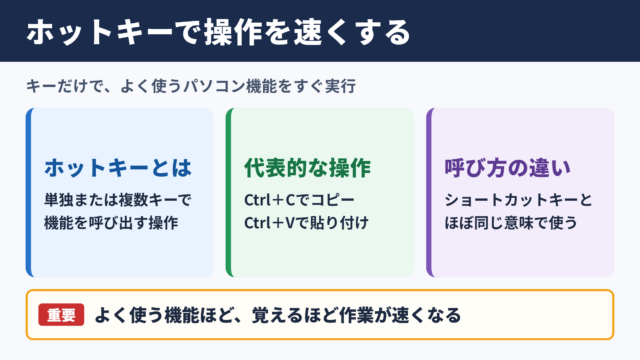
MS Paintの作業効率を向上させるためには、ショートカットキーを覚えることが非常に有効です。
例えば、「Ctrl+Z」で直前の操作を元に戻したり、「Ctrl+S」で作業を保存したりできます。
これらのショートカットキーを使いこなすことで、よりスムーズな操作が可能になるでしょう。
| ショートカットキー | 機能 |
|---|---|
| Ctrl + N | 新規作成 |
| Ctrl + O | ファイルを開く |
| Ctrl + S | 保存 |
| Ctrl + Z | 元に戻す |
| Ctrl + Y | やり直し |
ショートカットキーを使いこなすと、作業効率が格段に向上するでしょう。
特に「Ctrl + Z」は、MS Paintでの作業中に頻繁に利用することになるため、ぜひ覚えておいてください。
まとめ: MS Paintは今も現役の頼れるツールです
MS Paintは、Windowsに標準搭載された古くからの画像編集・描画ツールです。
高度な機能は持たないものの、そのシンプルなインターフェースと直感的な操作性により、多くのユーザーに愛され続けてきました。
ちょっとした画像の切り抜き、サイズ変更、簡単なイラスト作成など、日常的なニーズには十分に応えられるポテンシャルを秘めています。
無料で手軽に使えるため、専門的なソフトウェアを導入するまでもない基本的な作業には、今もなお頼れる存在だと言えるでしょう。
ぜひ、MS Paintを日々のちょっとした画像編集や描画に活用し、その手軽さと便利さを再認識してみてください。