Excelで売上や件数を棒グラフで示し、達成率や推移を折れ線グラフで重ねて表示したい場面は少なくありません。
異なる単位の数値を一つのグラフにまとめると、データの増減と目標との関係を視覚的に把握しやすくなります。
ただし、通常の棒グラフに系列を追加しただけでは、折れ線として表示されなかったり、数値の差が大きすぎて一方の系列が見えにくくなったりすることがあります。
この記事では、Excelで棒グラフと折れ線グラフを同時に表示し、必要に応じて第2軸を設定する方法を、サンプルデータと操作画面のイメージを交えて解説します。
組み合わせグラフの基本ポイント
・棒グラフは売上や数量などの実績に向いています。
・折れ線グラフは比率、目標、推移の比較に向いています。
・単位が異なる場合は第2軸を設定します。
表の1行目には見出しを入力し、2行目以降に月別データを配置した状態で進めましょう。
棒グラフと折れ線グラフの作成方法【組み合わせグラフ】
それではまず、棒グラフと折れ線グラフを一つのグラフへ配置する基本操作について解説していきます。
| 月 | 売上 | 達成率 |
|---|---|---|
| 4月 | 850000 | 85% |
| 5月 | 920000 | 92% |
| 6月 | 1080000 | 108% |
| 7月 | 970000 | 97% |
この例では、売上を棒グラフ、達成率を折れ線グラフに設定します。
データ範囲の選択
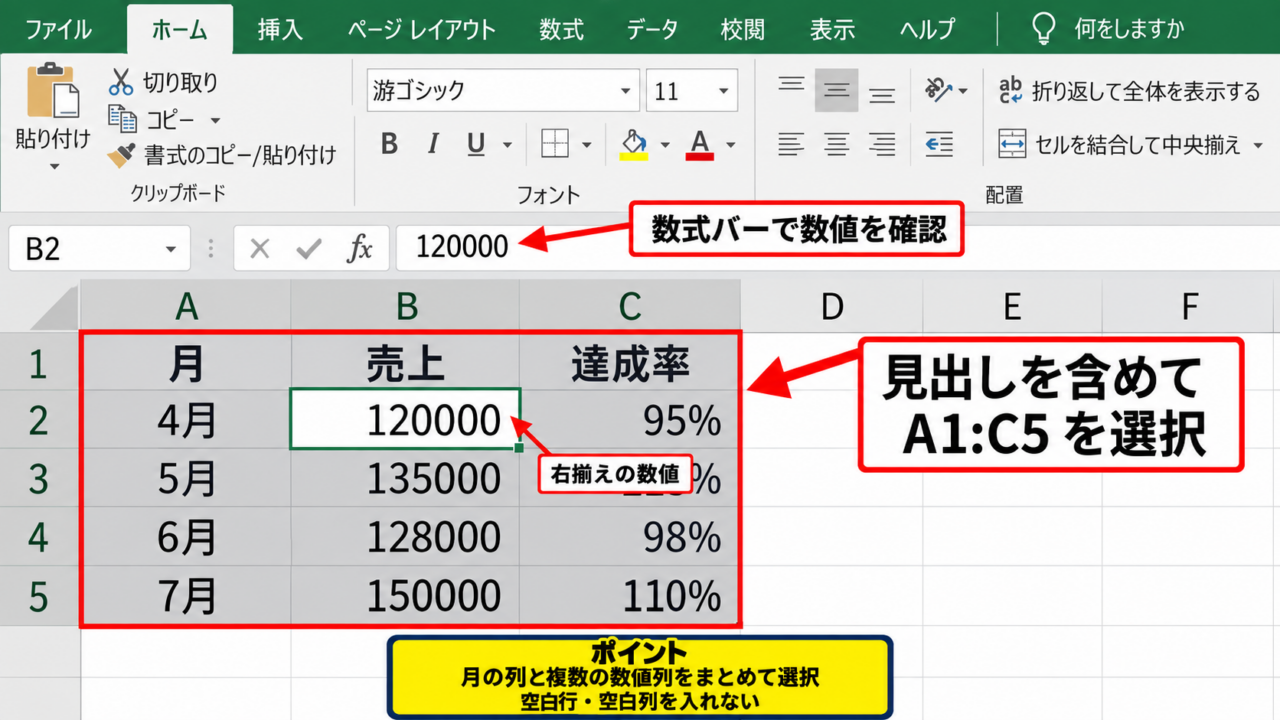
最初に、月・売上・達成率を含むセル範囲を選択します。
見出しを含めてA1からC5のように選択すると、Excelは1行目を系列名、A列を横軸の項目として認識します。
途中に空白行や空白列を入れないことが、意図したグラフを作るための基本です。
売上が文字列として入力されている場合は、数値として扱われず、グラフに正しく反映されないことがあります。
セルを選択したときに数式バーへ数値が表示され、右寄せになっているかを確認すると安心です。
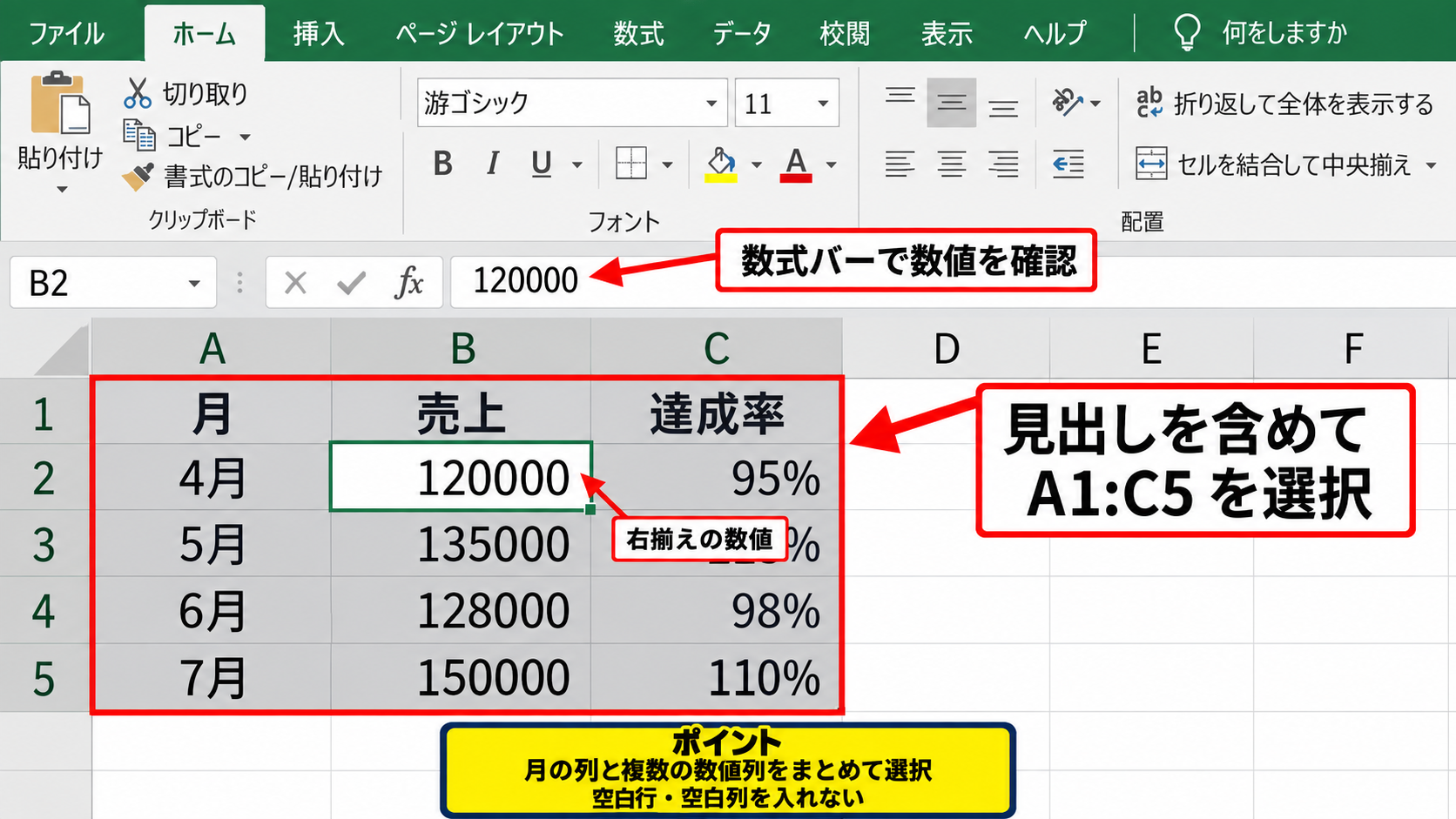
【操作のポイント】範囲選択では、月の列と複数の数値列をまとめて指定します。
挿入タブからのグラフ選択
範囲を選択したら、リボンの「挿入」タブを開きます。
グラフグループにある「組み合わせ」から、組み合わせグラフの候補を選びましょう。
Excelのバージョンによっては、「おすすめグラフ」をクリックした後に「すべてのグラフ」タブから「組み合わせ」を選ぶ流れになります。
最初から通常の縦棒グラフを挿入しても、あとからグラフの種類を変更できます。
作業中に迷った場合でも、グラフを削除してデータを作り直す必要はありません。
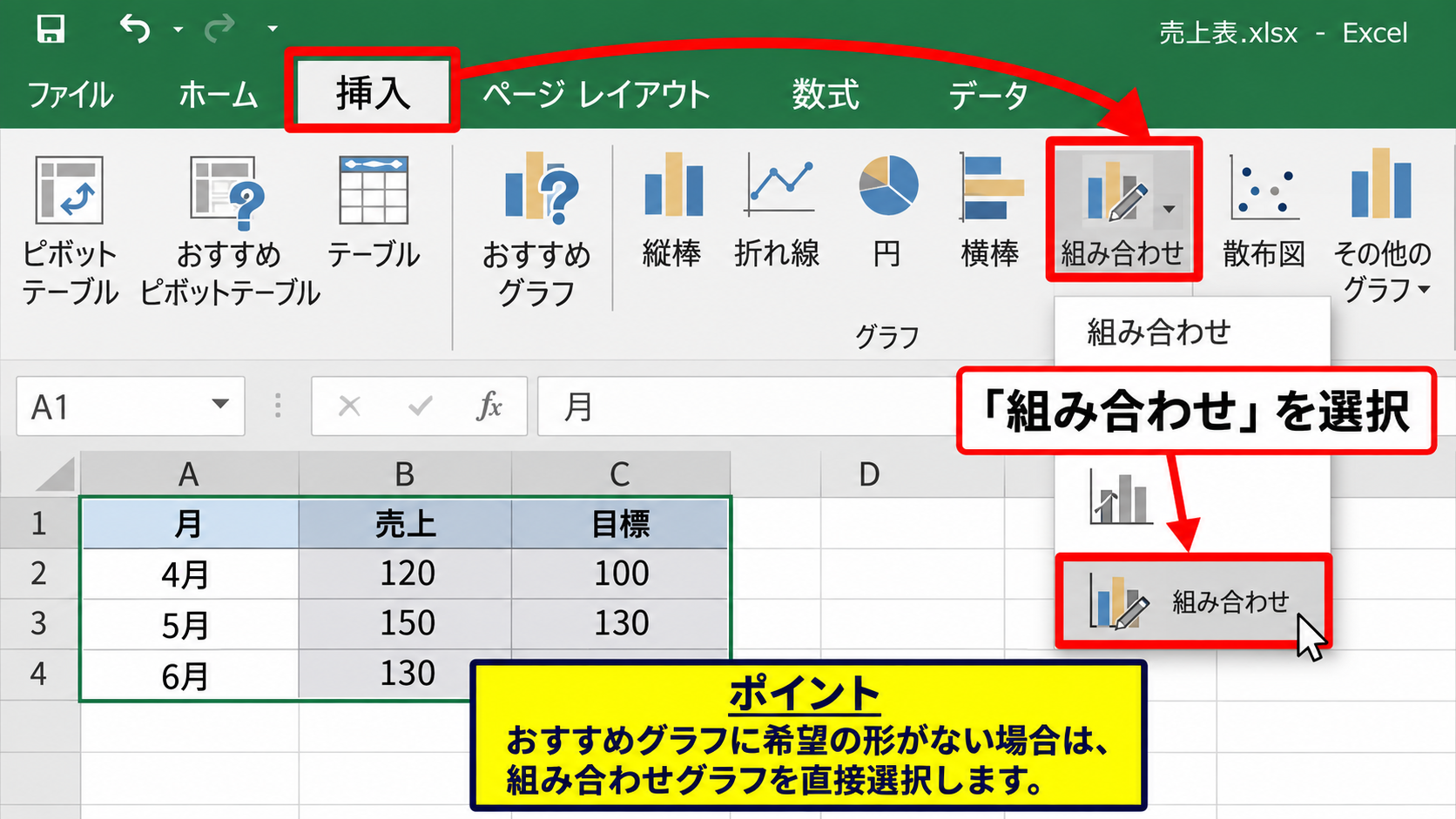
【操作のポイント】「おすすめグラフ」に希望の形がない場合は、組み合わせグラフを直接選択します。
系列ごとの種類の指定
組み合わせグラフの設定画面では、系列ごとにグラフの種類を選択できます。
売上の系列は「集合縦棒」、達成率の系列は「折れ線」を選びます。
達成率の数値が売上より大幅に小さいため、この時点で「第2軸」のチェックを達成率側に入れると見やすくなります。
売上は円、達成率はパーセントのように単位が異なるデータでは、片方を第2軸へ表示する設定が有効です。
設定を確定すると、横軸には月、左側の縦軸には売上、右側の縦軸には達成率が表示されます。
【操作のポイント】棒と折れ線の担当を取り違えた場合は、系列名とグラフ種類を設定画面で確認します。
既存グラフの種類変更【棒から折れ線】
続いては、すでに作成済みの棒グラフを組み合わせグラフへ変更する操作を確認していきます。
| 月 | 問い合わせ件数 | 成約率 |
|---|---|---|
| 8月 | 120 | 18% |
| 9月 | 156 | 21% |
| 10月 | 143 | 19% |
既存のグラフを活用すれば、デザインやグラフの位置を保ったまま表示形式だけを変えられます。
グラフ全体の選択
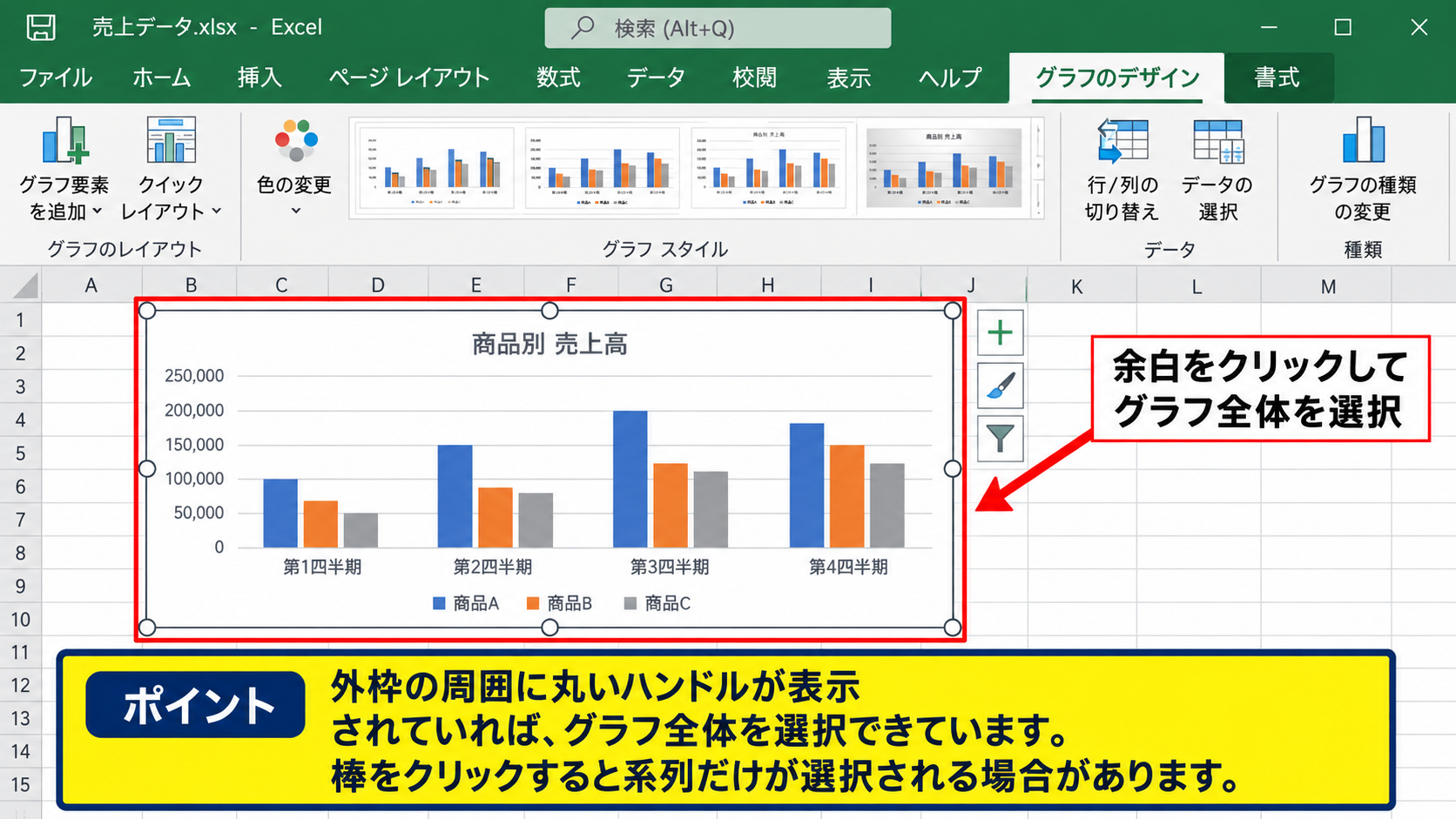
変更したいグラフの余白部分をクリックし、グラフ全体を選択します。
棒そのものをクリックすると一つの系列だけが選択される場合があるため、外枠にハンドルが表示されていることを確認しましょう。
グラフを選択すると、リボンに「グラフのデザイン」タブが表示されます。
グラフ全体の選択と系列だけの選択は、操作結果が異なる点に注意が必要です。
【操作のポイント】外枠の周囲に丸いハンドルが出ていれば、グラフ全体を選択できています。
グラフの種類の変更
「グラフのデザイン」タブで「グラフの種類の変更」をクリックします。
開いた画面の左側から「組み合わせ」を選ぶと、現在の系列を一覧で確認できます。
問い合わせ件数は棒グラフのまま、成約率だけを折れ線グラフに切り替えます。
この操作は、右クリックメニューにある「グラフの種類の変更」から実行することも可能です。
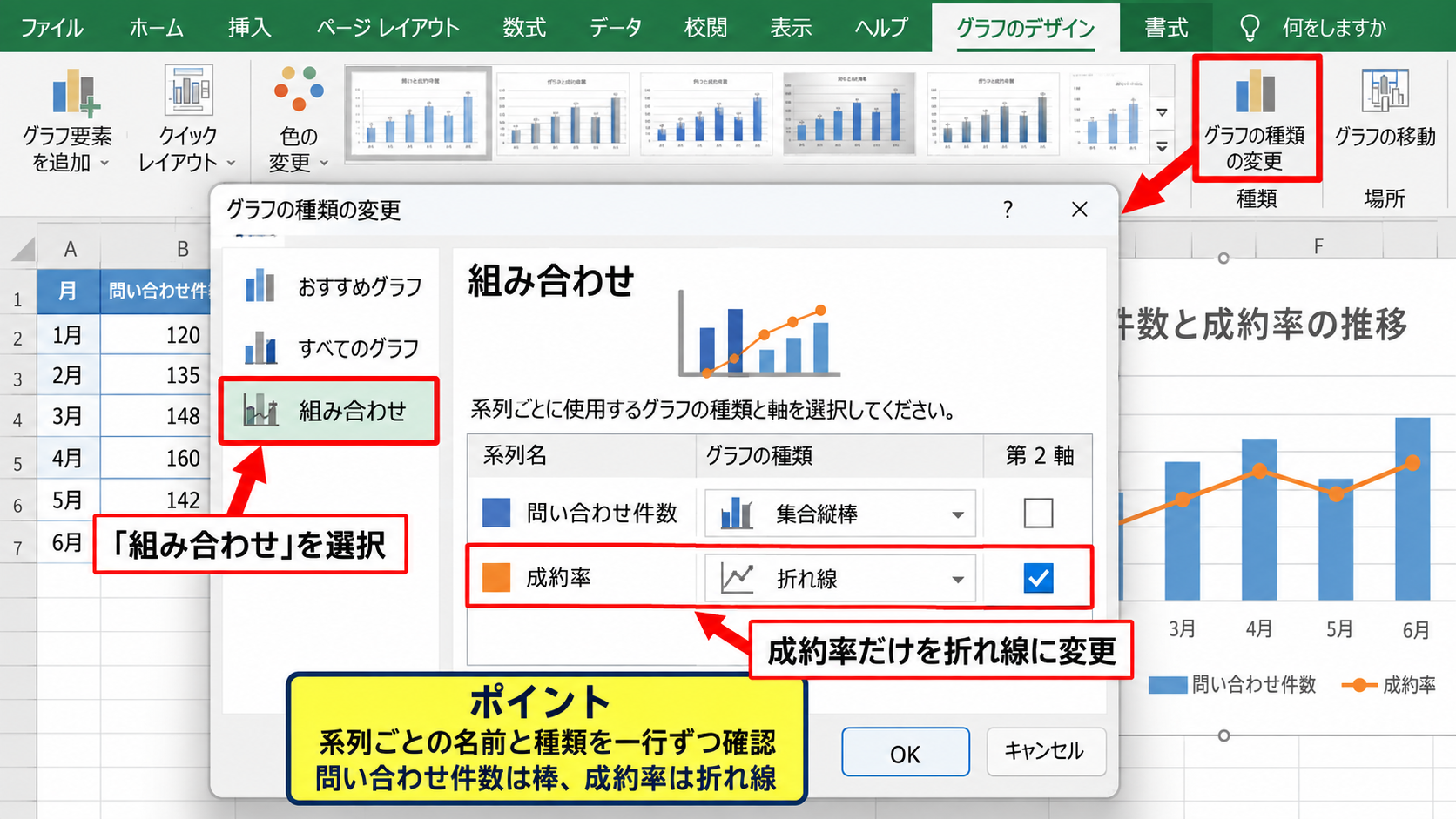
【操作のポイント】変更画面では、系列ごとの名前と種類を一行ずつ確認します。
データ系列の追加
折れ線にしたいデータが元のグラフへ含まれていない場合は、「グラフのデザイン」タブの「データの選択」を使います。
「追加」をクリックし、系列名には見出しセル、系列値には数値が入力されたセル範囲を指定します。
たとえば成約率がC2からC4にある場合、系列値にはその範囲を選択します。
1行目が見出しのサンプルでは、系列名はC1、系列値はC2:C4のように指定します。
追加後に組み合わせグラフの画面を開き、追加した系列を折れ線へ変更しましょう。
【操作のポイント】系列値に見出しセルを含めると数値ではないため、データ範囲は2行目から指定します。
第2軸の設定方法【売上と比率】
続いては、単位や桁数の異なるデータを読み取りやすくする第2軸の設定を確認していきます。
| 月 | 売上高 | 予算達成率 |
|---|---|---|
| 1月 | 1250000 | 96% |
| 2月 | 1420000 | 109% |
| 3月 | 1380000 | 102% |
第2軸は、右側の縦軸を新たに表示して、折れ線の比率を適切な目盛りで読めるようにする機能です。
組み合わせグラフ画面での第2軸
最も簡単な方法は、「グラフの種類の変更」の組み合わせ画面で設定する方法です。
折れ線に設定した系列の右端にある「第2軸」へチェックを入れます。
チェックを付けてOKを押すと、グラフ右側に別の縦軸が追加されます。
売上高は左軸、予算達成率は右軸として表示されるため、両方の変化を無理なく比較できます。
【操作のポイント】第2軸にする系列は、通常、比率・単価・指数など主軸と単位が異なるデータです。
データ系列の書式設定
すでに折れ線が表示されている場合は、折れ線をクリックして右クリックし、「データ系列の書式設定」を選びます。
右側の作業ウィンドウで「系列のオプション」を開くと、「主軸」と「第2軸」を切り替えられます。
グラフ内の折れ線を選択できない場合は、グラフをクリックしてから「書式」タブの「グラフ要素」一覧で系列名を選ぶ方法も便利です。
第2軸を追加しても、棒グラフの系列まで第2軸へ移さないようにします。
【操作のポイント】目的の線が選択されていることを、周囲に表示される選択ハンドルで確認します。
縦軸の目盛りと表示形式
右側の縦軸をクリックし、「軸の書式設定」を開くと、最小値・最大値・目盛間隔を調整できます。
達成率なら最小値を0、最大値を1.2に設定し、表示形式をパーセンテージにすると、0パーセントから120パーセントまでの目盛りになります。
百分率を小数で管理する場合の例です。
達成率の計算式は、=B2/C2 です。
B列が実績、C列が予算なら、D2へ入力して下方向へオートフィルします。
セルの値が96ではなく0.96なら、表示形式をパーセンテージにすることで96%と表示されます。
数値の実体とセルの表示形式は別の設定なので、軸の表記もあわせて確認しましょう。
【操作のポイント】最大値を自動のままにせず、比較目的に合う範囲へ固定すると月ごとの違いを読み取りやすくなります。
折れ線と棒の見やすい書式設定【色とラベル】
続いては、作成した組み合わせグラフを見やすく整える書式設定を確認していきます。
| 月 | 販売数量 | 目標数量 |
|---|---|---|
| 4月 | 420 | 450 |
| 5月 | 510 | 480 |
同じ単位の実績と目標を比較する場合は、第2軸を使わず、棒と折れ線を同じ主軸に配置する方法がわかりやすい選択です。
棒グラフの塗りつぶし
棒をクリックして「データ系列の書式設定」を開くと、塗りつぶしの色を変更できます。
実績には青や緑、目標線には赤やオレンジなど、役割の違いがすぐ分かる色を選びましょう。
近い色どうしを使うと、凡例を見なければ意味を判断できないグラフになります。
社内資料では会社のカラーを使うこともありますが、背景色とのコントラストも大切です。
【操作のポイント】実績と目標は、色だけでなく棒と線という形の違いでも区別します。
折れ線のマーカー
折れ線の各データ点へ丸や四角のマーカーを付けると、値の位置が明確になります。
「データ系列の書式設定」の「マーカー」から、組み込みの種類とサイズを選択できます。
月数が少ないグラフでは、マーカーを少し大きくすると読みやすくなります。
目標値を折れ線で表す場合は、線をやや太くし、マーカーを付けると基準値として認識されやすくなります。
【操作のポイント】マーカーが大きすぎると隣の点と重なるため、グラフの横幅に合わせて調整します。
データラベルと凡例
グラフ右上のプラス記号から「データ ラベル」にチェックを入れると、棒や線に数値を表示できます。
すべての値を表示すると混雑する場合は、折れ線系列だけにラベルを付ける方法も有効です。
グラフタイトルには、何を比較しているかを具体的に書くと、資料を単体で見たときにも内容が伝わります。
凡例は上部または下部に置き、グラフの表示領域を圧迫しない位置へ調整しましょう。
【操作のポイント】ラベルは情報を増やすためではなく、比較に必要な値だけを補うために使います。
組み合わせグラフの注意点【データと軸】
続いては、棒グラフと折れ線グラフを組み合わせる際に起こりやすい問題と確認事項を解説していきます。
| 月 | 広告費 | 獲得件数 |
|---|---|---|
| 1月 | 300000 | 36 |
| 2月 | 280000 | 42 |
組み合わせグラフは便利ですが、見せ方によっては数字の印象を必要以上に強くしたり弱くしたりする可能性があります。
主軸と第2軸の意味
左側の縦軸を主軸、右側の縦軸を第2軸と呼びます。
二つの軸は別々の目盛りを持つため、棒の高さと折れ線の位置を単純に比較してはいけません。
棒の高さと線の高さが同じでも、数値が同じとは限りません。
グラフを見る人が誤解しないよう、左右の軸タイトルと単位を表示することが大切です。
【操作のポイント】第2軸を使ったグラフでは、左軸と右軸の単位を必ず確認します。
横軸ラベルの並び
月や日付が正しい順番に並ばない場合は、元データが文字列として扱われている可能性があります。
たとえば「1月」「10月」「2月」のような順番になるときは、年月を日付として入力するか、並べ替え用の列を用意します。
グラフの「データの選択」から横軸ラベルの範囲を確認することも有効です。
月初日を日付として入力する例です。
=DATE(2026,4,1)
セルの表示形式をm月にすると、並べ替え可能な月ラベルとして利用できます。
【操作のポイント】時系列データは、文字ではなくExcelの日付シリアル値で管理すると安定します。
系列の増やしすぎ
棒グラフと折れ線グラフを組み合わせても、系列が多すぎると内容を読み取れなくなります。
特に複数の折れ線と複数の棒を一枚に入れると、凡例、ラベル、目盛りが重なりやすくなります。
一つのグラフでは、最も伝えたい比較を一つに絞ることが基本です。
比較対象が多いときは、グラフを分ける、ピボットグラフで期間を絞るなどの方法も検討しましょう。
【操作のポイント】見せたい関係が二つ以上ある場合は、グラフを分割した方が判断しやすいことがあります。
まとめ エクセルで棒グラフと折れ線グラフを組み合わせる方法
Excelでは、データ範囲を選択して組み合わせグラフを指定すると、棒グラフと折れ線グラフを同時に表示できます。
売上などの実績は棒グラフ、達成率や目標値は折れ線グラフにすると、数値の大きさと推移を一枚で伝えやすい構成になります。
円とパーセントのように単位が異なる場合は、折れ線系列に第2軸を設定しましょう。
第2軸を使う際は、左右の軸の意味を明確にし、目盛りの範囲を適切に整えることが重要です。
既存のグラフでも「グラフの種類の変更」から組み合わせグラフへ切り替えられます。
色、マーカー、データラベルを必要な範囲で設定し、見る人が迷わず比較できるグラフを作成していきましょう。