テキストデータをエクセルに変換する方法は?手順やコツも!(csv変換:区切り文字:インポート機能:文字化け対策など)
テキスト形式で受け取った売上データや顧客リストを、Excelで集計しやすい表へ変換したい場面は少なくありません。
コピーして貼り付ける方法もありますが、区切り文字や文字コードを正しく設定しないと、列がずれたり文字化けしたりする原因になります。
本記事では、CSV変換、インポート機能、区切り文字の指定、文字化け対策まで、実務で役立つ手順とコツをわかりやすく解説します。
テキストデータをエクセルに変換する基本手順
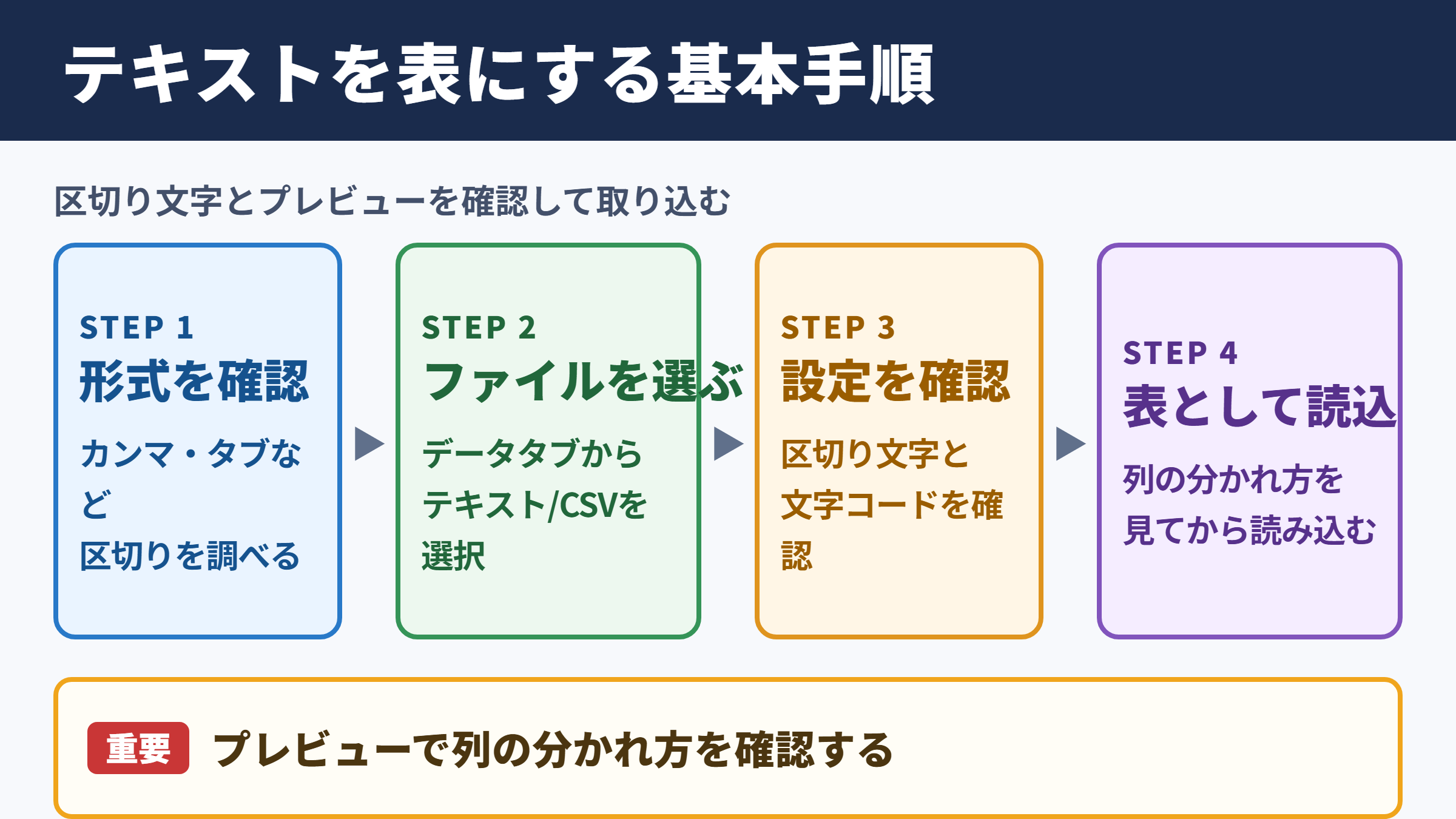
それではまず、テキストデータをExcelの表として正しく取り込むための基本手順について解説していきます。
テキストデータの形式を確認するポイント
テキストデータをExcelへ変換する前に、ファイルの中で何が区切りとして使われているかを確認します。
代表的なのはカンマ、タブ、空白、セミコロンです。
たとえば、氏名と住所と電話番号がカンマで区切られている場合はCSV形式、タブで区切られている場合はTSV形式に近いデータと考えられます。
区切り文字を誤って指定すると、複数の項目が一つのセルにまとまってしまいます。
メモ帳などでファイルを開き、項目の間にどの記号や空白が入っているかを見ておくと、インポート時の設定がスムーズです。
見た目では空白に見えても、実際にはタブが使われているケースもあります。
特に業務システムから出力されたデータは、独自のルールで整形されていることがあるため、先頭数行だけでも内容を確認しておくと安心でしょう。
データ例
商品名,数量,単価
ノート,12,180
ペン,25,120
このようにカンマで項目が分かれているデータは、CSVとして取り込む方法が適しています。
Excelのインポート機能を使う流れ
Excelでは、データタブにあるテキストまたはCSVからの読み込み機能を使うと、テキストデータを表形式で取り込めます。
新しいブックを開いたら、データタブからテキストまたはCSVからを選び、対象ファイルを指定します。
読み込み前の画面では、区切り文字や文字コード、プレビューを確認できます。
プレビュー上で列が意図した位置に分かれていれば、その設定で読み込みを進めて問題ありません。
ここで確認をせずに読み込むと、後から列の修正に時間がかかる場合があります。
プレビュー画面で列の分かれ方を確認することが、失敗を防ぐ最短の方法です。
取り込み先は新規シートにするほか、既存シートの指定セルから始めることもできます。
集計用のテンプレートがある場合は、見出しや計算式と重ならない位置を選ぶと管理しやすくなります。
貼り付け後に列を分割する方法
すでにテキストデータを一列に貼り付けてしまった場合でも、Excelの区切り位置機能を利用すれば修正できます。
対象の列を選択し、データタブから区切り位置を選びます。
区切り文字によってフィールドを分割する設定を選択した後、カンマやタブなど該当する区切り文字にチェックを入れます。
画面下部のプレビューで列の境界線を確認し、完了を選ぶとデータが複数列へ分かれます。
電話番号や郵便番号の先頭にあるゼロが消える場合は、分割前に文字列として扱う列を設定する工夫が必要です。
数値に見えるコード類も、管理番号として使うなら文字列で保存するほうが安全なケースがあります。
テキストを貼り付けた直後に一列へ表示されても、データが壊れたとは限りません。
区切り位置機能またはインポート時の区切り文字設定で、正しい列構成へ整えられます。
CSV変換と区切り文字の選び方
続いては、CSV変換で重要になる区切り文字の種類と、データに合わせた選び方を確認していきます。
CSVファイルとテキストファイルの違い
CSVは、複数の項目をカンマで区切って記録するテキスト形式です。
拡張子はcsvですが、中身は基本的に文字だけで構成されているため、メモ帳などのテキストエディターでも開けます。
一方、txt形式は区切り方が必ずしも決まっていません。
カンマ区切り、タブ区切り、固定長形式など、作成元の仕様によって構造が変わります。
そのため、拡張子だけを見て判断するのではなく、実際にどの文字で項目が区切られているかを見ることが大切です。
CSV形式は多くの会計ソフト、販売管理システム、顧客管理ツールで採用されており、Excelとのデータ連携にも向いています。
ただし、商品名や備考欄の中にカンマが含まれる場合は、文字列全体をダブルクォーテーションで囲むルールが使われます。
カンマ区切りとタブ区切りの使い分け
カンマ区切りはCSVとして広く利用される形式で、他のシステムとの受け渡しに適しています。
一方、住所や説明文のようにカンマが入りやすい項目を多く含む場合は、タブ区切りのほうが扱いやすいことがあります。
Excelから別の人へデータを渡すなら、相手が利用するソフトや指定された形式も確認するとよいでしょう。
| 区切り方 | 主な用途 | 注意点 |
|---|---|---|
| カンマ区切り | CSV出力、システム連携、一般的な表データ | 文章内のカンマが項目分割として扱われる場合があります |
| タブ区切り | 住所録、説明文を含む一覧、コピーと貼り付け | タブ文字が見た目で判別しにくい点に注意が必要です |
| セミコロン区切り | 地域設定によってカンマを小数点に使うデータ | 取り込み時に区切り文字を手動で指定します |
| 空白区切り | 簡易的なログ、短い数値データ | 氏名や住所の空白まで分割されやすいため慎重な設定が必要です |
| 固定長形式 | 古い業務システム、帳票データ | 文字数の位置を指定して列を分けます |
データ内の文章量が多いときは、単純な空白区切りを避けるほうが無難です。
複数の区切り文字が混在しているデータでは、不要な置換を先に行うより、元データを複製してから作業することをおすすめします。
固定長データを列に分ける考え方
固定長データとは、各項目の開始位置と終了位置が決まっているテキストデータです。
カンマやタブはありませんが、商品コードは先頭から10文字、数量は11文字目から5文字といったルールで情報が並びます。
区切り位置機能では、固定長を選択してプレビュー上の任意の位置に区切り線を追加できます。
このとき、見出し行だけでなく実際のデータ行も確認し、全行で桁数がそろっているかを見てください。
全角文字と半角文字が混在すると、画面上の見た目と実際の文字数が異なることがあります。
固定長データは一件だけで判断せず、長い文字列を含む行も確認することが重要です。
固定長データの例
A001 ノート 0012
A002 ボールペン 0025
商品コード、商品名、数量の開始位置を決めて分割すると、表として整理できます。
文字化けを防ぐ文字コードの設定
続いては、CSVやテキストデータをExcelで開いた際に起こりやすい文字化けと、その対策を確認していきます。
文字化けが発生する主な原因
文字化けの多くは、作成元の文字コードとExcelが読み込む文字コードが一致していないことで発生します。
日本語のテキストデータでは、UTF-8、Shift_JIS、CP932などが使われます。
近年のWebサービスやクラウドツールから出力したCSVはUTF-8であることが多く、古い国内向けシステムではShift_JIS系の形式が使われる傾向があります。
文字コードが合わない状態で直接ファイルを開くと、漢字や記号が別の文字に置き換わることがあります。
データそのものが破損しているように見えても、正しい文字コードで読み込み直せば解決するケースは少なくありません。
UTF-8のCSVをExcelへ取り込む手順
UTF-8形式のCSVを扱うときは、ファイルをダブルクリックして開くよりも、Excelのインポート機能を使うほうが確実です。
データタブからテキストまたはCSVからを選択し、対象のCSVを指定します。
読み込み画面に文字コードの選択肢が表示されたら、UTF-8を選びます。
プレビューで日本語の氏名、商品名、住所などが正常に見えることを確認してから読み込みます。
文字化け対策では、読み込み後ではなく読み込み前のプレビュー確認が効果的です。
Excelのバージョンによって表示名が異なる場合がありますが、Unicode UTF-8に近い表記を選ぶと判断しやすいでしょう。
文字化けしたファイルを保存し直すと、内容の復旧が難しくなることもあるため、元ファイルは残しておくことが大切です。
Shift_JIS系データを扱う際の注意点
国内の業務システムから出力されたCSVでは、Shift_JISやCP932が指定されている場合があります。
この形式では一部の機種依存文字や特殊記号が環境によって正しく表示されないことがあります。
丸数字、特殊な単位記号、旧字体などを含む名簿や帳票データでは、目視確認を丁寧に行う必要があります。
また、Excelで編集後にUTF-8形式で保存すると、連携先のシステムが読み込めないこともあります。
受け渡し先が決まっているデータは、保存形式まで含めて運用ルールをそろえるとトラブルを減らせます。
文字化けした場合は、まず元のCSVを残したまま、文字コードを変えて再インポートしてください。
表示が崩れたデータを上書き保存すると、元の状態へ戻せなくなる可能性があります。
Excelインポート後のデータ整形と確認
続いては、取り込んだテキストデータを使いやすいExcel表へ整えるための確認作業を解説していきます。
数値、日付、文字列の表示形式
テキストデータをExcelへ取り込むと、数値、日付、文字列が自動判定されます。
自動判定は便利ですが、郵便番号、社員番号、商品コードのように先頭のゼロを残したい項目では注意が必要です。
たとえば00125というコードが125に変換されると、元の管理番号と一致しなくなります。
対象列を選び、セルの書式設定から文字列を指定すれば、桁を保ったまま扱いやすくなります。
日付についても、月日と年の順序が意図と異なることがあるため、取り込み後に数件を確認しましょう。
ID、郵便番号、電話番号は数値ではなく文字列として扱う意識が重要です。
表示形式の例
00125を数値として扱う場合は125になります。
00125を文字列として扱う場合は00125のまま保持できます。
識別番号やコードは、計算対象ではないため文字列に設定する方法が適しています。
不要な空白や改行を取り除く方法
インポート後のデータに余計な空白が含まれていると、検索や照合の結果がずれる場合があります。
見た目が同じ商品名でも、末尾に空白があるとExcelでは別の文字列として判定されます。
不要な空白を整えるには、TRIM関数を使う方法が便利です。
全角スペースが混じる場合は、置換機能で全角スペースを削除したり半角スペースへ変更したりすると整理しやすくなります。
セル内改行が含まれているデータでは、行の高さだけが大きくなることもあります。
置換機能や関数を利用する前に、元データのコピーを別シートに残しておくと、作業のやり直しが容易です。
フィルターとテーブル機能による見やすさ
データを取り込んだ後は、見出し行を含めた範囲をテーブルとして設定すると、並べ替えや抽出がしやすくなります。
テーブル化すると、各列にフィルターが付き、特定の商品名や日付だけを確認できます。
空白セルや重複データを探す作業にも役立つため、数百件以上の一覧では特に便利です。
見出しには内容が分かる名称を付け、同じ意味の列名を重複させないようにします。
列幅の自動調整、先頭行の固定、表示形式の統一まで行うと、他の担当者にも引き継ぎやすいデータになります。
インポート後は、列のずれ、文字化け、先頭ゼロ、日付表示、余計な空白を重点的に確認してください。
取り込み作業は完了ではなく、データ確認まで終えて初めて実務で使える状態になります。
変換作業を効率化する実務上のコツ
続いては、テキストからExcelへの変換を繰り返す業務で、作業時間とミスを減らすコツを確認していきます。
元データを変更せずに作業する習慣
変換作業では、受け取った原本ファイルを直接編集しないことが基本です。
元データは読み取り専用として保管し、作業用のコピーを作成してから取り込みや加工を行います。
この方法なら、区切り文字の指定を誤った場合や、置換で必要な文字を消してしまった場合でも、最初からやり直せます。
ファイル名には作業日や用途を加えると、最新版を判別しやすくなります。
原本、作業用、提出用を分けて管理するだけでも、データ事故の防止につながります。
Power Queryを使った定型処理
毎月同じ形式のCSVを取り込む場合は、Power Queryを活用すると効率的です。
Power Queryでは、列の分割、不要列の削除、データ型の変更、空白行の除去などの操作を記録できます。
次回以降は、新しいCSVに差し替えて更新するだけで、同じ整形処理を再現しやすくなります。
手作業で毎回同じ編集をしている場合は、Power Queryを検討する価値があります。
ただし、列名や区切り文字が頻繁に変わるデータでは、更新時にエラーが出る場合もあります。
自動化を始める前に、作成元のデータ仕様が安定しているかを確認するとよいでしょう。
保存形式と共有前の最終確認
Excelで加工したデータを共有する際は、相手が求める保存形式を確認します。
計算式や書式を残すならxlsx形式、他システムへ取り込むならCSV形式が一般的です。
CSVで保存すると、複数シート、色、罫線、数式などは保存できません。
また、CSVは現在開いているシートだけが対象になるため、保存前に対象シートを確認してください。
日本語を含むCSVを外部サービスへアップロードする場合は、UTF-8指定が必要なこともあります。
提出前には、保存したCSVを一度開き直し、列数と文字表示を確認するのがおすすめです。
テキストデータをエクセルに変換する方法のまとめ
テキストデータをExcelへ変換する際は、まずカンマ、タブ、空白などの区切り文字を確認することが重要です。
ExcelのテキストまたはCSVからのインポート機能を使えば、プレビューを見ながら区切り文字と文字コードを設定できます。
CSV変換ではカンマ区切りが基本ですが、文章中にカンマが多いデータではタブ区切りも選択肢になります。
UTF-8やShift_JISなどの文字コードが合わないと文字化けが起きるため、読み込み前の表示確認を習慣にしましょう。
先頭ゼロが必要なコード類は文字列として扱い、取り込み後は列のずれや不要な空白も確認します。
定型的な作業が続く場合は、Power Queryによる自動化も有効です。
元データを保管しながら、正しい形式で取り込み、整形し、保存する流れを押さえれば、テキストデータを安全にExcelで活用できるでしょう。