ER図を作成しようと思ったとき、「どのツールを使えばいいのかわからない」と感じる方は多いのではないでしょうか。
ER図の作成ツールにはさまざまな種類があり、無料で使えるものから有料の高機能なものまで幅広く揃っています。
また、既存のデータベースからER図を自動生成できるツールも存在し、設計書の作成効率を大幅に高めることが可能です。
この記事では、ER図作成ツールの種類とおすすめのツール、MermaidやExcelを使った作成方法、データベースからの自動生成方法までわかりやすく解説していきます。
ER図作成ツールは大きく4種類に分けられる
それではまず、ER図作成ツールの種類という結論から解説していきます。
ER図を作成するツールは、「専用ダイアグラムツール」「コード記述型ツール」「表計算ソフト」「DBから自動生成するツール」の4種類に大きく分けられます。
ER図作成ツールの4分類
・専用ダイアグラムツール → Draw.io・Lucidchart・cacooなど、GUIで直感的に作成できる
・コード記述型ツール → Mermaid・PlantUMLなど、テキストコードでER図を生成する
・表計算ソフト → ExcelやGoogleスプレッドシートの図形機能を使って作成する
・DB自動生成ツール → A5:SQL Mk-2・DBeaver・MySQL Workbenchなど、既存DBから自動でER図を生成する
それぞれ得意な場面と苦手な場面があるため、用途や環境に合わせてツールを選ぶことが重要です。
初心者には直感的に操作できる専用ダイアグラムツールが向いており、エンジニアにはコード記述型やDB自動生成ツールが重宝されるでしょう。
| 種類 | 代表ツール | 難易度 | 向いている人 |
|---|---|---|---|
| 専用ダイアグラム | Draw.io・Lucidchart | ★☆☆(易しい) | 初心者・非エンジニア |
| コード記述型 | Mermaid・PlantUML | ★★☆(中程度) | エンジニア・開発者 |
| 表計算ソフト | Excel・Googleスプレッド | ★★☆(中程度) | Office利用者・業務系 |
| DB自動生成 | A5:SQL・DBeaver | ★★★(やや難しい) | DB管理者・上級者 |
専用ダイアグラムツールの特徴
専用ダイアグラムツールは、エンティティや線をドラッグ&ドロップで配置しながらER図を作成できるGUIベースのツールです。
コードを書く必要がなく、直感的な操作でER図を作成できるため初心者に最も向いています。
代表的なツールとして「Draw.io(diagrams.net)」は完全無料で使えるうえ、ブラウザ上で動作するため環境を選びません。
「Lucidchart」や「cacoo」は有料プランが中心ですが、チームでのリアルタイム共同編集機能が充実しているため、チーム開発での利用に向いているでしょう。
コード記述型ツールの特徴
コード記述型ツールは、テキストのコードを書くとER図が自動的に描画されるタイプのツールです。
MermaidやPlantUMLが代表的で、GitHubやNotion・Confluenceなどのドキュメントツールと連携できる点が大きな強みです。
GUIで配置する手間が省けるため、慣れてしまえばスピーディーにER図を作成できます。
ただし記法を覚える必要があるため、最初は学習コストがかかるでしょう。
DB自動生成ツールの特徴
DB自動生成ツールは、既存のデータベースに接続してテーブル構造を読み取り、自動でER図を生成するツールです。
「A5:SQL Mk-2」は国内で広く使われている無料ツールで、MySQL・PostgreSQL・Oracle・SQL Serverなど主要なデータベースに対応しています。
すでに稼働しているシステムのER図をドキュメント化したい場面や、既存DBの構造を把握したい場面で特に重宝するでしょう。
おすすめER図作成ツール5選と選び方
続いては、特におすすめのER図作成ツールと、ツールの選び方を確認していきましょう。
用途・コスト・チームの規模などに応じて最適なツールは異なります。
Draw.io(diagrams.net)
Draw.ioは、ブラウザ上で無料で使えるダイアグラム作成ツールの定番です。
インストール不要でGoogleドライブやOneDriveとの連携もでき、ER図のテンプレートも標準で用意されているため初心者でもすぐに使い始めることができます。
エクスポート形式もPNG・PDF・SVGなど豊富で、ドキュメントへの貼り付けにも困りません。
無料でこれだけの機能が揃っているツールはほかに少なく、まず試すツールとして最もおすすめできます。
Lucidchart
Lucidchartはクラウド型のダイアグラムツールで、チームでのリアルタイム共同編集が得意なツールです。
無料プランでも基本的なER図作成は可能ですが、チームでの共有・コメント機能・高度なテンプレートは有料プランが必要になります。
Microsoft製品やGsuiteとの連携が充実しているため、企業での利用に向いているでしょう。
A5:SQL Mk-2(エーファイブ)
A5:SQL Mk-2は、SQLクライアントとER図作成機能を兼ね備えた国産の無料ツールです。
実際のデータベースに接続してテーブル情報を取得し、ER図を自動生成できる機能が最大の特徴です。
日本語対応が充実しており、国内のシステム開発現場で広く利用されています。
WindowsのみのツールのためMacでは使えない点は注意が必要でしょう。
DBeaver
DBeaverはWindows・Mac・Linux対応のマルチプラットフォームなデータベース管理ツールです。
無料のCommunity版でも接続したデータベースからER図を自動生成する機能があり、対応データベースの種類が非常に豊富なのが特徴です。
エンジニアがローカル環境で手軽にER図を確認したい場合に向いているでしょう。
MySQL Workbench
MySQL WorkbenchはMySQLの公式GUIツールで、ER図(EER図)の作成機能を標準で搭載しています。
MySQLを使ったプロジェクトであれば、設計したER図から直接テーブルを作成するSQL文を自動生成することも可能です。
MySQL専用のツールになりますが、MySQLユーザーにとっては非常に便利な選択肢でしょう。
MermaidとExcelでER図を作成する方法
続いては、Mermaidを使ったコード記述によるER図の作成方法と、Excelでの作成概要を確認していきましょう。
どちらも広く使われている方法で、環境に応じて活用できます。
MermaidでER図を書く基本
MermaidはMarkdown形式のコードでER図などのダイアグラムを描画できるツールです。
GitHubのREADMEやNotionなどのドキュメントに直接埋め込めるため、コードとドキュメントを一元管理したいエンジニアに人気があります。
MermaidのER図コード例
erDiagram
CUSTOMER ||–o{ ORDER : “places”
ORDER ||–|{ ORDER_ITEM : “contains”
PRODUCT ||–o{ ORDER_ITEM : “included in”
上記のように「エンティティ名 記号 エンティティ名 : “関係名”」という形式でコードを書くだけでER図が描画されます。
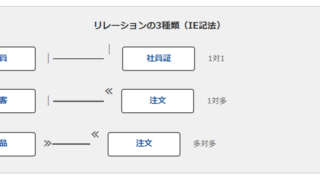
記号の部分でカーディナリティ(1対多など)を表現するのがMermaidのER図記法の基本です。
ExcelでER図を作成する方法の概要
Excelでは専用のER図機能はありませんが、「図形」機能を使ってER図を作成することができます。
「挿入」タブ→「図形」から四角形や線を配置し、テキストを入力してエンティティと属性を表現するのが基本的な手順です。
Excelで作成する最大のメリットはほぼすべての職場環境に導入されており、追加ツールが不要な点です。
ただし、専用ツールと比べると作業効率は低く、大規模なER図の作成には向かないでしょう。
ツール選びのポイントまとめ
ツールを選ぶ際のポイントを整理すると、以下のように考えると選びやすくなります。
| 状況 | おすすめツール |
|---|---|
| 初めてER図を作る | Draw.io(無料・直感的) |
| GitHubやNotionで管理したい | Mermaid(コード記述型) |
| Officeしか使えない環境 | Excel(図形機能を活用) |
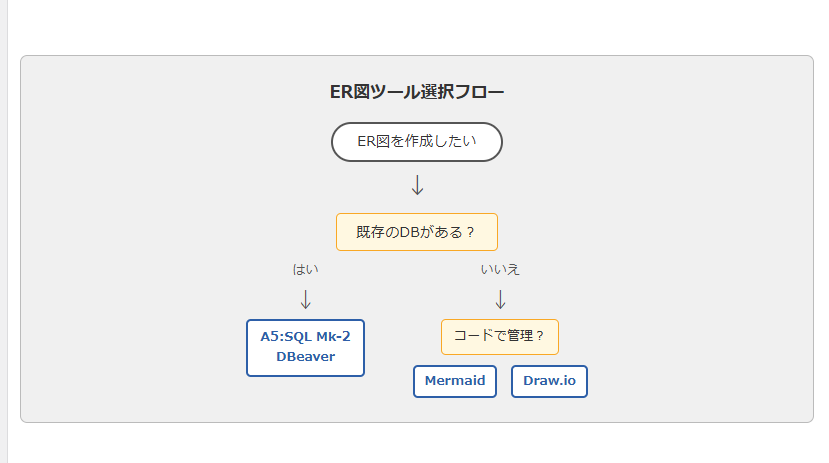
| 既存DBのER図を自動作成したい | A5:SQL Mk-2・DBeaver |
| チームで共同編集したい | Lucidchart・cacoo |
データベースからER図を自動生成する方法
続いては、既存のデータベースからER図を自動生成する方法を確認していきましょう。
稼働中のシステムのドキュメントが整備されていない場合に特に役立つ手順です。
A5:SQL Mk-2での自動生成手順
A5:SQL Mk-2を使ったER図の自動生成は、大まかに以下の流れで行います。
A5:SQL Mk-2でのER図自動生成の流れ
1. A5:SQL Mk-2を起動し、データベースへの接続設定を行う
2. 接続後、左側のツリーからデータベース名を右クリックする
3. 「ER図の作成」を選択する
4. 対象テーブルを選択してOKをクリックする
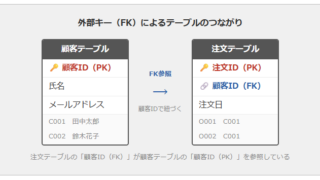
5. テーブルの外部キー情報をもとにER図が自動生成される
外部キーが正しく設定されているデータベースであれば、テーブル間のリレーションも自動で線として描画されます。
生成されたER図はそのまま編集・レイアウト調整が可能で、PNG形式などで出力することもできるでしょう。
顧客ID(PK)
注文ID(PK)
顧客ID(FK)
注文ID(FK)
商品ID(FK)
商品ID(PK)
DBeaverでのER図確認方法
DBeaverでは、接続したデータベースの任意のテーブルを選択し、「ER図」タブをクリックするだけで関連するテーブルのER図を確認することができます。
複数テーブルを選択してまとめてER図を表示することも可能で、クロスプラットフォーム対応のため WindowsでもMacでも同じ操作で使える点が魅力です。
Community版(無料)でも基本的なER図機能は使えるため、まず試してみる価値があるでしょう。
自動生成ツール利用時の注意点
DB自動生成ツールを使う際は、外部キー制約がデータベースに正しく設定されていることが前提になります。
外部キー制約がない場合、テーブル同士の関係が自動では描画されないため、手動でリレーションを追加する必要があります。
また、自動生成されたER図はテーブルが多い場合にレイアウトが乱れることもあるため、生成後に手動でレイアウトを整えることが多いでしょう。
まとめ
この記事では、ER図作成ツールの種類とおすすめツール、MermaidとExcelを使った作成方法、DBからの自動生成方法について解説しました。
ER図ツールは「専用ダイアグラムツール」「コード記述型」「表計算ソフト」「DB自動生成」の4種類に分けられ、目的と環境によって使い分けることが大切です。
初心者にはDraw.ioが、エンジニアにはMermaidやA5:SQL Mk-2が特におすすめです。
既存のデータベースがある場合はDB自動生成ツールを使うことで、ドキュメント作成の手間を大幅に削減できるでしょう。
自分の環境と目的に合ったツールを選んで、効率的なER図作成を実現してみてください。