Excelで棒グラフやヒストグラムを作成していると、「棒グラフのデータが正しく反映されていない」「ヒストグラムのデータ区間がおかしい」「パーセント表示にしたいのにうまくいかない」といったトラブルに遭遇することがあります。グラフは資料の説得力を高める重要な要素だからこそ、正しく表示されないと困ってしまうでしょう。
この記事では、Excelの棒グラフ・ヒストグラムがおかしくなる原因と、パーセント表示・データ区間の設定を含めた具体的な対処法をわかりやすく解説していきます。グラフに関するトラブルをひとつずつ確認していきましょう。
Excelの棒グラフがおかしい基本的な原因と対処法
それではまず、Excelの棒グラフがおかしくなる基本的な原因と対処法について解説していきます。
棒グラフのトラブルで最も多いのが、データの選択範囲が正しく設定されていないことや、グラフの種類の選択ミスです。データ範囲の選び方ひとつでグラフの見え方が大きく変わるため、作成時の手順を正しく把握しておくことが大切でしょう。
棒グラフのデータ範囲を正しく設定する方法
棒グラフを作成したのにデータが正しく反映されていない場合は、データ範囲の設定を見直しましょう。
②「データソースの選択」ダイアログでグラフデータの範囲を確認する
③「グラフデータの範囲」フィールドに正しいセル範囲が設定されているか確認する
④範囲がおかしい場合はフィールドをクリアしてシート上で正しい範囲をドラッグ選択する
⑤「OK」をクリックしてグラフが正しく更新されたことを確認する
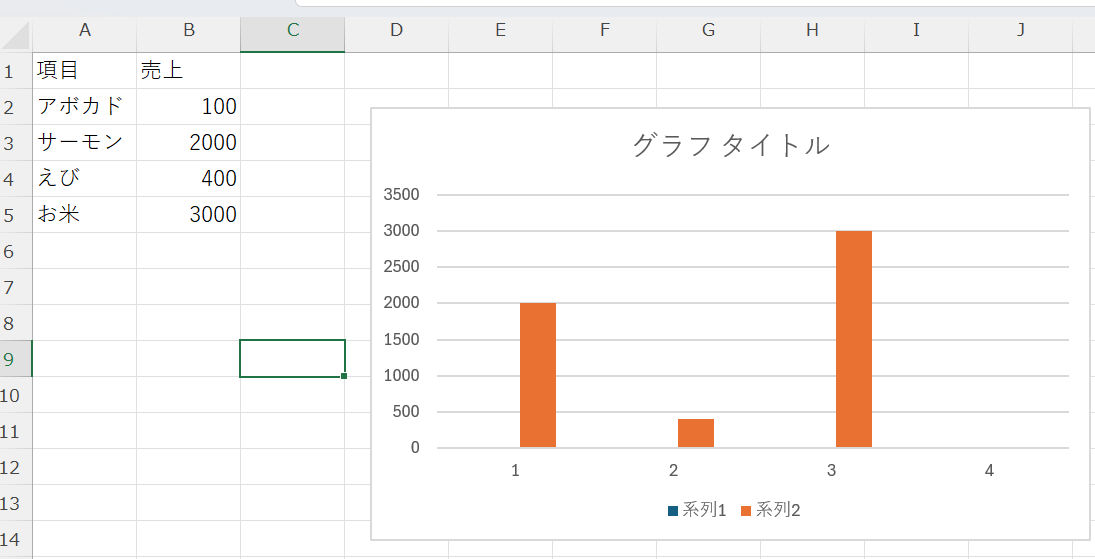
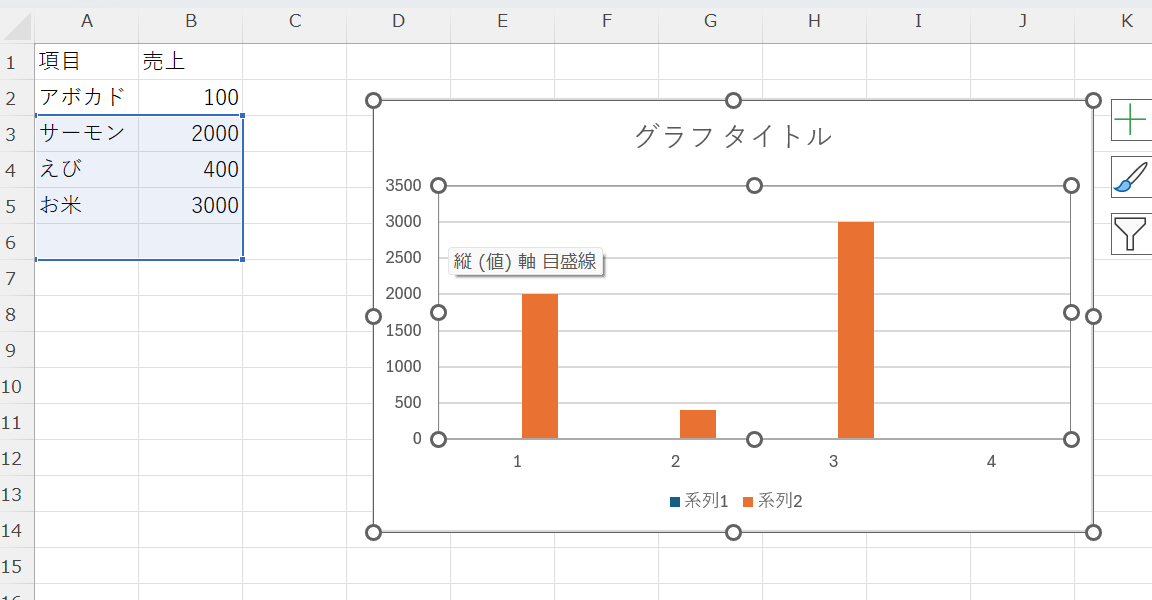
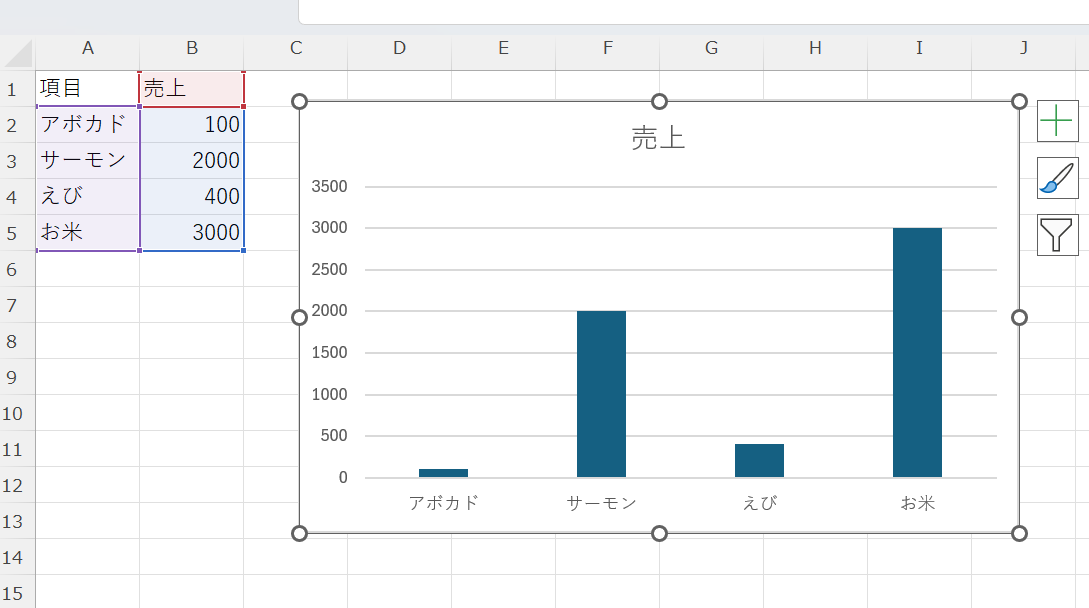
棒グラフのデータ範囲はヘッダー行とデータ行を含めて選択することが基本です。ヘッダーが含まれていないと凡例や軸ラベルが正しく表示されないため、必ずヘッダーを含めた範囲を選択しましょう。
棒グラフの縦軸・横軸が入れ替わっている場合の対処法
棒グラフを作成したときに縦軸と横軸のデータが意図と逆になっている場合は、「行/列の切り替え」機能で簡単に入れ替えられます。
②「グラフのデザイン」タブ→「行/列の切り替え」をクリックする
③行と列が入れ替わってグラフの表示が変わることを確認する
④意図した表示になっていない場合はもう一度「行/列の切り替え」をクリックして元に戻す
⑤「データの選択」から凡例項目と軸ラベルをそれぞれ個別に設定することもできる
「行/列の切り替え」はワンクリックで縦軸・横軸のデータを入れ替えられる非常に便利な機能です。グラフを作成して表示がおかしいと感じたらまず試してみましょう。データの並び方によって見やすい方向が異なるため、両方試して見やすい方を選ぶとよいでしょう。
棒グラフの軸の最小値・最大値がおかしい場合の対処法
棒グラフの縦軸の範囲が自動設定のままで見づらい場合は、軸の書式設定から手動で調整しましょう。
②画面右側に「軸の書式設定」パネルが表示される
③「軸のオプション」→「境界値」の「最小値」「最大値」に数値を入力する
④「単位」の「主」に目盛り間隔の数値を入力する
⑤グラフの縦軸が指定した範囲・間隔で表示されることを確認する
軸の最小値をデータの最小値付近に設定することで、データの差が視覚的にわかりやすくなります。ただし最小値を0以外に設定すると差が誇張されて見えるため、資料の用途に応じて適切な範囲を設定するよう心がけましょう。
| 症状 | 原因 | 対処法 |
|---|---|---|
| データが正しく反映されない | データ範囲の設定が正しくない | 「データの選択」から正しい範囲を再設定する |
| 縦軸・横軸が逆になっている | 行と列の向きが意図と異なる | 「行/列の切り替え」をクリックして入れ替える |
| 縦軸の範囲が見づらい | 軸の最小値・最大値が自動設定のまま | 「軸の書式設定」から最小値・最大値を手動で設定する |
Excelの棒グラフのパーセント表示がおかしい場合の対処法
続いては、Excelの棒グラフのパーセント表示がおかしくなる原因と対処法を確認していきます。
棒グラフにパーセントを表示したい場合、積み上げ棒グラフの「100%積み上げ」形式を使うか、データラベルにパーセントを表示する設定が必要です。通常の棒グラフのままではパーセント表示の設定が難しい場合があります。
100%積み上げ棒グラフに変更してパーセントを表示する方法
各データの構成比率をパーセントで視覚的に表現したい場合は、グラフの種類を「100%積み上げ棒グラフ」に変更しましょう。
②「グラフのデザイン」タブ→「グラフの種類の変更」をクリックする
③「棒」→「100%積み上げ棒」を選択する
④「OK」をクリックしてグラフが100%積み上げに変更されることを確認する
⑤データラベルを追加する場合はグラフを右クリック→「データラベルの追加」をクリックする
100%積み上げ棒グラフに変更するだけで各データの構成比率が視覚的に把握できます。データラベルを追加してパーセント値を表示するとさらにわかりやすいグラフになるでしょう。構成比率の比較に非常に効果的なグラフ形式です。
棒グラフのデータラベルにパーセントを表示する方法
通常の棒グラフにパーセント値をデータラベルとして表示したい場合は、表示する値をパーセント形式に設定する必要があります。
②追加されたデータラベルをダブルクリックして「データラベルの書式設定」を開く
③「ラベルオプション」→「ラベルの内容」で表示する値の種類を選択する
④パーセントを表示したい場合はデータの合計に対する割合をあらかじめセルで計算しておく
⑤「セルの値」にチェックを入れてパーセント値が入力されているセル範囲を指定する
通常の棒グラフのデータラベルに直接パーセントを表示するには、事前にパーセント値をセルで計算してから「セルの値」としてデータラベルに指定する方法が最も確実です。100%積み上げグラフの場合はラベルオプションの「パーセンテージ」にチェックを入れるだけで表示できます。
積み上げ棒グラフの合計値を表示する方法
積み上げ棒グラフで各棒の合計値をラベルとして表示したい場合、通常のデータラベル設定では合計値が表示されません。補助データを使った方法で対応できます。
②グラフを右クリックして「データの選択」をクリックする
③「凡例項目(系列)」の「追加」から補助データを新しい系列として追加する
④追加した系列を右クリックして「データラベルの追加」をクリックする
⑤追加した系列のグラフ要素を透明に設定(塗りつぶしなし・枠線なし)して合計ラベルのみを表示する
積み上げ棒グラフの合計表示は少し手間がかかりますが、補助データを追加して透明にする方法が最も見栄えよく合計値を表示できる方法でしょう。資料の完成度を高めたい場合にぜひ活用してみてください。
Excelのヒストグラムがおかしい原因と対処法
続いては、Excelのヒストグラムがおかしくなる原因と対処法を確認していきます。
ヒストグラムはデータの分布を視覚化するグラフですが、データ区間(ビン)の設定やデータの準備方法を誤ると意図しない形のヒストグラムが作成されてしまいます。正しい設定方法を理解しておくことが大切です。
ヒストグラムのデータ区間(ビン)を正しく設定する方法
ヒストグラムのデータ区間が自動設定のままで見づらい場合は、区間の幅や数を手動で設定しましょう。
②「軸のオプション」→「ビン」の設定を確認する
③「ビンの幅」を選択して数値(例:10)を入力する
④または「ビンの数」を選択して区間の数(例:5)を指定する
⑤「オーバーフロービン」「アンダーフロービン」を設定することで範囲外のデータをまとめて表示できる
ビンの幅を適切に設定することがヒストグラムの見やすさに直結します。データの範囲を区間数で割った値がビンの幅の目安となります。区間が細かすぎても粗すぎてもデータの分布が把握しづらくなるため、バランスよく設定しましょう。
FREQUENCY関数を使ってヒストグラムのデータを準備する方法
Excel 2016以降のヒストグラム機能ではなく、FREQUENCY関数を使って手動でヒストグラム用のデータを集計する方法も覚えておくと便利です。
②FREQUENCY関数で各区間のデータ数を集計する
=FREQUENCY(A1:A100, E1:E6) → 配列数式として入力(Ctrl+Shift+Enter)
③集計結果を選択して棒グラフを作成する
④棒グラフの「系列の書式設定」→「要素の間隔」を0に設定してヒストグラムらしい見た目にする
⑤横軸ラベルを区間の値に設定して完成する
FREQUENCY関数を使ったヒストグラムはデータ区間を自由に設定できるため、より柔軟なヒストグラムを作成できます。棒グラフの要素の間隔を0にすることで、棒同士が隣接したヒストグラムらしい見た目になるでしょう。
ヒストグラムの棒の間隔・色を整えて見やすくする方法
ヒストグラムの棒の間隔が空いていて見づらい場合や、色を変更して見やすくしたい場合は書式設定から調整しましょう。
②「系列のオプション」→「要素の間隔」を「0%」に設定する(棒が隣接した状態になる)
③「塗りつぶしと線」で棒の色を変更する
④「枠線」の色を白にすると棒の境界線が見えてデータ区間が区別しやすくなる
⑤グラフタイトル・軸ラベルを追加してヒストグラムの内容をわかりやすく説明する
まとめ
この記事では、Excelの棒グラフ・ヒストグラムがおかしくなる原因と、パーセント表示・データ区間の設定を含めた具体的な対処法をまとめて解説しました。
棒グラフのトラブルはデータ範囲の設定ミスや行列の向きが主な原因で、「データの選択」と「行/列の切り替え」で多くのケースが解決できます。パーセント表示には100%積み上げ棒グラフへの変更が最も効果的でしょう。
ヒストグラムはビン幅の設定がグラフの見やすさに直結するため、データの分布に合わせて適切な区間幅を設定することが大切です。FREQUENCY関数を活用すれば柔軟なデータ区間でのヒストグラム作成も実現できるでしょう。今回紹介した手順を参考に、見やすく正確なグラフを作成してみてください。