Excelの表は、背景色を使い分けるだけで見やすさと伝わりやすさが大きく変わります。
たとえば見出し行を濃い色にし、入力欄には淡い色を付け、明細行には交互の色を設定すると、数字の確認作業がしやすくなります。
一方で、黒背景のシートやグラデーション風のデザインでは、文字色、印刷、条件付き書式との関係まで考える必要があります。
この記事で確認できるポイントです。
・セルの塗りつぶしで基本の背景色を変更する方法
・テーブル機能と条件付き書式で交互の色を付ける方法
・黒背景でも文字や罫線を見やすく整える考え方
・グラデーション風の表現と印刷時の注意点
ここでは、Windows版Excelを使い、表の作成や既存データの装飾に役立つ背景色の変更方法を詳しく解説していきます。
エクセルの背景色を変更する方法1【塗りつぶしでセルの色を設定】
それではまず、セルの塗りつぶし機能を使って背景色を変更する基本操作について解説していきます。
| 商品名 | 数量 | 売上 |
|---|---|---|
| りんご | 12 | 3600 |
| みかん | 18 | 4320 |
背景色は、セルを塗りつぶすことで設定します。
Excelではセルの中身を変えずに、色だけを変更できるため、入力済みの一覧表にもすぐ適用できます。
【操作のポイント】色を付ける前に対象範囲を正確に選択すると、列や行の塗り漏れを防げます。
セル範囲を選択して塗りつぶす操作
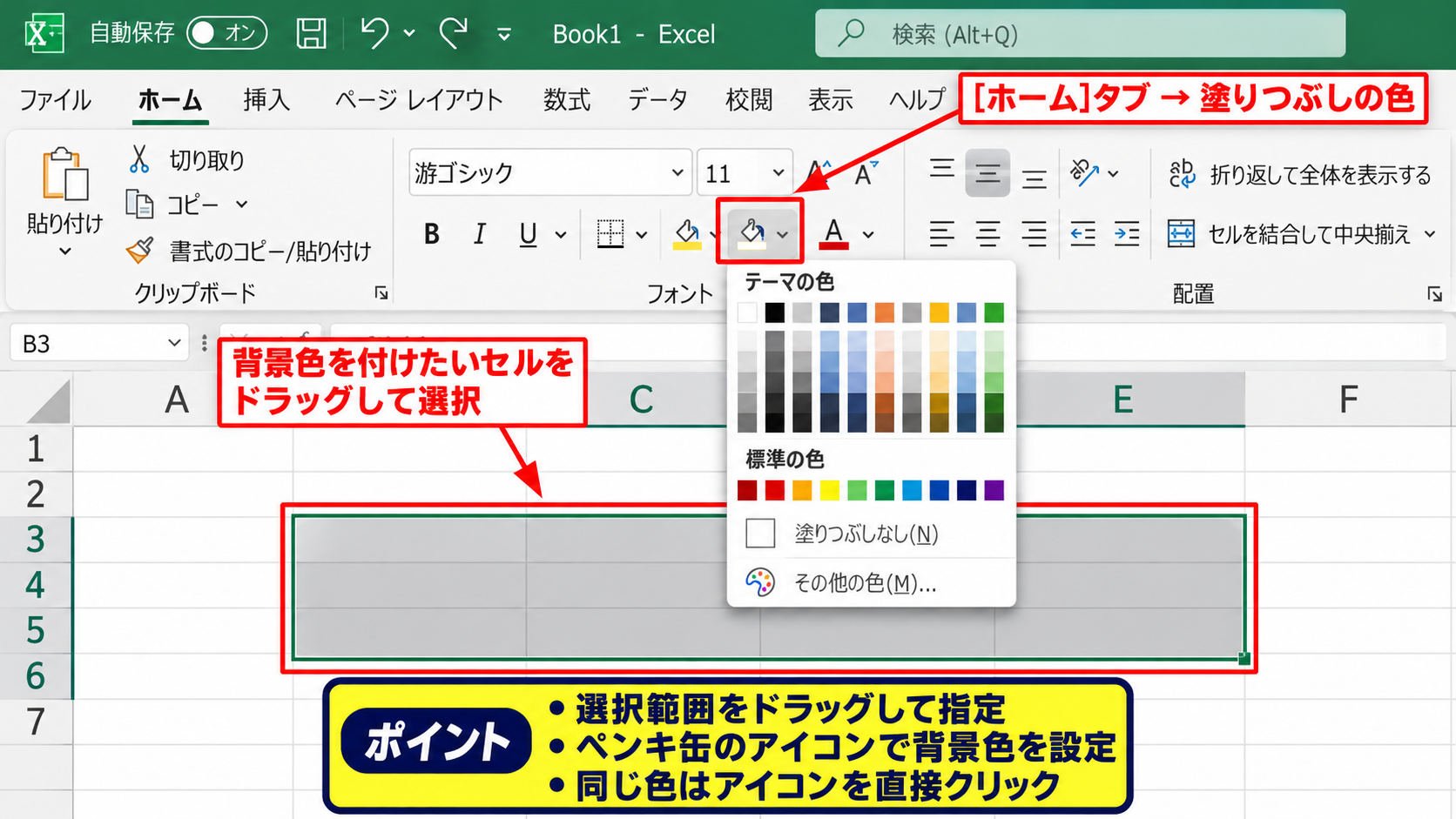
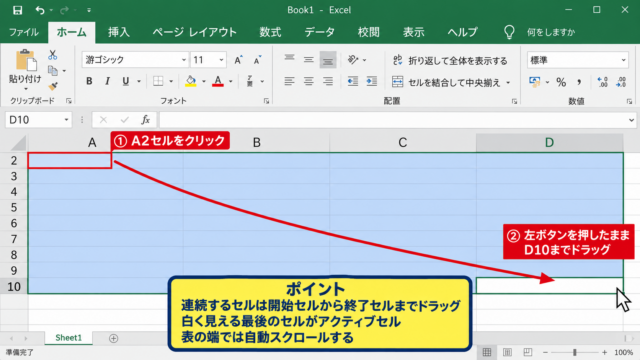
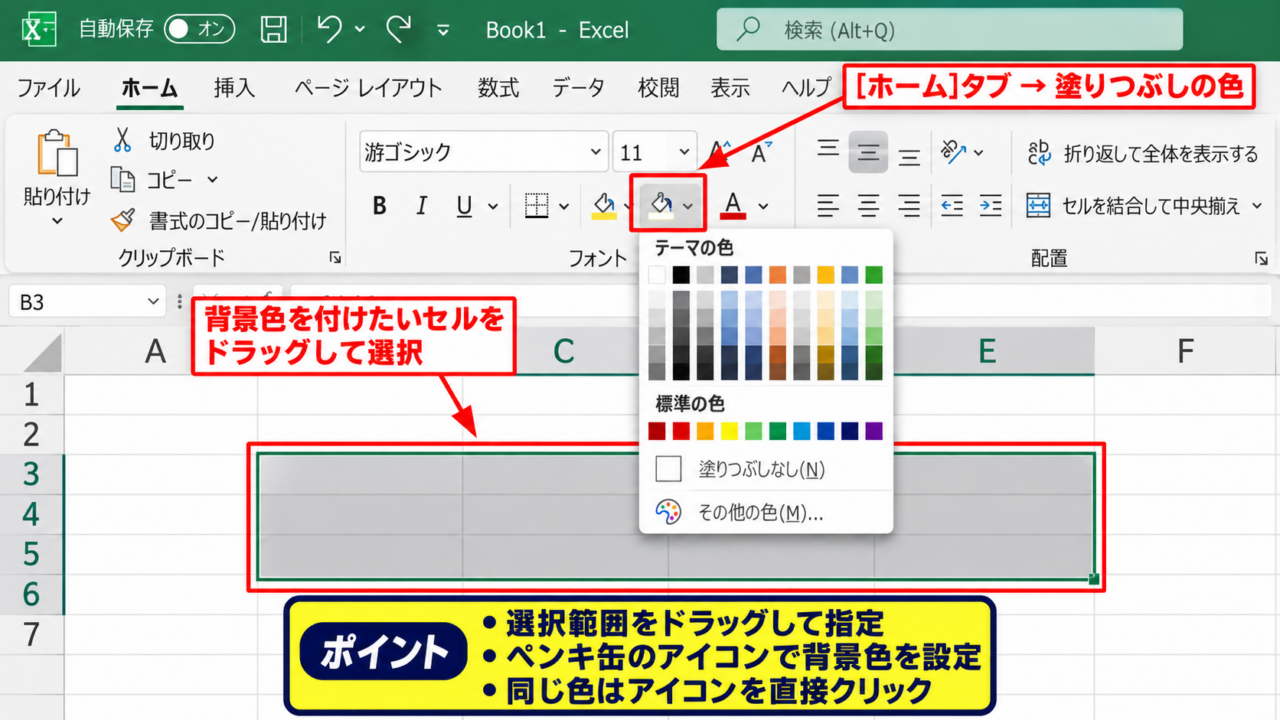
まずは背景色を付けたいセルをドラッグして選択します。
連続した範囲なら左上のセルから右下のセルまでドラッグし、列全体に色を付けたい場合は列見出しのAやBをクリックします。
離れた場所にある複数のセルを選ぶときは、Ctrlキーを押しながらセルまたは範囲をクリックします。
続いて、リボンのホームタブにあるフォントグループから、ペンキ缶の形をした塗りつぶしの色を選択しましょう。
表示されたテーマの色や標準の色から目的の色をクリックすると、選択範囲の背景色が変更されます。
塗りつぶしの色の下に細い色帯が表示されている場合、その色が次回クリック時にそのまま適用される設定です。
同じ色を続けて設定したいときは、色一覧を開かず、ペンキ缶のアイコン部分を直接クリックすると効率的です。
テーマの色とその他の色の使い分け
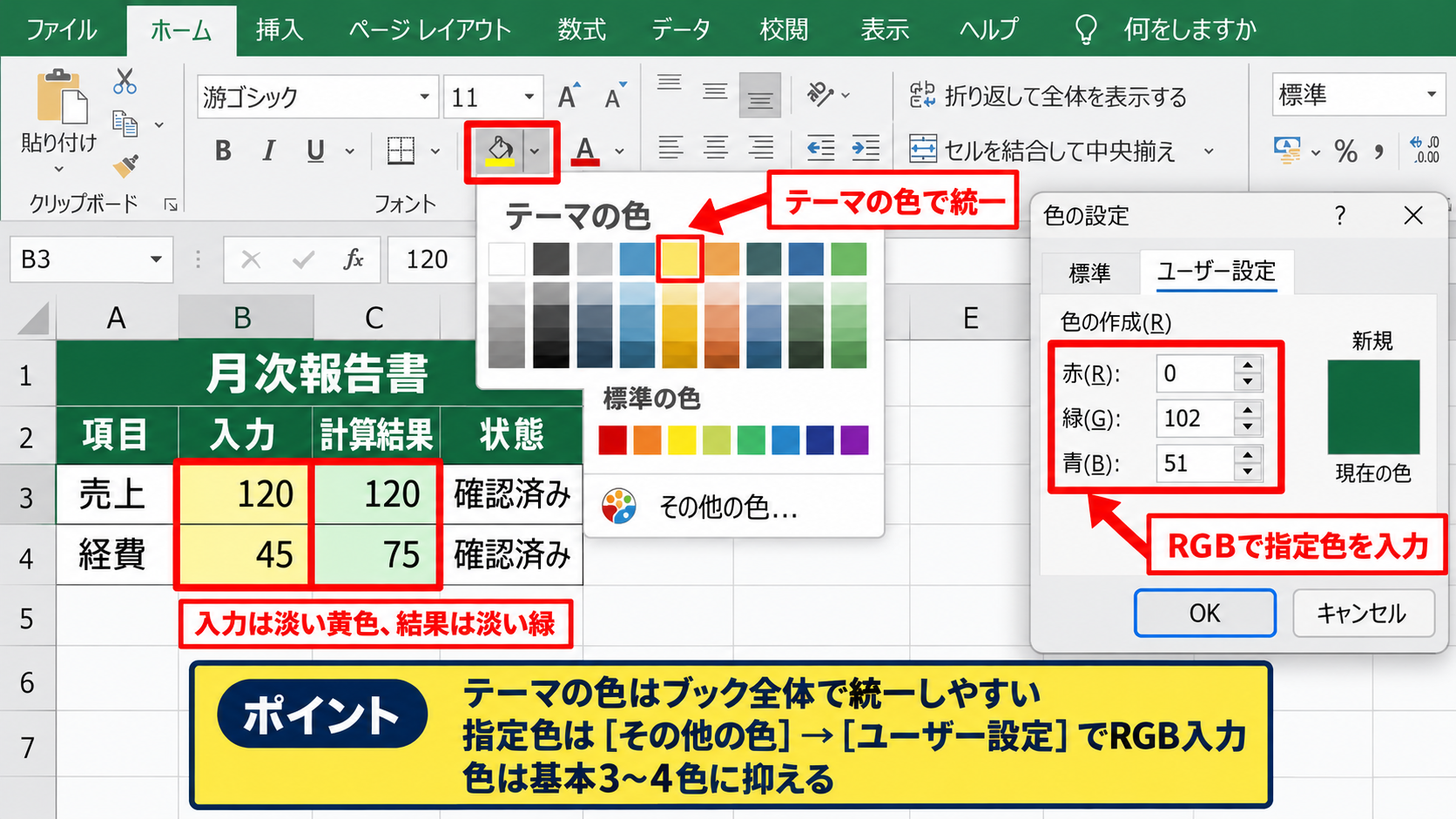
会社の資料や定型帳票では、テーマの色を優先すると全体のデザインを統一しやすくなります。
テーマの色は、ブックのデザインテーマと連動しているため、テーマを切り替えたときに近い配色へまとめて調整できます。
一方で、ブランドカラーや指定色を使いたい場合は、塗りつぶしの色からその他の色を選びます。
標準タブで基本色を選ぶこともできますが、ユーザー設定タブではRGB値を入力して細かな色を指定できます。
見出しに濃い緑を使う場合は、文字色を白にすると視認性が上がります。
入力セルには淡い黄色、計算結果には淡い緑のように、役割ごとに色を決めると表の意味が直感的に伝わります。
色を増やしすぎると重要度の違いが分かりにくくなるため、基本は三色から四色程度に抑えるとよいでしょう。
背景色を解除して元に戻す操作
付けた背景色を消したいときは、対象セルを選択して塗りつぶしの色から塗りつぶしなしをクリックします。
この操作は背景色だけを解除するため、入力した文字、数式、罫線は基本的に残ります。
書式をまとめて初期状態に戻したい場合は、ホームタブのクリアから書式のクリアを選択します。
ただし書式のクリアでは、背景色のほかに文字色、罫線、表示形式なども削除されるため注意が必要です。
背景色だけを直したいなら、書式のクリアではなく塗りつぶしなしを選ぶ方法が安全です。
誤って変更した直後なら、CtrlキーとZキーを押して元に戻す方法も使えます。
エクセルの背景色を交互にする方法【テーブルと条件付き書式】
続いては、行ごとに背景色を交互に表示して一覧表を読みやすくする方法を確認していきます。
| 日付 | 担当者 | 金額 |
|---|---|---|
| 4月1日 | 田中 | 12500 |
| 4月2日 | 佐藤 | 9800 |
| 4月3日 | 鈴木 | 15400 |
交互の背景色は縞模様とも呼ばれ、横に長い表で行を見失いにくくする効果があります。
行数が多い売上表、名簿、在庫リストでは、交互色を設定するだけで確認ミスを減らしやすくなります。
【操作のポイント】データが追加される表では、手作業の塗りつぶしよりテーブル機能または条件付き書式が便利です。
テーブル機能で交互の背景色を設定する操作
最も手軽な方法は、データ範囲をテーブルに変換する操作です。
1行目に商品名、数量、金額などの見出しがあるサンプルデータを用意し、表全体のいずれかのセルを選択します。
ホームタブのテーブルとして書式設定をクリックすると、交互に色が付いた候補一覧が表示されます。
好みのデザインを選択すると、範囲の確認画面が表示されます。
1行目を見出しとして使う場合は、先頭行をテーブルの見出しとして使用するにチェックが入っていることを確認してOKをクリックしましょう。
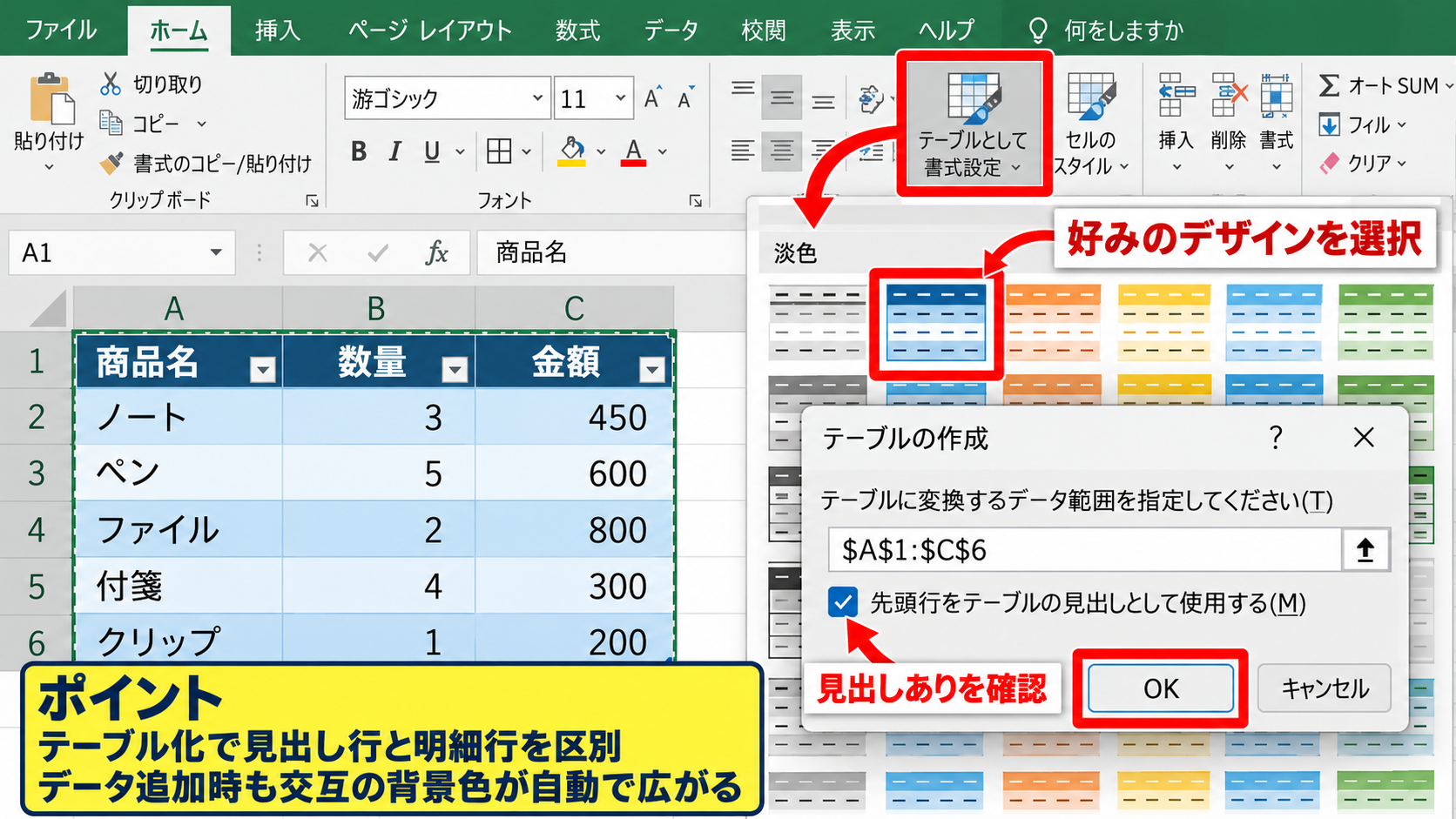
これで見出し行と明細行が区別され、明細行には自動で交互の背景色が適用されます。
表の末尾でTabキーを押すか、直下の行にデータを入力すると、テーブル範囲と縞模様が自動的に広がります。
データが増える予定の一覧表では、テーブル化によって書式の設定漏れを防げます。
条件付き書式で偶数行だけに色を付ける設定
テーブルに変換したくない場合は、条件付き書式と数式を組み合わせて交互色を作成できます。
たとえばA2からC20にデータがあり、1行目がヘッダーである場合は、明細範囲のA2:C20を選択します。
ホームタブの条件付き書式から新しいルールを選び、数式を使用して、書式設定するセルを決定をクリックします。
偶数行に背景色を付ける数式です。
=MOD(ROW(),2)=0
ROW関数は現在の行番号を返し、MOD関数は行番号を2で割った余りを返します。
そのため、余りが0となる偶数行だけが条件を満たし、指定した塗りつぶしの色が表示されます。
書式ボタンから淡い色を選び、OKを押してルールを確定してください。
1行目がヘッダーの場合でも、数式は実際のシート上の行番号を判定するため、開始位置を意識して設定しましょう。
空白行やフィルター使用時の表示調整
条件付き書式の単純な偶数行判定では、途中に空白行がある場合でもシート上の行番号に合わせて色が切り替わります。
そのため、データだけを数えて交互に見せたいときは、テーブル機能を利用した方が扱いやすい場合があります。
テーブルにはフィルターが標準で付き、絞り込み後も表示されている明細を確認しやすいという利点があります。
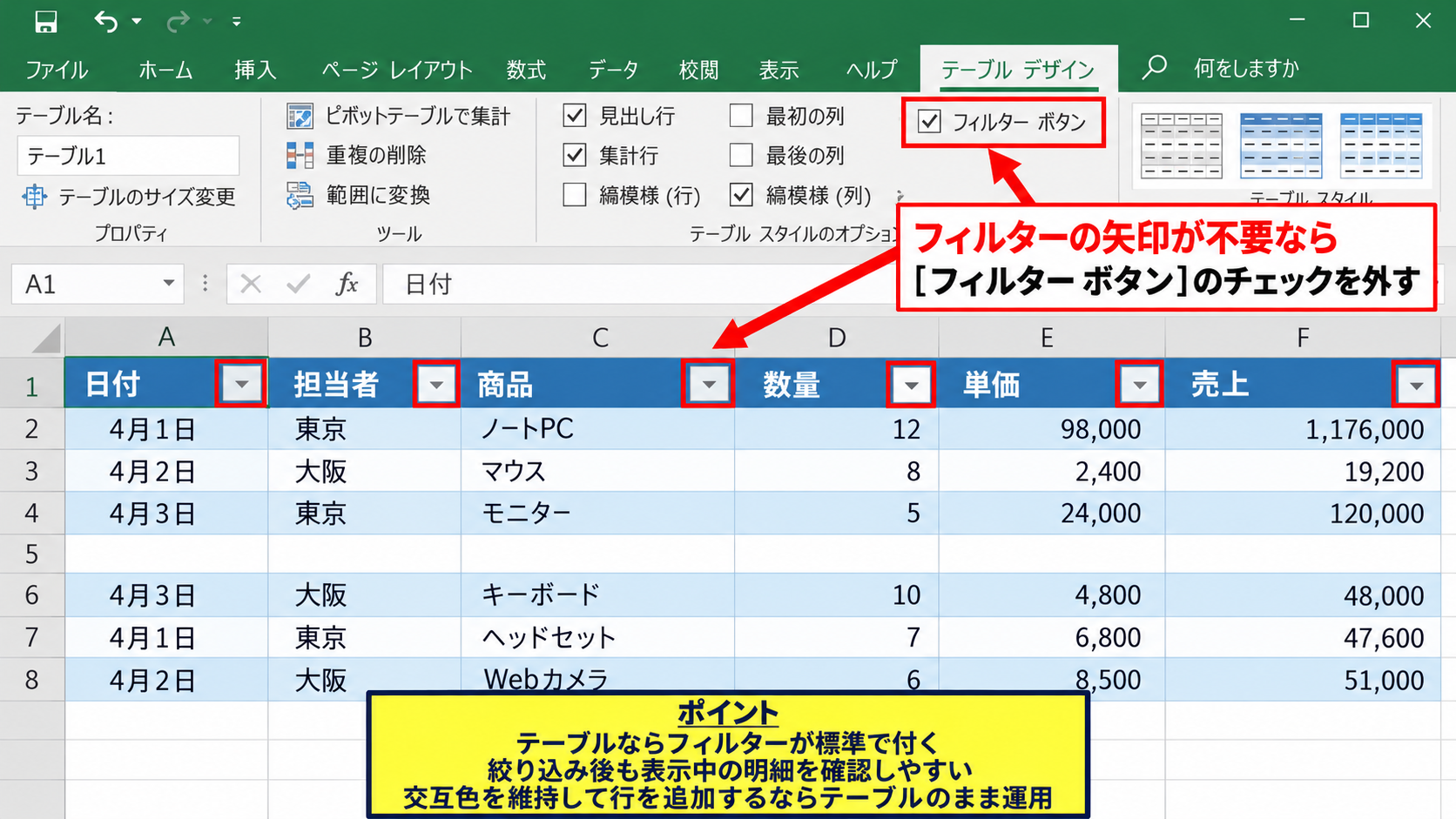
フィルターの矢印が不要なら、テーブルデザインタブでフィルターボタンのチェックを外すこともできます。
ただしテーブルを通常の範囲に変換すると、交互色の自動拡張は止まります。
交互色を維持しながら行を追加したいなら、テーブルのまま運用する方法が実用的です。
エクセルの背景色を黒にする方法【文字色と罫線の調整】
続いては、セルやシートを黒背景にして見やすく整える方法について解説していきます。
| 項目 | 予算 | 実績 |
|---|---|---|
| 広告費 | 50000 | 48500 |
| 交通費 | 18000 | 19600 |
黒背景は、ダークなデザインの報告書やモニター表示用のダッシュボードで使われることがあります。
ただし、背景だけを黒にすると文字が読めなくなるため、文字色と罫線を一緒に調整することが重要です。
【操作のポイント】黒背景には純白だけでなく、少し柔らかい薄いグレーの文字色も合わせやすい配色です。
黒背景と白文字を設定する基本操作
黒くしたいセル範囲を選択し、ホームタブの塗りつぶしの色から黒を選択します。
次に同じ範囲を選択したまま、フォントの色から白または薄いグレーを選びます。
数値データを扱う表では、すべてのセルを完全な黒にするより、見出しを黒、明細を濃いグレーにすると行の境界が分かりやすくなります。
背景と文字の明暗差が小さいと、画面上では読めても印刷時に見づらくなることがあります。
黒背景のセルに黒い文字が残っていないか、数式バーや印刷プレビューで確認しましょう。
黒背景の実用例です。
見出しは黒背景と白文字にします。
通常の明細行は濃いグレー背景と白文字にします。
注意が必要な数値は黄色背景または黄色文字で強調します。
黒背景のExcel画面を模した操作イメージ
ここでは、背景色と文字色を変更する画面のイメージを確認していきます。
赤枠のように、背景色とフォントの色を連続して設定することで、黒背景でも入力内容を読み取れる表になります。
罫線と印刷設定を見直す注意点
黒背景の表では、既定の黒い罫線が背景に埋もれやすくなります。
ホームタブの罫線から線の色を薄いグレーや白に変更すると、セルの区切りが明確になります。
罫線をすべて白にすると強く見えすぎる場合は、外枠だけを白にし、内側は濃いグレーにする方法もあります。
また、背景色を広い範囲に設定すると、家庭用プリンターではインクやトナーの使用量が増える点にも注意が必要です。
黒背景の資料を印刷する前には、ファイルタブの印刷画面でプレビューを確認する習慣を付けましょう。
閲覧用と印刷用で用途が異なる場合は、シートを複製して配色を分ける方法も有効です。
エクセルでグラデーション風の背景を作る方法【図形と配色】
続いては、Excelでグラデーション風の背景を表現する方法を確認していきます。
| 月 | 計画 | 実績 |
|---|---|---|
| 4月 | 120000 | 118000 |
| 5月 | 135000 | 142000 |
Excelのセル自体には、PowerPointのような自由度の高いグラデーション塗りつぶしを直接設定する機能が限られています。
そのため、複数の色を段階的に配置する方法や、図形を利用する方法でグラデーション風に見せるのが基本です。
【操作のポイント】データ入力用のセルに図形を重ねる場合は、図形を背面に配置して編集しやすさを保ちます。
複数セルの段階色でグラデーション風に見せる方法
最も安定して使える方法は、隣り合うセルに少しずつ異なる色を設定する方法です。
たとえばA1からE1までを選択し、左端には濃い青、中央には中間の青、右端には淡い青を設定します。
色の差を急に変えず、明るさを少しずつ上げると自然なグラデーション風の帯になります。
段階色の考え方です。
濃い青 → 青 → 水色 → 薄い水色 → 白に近い青
見出しの背景に使う場合は、文字色とのコントラストが保たれる範囲で配色を選びましょう。
セルを結合して一つの大きな見出しにするより、複数セルのまま段階色を設定した方が調整しやすい場合があります。
図形のグラデーション塗りつぶしを使う方法
シートのタイトル部分やダッシュボードの背景には、挿入タブの図形を使う方法があります。
挿入タブから図形を選び、四角形をクリックして、シート上に必要な大きさで描画します。
図形を右クリックして図形の書式設定を開き、塗りつぶしと線から塗りつぶしを選択します。
グラデーションを選ぶと、既定のグラデーション停止点を編集できます。
停止点ごとに色、透明度、位置を調整すると、左から右、上から下などに色が変わる背景を作成できます。
図形の枠線は、線なしにすると背景がすっきり見えます。
図形を選択した状態で右クリックし、最背面へ移動を選択すれば、セルの文字や数値が前面に表示されます。
グラデーション使用時の可読性と保存形式
グラデーションは見栄えがよい一方で、文字の読みやすさを下げることがあります。
文字が乗る位置の背景色を極端に変えず、文字色を白または黒のどちらかに統一できる配色を選びましょう。
特に黄色から白、赤から黒のような強い変化は、途中で文字が読みにくくなる可能性があります。
また、図形を多用したブックはファイル容量が増えることがあります。
計算や入力が主目的の表では装飾を最小限にし、表紙や集計ダッシュボードでグラデーションを活用するとバランスが取れます。
ほかの環境で開く資料は、PDFとして保存した状態も確認するとレイアウト崩れを見つけやすくなります。
エクセルの背景色を自動変更する方法【条件付き書式と数式】
続いては、数値や文字列に応じて背景色を自動変更する条件付き書式について解説していきます。
| 商品 | 在庫数 | 判定 |
|---|---|---|
| ノート | 3 | 要確認 |
| ペン | 25 | 十分 |
条件付き書式を使うと、売上が目標未満なら赤、在庫が少なければ黄色のように、データの状態に合わせて背景色を変えられます。
【操作のポイント】条件付き書式は手動の塗りつぶしより優先して表示されることがあるため、ルールの管理画面も確認します。
指定した数値未満のセルを色付けする設定
たとえばB2からB20に在庫数が入っており、10未満を黄色にしたい場合を考えます。
B2:B20を選択し、ホームタブの条件付き書式からセルの強調表示ルール、指定の値より小さいを選択します。
表示された入力欄に10と入力し、黄色の塗りつぶしなど任意の書式を選んでOKをクリックします。
これで在庫数が10未満のセルだけが自動で色付きます。
数値を修正して条件を満たさなくなれば色も自動で消えるため、日々変わるデータの管理に向いています。
閾値をセルに入力して参照する設定にすれば、条件付き書式のルールを作り直さずに基準値を変更できます。
数式で行全体の背景色を変更する設定
特定の列の内容に応じて、同じ行の背景全体を変更したいこともあります。
たとえばC列の判定欄に要確認と表示された行を、A列からC列まで薄い赤で塗りつぶす場合を考えます。
まずA2:C20を選択し、条件付き書式から新しいルールを作成します。
判定欄が要確認の行に書式を設定する数式です。
=$C2=”要確認”
列記号Cの前に付けたドル記号は、判定に使う列をC列へ固定する意味です。
行番号の2にはドル記号を付けないため、各行でC2、C3、C4のように参照先が自動的に変わります。
書式から薄い赤の塗りつぶしを指定すると、要確認と入力されたデータ行全体を強調できます。
数式を使う条件付き書式では、選択範囲の左上セルを基準に式を書くことが成功のコツです。
条件付き書式の優先順位と重複ルール
複数の条件付き書式を同じセルに設定すると、どの色が表示されるか分かりにくくなることがあります。
ホームタブの条件付き書式からルールの管理を開くと、適用先、条件、優先順位を確認できます。
優先したいルールを上へ移動し、不要なルールは削除または編集してください。
停止する場合は、真の場合は停止の設定も利用できます。
ただし、この設定を使うと下位のルールが適用されなくなるため、意図した順番になっているか実際のデータで確認しましょう。
背景色の自動変更は、注意、完了、期限切れなど、状態を一目で区別したい場面に適しています。
色だけに頼らず、判定列に文字も表示すると、印刷物や色覚の違いがある閲覧環境でも意味を伝えやすくなります。
まとめ エクセルの背景色を変更する方法(黒・グラデーション・交互)
エクセルの背景色は、ホームタブの塗りつぶしの色から手軽に変更できます。
基本の表では、見出し、入力欄、計算結果のようにセルの役割で色を分けると、情報が整理されて見やすくなります。
明細行を交互の色にしたい場合は、テーブルとして書式設定を使う方法が簡単です。
テーブルにできない表では、MOD関数とROW関数を使った条件付き書式でも交互色を設定できます。
黒背景にする場合は、白や薄いグレーの文字色、見やすい罫線色を組み合わせることが大切です。
グラデーションを取り入れたいときは、段階的なセル色または背面に置いた図形を活用すると、資料にアクセントを加えられます。
また、数値や文字に応じて背景色を変えたい場合は、条件付き書式を使うことで更新作業を減らせます。
背景色は装飾だけではなく、重要な情報を見落とさず、入力ミスや確認漏れを防ぐための実用的な機能です。
画面表示、印刷、共有先での見え方も確認しながら、用途に合った配色でExcelの表を整えていきましょう。