Excelで作成したチェックリストや申請書を整理するとき、不要になったチェックボックスを消したい場面があります。
しかし、クリックしても選択できない、Deleteキーを押しても消えない、数が多すぎて一つずつ削除するのは大変という悩みも起こりがちです。
チェックボックスにはフォームコントロールとActiveXコントロールがあり、種類によって選択方法や削除手順が変わります。
この記事では、個別削除、一括削除、削除できないときの確認ポイントまで、Windows版Excelを中心に解説します。
少数のチェックボックスは選択してDeleteキー、多数のチェックボックスはジャンプ機能やオブジェクトの選択を使うと効率的です。
削除できない場合は、シート保護、デザインモード、オブジェクトの種類を順に確認しましょう。
エクセルのチェックボックスを削除する方法【個別選択】
それではまず、単独のチェックボックスを削除する基本操作について解説していきます。
| A | B | C |
|---|---|---|
| 項目 | 確認 | 担当者 |
| 見積書を確認 | ☑ チェック ボックス 1 | 田中 |
| 送付先を確認 | ☐ チェック ボックス 2 | 佐藤 |
チェックボックス本体の選択操作
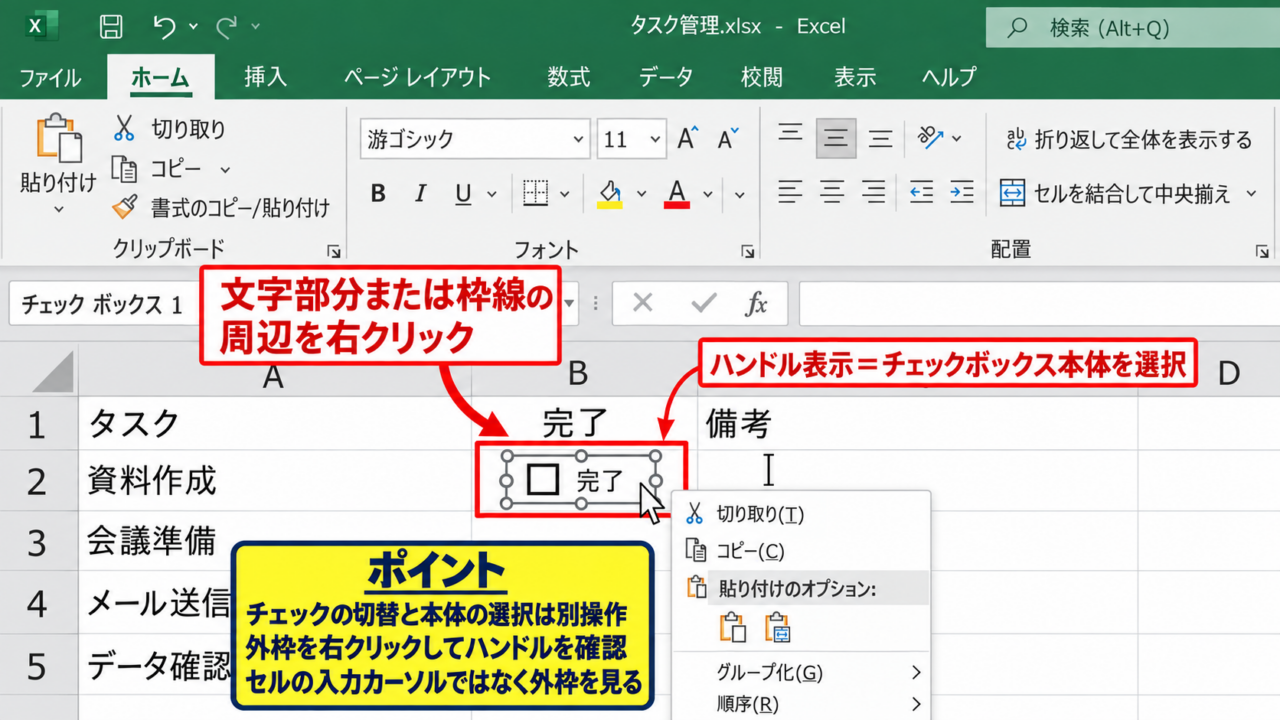
チェックマークを付けたり外したりするクリックと、オブジェクト自体を選択するクリックは別の操作です。
削除したいチェックボックスの文字部分または枠線の周辺を右クリックすると、チェックボックス全体に小さな丸や四角のハンドルが表示されます。
ハンドルが表示された状態は、セルではなくチェックボックスそのものを選択できている合図です。
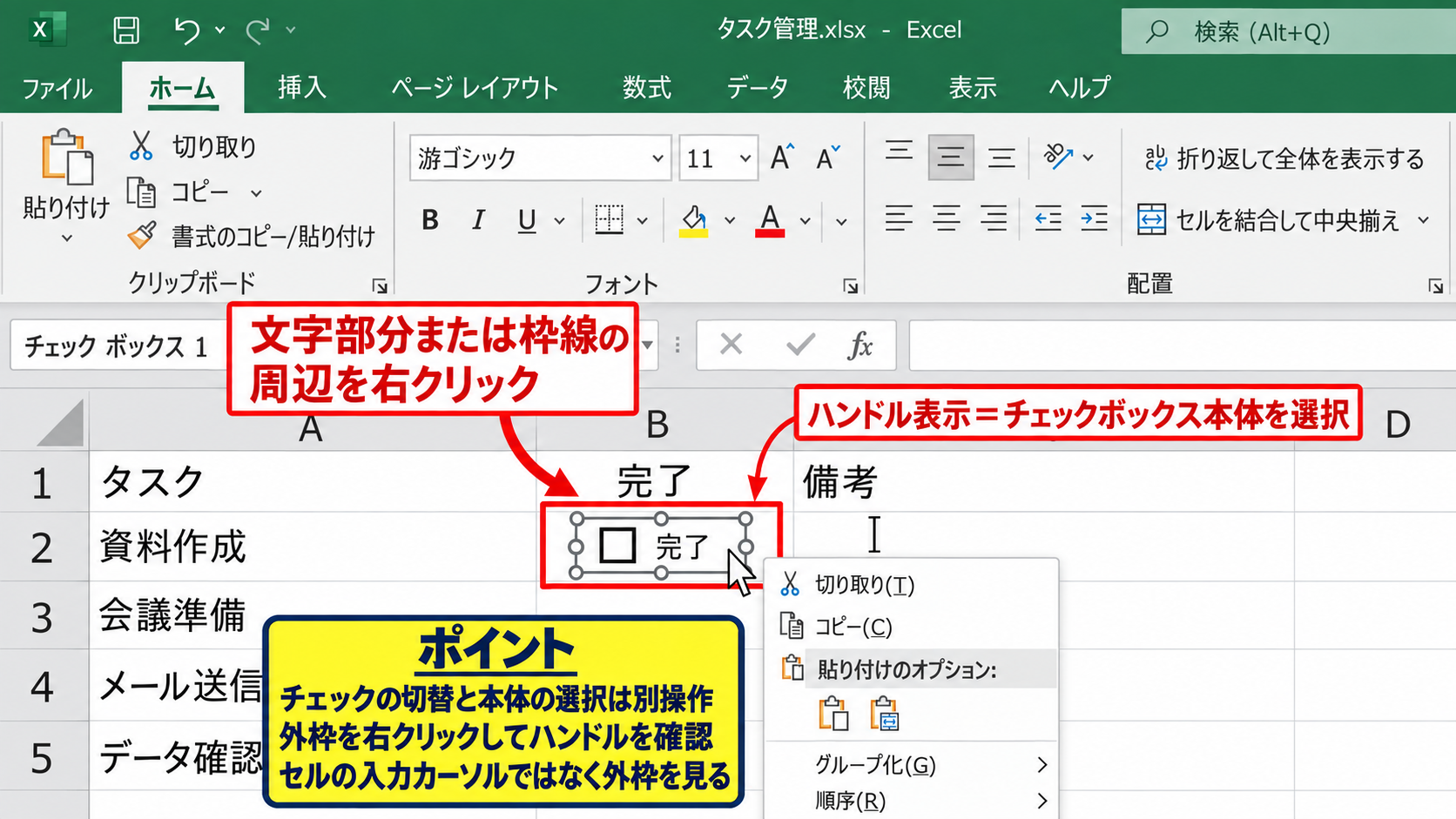
左クリックでうまく選べないときは、マウスポインターをチェックボックスの外枠へゆっくり合わせてから右クリックすると選択しやすくなります。
セルの文字入力カーソルが出ている場合は、チェックボックスではなくセルを操作している状態です。
チェックボックスの上で右クリックし、外枠とハンドルが見えることを確認してから削除操作へ進みます。
Deleteキーによる削除手順
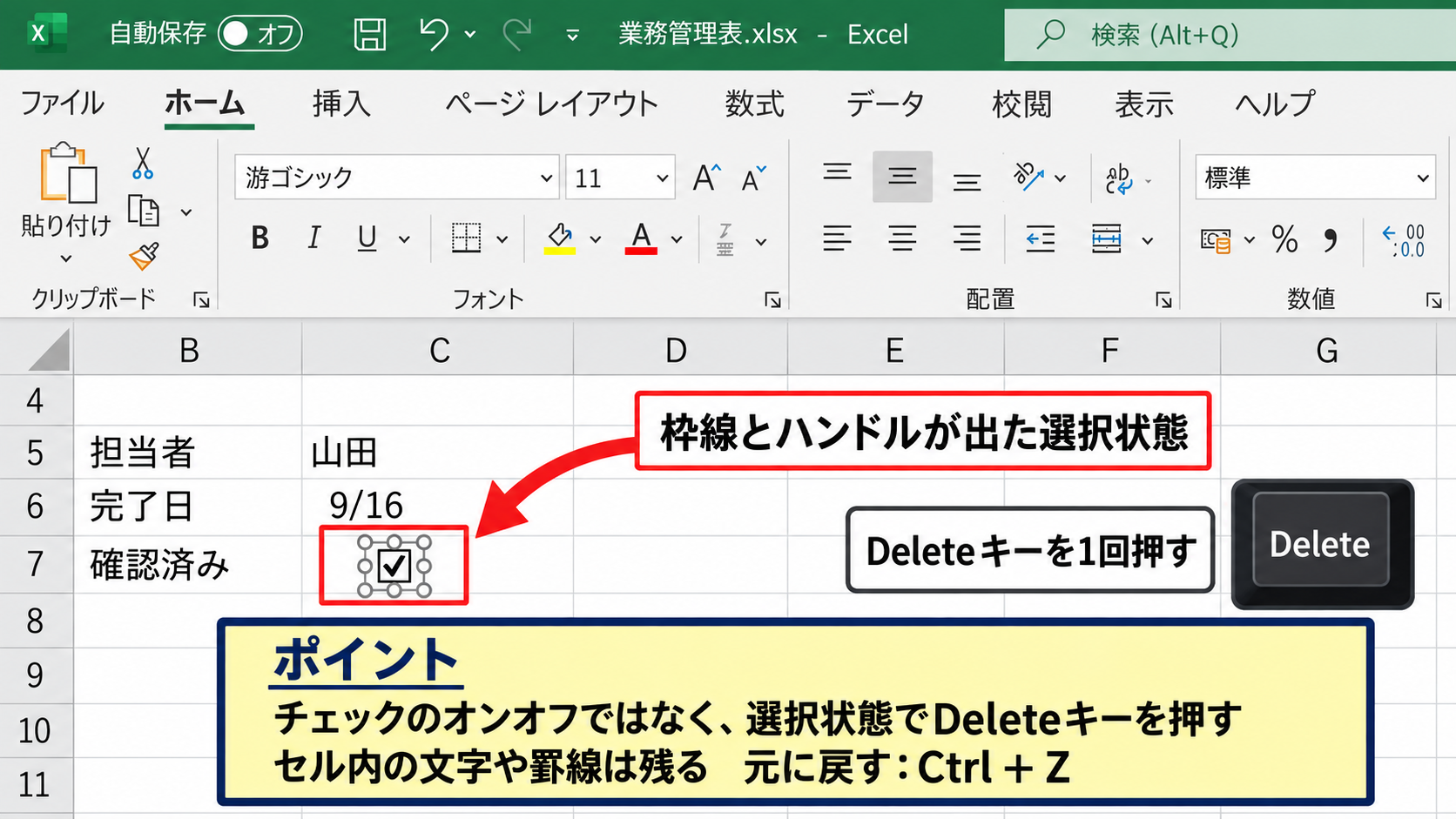
チェックボックスが選択されたら、キーボードのDeleteキーを1回押します。
フォームコントロールのチェックボックスであれば、通常はこれだけでシート上から削除されます。
BackspaceキーではなくDeleteキーを使う点が重要です。
削除後にセルへ残るのは、もともと入力されていた文字や罫線であり、チェックボックスだけを消してもセルの内容は自動では消えません。
誤って削除した場合は、すぐにCtrlキーとZキーを押すと元に戻せます。
【操作のポイント】チェックのオンオフではなく、枠線とハンドルが出た選択状態でDeleteキーを押します。
右クリックメニューからの削除操作
Deleteキーを使いにくい場合は、チェックボックスを右クリックして表示されるメニューから切り取りを選ぶ方法もあります。
切り取りを実行するとチェックボックスはシートから消え、必要であれば別の場所へ貼り付けられます。
完全に不要であれば、切り取り後に別のセルをクリックしてから操作を続ければ問題ありません。
右クリック時にセルのメニューしか出ない場合は、チェックボックスの文字ではなく余白や境界部分を狙うのがコツです。
複数のオブジェクトが重なっている帳票では、後述する選択ウィンドウを利用すると目的の部品を見つけやすくなります。
複数のチェックボックスを一括削除する方法【ジャンプ機能】
続いては、シート内にある多数のチェックボックスをまとめて消す方法を確認していきます。
| A | B | C | D |
|---|---|---|---|
| タスク | 完了 | タスク | 完了 |
| 資料作成 | ☑ | 会議準備 | ☐ |
| メール送信 | ☐ | 結果確認 | ☑ |
ジャンプとセル選択の操作
チェックボックスが数十個ある場合、一つずつ選んで削除すると手間もミスも増えます。
ホームタブの編集グループにある検索と選択から、ジャンプを選択します。
ショートカットではCtrlキーとGキー、またはF5キーでもジャンプ画面を開けます。
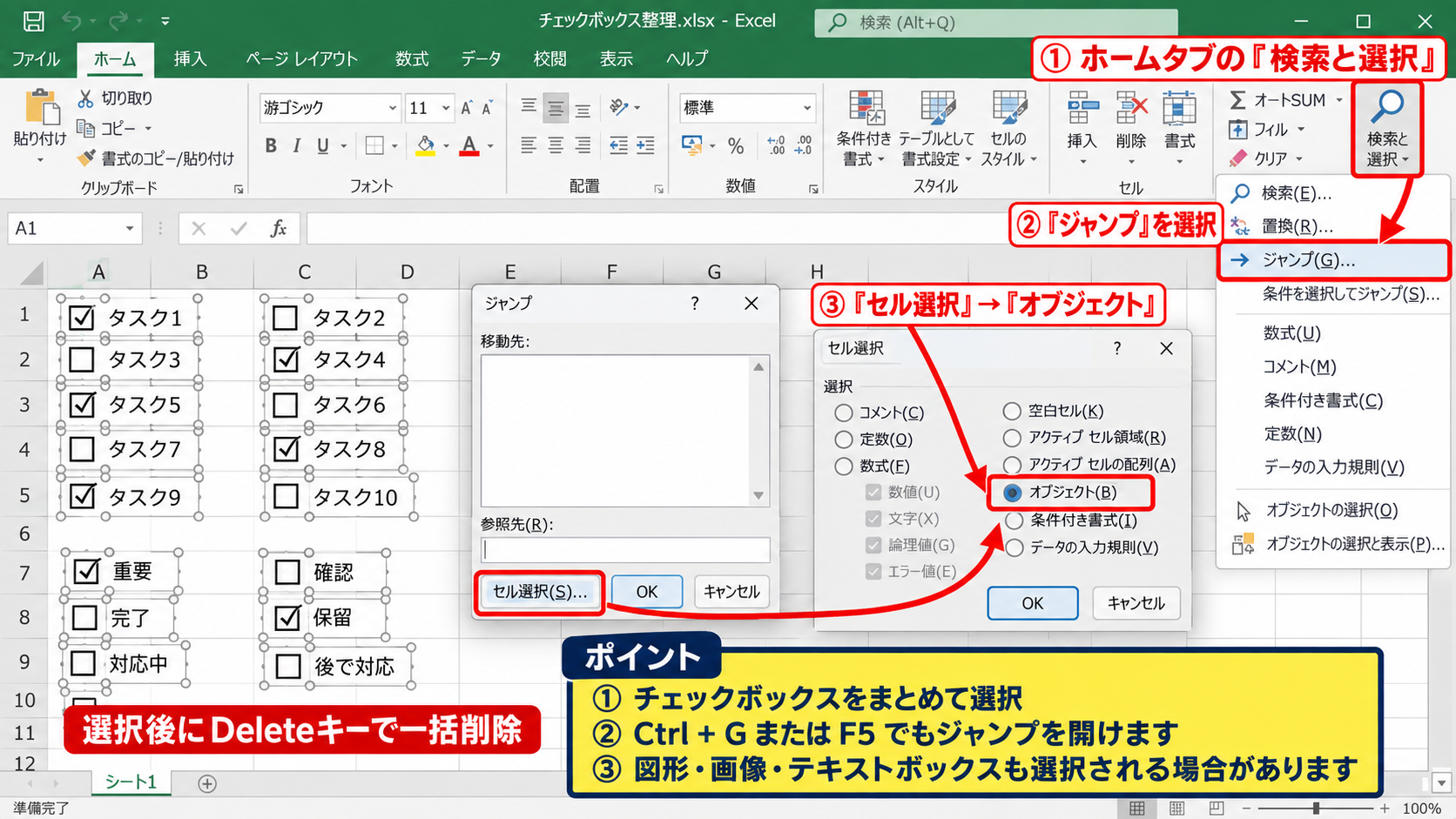
ジャンプ画面でセル選択をクリックし、オブジェクトを選ぶと、アクティブなシート上の図形やチェックボックスなどのオブジェクトをまとめて選択できます。
選択後にDeleteキーを押せば、チェックボックスを含む選択対象を一括で削除できます。
この方法はチェックボックスだけでなく、同じシートにある図形、画像、テキストボックスも選択される可能性があります。
削除前に確認したい対象範囲
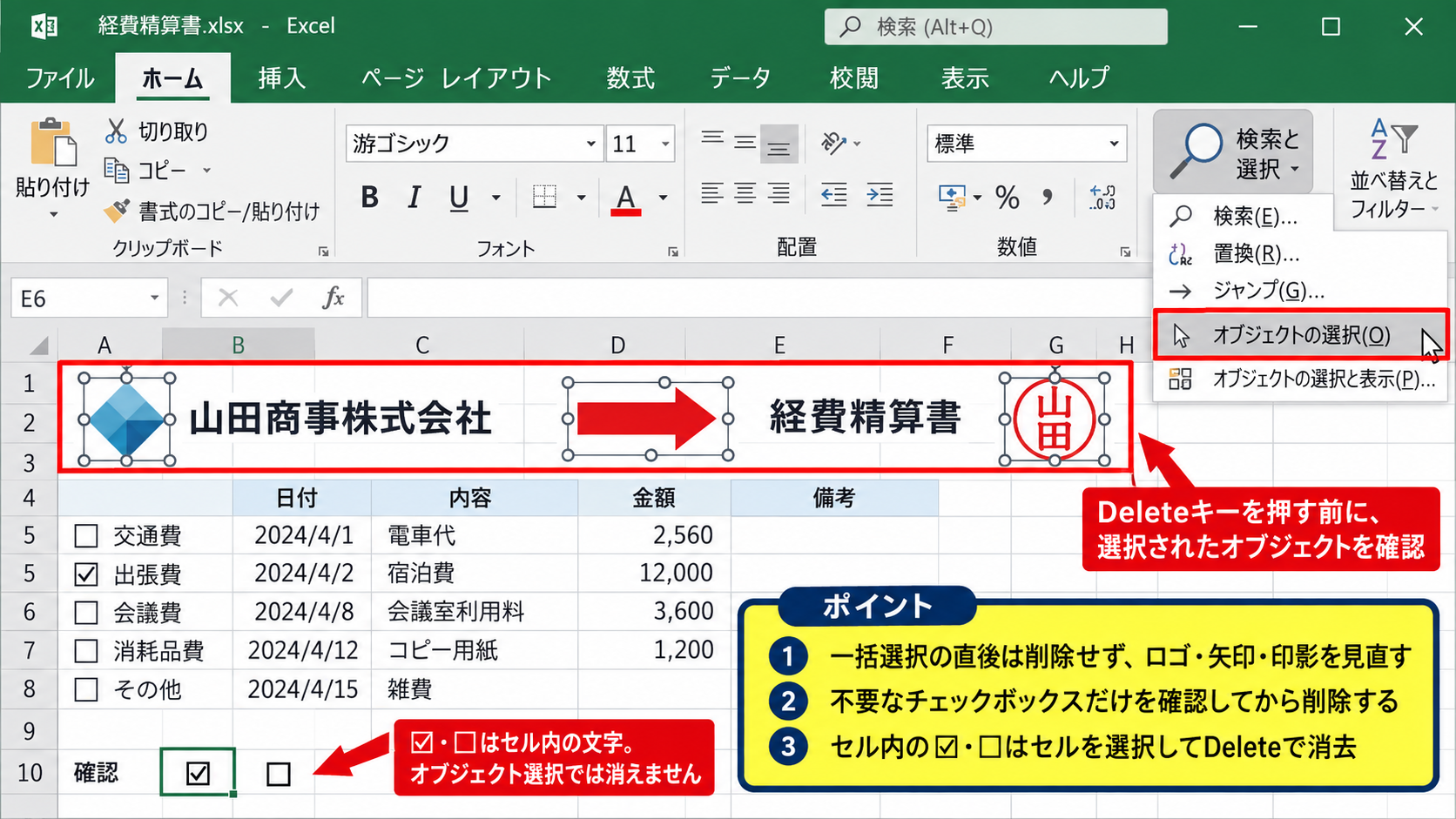
ジャンプ機能のオブジェクト選択は便利ですが、残したいロゴや矢印、印影の画像まで選択されることがあります。
Deleteキーを押す前に、選択ハンドルが表示されているオブジェクトを画面上で確認しましょう。
不要なチェックボックスだけを消したい帳票では、あらかじめコピーを保存してから作業すると安心です。
また、表の中に入力されている記号の「☑」や「☐」はセルの文字であり、フォームコントロールのチェックボックスとは異なります。
セル内の記号はジャンプ機能のオブジェクト選択では消えないため、セルを選択してDeleteキーまたはDelete内容の操作を行います。
【操作のポイント】一括選択の直後は削除せず、画像や図形まで選ばれていないかを必ず見直します。
特定範囲だけを整理する方法
シート全体ではなく一部の表だけを整理したい場合は、対象範囲の近くにあるチェックボックスをCtrlキーを押しながら順番にクリックします。
Ctrlキーを押したまま選択を追加すると、離れた場所にある複数のチェックボックスを同時に選べます。
選択が終わったらDeleteキーを押すことで、指定した部品だけを削除できます。
複数選択は、書式や配置を保ったまま一部のチェックボックスだけを消したいときに向く方法です。
選択を間違えたときは、何もないセルをクリックして選択を解除し、最初からやり直しましょう。
選択ウィンドウによる削除対象の確認
続いては、重なったオブジェクトや名前の分からないチェックボックスを管理する方法を確認していきます。
| オブジェクト名 | 用途 | 削除判断 |
|---|---|---|
| チェック ボックス 1 | 完了確認 | 不要なら削除 |
| 図 3 | 会社ロゴ | 保持 |
| A | B | C | |
|---|---|---|---|
| 1 | 作業 | ☐ 確認 | 担当 |
| 2 | 入力 | ☑ | 田中 |
選択ウィンドウ
チェック ボックス 1
図 3
➤ 対象名を選択
選択ウィンドウの表示操作
図形やチェックボックスが重なり、マウスで選べないときは選択ウィンドウを利用します。
ホームタブの検索と選択をクリックし、選択ウィンドウを選びます。
右側にオブジェクト名の一覧が表示され、チェックボックスは通常「チェック ボックス 1」のような名前で確認できます。
一覧の名前をクリックすると、対応するオブジェクトがシート上で選択されるため、誤削除を防ぎやすくなります。
図形が密集した申請書やテンプレートでは、選択ウィンドウで対象を特定してからDeleteキーを押す流れが確実です。
オブジェクト名と表示状態の確認
選択ウィンドウには、チェックボックス、図、テキストボックスなどが一覧で表示されます。
目のアイコンを切り替えると、対象を一時的に表示または非表示にできます。
チェックボックスを非表示にして表の下に別のオブジェクトがないか確認すると、重なりの原因も見つけやすくなります。
非表示は削除ではないため、内容を比較したいだけの場面でも安全に使える機能です。
削除対象と判断できた名前だけを選択し、Deleteキーで取り除きます。
【操作のポイント】選択ウィンドウの目のアイコンは確認用、Deleteキーは削除用として使い分けます。
選択ウィンドウからの複数削除
同じ名前のチェックボックスが多い場合は、一覧でCtrlキーを押しながら複数の項目を選択できます。
連続している項目ならShiftキーを使って範囲選択することも可能です。
選択後にDeleteキーを押せば、シート上の位置が離れていてもまとめて削除できます。
一覧で管理すると、見た目だけでは判別しにくい小さなチェックボックスも見落としにくくなります。
削除できないチェックボックスの原因
続いては、Deleteキーを押してもチェックボックスが消えないときの原因を確認していきます。
| 症状 | 主な原因 | 確認先 |
|---|---|---|
| 選択できない | シート保護 | 校閲タブ |
| 編集できない | ActiveXの設定 | 開発タブ |
シート保護による編集制限
シートが保護されていると、オブジェクトの編集や削除が制限される場合があります。
校閲タブを開き、シート保護の解除と表示されているかを確認しましょう。
解除と表示されていれば、現在は保護が有効な状態です。
保護解除にパスワードが必要なファイルでは、作成者または管理者に確認して正規の手順で解除する必要があります。
保護を解除した後にチェックボックスを選択し、Deleteキーを押して削除できるか試します。
共有テンプレートでは、入力セルだけを編集可能にしてオブジェクトを保護していることがあります。
ActiveXコントロールとデザインモード
ActiveXコントロールのチェックボックスは、通常のフォームコントロールとは操作感が異なります。
開発タブにあるデザインモードが有効になっているときは、コントロールの配置や選択を行いやすくなります。
開発タブが見当たらない場合は、ファイル、オプション、リボンのユーザー設定から開発にチェックを入れて表示します。
ActiveXのチェックボックスを削除する際は、デザインモードをオンにして外枠を選択してからDeleteキーを押すと確実です。
作業後は誤操作を避けるため、デザインモードをオフに戻しておきましょう。
【操作のポイント】開発タブのデザインモードは、ActiveXコントロールを編集するための切り替えです。
グループ化と重なりによる選択不良
チェックボックスが図形とグループ化されている場合、単体では選択できないことがあります。
図形の書式タブからグループ解除を行うと、部品を個別に操作できる場合があります。
ただし、帳票のレイアウトが崩れる可能性もあるため、コピーを保存してから実施するのが安全です。
重なって選択できないケースでは、マウス操作を繰り返すより選択ウィンドウで対象名を指定する方法が効率的です。
チェックボックス削除後のセルとリンク設定
続いては、チェックボックスを消した後に残るセルの内容やリンク設定について確認していきます。
| A | B | C |
|---|---|---|
| 作業 | チェックボックス | リンクセル |
| 請求書作成 | ☑ | TRUE |
リンクセルに残るTRUEとFALSE
フォームコントロールのチェックボックスには、リンクするセルが設定されている場合があります。
チェックが入るとリンクセルにはTRUE、外すとFALSEが表示されます。
チェックボックス本体を削除しても、リンクセルに表示されたTRUEまたはFALSEは自動で消えないことがあります。
見た目を整えるには、不要になったリンクセルの値を削除するか、列ごと非表示にする方法を検討します。
リンクセルがC2の場合、チェック状態を使う数式の例は次のとおりです。
=IF(C2,”完了”,”未完了”)
1行目を見出しとして、2行目以降へオートフィルでコピーすると各行の判定に利用できます。
数式と条件付き書式の見直し
チェックボックスを利用していた表では、リンクセルを参照するIF関数やCOUNTIF関数、条件付き書式が設定されていることがあります。
たとえば完了件数を数える数式が残っていると、チェックボックスを削除した後でも過去のTRUEを集計してしまうかもしれません。
リンクセルがC2からC10にある場合、完了数を数える式は次の形です。
=COUNTIF(C2:C10,TRUE)
チェックボックスを廃止するなら、参照範囲や条件付き書式のルールもあわせて削除または変更しましょう。
見た目の部品だけでなく、チェック状態を利用する数式まで確認すると、後から集計値が合わなくなるトラブルを防げます。
【操作のポイント】削除後はリンクセル、数式、条件付き書式の3点を順に見直します。
再利用するときのコピー操作
削除したチェックボックスを後で再利用する可能性があるなら、削除前に別シートへコピーしておく方法があります。
コピーしたフォームコントロールは、貼り付け後にリンクセルが意図した位置を参照しているか確認しましょう。
複数行へコピーする場合、すべてのチェックボックスが同じセルを参照していると、チェック状態が連動してしまいます。
再利用時は各チェックボックスのコントロールの書式設定を開き、リンクするセルを行ごとに設定することが大切です。
まとめ エクセルのチェックボックスを削除(一括削除・消えない・削除できない)する方法
Excelのチェックボックスは、外枠とハンドルが表示された選択状態にしてDeleteキーを押すと個別に削除できます。
数が多い場合は、ジャンプ機能のセル選択でオブジェクトを選ぶ方法や、選択ウィンドウから対象を指定する方法が便利です。
一括削除ではチェックボックス以外の画像や図形も選択される場合があるため、Deleteキーを押す前の確認が欠かせません。
削除できないときは、シート保護、ActiveXコントロールのデザインモード、グループ化、オブジェクトの重なりを確認しましょう。
また、チェックボックスを消した後もリンクセルのTRUEやFALSE、IF関数、条件付き書式が残ることがあります。
表の仕組みまで整理すれば、不要なチェックボックスを安全に削除し、見やすく使いやすいExcelシートへ整えられます。