Excelで作成した見積書、月別の集計表、報告書などを取引先へ渡すとき、複数のワークシートをPDFへ変換したい場面は少なくありません。
シートごとにPDFを分けて保存したい場合もあれば、関連するシートをページ順に並べて1つのPDFファイルとして送付したい場合もあります。
Excelでは印刷機能とエクスポート機能を使い分けることで、選択中のシート、ブック全体、個別のシートを目的に応じたPDFへ出力できます。
複数シートをPDFにする主な方法
・連続したシートを選択して1つのPDFに保存する
・ブック全体をPDF化して全シートをまとめる
・各シートを個別に選び、PDFを分けて保存する
印刷範囲、改ページ、用紙の向き、拡大縮小も先に整えておくと、画面どおりに近い読みやすいPDFを作成できます。
この記事では、複数シートをまとめる保存方法と、シート別にPDFを作る方法、失敗しやすい印刷設定まで順番に確認していきましょう。
エクセルの複数シートを1つのPDFに保存する方法
| シート名 | 内容 | PDF内のページ順 |
|---|---|---|
| 表紙 | 案件名と提出日 | 1ページ目 |
| 売上集計 | 月別売上表 | 2ページ目 |
| 明細 | 商品別データ | 3ページ目以降 |
それではまず、選んだ複数シートを1つのPDFファイルへ保存する基本操作について解説していきます。
まとめてPDF化する前に、出力したいシートだけを選択することが最も重要です。
複数のシートを同時に選択してPDFへ保存すると、選択したシートが左から右のタブ順に1つのPDFへ収録されます。
連続するシートタブの選択操作
最初に、PDFへまとめたいシートが連続している場合の選び方を確認していきましょう。
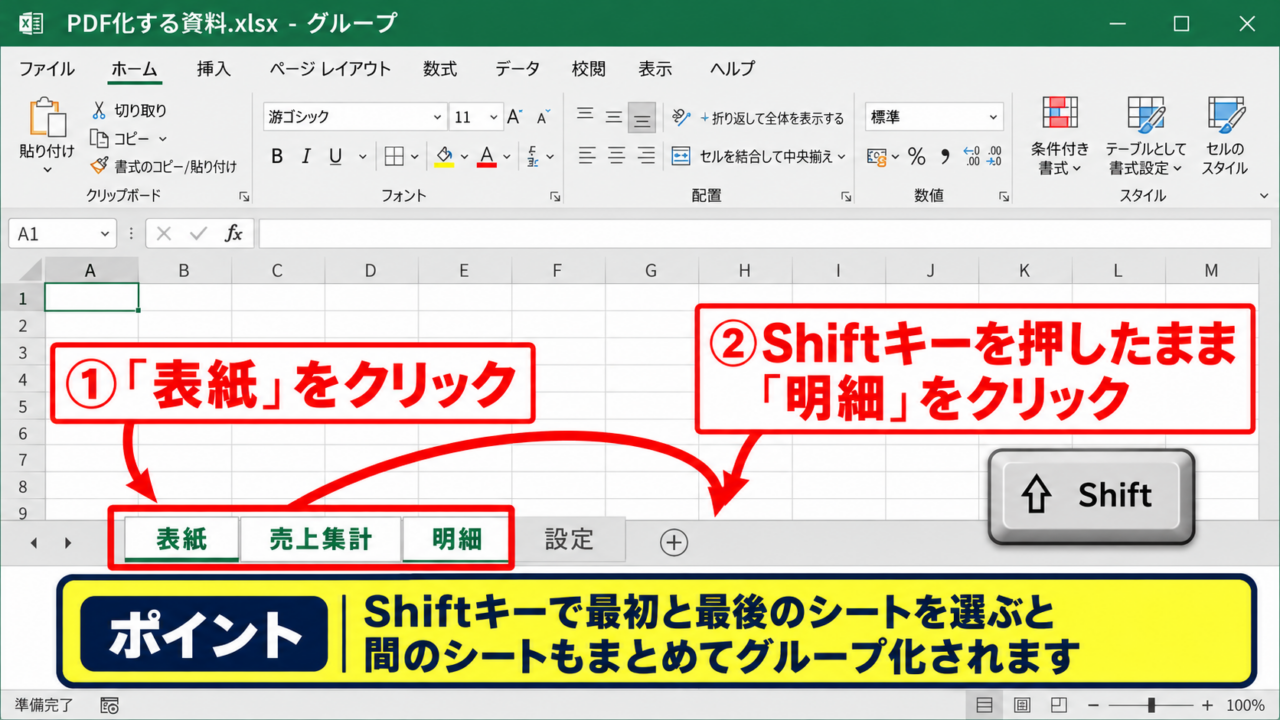
たとえば「表紙」「売上集計」「明細」の3枚をまとめる場合は、最初の「表紙」シートのタブをクリックします。
次にShiftキーを押したまま、最後の「明細」シートのタブをクリックしてください。
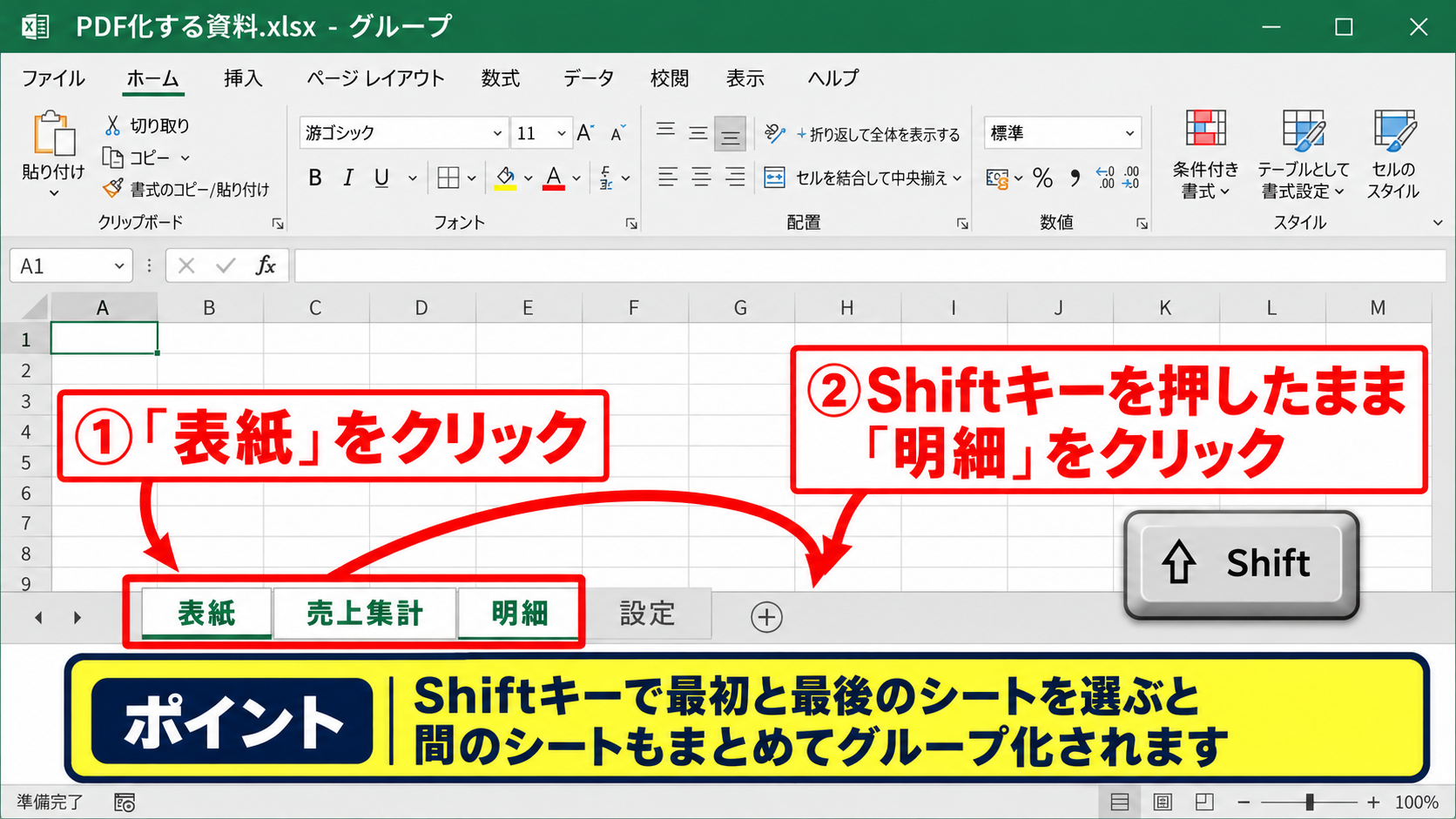
これにより、間にある「売上集計」を含めた3シートがグループ化されます。
選択中のシートタブは通常より明るく表示され、ウィンドウ上部のファイル名付近にグループと表示されることがあります。
意図しないシートまで選択されていないか、タブの状態を必ず確認しましょう。
連続したシートであれば、この方法が最も速く、表紙から明細までのような資料一式をそのままPDF化できます。
【操作のポイント】Shiftキーでの選択は、最初と最後のシートを指定するだけで間のシートも含められます。
離れたシートを追加する選択操作
続いては、離れた位置にあるシートだけを1つのPDFへ入れる操作を確認していきます。
たとえば「表紙」「売上集計」「グラフ」のみを出力し、「計算用」シートは除外したいことがあるでしょう。
この場合は、最初のシートタブをクリックした後、Ctrlキーを押しながら追加したいシートタブを順にクリックします。
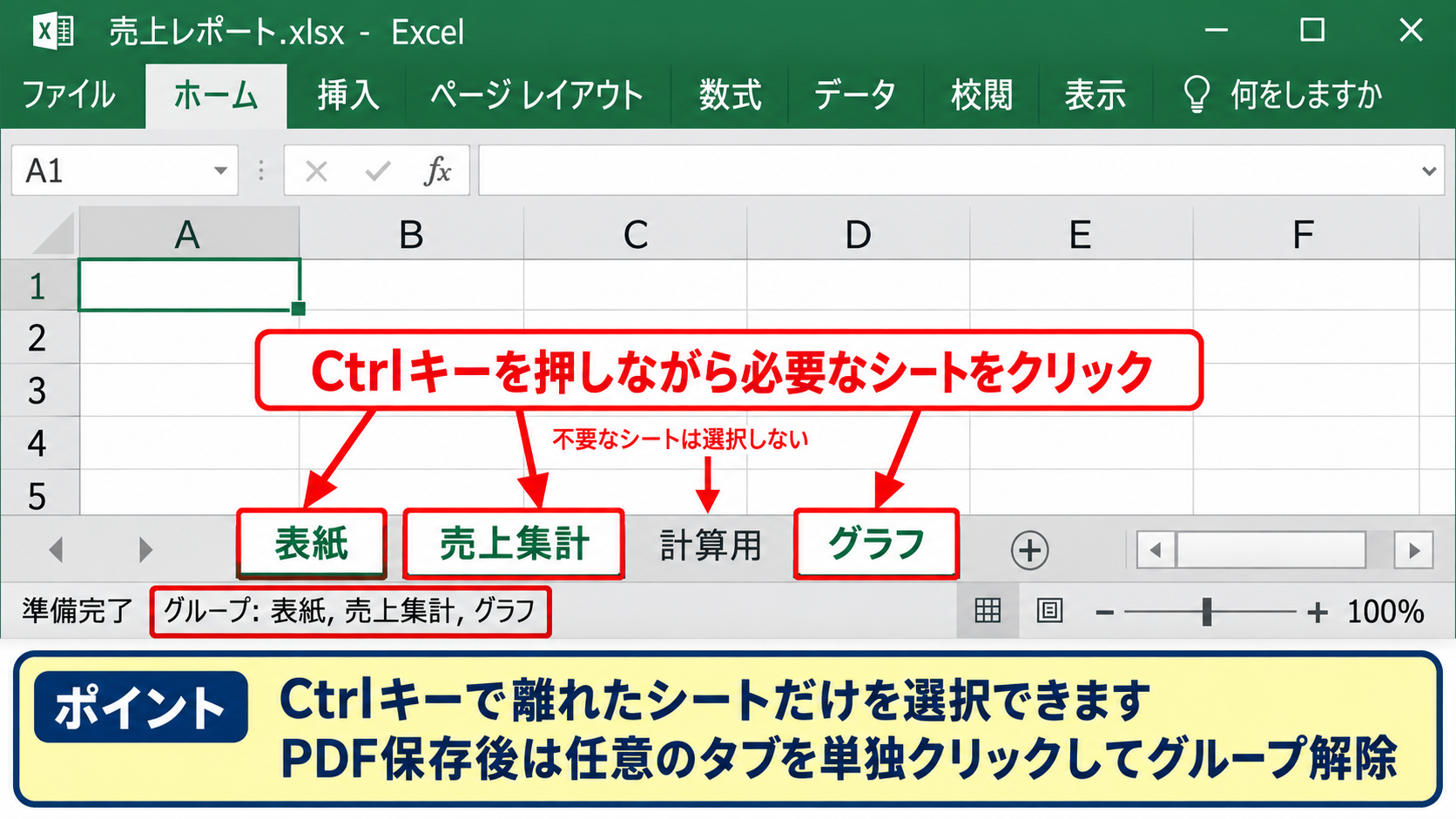
Ctrlキーを押したまま同じタブをもう一度クリックすると、そのシートだけ選択から外せます。
非表示シートは通常のPDF出力には含まれないため、提出用ではない計算シートを非表示にする方法も有効です。
ただし、グループ化している間にセルへ文字を入力すると、選択中の複数シートに同じ変更が反映されることがあります。
PDF保存後は、任意のシートタブを単独でクリックしてグループ化を解除しておくと安心です。
【操作のポイント】Ctrlキーを使うと、途中の不要なシートを飛ばして必要なシートだけを選択できます。
PDF形式での保存と出力範囲の指定
続いては、選択したシートをPDF形式で保存する手順を確認していきます。
シートを選択した状態で「ファイル」タブをクリックし、「名前を付けて保存」または「エクスポート」を選びます。
保存先を指定したら、ファイルの種類からPDFを選択してください。
「オプション」を開くと、発行対象として「選択したシート」「ブック全体」「選択した部分」などを指定できます。
複数シートを選択しているときは、選択したシートを選ぶことで、グループ化したシートだけを1つのPDFに保存できます。
ファイル名には「2026年10月売上報告書」のように、内容と対象月が分かる名称を付けると管理しやすくなります。
保存後にPDFを開き、表紙、集計、明細が期待した順番で並んでいるかを確認しましょう。
【操作のポイント】保存前にオプションを開き、発行対象が「選択したシート」になっているか確認します。
ブック全体をまとめてPDFにする設定
| 発行対象 | 出力される範囲 | 向いている資料 |
|---|---|---|
| 選択したシート | 選択中のタブ | 提出用の一部資料 |
| ブック全体 | 印刷可能な全シート | 完成済みの報告書 |
続いては、すべてのワークシートをまとめてPDFにする設定について確認していきます。
完成済みのブックをそのまま提出用ファイルへ変換するなら、ブック全体を発行する設定が便利です。
ブック全体をPDF化する場合でも、各シートの印刷範囲とページ設定は個別に反映されます。
エクスポート画面からPDFを作成する操作
まずは、エクスポート画面からブック全体をPDFにする操作について解説していきます。
Excelの左上にある「ファイル」タブを開き、「エクスポート」をクリックします。
表示された一覧から「PDFまたはXPSの作成」を選択し、「PDFまたはXPSの作成」ボタンを押してください。
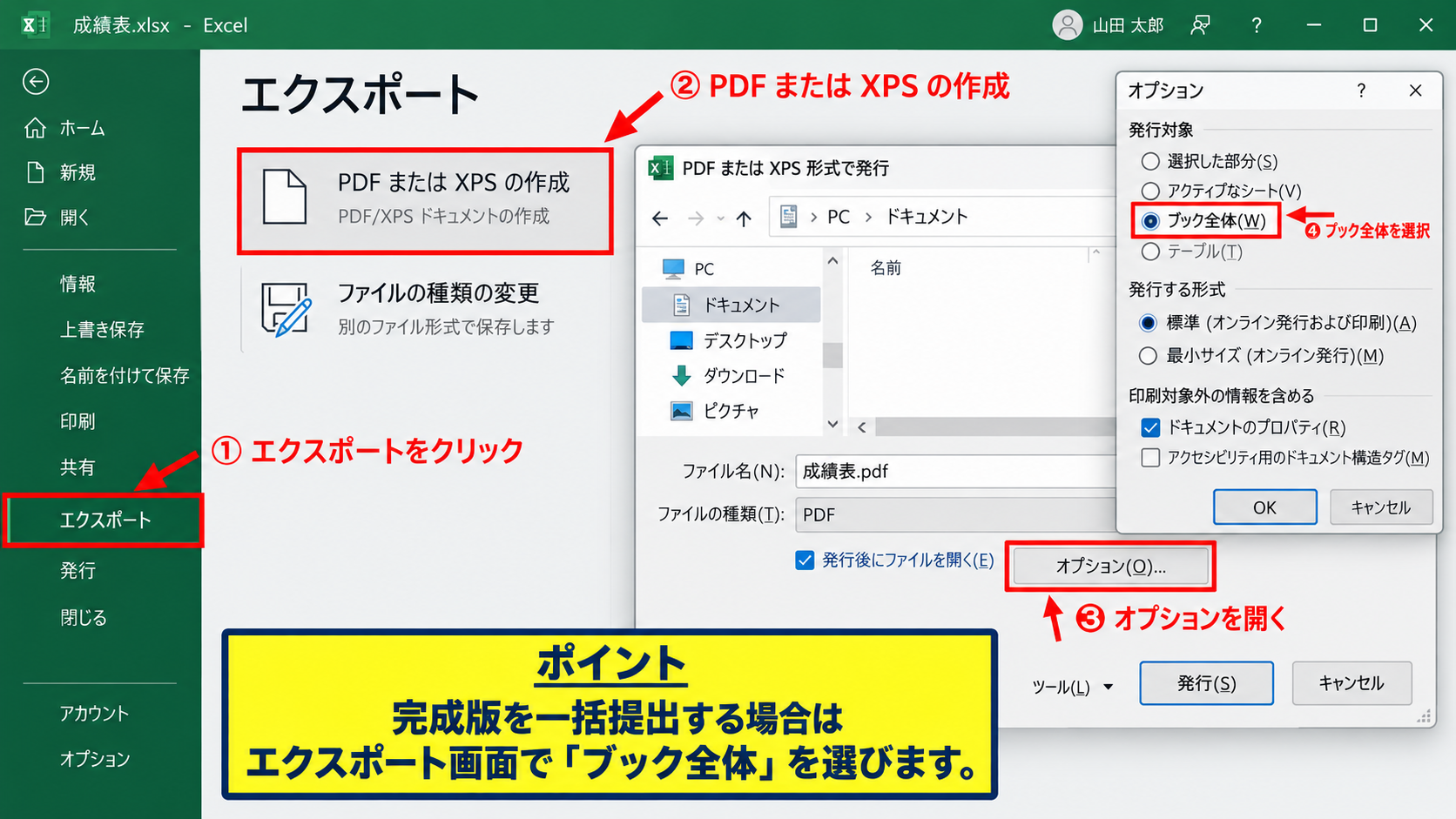
保存画面でファイル名と保存先を設定し、ファイルの種類がPDFになっていることを確認します。
この画面の「オプション」をクリックすると、発行対象を詳細に指定できます。
ここでブック全体を選択すれば、表示中のシートだけでなく、ブック内で印刷対象となる全シートを1つのPDFにまとめられます。
標準では印刷品質を重視した「標準」が選択されますが、メール添付で容量を抑えたい場合は「最小サイズ」を選ぶこともできます。
【操作のポイント】完成版を一括提出する場合は、エクスポート画面で「ブック全体」を選びます。
印刷画面からMicrosoft Print to PDFを使う操作
続いては、印刷画面を利用して1つのPDFを作る操作を確認していきます。
CtrlキーとPキーを同時に押すか、「ファイル」タブから「印刷」を開きます。
プリンターの一覧で「Microsoft Print to PDF」を選択してください。
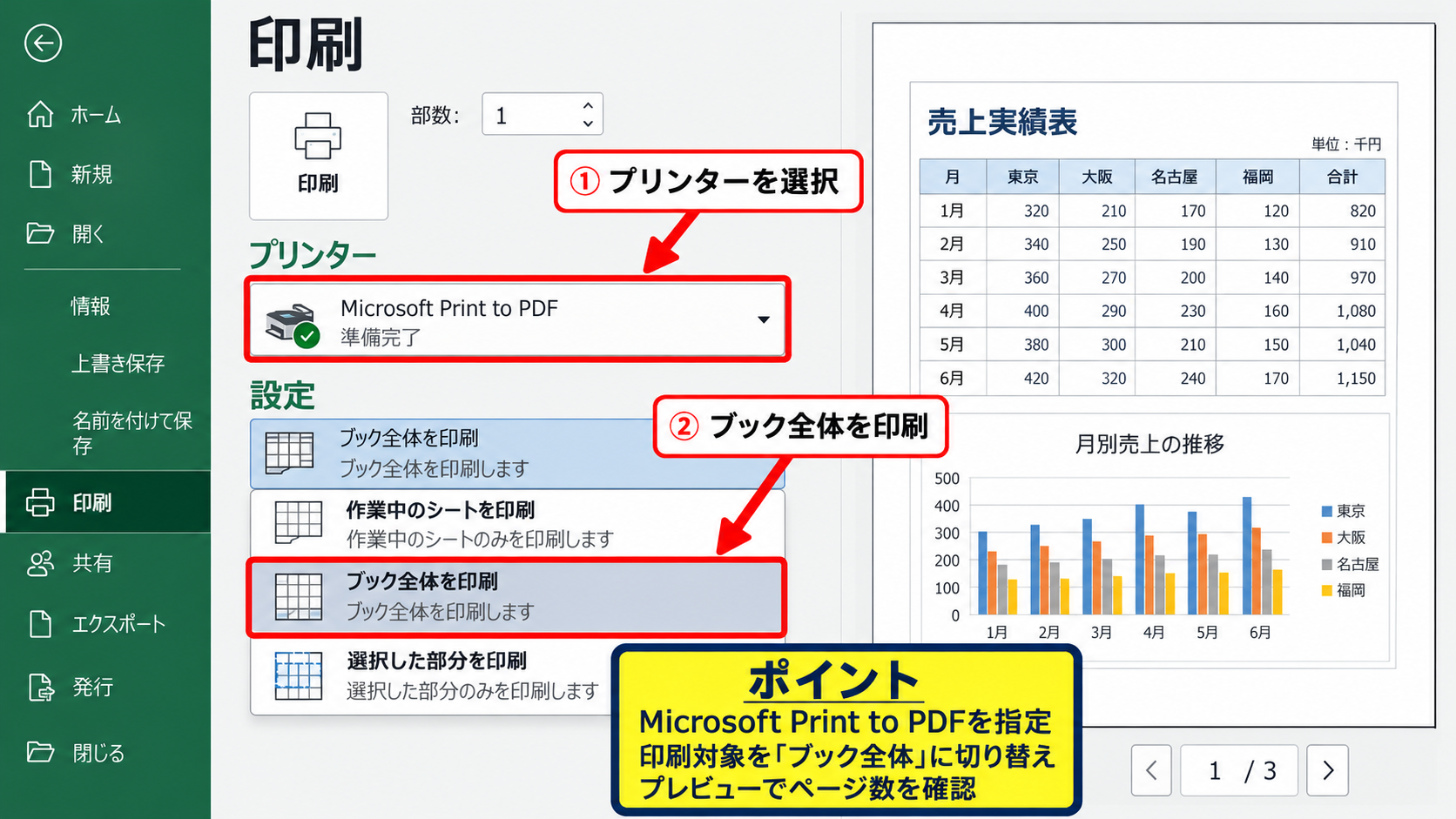
設定欄には「作業中のシートを印刷」「ブック全体を印刷」「選択した部分を印刷」といった項目が表示されます。
全シートを1冊のPDFにしたいときは、「ブック全体を印刷」を選びます。
プレビューでページ数を確認できるため、余計な空白ページや横にはみ出した列を保存前に見つけやすい点が利点です。
印刷画面の設定はPDFにもそのまま反映されるので、プレビューを見ずに印刷ボタンを押さないようにしましょう。
【操作のポイント】プリンターにMicrosoft Print to PDFを指定し、印刷対象を「ブック全体」に切り替えます。
シート順と非表示シートの確認
続いては、PDF内のページ順と非表示シートの扱いについて確認していきます。
ブック全体をPDFにすると、基本的には画面下部に並ぶシートタブの順番で各シートが出力されます。
「表紙」を先頭にしたいときは、シートタブをドラッグして左端へ移動させてください。
シートの順序はPDF作成後に入れ替えるより、Excel上で整えてから出力するほうが作業効率に優れます。
通常、非表示にしたワークシートはブック全体を印刷しても出力されません。
一方で、隠しているつもりのシートが表示状態のままだと、社内用の計算根拠や個人情報までPDFに含まれる可能性があります。
提出前にはシートタブを横に確認し、公開不要なシートがないか見直すことが大切です。
【操作のポイント】PDFの並び順はシートタブ順です。提出前に不要なシートの表示状態も確認します。
シートごとにPDFを分けて保存する手順
| 保存ファイル | 選択するシート | 用途 |
|---|---|---|
| 見積書.pdf | 見積書 | 顧客への送付 |
| 請求書.pdf | 請求書 | 経理処理 |
| 社内集計.pdf | 集計表 | 社内共有 |
続いては、ワークシートごとに別々のPDFとして保存する手順について確認していきます。
Excelの標準機能では、複数シートを一度に別ファイルへ自動分割する機能は限定的です。
そのため、必要なシートを1枚ずつ選んでPDF保存する方法が、最も確実で分かりやすい運用になります。
分割保存では、シート名とPDFファイル名をそろえると、後から探しやすく誤送信も防ぎやすくなります。
対象シートを単独で選ぶ保存操作
まずは、1枚のワークシートだけをPDFへ保存する操作について解説していきます。
PDFにしたいシートタブをクリックし、他のシートが選択されていない単独の状態にします。
その後、「ファイル」から「エクスポート」を選び、「PDFまたはXPSの作成」を開いてください。
「オプション」内で発行対象を選択したシートに設定して保存します。
ここで「ブック全体」のまま保存すると、意図せず他のワークシートも同じPDFに入るため注意が必要です。
保存時には「売上集計_2026年10月.pdf」のように、内容と期間を含むファイル名にすると分類しやすくなります。
1シートの中に複数ページがある場合でも、同じシート内の印刷ページは1つのPDFファイルにまとまります。
【操作のポイント】シートを単独選択し、発行対象を「選択したシート」にしてから保存します。
複数ファイルを連続して作成する考え方
続いては、複数のシートを別々のPDFにする際の作業順について確認していきます。
「見積書」「納品書」「請求書」を分ける場合は、まず見積書シートを選んでPDF保存し、次に納品書、請求書の順で同じ操作を繰り返します。
保存先フォルダを最初に決めておけば、2回目以降は同じ場所へ連続して保存できるため、ファイルが散らばりません。
PDFを分ける目的は、受取人ごとに必要な情報だけを渡すことにもあります。
顧客向けの見積書と、原価や利益率を含む社内資料を同一PDFにしないよう、出力対象を都度確認してください。
シート名を分かりやすく整理しておくと、保存時のファイル名を考える手間も減らせます。
【操作のポイント】保存先と命名ルールを先に決め、シートごとに同じ手順を繰り返します。
VBAでシート別PDFを保存する仕組み
続いては、毎月同じ形式で多数のシートをPDFに分ける場合に便利なVBAについて確認していきます。
手作業で数十枚のシートを保存する場合は、マクロを使うとファイル名の統一と保存漏れの防止につながります。
次のコードは、アクティブブック内の各ワークシートを、シート名を使ったPDFファイルとして同じフォルダへ保存する例です。
Sub SaveEachSheetAsPDF()
    Dim ws As Worksheet
    Dim saveFolder As String

    saveFolder = ThisWorkbook.Path & "\"

    For Each ws In ThisWorkbook.Worksheets
        ws.ExportAsFixedFormat _
            Type:=xlTypePDF, _
            Filename:=saveFolder & ws.Name & ".pdf", _
            Quality:=xlQualityStandard, _
            IgnorePrintAreas:=False, _
            OpenAfterPublish:=False
    Next ws
End Subこのコードのws.ExportAsFixedFormatは、指定したワークシートをPDF形式で出力する命令です。
Filenameでは「ブックが保存されているフォルダ」と「シート名.pdf」を連結しており、たとえば「売上集計.pdf」のような名前で保存されます。
IgnorePrintAreasをFalseにすると、各シートに設定した印刷範囲を尊重してPDFを作成します。
マクロを実行する前にブックを保存し、同名のPDFが既に存在する場合の扱いを確認しておきましょう。
【操作のポイント】VBAを使う場合も、印刷範囲とシート名を事前に整えると出力結果が安定します。
印刷範囲とページ設定の調整
| 確認項目 | 設定例 | 期待できる効果 |
|---|---|---|
| 印刷範囲 | A1からF30 | 不要な空白を除外 |
| 用紙の向き | 横 | 列の多い表を収める |
| 拡大縮小 | 横1ページ | 横方向の分断を防ぐ |
続いては、PDF化する前に確認したい印刷範囲とページ設定について解説していきます。
PDFで表が途中から切れる、不要な空白ページが増えるといった問題の多くは、印刷設定が整っていないことで起こります。
PDF保存前には、印刷プレビューで列の欠け、文字の縮小、空白ページの有無を確認します。
印刷範囲を指定する操作
まずは、必要なセルだけをPDFへ出すための印刷範囲について解説していきます。
出力したい表の範囲をドラッグして選択し、「ページ レイアウト」タブの「印刷範囲」から「印刷範囲の設定」をクリックします。
たとえばA1からF30だけを資料として提出するなら、集計表の外側にある計算用セルやメモ欄をPDFから除外できます。
印刷範囲を設定した後は、破線でページ区切りが表示されることがあります。
範囲を変更したいときは「印刷範囲」から「印刷範囲のクリア」を選び、改めて設定しましょう。
セルにデータがあるからといって、必ずしもPDFへ載せる必要はありません。
【操作のポイント】提出する表だけを選択して印刷範囲を設定し、計算用データを除外します。
横1ページに収める拡大縮小設定
続いては、列数が多い表を読みやすくPDFにする拡大縮小設定を確認していきます。
「ページ レイアウト」タブの拡大縮小印刷で、幅を「1ページ」、高さを「自動」に設定すると、横方向だけを1枚に収められます。
この設定は、月別の列が多い売上表や、担当者が横に並ぶ一覧表に向いています。
ただし、幅も高さも1ページにすると、行数の多い表では文字が極端に小さくなるかもしれません。
横は1ページ、高さは自動にすることで、横切れを防ぎながら文字の読みやすさを保ちやすくなります。
プレビューで数字が読める大きさかを確認し、必要であれば列幅の調整や不要な列の削除を検討しましょう。
【操作のポイント】横幅だけを1ページに合わせ、縦方向は無理に縮めない設定が実用的です。
見出し行とページ番号の設定
続いては、複数ページのPDFを見やすくする見出し行とページ番号の設定について確認していきます。
表が2ページ以上にわたる場合、「ページ レイアウト」タブの「印刷タイトル」から先頭行をタイトル行として指定できます。
サンプルデータで1行目に「商品名」「売上」「担当者」の見出しがある場合、タイトル行には$1:$1を指定します。
タイトル行に指定する参照
$1:$1
この指定により、2ページ目以降にも1行目のヘッダーが繰り返し印刷されます。
ページ番号は「挿入」からヘッダーとフッターを設定し、ページ番号を追加することで表示できます。
複数シートを1つのPDFにする資料では、どの表の何ページ目かを判断しやすくなるため、特に有効です。
【操作のポイント】明細表が複数ページになるときは、1行目のヘッダーを各ページに繰り返します。
PDF保存で起こりやすいトラブルと対処
| 症状 | 主な原因 | 確認する場所 |
|---|---|---|
| 表の右側が切れる | 用紙幅を超えている | 拡大縮小、用紙の向き |
| 不要なページが出る | 印刷範囲が広い | 印刷範囲、改ページ |
| 別のシートも入る | ブック全体を選択 | 発行対象 |
続いては、複数シートをPDF化したときに起こりやすいトラブルと対処について確認していきます。
保存そのものはできても、完成したPDFが読みにくければ資料としての価値が下がってしまいます。
保存後ではなく、印刷プレビューの段階で問題を見つけることが効率的です。
PDF作成の最終確認では、ページ数、シート順、文字サイズ、余白、不要情報の有無を確認します。
表の一部が切れる場合の対処
まずは、PDFで表の右端や下端が切れてしまう場合の対処について解説していきます。
原因の多くは、Excelの列幅の合計が用紙サイズより広くなっていることです。
印刷画面を開き、用紙の向きを「横」に変更すると、横長の表を収められる場合があります。
それでも収まらないときは、拡大縮小印刷で幅を1ページに設定してください。
列幅を少しずつ狭める、長い見出しを折り返して表示する、不要な列を別シートへ移すといった調整も有効です。
PDFの見栄えは、Excel上の表示ではなく印刷プレビューで判断するようにしましょう。
【操作のポイント】横切れは、用紙を横向きにし、幅を1ページに合わせる設定から確認します。
空白ページが増える場合の対処
続いては、PDFに不要な空白ページが入る場合の対処について確認していきます。
空白ページは、表の右側や下側に不要な印刷範囲が残っているときに発生しやすい現象です。
「ページ レイアウト」タブから印刷範囲をクリアし、実際に提出するセルだけを選んで再設定してください。
手動改ページを入れている場合は、「改ページ プレビュー」で青い線を確認します。
不自然な位置にある改ページは、ドラッグで移動するか、「改ページの解除」で削除できます。
また、書式だけが遠い列や行に残っている場合も印刷範囲が広がることがあるため、不要な書式を見直すことも大切です。
【操作のポイント】空白ページは印刷範囲の再設定と改ページプレビューで解消できることが多いです。
意図しないシートがPDFに含まれる場合の対処
続いては、関係のないシートまでPDFに含まれてしまう場合の対処について確認していきます。
この問題は、保存画面の発行対象が「ブック全体」になっているケースでよく起こります。
個別のPDFを作る目的であれば、対象のシートを単独で選択し、オプション内の発行対象を「選択したシート」に変更します。
複数シートを1つにまとめる場合は、CtrlキーまたはShiftキーで必要なタブだけを選んでください。
社内用の計算シートや確認用シートが混ざっていないかをPDFのページ一覧で確認することも重要です。
提出用ブックを複製し、不要シートを非表示にしたうえでPDF化する運用も、情報漏えい対策として役立ちます。
【操作のポイント】個別保存では「選択したシート」、全体保存では「ブック全体」を目的に応じて選びます。
まとめ エクセルの複数シートをPDFにする方法
| 目的 | 設定 |
|---|---|
| 複数シートを1つにする | シートを複数選択して「選択したシート」を発行 |
| 全シートを1つにする | 「ブック全体」を発行 |
| シート別に分ける | 1枚ずつ選択してPDF保存 |
エクセルの複数シートをPDFにする方法について、最後に要点をまとめていきます。
関連するシートを1つのPDFへまとめたい場合は、ShiftキーまたはCtrlキーで必要なシートタブを選択し、PDF保存時に「選択したシート」を指定します。
完成済みのブックを丸ごと提出する場合は、「ブック全体」を選ぶことで全シートをタブ順に1つのPDFへ保存できます。
シートごとにPDFを分ける場合は、対象シートを単独選択して保存を繰り返す方法が確実です。
PDF化の前には印刷範囲、用紙の向き、拡大縮小、ページ順を確認することで、表の切れや空白ページを防げます。
特に社外へ送る資料では、不要なシートや社内用の情報が含まれていないか、完成したPDFを必ず開いて確認しましょう。
ExcelのPDF保存機能を使い分け、用途に合った見やすく安全な資料作成につなげてください。