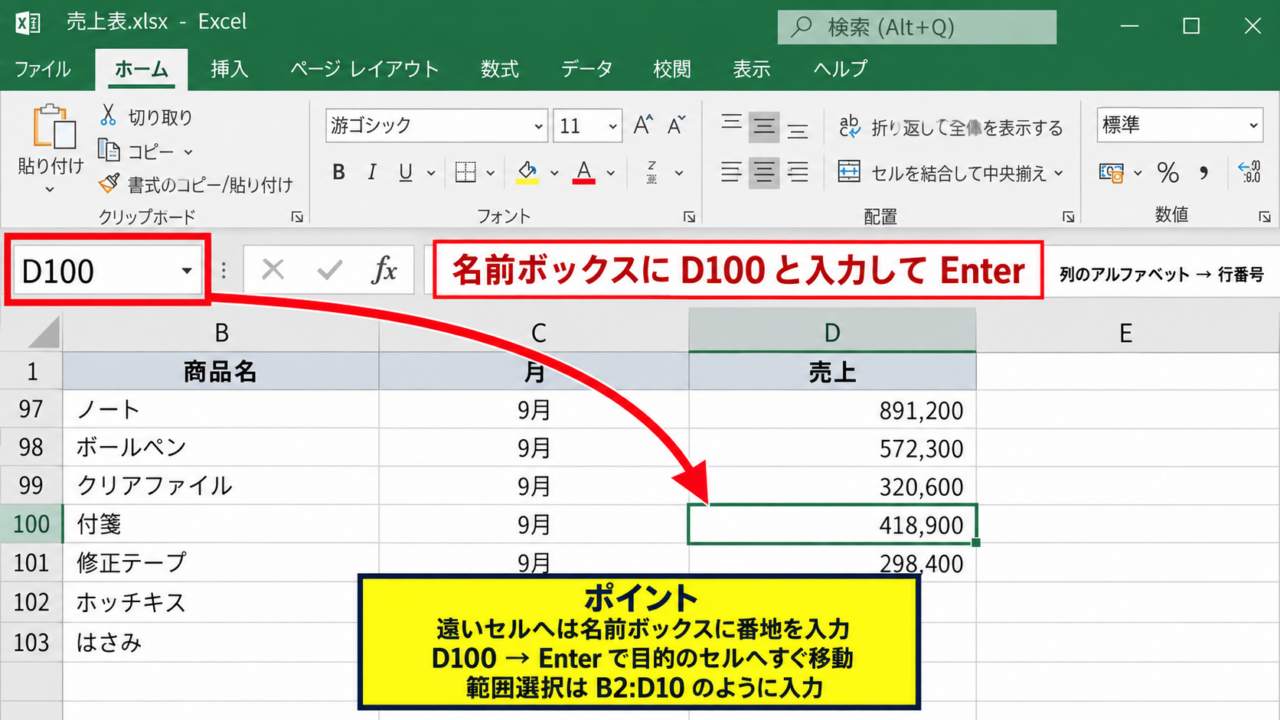
Excelの名前ボックスは、選択中のセル番地を確認したり、任意のセルや範囲へ素早く移動したりできる入力欄です。
数式バーの左側にある小さなボックスを使うだけで、広い表の移動、名前付き範囲の作成、範囲の変更まで効率化できます。
表示されない場合は、数式バーが非表示になっているケースやウィンドウ幅が狭いケースを順に確認すると解決しやすいでしょう。
この記事では、エクセルの名前ボックスの表示場所、使い方、名前の変更と削除、範囲変更、表示されないときの対処法を解説します。
サンプルデータは1行目を見出し行とし、売上管理表を例に操作を確認します。
エクセルの名前ボックスの使い方と表示場所
| セル | A | B | C | D |
|---|---|---|---|---|
| 1 | 商品名 | 単価 | 数量 | 売上 |
| 2 | りんご | 120 | 8 | =B2*C2 |
| 3 | みかん | 150 | 6 | =B3*C3 |
それではまず、名前ボックスの表示場所と基本操作について解説していきます。
名前ボックスは、ワークシート上で現在選択しているセルの番地を表示する領域です。
たとえばB2セルをクリックすると、名前ボックスにはB2と表示されます。
数式バー左側の表示位置
名前ボックスは、通常はExcelウィンドウの上部、リボンの下にある数式バーの左側に表示されています。
セルに入力されている値や数式を確認する数式バーの手前にあり、初期状態ではA1、B2、D15のようなセル番地が表示されます。
名前ボックスは単なる表示欄ではなく、クリックして文字を入力できる操作欄です。
マウスでセルを選択する代わりに、目的のセル番地を直接入力できるため、大きな表を扱うほど便利さを実感できます。
ワークシートの左上付近にあるため、行番号や列番号の見出しとは役割が異なる点も押さえておきましょう。
列見出しのBをクリックすると列全体を選択できますが、名前ボックスへB2と入力するとB2セルだけを選択します。
【表示位置のポイント】
数式バーの左端にあるセル番地の表示欄が名前ボックスです。
数式バーを非表示にすると名前ボックスも見えなくなるため、まず数式バーの設定を確認します。
セル番地を入力する移動操作
離れたセルへ移動するときは、名前ボックス内の現在の番地をクリックして選択し、移動先の番地を入力します。
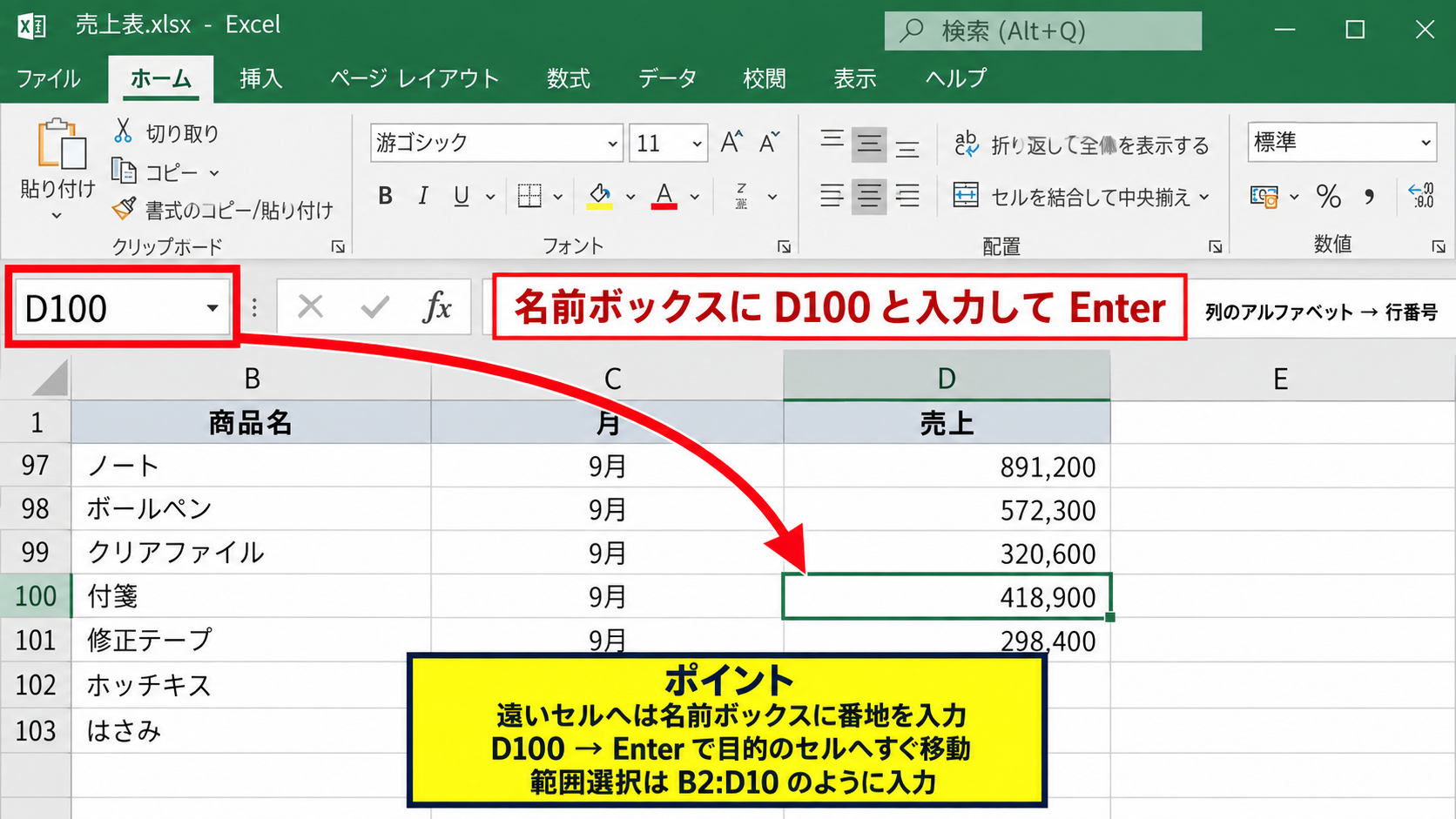
たとえば売上列の100行目を確認したい場合は、D100と入力してEnterキーを押します。
すると画面が自動的にスクロールし、D100セルがアクティブセルになります。
セル番地は列のアルファベットを先に、行番号を後にして入力するのが基本です。
複数セルを選択したい場合は、開始セルと終了セルをコロンでつなげる方法が使えます。
例として、B2からD10までを選択する場合はB2:D10と入力してEnterキーを押します。
選択範囲内に1行目の見出しがある表では、B1:D10のように入力すると見出しも含めて指定できます。
入力後にEnterキーを押さず、別の場所をクリックすると移動が確定しないことがあるため注意が必要です。
【セル移動のポイント】
遠い場所へ移動するときは、スクロールバーを長く動かすより名前ボックスへの番地入力が速い方法です。
範囲選択と印刷範囲確認
名前ボックスでは、連続した範囲を一度に選択できます。
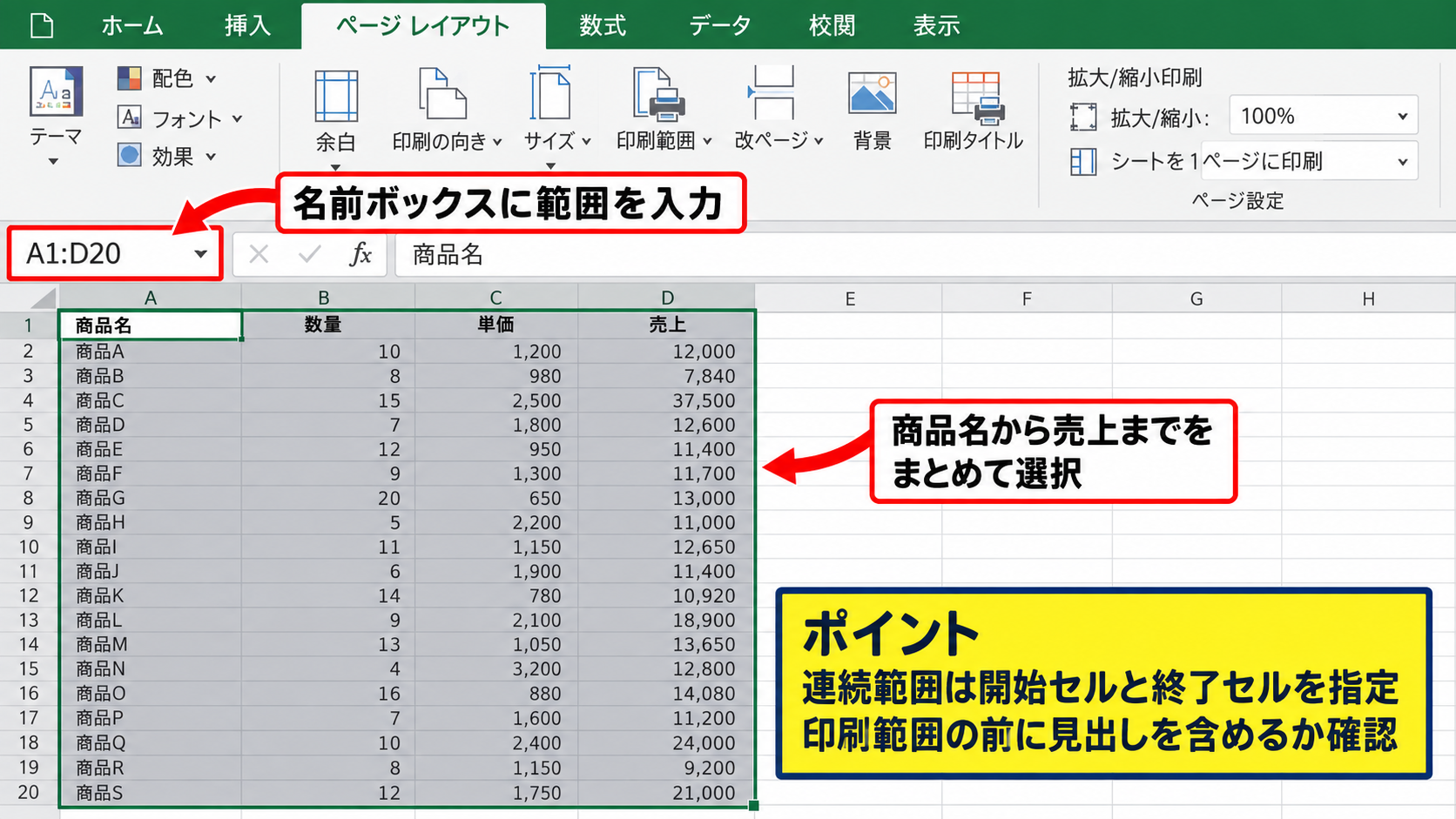
たとえばA1:D20と入力すれば、商品名から売上までの20行分をまとめて選択できます。
コピー、罫線設定、表示形式の変更など、同じ処理を広い範囲へ実行するときに役立ちます。
入力済みの表で現在どこまで選択しているのか迷ったときにも、名前ボックスの表示を見れば範囲の先頭セルを確認できます。
印刷範囲を設定する前に対象セルを名前ボックスで選ぶと、選択漏れを減らせます。
ただし、離れた複数範囲を選択する操作は、名前ボックスでは扱いにくい場合があります。
その場合はCtrlキーを押しながらマウスで範囲を追加選択するほうが分かりやすいでしょう。
【範囲指定のポイント】
連続範囲は開始セルと終了セルを指定し、表の見出しを含めるかどうかを入力前に決めます。
名前付き範囲の作成と名前の変更
| セル | A | B | C | D |
|---|---|---|---|---|
| 1 | 商品名 | 単価 | 数量 | 売上 |
| 2 | りんご | 120 | 8 | =B2*C2 |
| 3 | みかん | 150 | 6 | =B3*C3 |
続いては、範囲に分かりやすい名前を付ける方法と変更方法を確認していきます。
名前付き範囲とは、B2:B10のようなセル範囲へ売上単価などの名前を登録する機能です。
セル番地だけでは内容を想像しにくい表でも、名前を付けると数式や移動操作の意味を把握しやすくなります。
選択範囲へ名前を入力する操作
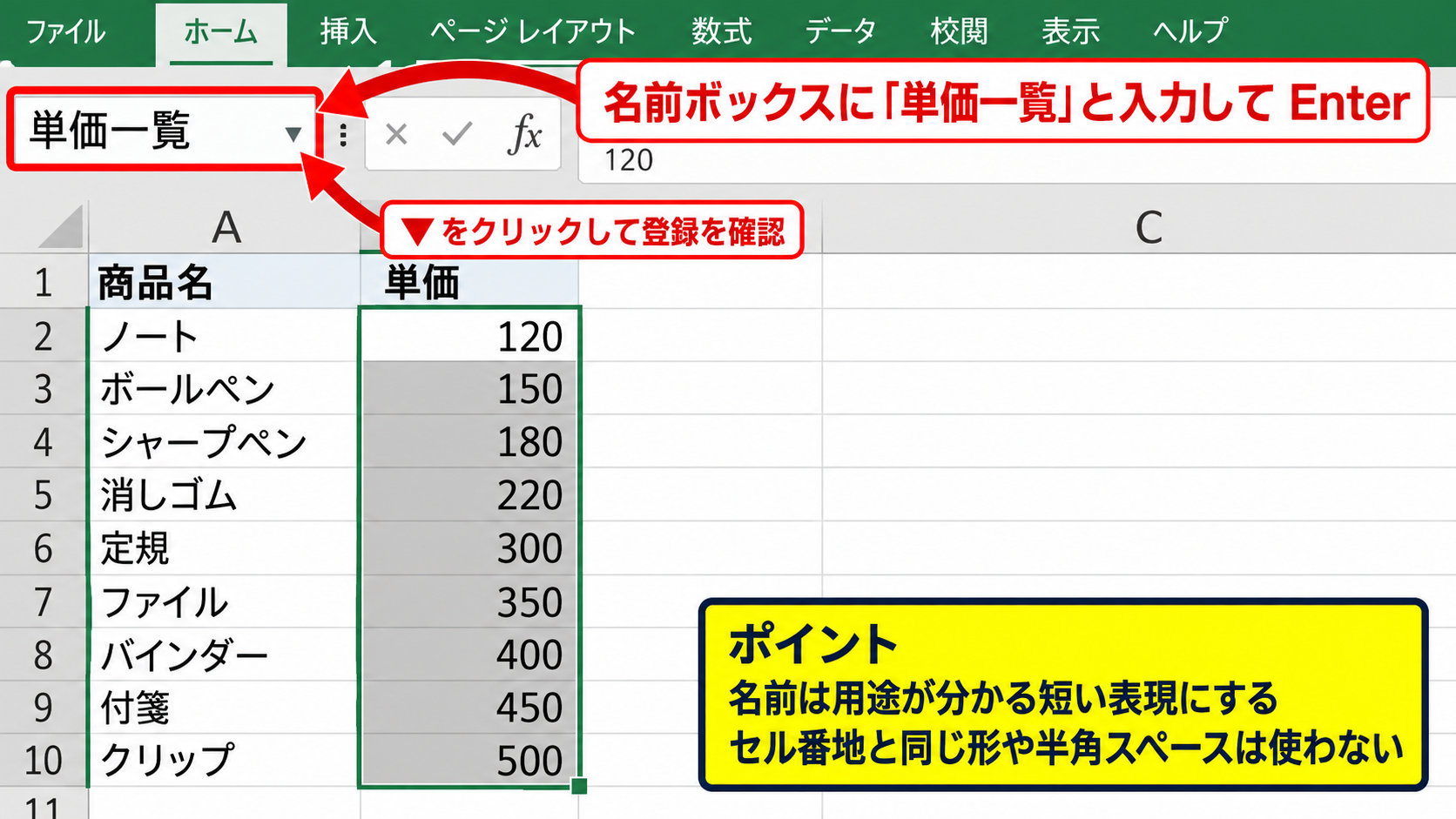
名前付き範囲を作成する最も手軽な方法は、対象範囲を選択して名前ボックスへ名称を入力する方法です。
ここではB2:B10を選択し、名前ボックスに単価一覧と入力してEnterキーを押します。
名前には日本語も使用できますが、数式で扱いやすくするなら半角英字、数字、アンダースコアを中心にする方法もあります。
先頭を数字にした名前や、A1のようにセル番地と見分けにくい名前は設定できません。
名前の途中に半角スペースは使えないため、売上 合計ではなく売上合計や売上_合計のように入力します。
登録できたか確認するには、名前ボックス右側の下向き矢印をクリックします。
一覧に単価一覧が表示されれば、範囲への名前付けは完了です。
【名前入力のポイント】
名前は後から見ても用途が分かる短い表現にし、セル番地と同じ形の文字列は避けます。
数式で名前付き範囲を使う方法
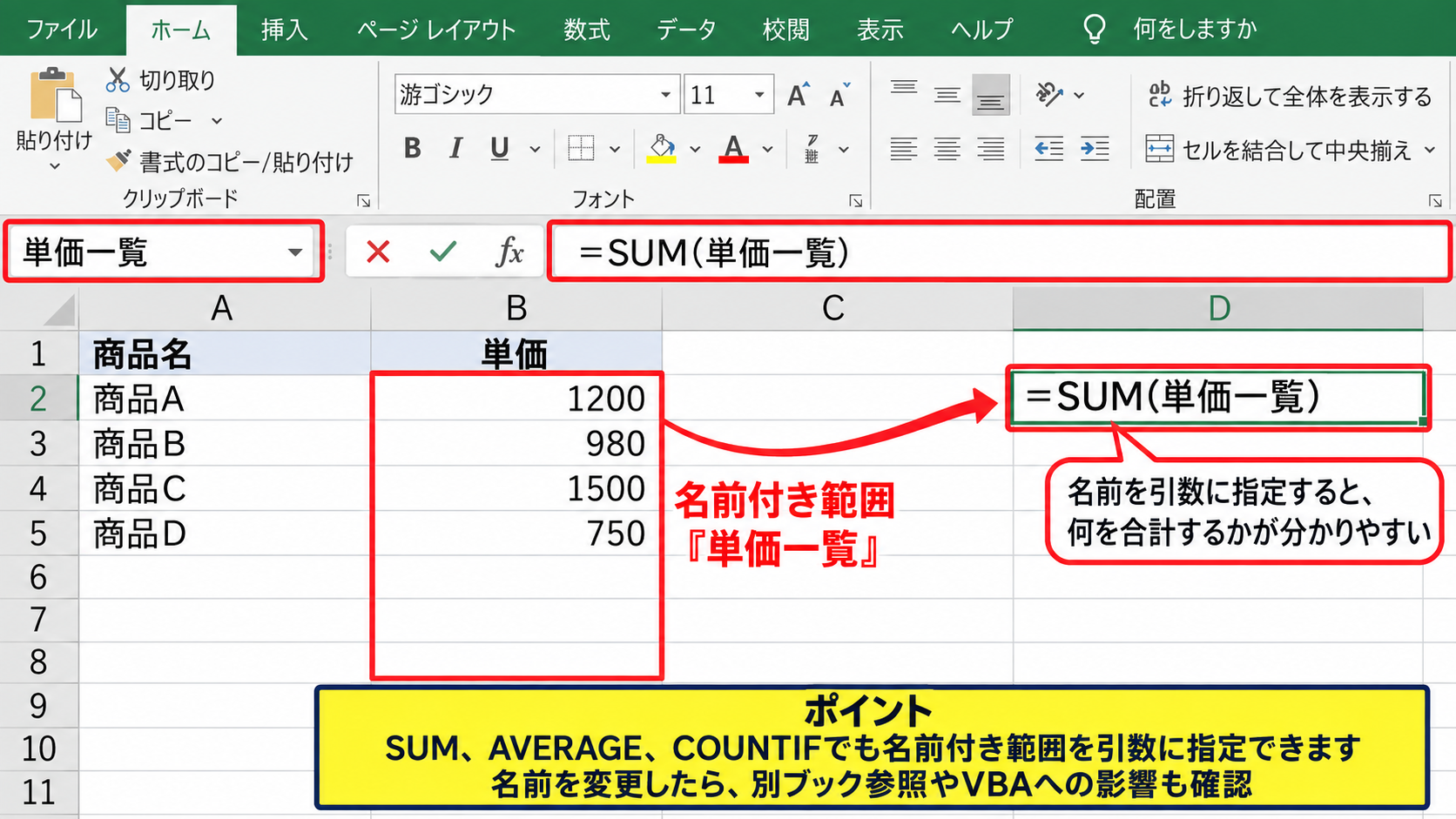
登録した名前は、関数の引数として利用できます。
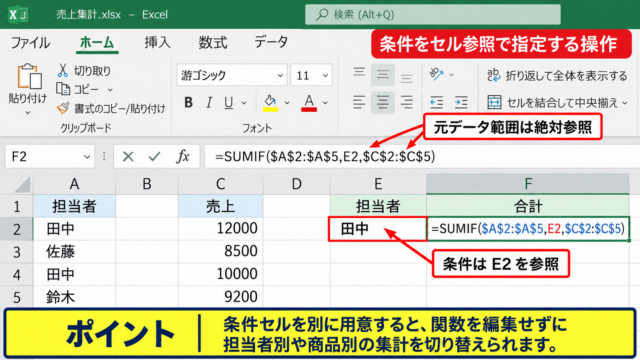
たとえばB2:B10に単価一覧という名前を付けた場合、単価の合計を求める数式は次のように書けます。
=SUM(単価一覧)
通常の範囲指定では=SUM(B2:B10)となりますが、名前を使うと何を合計している数式なのかが読み取りやすくなります。
売上計算のように、1行目が見出しで2行目以降にデータが並ぶ表では、見出しを除いた範囲へ名前を付けると集計の対象が明確です。
数式を他の人へ引き継ぐ場合、分かりやすい名前付き範囲は確認作業の負担を軽くします。
ただし、名前を変更すると既存数式への影響を確認する必要があります。
Excelは名前の変更に追従することが多いものの、別ブックとの参照やVBAでは意図した結果か検算しましょう。
【数式利用のポイント】
SUM、AVERAGE、COUNTIFなどの関数でも名前付き範囲を引数として指定できます。
名前の定義から変更する手順
すでに登録した名前を変更する場合は、数式タブにある名前の管理を使います。
数式タブを開き、名前の管理を選択すると、ブック内に登録されている名前、参照範囲、適用範囲が一覧表示されます。
変更したい名前を選択して編集をクリックし、名前欄を修正してOKを押します。
参照範囲を変えたい場合も、この編集画面で確認できます。
名前ボックスの一覧からは登録名の確認と移動が中心であり、詳細な変更は名前の管理で行うと安全です。
似た名前が増えると、誤った範囲を数式に入れる原因になります。
使わない名前を整理し、単価一覧、数量一覧、売上一覧のように規則をそろえると管理しやすくなります。
【変更操作のポイント】
名前の管理では、名前だけでなく参照範囲と適用範囲も同時に確認します。
名前ボックスによる範囲変更と数式入力
| セル | A | B | C | D |
|---|---|---|---|---|
| 1 | 商品名 | 単価 | 数量 | 売上 |
| 2 | りんご | 120 | 8 | =B2*C2 |
| 3 | みかん | 150 | 6 | =B3*C3 |
続いては、登録済みの名前付き範囲を変更し、数式へ反映させる考え方を確認していきます。
データ行が増えたときは、名前の参照範囲をB2:B10からB2:B20のように広げます。
範囲変更後は、集計式が追加行まで含むか必ず確認しましょう。
参照範囲を追加データまで広げる操作
売上データに新しい商品を追加したのに合計値へ反映されない場合、名前付き範囲が古い行で止まっている可能性があります。
数式タブから名前の管理を開き、対象の名前を選択して編集をクリックします。
参照範囲が=Sheet1!$B$2:$B$10となっているなら、データの最終行に合わせて=Sheet1!$B$2:$B$20へ変更します。
絶対参照のドル記号は、数式をコピーしても参照位置を固定するための記号です。
参照範囲を広げるときは、空白行や集計行まで含めないように注意します。
集計行を含めると、SUM関数が自分自身を含む形になり、循環参照になるおそれがあります。
変更後はOKを押し、実際にSUM関数の結果が追加データを含む数値になったか確認しましょう。
【範囲変更のポイント】
追加行だけを含め、見出し行、空白行、合計行は参照範囲から除外するのが基本です。
数式バーと名前ボックスの役割分担
名前ボックスと数式バーは並んでいますが、入力する内容と役割は異なります。
名前ボックスはセル番地や範囲名を扱い、数式バーは選択したセルの値や数式を編集する場所です。
たとえばD2セルへ=B2*C2を入力する場合は、D2を名前ボックスへ入力して移動した後、数式バーまたはセル上で数式を入力します。
売上の計算式は、単価×数量です。
=B2*C2
この数式をD2へ入力し、セル右下のフィルハンドルを下方向へドラッグすると、D3では=B3*C3のように行番号が変わります。
名前付き範囲は計算式そのものではなく、数式で参照する対象を分かりやすくする仕組みです。
名前ボックスへ=SUM(B2:B10)と入力しても、数式を入力する操作にはなりません。
用途を混同せず、移動と範囲選択は名前ボックス、計算式の入力と修正は数式バーと覚えるとよいでしょう。
【入力場所のポイント】
セル番地や登録名は名前ボックス、イコールから始まる計算式は数式バーまたはセルに入力します。
テーブル化による範囲拡張
データが頻繁に増える表では、名前付き範囲を毎回変更する代わりに、表をテーブルとして設定する方法があります。
表内のセルを選択し、挿入タブからテーブルを選び、先頭行をテーブルの見出しとして使用する設定を確認します。
テーブルになると、新しい行を表の直下へ入力した際に範囲が自動拡張されます。
たとえば売上列を合計する場合、テーブル名と列名を利用した構造化参照で集計できます。
=SUM(売上表[売上])
毎月データを追記する管理表では、テーブル化によって範囲変更の漏れを抑えられます。
ただし、既存の複雑な数式や印刷設定があるブックでは、テーブル化後の表示を確認してから運用しましょう。
【自動拡張のポイント】
データ追加が多い表では、固定範囲の名前付き範囲よりテーブルの活用が向く場合があります。
名前ボックスの削除と不要な名前の整理
| セル | A | B | C | D |
|---|---|---|---|---|
| 1 | 商品名 | 単価 | 数量 | 売上 |
| 2 | りんご | 120 | 8 | =B2*C2 |
| 3 | みかん | 150 | 6 | =B3*C3 |
続いては、不要になった名前付き範囲を削除し、一覧を整理する方法を確認していきます。
名前ボックス自体はExcelの画面部品であり、通常は個別に削除する対象ではありません。
削除できるのは、名前ボックスへ登録した名前付き範囲です。
名前の管理で削除する手順
不要な名前を削除するには、数式タブから名前の管理を開きます。
一覧から削除したい名前を選択し、削除をクリックすると確認メッセージが表示されます。
内容を確認してからOKを押すと、その名前付き範囲は削除されます。
削除後は名前ボックスのドロップダウン一覧にも表示されなくなります。
使われていない名前であれば問題ありませんが、数式で参照中の名前を削除するとエラーになる可能性があります。
削除前に参照範囲と使用中の数式を確認することが、安全な整理の基本です。
【削除操作のポイント】
名前の管理で削除し、削除対象が数式やグラフの参照先になっていないか確認します。
削除後に発生するエラーの確認
数式で使用している名前を削除した場合、該当セルに#NAME?エラーが表示されることがあります。
これは、Excelが数式内の名前を認識できなくなった状態です。
たとえば=SUM(単価一覧)という数式が残ったまま単価一覧を削除すると、集計できなくなります。
対処するには、名前を同じ内容で再登録するか、数式を=SUM(B2:B10)のようなセル範囲指定へ修正します。
名前を消した直後は、数式エラーの有無を検索や目視で確認しましょう。
グラフの系列や入力規則のリストに名前を使用している場合も影響を受けます。
重要なブックでは、コピーを保存してから名前の整理を行うと安心です。
【エラー確認のポイント】
#NAME?エラーが出た場合は、削除した名前を参照している数式や設定を確認します。
重複した名前を見分ける考え方
複数人で編集するブックでは、似た用途の名前が重複して登録されることがあります。
単価、単価表、単価一覧のような名前が並ぶと、数式でどれを選ぶべきか迷いやすくなります。
名前の管理では、名前だけでなく参照範囲、コメント、適用範囲を確認できます。
同じ範囲を指す名前が複数ある場合は、現在使われている名前を残して整理することを検討しましょう。
ブック全体で使う名前と特定シートだけで使う名前を区別すると、管理が分かりやすくなります。
ただし、シート範囲の名前には同じ名称が存在することもあるため、参照先を丁寧に確認する必要があります。
【整理のポイント】
名前の用途、参照範囲、適用範囲をそろえて確認し、名称のルールを統一します。
名前ボックスが表示されない場合の確認
| セル | A | B | C | D |
|---|---|---|---|---|
| 1 | 商品名 | 単価 | 数量 | 売上 |
| 2 | りんご | 120 | 8 | =B2*C2 |
| 3 | みかん | 150 | 6 | =B3*C3 |
続いては、名前ボックスが見つからない、表示されない場合の原因と対処法を確認していきます。
名前ボックスが見えないときは、数式バーの表示設定、Excelの表示状態、ウィンドウの幅を順番に確認します。
数式バーの表示設定
名前ボックスは数式バーと同じエリアに表示されるため、数式バーが非表示なら名前ボックスも表示されません。
表示タブを開き、表示グループ内の数式バーにチェックが入っているか確認します。
チェックが外れている場合はクリックして有効にすると、数式バーと名前ボックスが再表示されます。
名前ボックスだけを独立して表示する設定は通常ないため、数式バー全体を表示する操作が必要です。
リボンの表示内容はExcelのバージョンによって少し異なりますが、表示タブから数式バーを探す流れは共通です。
【表示設定のポイント】
表示タブの数式バーをオンにすると、名前ボックスも合わせて表示されます。
リボンの折りたたみと画面幅
ウィンドウを小さくしている場合や、リボンが折りたたまれている場合は、上部の操作領域が見つけにくくなることがあります。
Excelウィンドウを最大化し、右上のリボン表示オプションからタブとコマンドの表示を選びます。
画面の縦幅が狭い環境では、数式バーの高さも小さく見える場合があります。
まずウィンドウを最大化してから数式バー左側を確認すると、表示の見落としを防げます。
タブレットモードやリモートデスクトップなど、表示倍率が大きい環境では画面配置が異なる場合もあります。
Excelの表示倍率ではなく、Windowsのディスプレイ設定も影響することがあるため、必要に応じて確認しましょう。
【画面確認のポイント】
リボンを展開し、Excelを最大化しても表示されないかを確認します。
ファイル形式と編集制限の確認
閲覧モード、保護ビュー、共有されたファイルの編集制限などでは、通常の編集画面と操作感が異なることがあります。
画面上部に保護ビューの通知がある場合は、信頼できるファイルか確認した上で編集を有効にします。
ただし、発信元が不明なファイルで編集を有効にすることは避けるべきです。
名前ボックスの不具合に見えても、実際はExcelが編集モードになっていないケースがあります。
Excelを再起動しても改善しない場合は、新規ブックで名前ボックスが表示されるか確認します。
新規ブックでは表示されるなら、特定ファイルの表示状態や保護設定を見直すとよいでしょう。
【編集状態のポイント】
保護ビューや閲覧モードではなく、通常の編集可能なブックで表示状態を確かめます。
まとめ エクセルの名前ボックスの使い方と変更・削除方法
エクセルの名前ボックスは、数式バーの左側に表示されるセル番地と名前付き範囲の操作欄です。
セル番地を入力すれば遠いセルへすぐ移動でき、開始セルと終了セルを指定すれば連続範囲も選択できます。
範囲に名前を付けると、数式の意味が伝わりやすくなり、広い表の移動も効率的になります。
登録名の変更、参照範囲の変更、不要な名前の削除は、数式タブの名前の管理から行う方法が確実です。
データ行を追加した後は、名前付き範囲に新しい行が含まれているか、SUMなどの集計結果で確認しましょう。
名前ボックスが表示されない場合は、表示タブの数式バー、リボンの表示状態、Excelウィンドウの大きさを確認します。
使わない名前を整理しながら、単価一覧や売上一覧のように用途が伝わる名称で運用してみましょう。