Excelで表を入力していると、次のセルへ素早く移動したい場面が何度もあります。
Enterキーだけでも移動できますが、右方向や上方向へ進みたい場合、空白セルを飛ばしたい場合、入力範囲の端へ移動したい場合には、用途に合うショートカットを使い分けることが大切です。
この記事では、Excelで次のセルへ進む代表的なショートカットとセル移動の設定方法を、Windows版Excelを前提に詳しく解説します。
・Enterキーで下のセルへ進む方法
・Tabキーで右のセルへ進む方法
・矢印キーやCtrlキーを組み合わせた移動方法
・入力後に移動する方向を変更する設定
エクセルで次のセルへ進むショートカット
それではまず、データ入力中に次のセルへ進む基本ショートカットについて解説していきます。
| 操作キー | 移動先 | 主な用途 |
|---|---|---|
| Enter | 下のセル | 縦方向の入力 |
| Tab | 右のセル | 横方向の入力 |
| Shift+Enter | 上のセル | 入力内容の見直し |
| Shift+Tab | 左のセル | 前の項目への戻り |
Enterキーによる下方向への移動
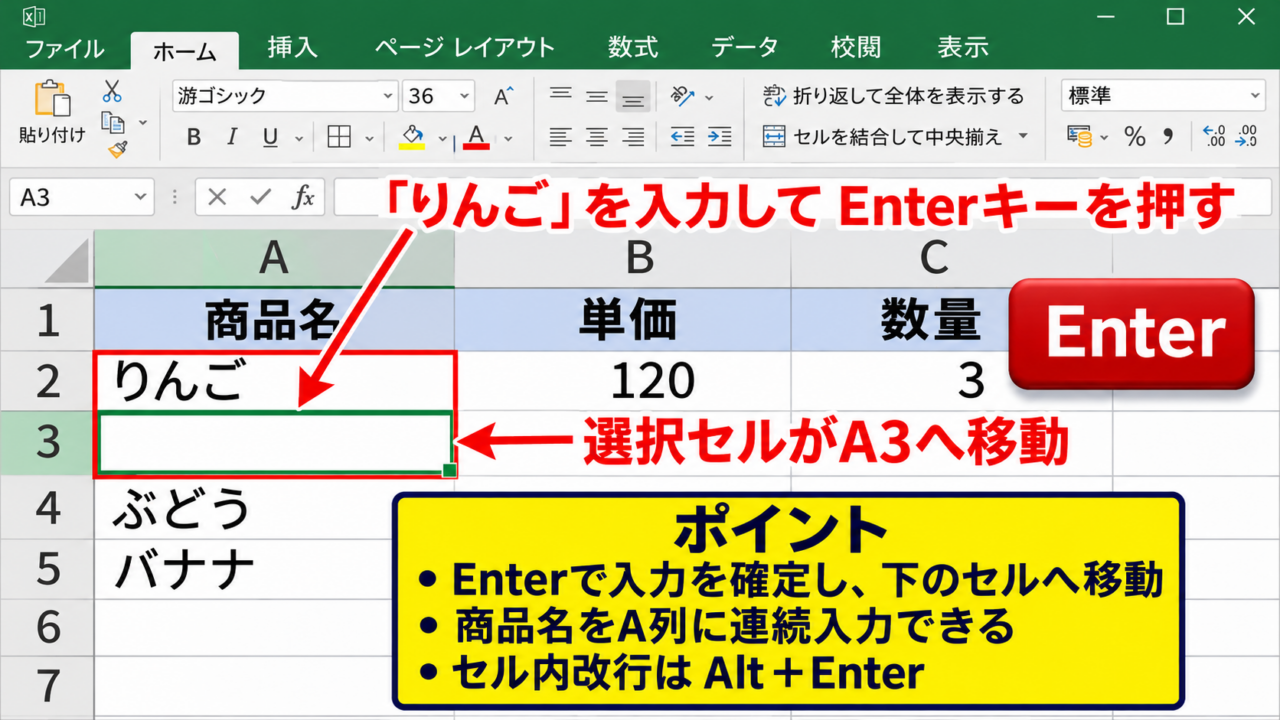
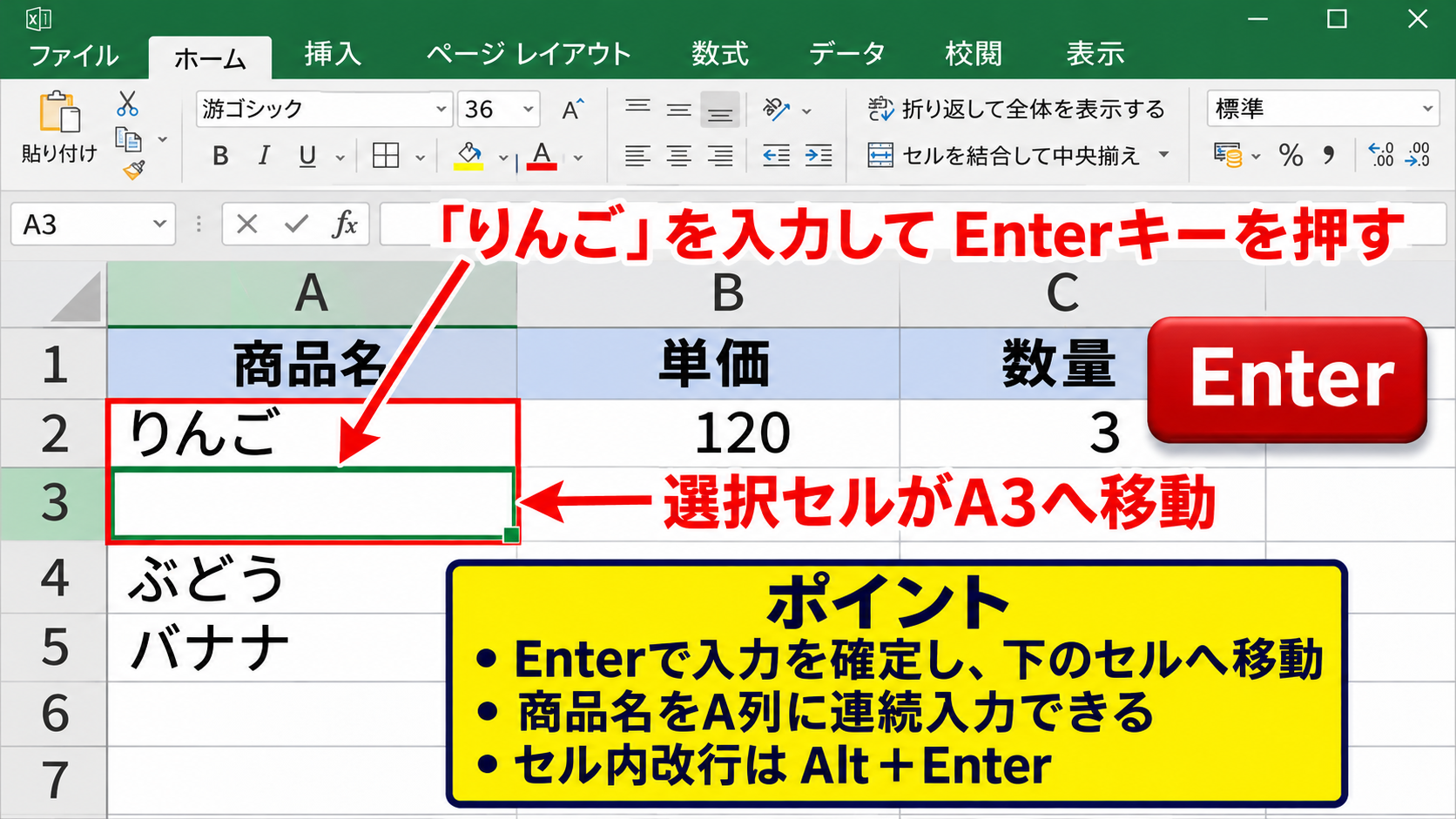
Excelでセルに文字や数値を入力した後、Enterキーを押すと、通常は選択範囲が一つ下のセルへ移動します。
たとえばA列に商品名、B列に単価、C列に数量を入力する表では、商品名を縦に連続入力する場面でEnterキーが便利です。
セルA2にりんごと入力してEnterキーを押すと、選択セルはA3へ移ります。
続けてみかん、ぶどう、バナナと入力すれば、マウスに触れずにA列だけを順番に埋められます。
Enterキーは入力の確定と次のセルへの移動を一度に行えるため、テンキー入力や名簿作成と相性のよい操作です。
すでに入力済みのセルを確認しながら下へ進むときにも、Enterキーは使いやすい方法です。
ただし、セルを編集している途中にEnterキーを押すと、入力した内容を確定する動作になります。
セル内で改行したいときはEnterキーだけではなく、Altキーを押しながらEnterキーを押しましょう。
Alt+Enterはセルを移動せず、同じセルの中に改行を追加するショートカットです。
住所や備考欄のように複数行の文章を入れる場合、EnterキーとAlt+Enterを混同しないことが重要になります。
また、フィルターで行が絞り込まれている表では、Enterキーを押すと表示中の次の行へ移動する場合があります。
非表示の行を含めた連続入力を想定していると、選択位置が予想と異なることがあるため、フィルターの状態も確認しましょう。
入力後の移動方向はExcelのオプションから変更できるため、縦方向の入力が多い人は初期設定の下方向をそのまま活用すると作業が安定します。
Tabキーによる右方向への移動
横に並んだ項目へ順番に入力するなら、Tabキーで右のセルへ進む方法が向いています。
たとえばA列に商品名、B列に単価、C列に数量、D列に担当者を入力する伝票形式の表では、1行を左から右へ完成させてから次の行へ移る流れが自然です。
セルA2に商品名を入力してTabキーを押すと、選択セルはB2へ移動します。
同じように単価、数量、担当者を入力していけば、横方向の入力を止めずに進められます。
Tabキーは表の入力項目を左から右へ埋める操作に適しており、入力漏れを見つけやすい点もメリットです。
Excelでは、あらかじめ複数のセルを選択してからTabキーを押すと、選択範囲の中を右方向へ移動します。
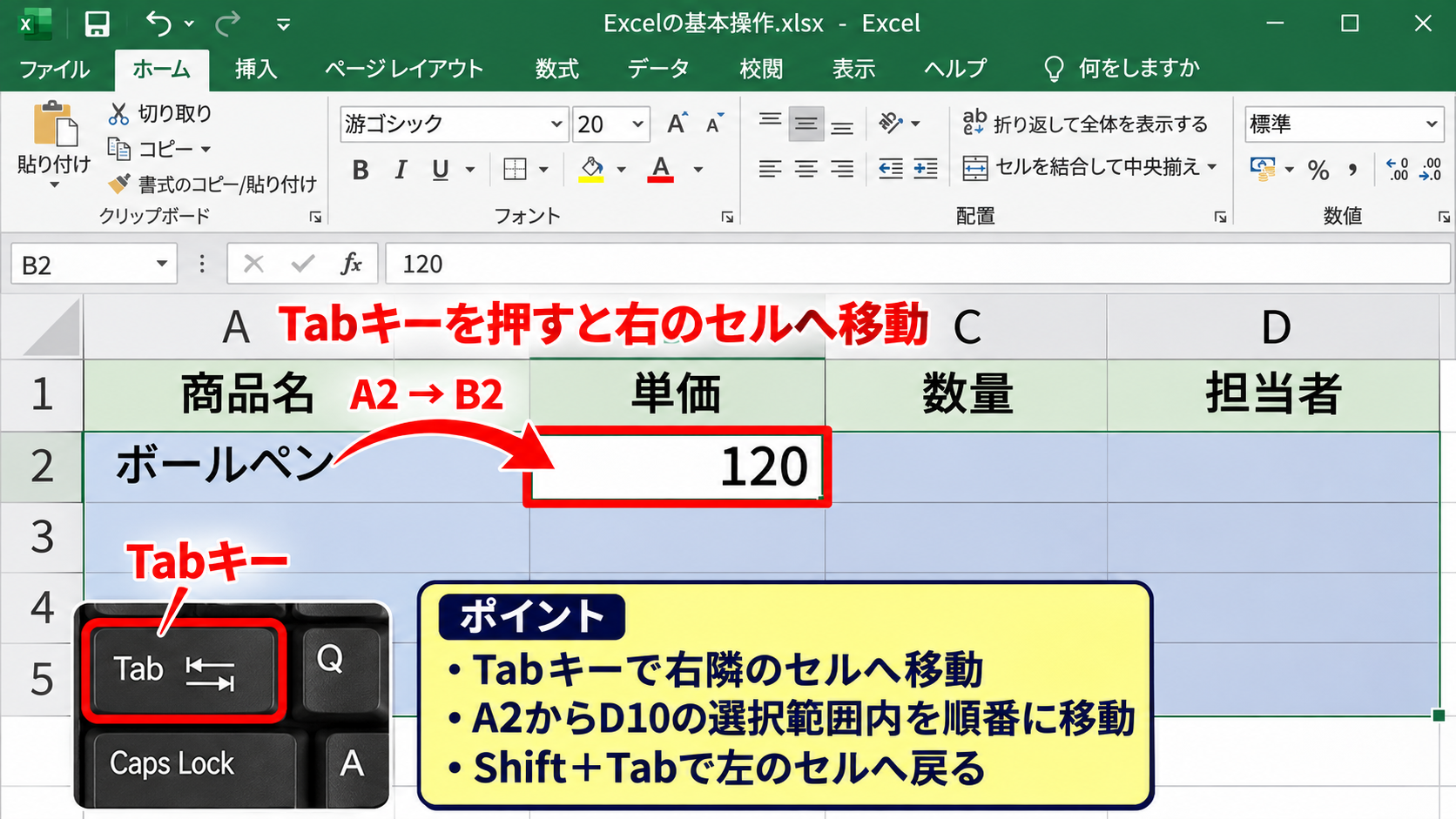
たとえばA2からD10までを選択した状態でTabキーを押すと、A2、B2、C2、D2の順に移動し、行末まで達すると次の行のA3へ進みます。
最後のセルD10でTabキーを押すと、選択範囲の先頭であるA2へ戻ります。
この動きは、決まった入力フォームを何度も処理する業務で便利です。
一方で、単独セルを選択した状態でTabキーを押した場合は、通常どおり右隣のセルへ移動します。
前のセルへ戻りたい場合はShiftキーを押しながらTabキーを押します。
Shift+Tabを使うと左のセルに移動するため、単価を修正した後に商品名を確認したいときなどに役立ちます。
日本語入力中に変換候補を確定する目的でTabキーを使うソフトもありますが、Excelではセル移動として働く場面が多いため、入力モードと選択状態を意識しておくと迷いません。
Shiftキーを組み合わせた逆方向への移動
入力中に一つ前のセルへ戻りたいときは、Shift+EnterまたはShift+Tabを使います。
Shift+Enterは上のセルへ、Shift+Tabは左のセルへ移動するショートカットです。
たとえば縦に入力していて、直前の行に入力漏れを見つけた場合、Shift+Enterならマウスを使わずに上のセルへ戻れます。
横方向に入力している途中で、単価や数量を見直したい場合にはShift+Tabが便利です。
逆方向の移動キーを覚えると、入力ミスを見つけた直後に選択位置を戻せるため、修正のためのマウス操作を減らせます。
特に請求書や注文表のように、同じ形式の行を大量に入力する作業では、戻る操作の速さが作業時間に影響します。
Shift+Enterで上に戻った後、再びEnterキーを押せば下方向へ進めます。
Shift+Tabで左に戻った後、Tabキーを押せば右方向の入力に復帰できます。
このように正方向と逆方向のキーを対で覚えておくと、表の中で迷子になりにくくなります。
なお、数式バーをクリックしてセル内容を編集している状態では、これらのキーはセルの移動ではなく編集操作になることがあります。
セル移動を行いたいときは、Escキーで編集状態を終了してから操作してください。
入力済みの内容を取り消すならCtrl+Z、内容を残して別セルへ戻るならShiftキーを使った移動というように、目的を分けることも大切です。
EnterキーとTabキーは入力を確定して進む操作です。
修正箇所へ戻るときは、Shift+EnterまたはShift+Tabを使うと、選択セルを素早く調整できます。
【操作のポイント】縦入力ではEnterキー、横入力ではTabキーを基本にし、戻る操作はShiftキーとの組み合わせで覚えると効率的です。
セル移動方向を変更する設定
続いては、Enterキーを押した後に進む方向を変更する設定を確認していきます。
| 設定する方向 | 向いている入力作業 |
|---|---|
| 下 | 名簿、縦長リスト、日付の連続入力 |
| 右 | 伝票、横並びの入力フォーム |
| 上 | 下から上へ確認する表 |
| 左 | 右端から入力する集計表 |
Excelのオプションから進む方向を変える手順
Excelでは、Enterキーを押した後に選択セルを移動する方向を、Excelのオプションから変更できます。
横方向の入力が多い場合は、Enterキーで右へ移動するように設定すると、Tabキーへ手を伸ばす回数を減らせます。
設定を変更するには、Excel画面左上のファイルタブをクリックします。
表示された画面の左下にあるオプションをクリックし、Excelのオプション画面を開きましょう。
左側の一覧から詳細設定を選ぶと、編集設定の項目が表示されます。
その中にあるEnterキーを押した後にセルを移動するにチェックが入っていることを確認します。
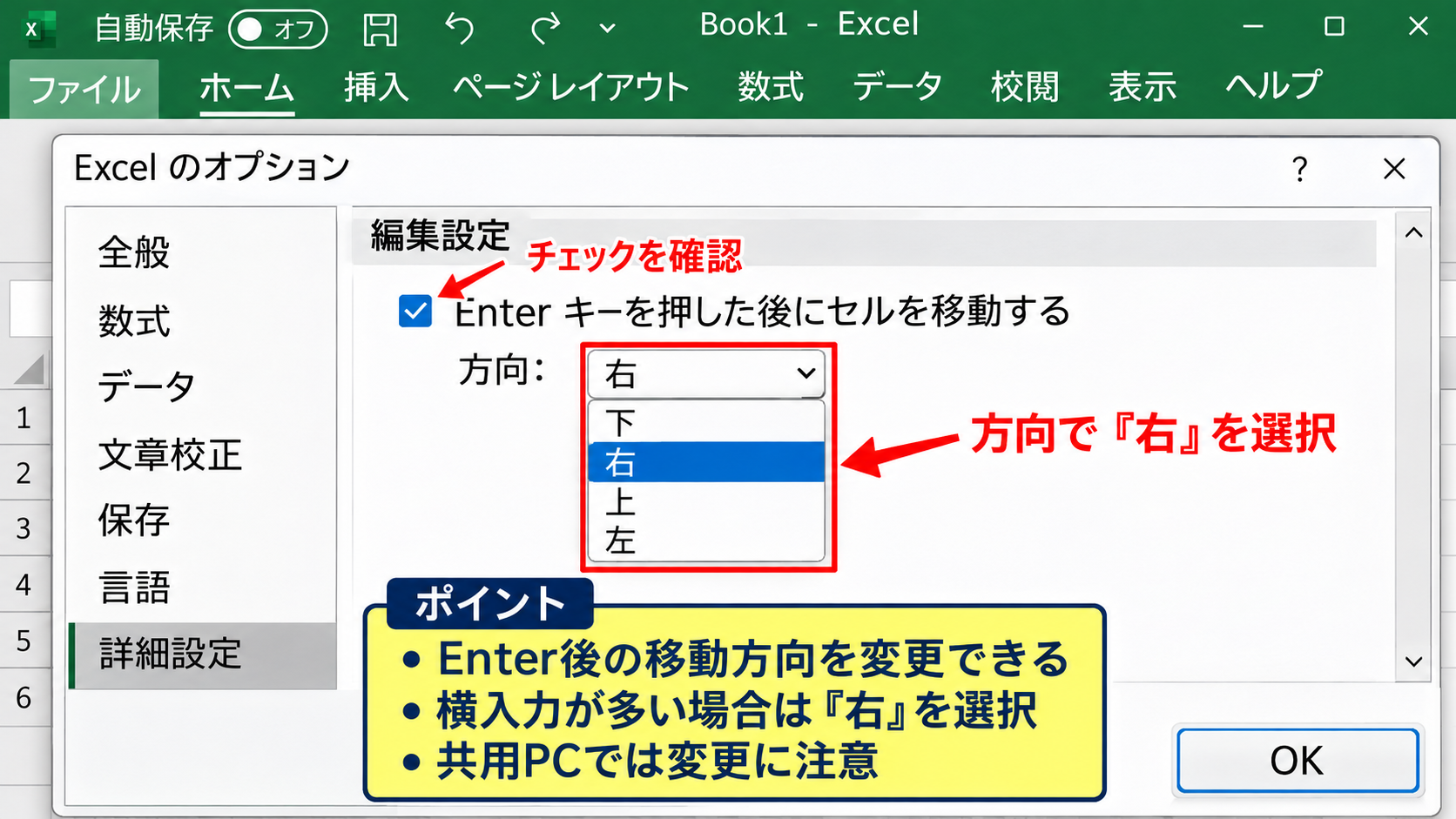
すぐ下の方向の一覧をクリックすると、下、右、上、左から希望する方向を選択できます。
右を選んでOKをクリックすれば、以後はセル入力後にEnterキーを押すたび、右隣のセルへ進むようになります。
設定は現在開いているブックだけでなく、基本的にはExcel全体の操作に影響します。
そのため、特定の表だけ横移動にしたい場合は、普段の作業習慣も考えて変更する必要があります。
設定を変えた後に入力がしにくくなった場合でも、同じ画面で方向を下へ戻せば初期状態に近い操作へ復帰できます。
会社の共有パソコンや複数人で使う端末では、自分用に設定を変更すると次の利用者が戸惑うかもしれません。
共用環境ではEnterキーの方向を変更せず、Tabキーを使う方法を優先する判断もあります。
設定変更後は、空白のシートで数値を一つ入力し、Enterキーを押して想定した方向へ移動するか確認すると安心です。
入力範囲を選択したときの移動順序
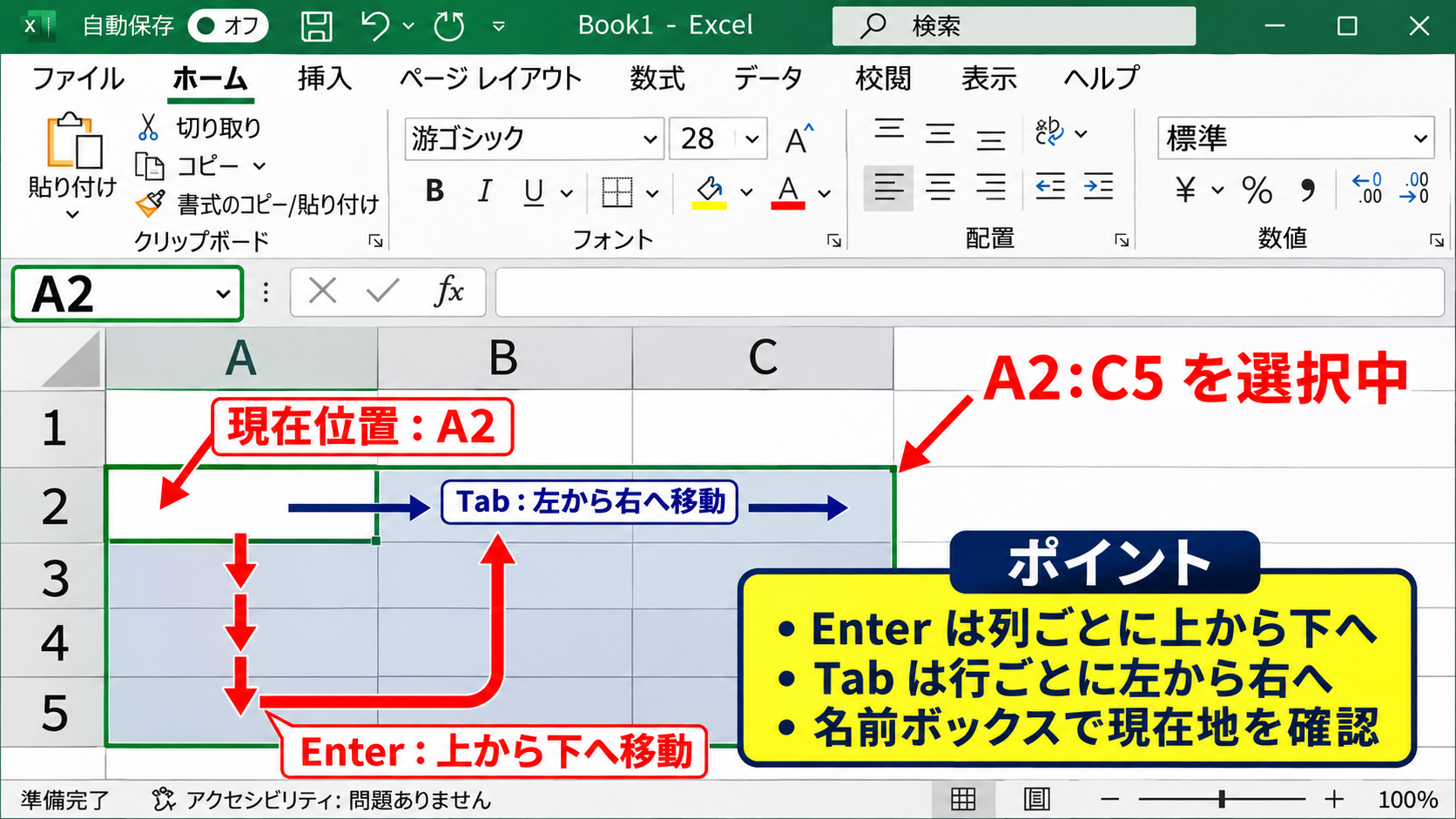
Excelでは、入力前に複数のセルを選択しておくと、EnterキーやTabキーで選択範囲内を順番に移動できます。
たとえばA2からC5までの範囲を選択し、Enterキーを押すと、通常は同じ列を上から下へ移動していきます。
A2、A3、A4、A5まで進んだ後は、B2へ移り、最後はC5まで順番に入力できます。
一方、同じ範囲でTabキーを押すと、A2、B2、C2の順に横へ進み、行末で次の行のA3へ移動します。
EnterキーとTabキーでは選択範囲を巡回する順番が異なるため、入力表の形に合わせて選ぶことが重要です。
この機能は、申込書の転記やアンケート結果の入力など、埋めるセルがあらかじめ決まっている場面で役立ちます。
範囲内に数式が入っているセルや、入力してはいけないセルがある場合は、必要な入力セルだけをCtrlキーを使って複数選択する方法もあります。
ただし、離れたセルを複数選択した状態では、移動順が直感と異なることがあります。
重要なデータを入力する前に、空のシートで一度TabキーやEnterキーを押し、どの順序で選択セルが移るか試すとよいでしょう。
また、結合セルが含まれる範囲では、セル移動の順序が分かりにくくなる場合があります。
入力用の一覧表では結合セルを必要最小限にし、見出しだけに使うと操作性を保てます。
入力範囲を選択している最中に範囲選択を解除したい場合は、任意のセルをクリックします。
ショートカット操作に慣れるまでは、名前ボックスに表示されるセル番地を見て、現在位置を確認する習慣をつけましょう。
入力後の選択セルを残す方法
入力内容だけを確定し、次のセルへ移動したくない場合は、Ctrl+Enterを使います。
セルに数値や文字列を入力した後、Enterキーの代わりにCtrlキーを押しながらEnterキーを押すと、選択セルを移動せずに内容を確定できます。
たとえばセルB5の値を入力後に数式バーの内容を確認したい場合、Ctrl+EnterならB5を選択したまま入力を終えられます。
セルの書式や表示結果をすぐ確認したいときにも便利です。
Ctrl+Enterは選択セルを動かさずに入力を確定するショートカットであり、Enterキーの方向設定に影響されません。
さらに、あらかじめ複数セルを選択してから値を入力し、Ctrl+Enterを押すと、選択したすべてのセルへ同じ内容をまとめて入力できます。
たとえばD2からD10までを選択して税込という文字を入力し、Ctrl+Enterを押せば、すべてのセルに税込が入力されます。
同じ数式を複数セルに入れる場合にも利用できますが、相対参照を含む数式では注意が必要です。
たとえばD2からD10を選択して、=B2*C2と入力してCtrl+Enterを押すと、各行ではなく、選択したすべてのセルに同じ数式文字列が入力されることがあります。
行ごとに参照先を変えたい場合は、最初のセルに数式を入力してからオートフィルを使う方法が安全です。
入力後に移動しない操作はCtrl+Enterです。
複数セルへ同じ値を入れる操作にも使えますが、数式の参照先は入力後に必ず確認しましょう。
【操作のポイント】Enterキーの移動方向はExcelのオプションで変更できますが、共有パソコンではTabキーやShiftキーの操作で対応するほうが安全な場合があります。
矢印キーとCtrlキーによるセル移動
続いては、入力済みデータの中を素早く移動する矢印キーとCtrlキーの使い方を確認していきます。
| キー操作 | 移動内容 |
|---|---|
| 矢印キー | 隣接するセルへ一つ移動 |
| Ctrl+矢印キー | データ範囲の端へ移動 |
| Ctrl+Home | シートの先頭付近へ移動 |
| Ctrl+End | 使用済み範囲の末尾へ移動 |
矢印キーで一つずつ移動する操作
矢印キーは、選択セルを上下左右へ一つずつ動かすもっとも基本的なセル移動方法です。
左矢印キーなら左隣、右矢印キーなら右隣、上矢印キーなら上、下矢印キーなら下のセルへ移動します。
数値の入力後に周辺セルを確認したいときや、表の一部分だけを修正したいときには、矢印キーが使いやすい操作です。
たとえばC5を選択している状態で右矢印キーを押すとD5へ、下矢印キーを押すとC6へ移動します。
矢印キーはセル内容を変更せず選択位置だけを移動するため、入力済みデータを安全に確認したいときに適しています。
矢印キーを押してもセルが動かず、ワークシート全体がスクロールする場合は、Scroll Lockが有効になっている可能性があります。
キーボードのScrLkキーを押すか、WindowsのスクリーンキーボードからScroll Lockを解除してください。
ノートパソコンではScrLkキーがFnキーとの組み合わせになっていることもあります。
選択セルが動かない原因をExcelの不具合と考える前に、Scroll Lockの状態を確認すると解決しやすいでしょう。
Ctrl+矢印キーで表の端へ移動する操作
データ量が多い表では、Ctrlキーを押しながら矢印キーを押すと、連続して入力されているデータ範囲の端まで一気に移動できます。
たとえばA2からA1000まで商品名が入力されている場合、A2でCtrl+下矢印キーを押すと、A1000付近の最後の連続データセルへ移動します。
反対に、最終行付近からCtrl+上矢印キーを押すと、連続データの先頭付近まで戻れます。
Ctrl+矢印キーは大量の行をスクロールせずに移動できるため、長い名簿や売上データの確認で特に有効です。
ただし、途中に空白セルがあると、移動先は表の最後ではなく、空白セルの手前になります。
たとえばA2からA50まで入力され、A51が空白、A52からA100まで再び入力されている場合、A2からCtrl+下矢印キーを押すとA50へ移動します。
空白行の後にあるA100まで一度で飛ぶわけではありません。
この性質を理解しておくと、途中で止まったときにデータが欠けている場所を見つける手掛かりにもなります。
Ctrl+右矢印キー、Ctrl+左矢印キーも同じ考え方で使えます。
横方向に月別データが並ぶ集計表なら、Ctrl+右矢印キーで最終月の列へ、Ctrl+左矢印キーで先頭列へ移動できます。
Ctrl+矢印キーは、現在のセルから連続データの端へ移動する操作です。
途中に空白セルがあるとそこで止まるため、空白行や空白列の確認にも活用できます。
【操作のポイント】細かい修正には矢印キー、長い表の端へ飛ぶときにはCtrl+矢印キーを使い分けると、マウスでのスクロールを減らせます。
入力範囲と数式入力の移動方法
続いては、入力範囲の移動と数式を次のセルへコピーする操作について解説していきます。
| A | B | C | D |
|---|---|---|---|
| 商品名 | 単価 | 数量 | 金額 |
| りんご | 120 | 3 | =B2*C2 |
数式を入力して次の行へコピーする操作
商品ごとの金額を計算する表では、D2に=B2*C2という数式を入力すると、単価と数量を掛け合わせた結果を表示できます。
この数式では、B2が単価のセル、C2が数量のセル、アスタリスク記号が掛け算を表しています。
1行目は見出しとして使い、データは2行目から入力する前提です。
=B2*C2
B2は単価、C2は数量を指します。
2つの数値を掛け合わせ、D2に金額を表示する数式です。
数式を入力した後にEnterキーを押すと、通常はD3へ移動します。
D3にも同じ計算を行いたい場合、D2の数式をコピーして貼り付けることもできますが、オートフィルを使うと効率的です。
D2を選択し、セル右下に表示される小さな四角形であるフィルハンドルを下方向へドラッグします。
するとD3では=B3*C3、D4では=B4*C4というように、行番号を自動的に変えた数式が入力されます。
数式入力後に次のセルへ進むだけならEnterキー、同じ計算式を次の行へ広げるならオートフィルという使い分けが基本です。
数式をコピーした後は、計算結果だけでなく、数式バーを見て参照先が正しく変わっているか確認しましょう。
金額が0や予想外の値になる場合は、単価または数量が文字列として入力されていないか、参照セルがずれていないかを確認します。
表の途中に空白行がある場合、フィルハンドルをダブルクリックしても最終行までコピーされないことがあります。
その場合は必要な範囲を選択してCtrl+Dを使うか、フィルハンドルを目的の行までドラッグしてください。
Ctrl+EnterとCtrl+Dの使い分け
同じ内容や同じ数式を複数セルへ入れる場合、Ctrl+EnterとCtrl+Dは似ていますが、使う場面が異なります。
Ctrl+Enterは、選択したすべてのセルに、現在入力している内容を一括で確定する操作です。
たとえばE2からE10を選択し、確認済みと入力してCtrl+Enterを押すと、選択範囲すべてに確認済みと表示されます。
一方のCtrl+Dは、選択範囲の一番上にあるセルの内容を、下方向のセルへコピーする操作です。
たとえばD2からD10を選択した状態でCtrl+Dを押すと、D2の数式がD3からD10へコピーされます。
縦方向に並んだ数式を一気にコピーしたい場合は、Ctrl+Dが特に便利です。
Ctrl+Dでコピーした数式は、通常のコピーと同じように相対参照が調整されます。
つまりD2の=B2*C2をD3へコピーすると、D3では=B3*C3になります。
参照する列を固定したい場合は、$記号を使って絶対参照にします。
=B2*$F$1
B2は行に合わせて変化します。
$F$1はコピー先が変わっても固定される税率や係数のセルです。
たとえばF1に税率を入力している場合、各行の単価へ同じ税率を掛ける計算に利用できます。
数式をコピーする前に、どの参照を動かし、どの参照を固定するのか考えることが、計算ミスを防ぐ重要なポイントです。
【操作のポイント】同じ文字を複数セルへ入れるならCtrl+Enter、先頭セルの数式を下へ展開するならCtrl+Dを使うと、入力と移動をまとめて効率化できます。
まとめ エクセルで次のセルへ進むショートカットと移動方法
Excelで次のセルへ進む基本操作は、Enterキーによる下方向への移動と、Tabキーによる右方向への移動です。
Shift+Enterでは上方向、Shift+Tabでは左方向へ戻れるため、入力ミスを見つけたときにもスムーズに修正できます。
Enterキーの移動方向はExcelのオプションから変更できるので、横方向の入力が多い場合は右方向に設定する方法もあります。
細かいセル移動には矢印キー、長いデータ範囲の端へ移動する場合にはCtrl+矢印キーが便利です。
数式を入力した後は、Enterキーで次のセルへ進む操作に加え、オートフィルやCtrl+Dで数式を下方向へコピーできます。
普段扱う表の形に合わせてキー操作を使い分け、マウス操作を減らしながら正確なデータ入力を進めましょう。