Excelで受け取った.xlsxファイルを開けない、保存時に形式の選択画面が表示されて迷う、といった場面は少なくありません。
.xlsxは現在のExcelで標準的に使われるファイル形式ですが、.xlsや.csv、.xlsmなどとの違いを知ることで、データの欠落やマクロの消失を避けやすくなります。
通常の表計算データは.xlsxで保存することが基本です。
マクロを含むブックは.xlsm、他のシステムへ渡す文字中心のデータは.csvを選ぶ必要があります。
この記事では、.xlsxファイルの開き方と保存方法、形式ごとの違い、保存時に表示される警告への対応を順に解説します。
エクセルで.xlsxファイルを開く方法【ファイルをダブルクリック】
| ファイル名 | 拡張子 | 開くアプリ |
|---|---|---|
| 売上管理表.xlsx | .xlsx | Microsoft Excel |
それではまず、Windowsで.xlsxファイルを開く基本操作について解説していきます。
【操作のポイント】ファイル名の末尾が.xlsxであることを確認してから開くと、形式の取り違えを防げます。
エクスプローラーから開く操作
ExcelがインストールされているWindows PCでは、.xlsxファイルをダブルクリックすると、通常はExcelが起動してブックを開きます。
ファイルはエクスプローラーのダウンロード、デスクトップ、ドキュメント、共有フォルダーなどに保存されていることが多いでしょう。
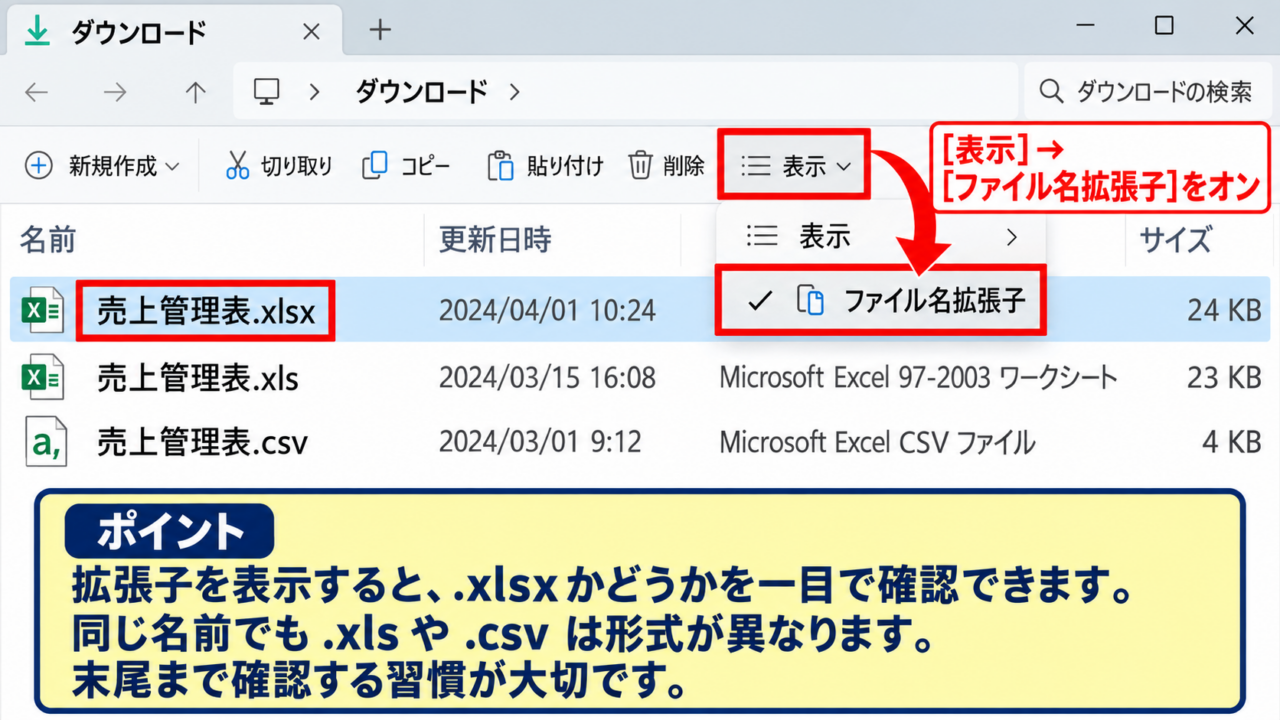
拡張子を表示しておくと、.xlsxかどうかを一目で判定できます。
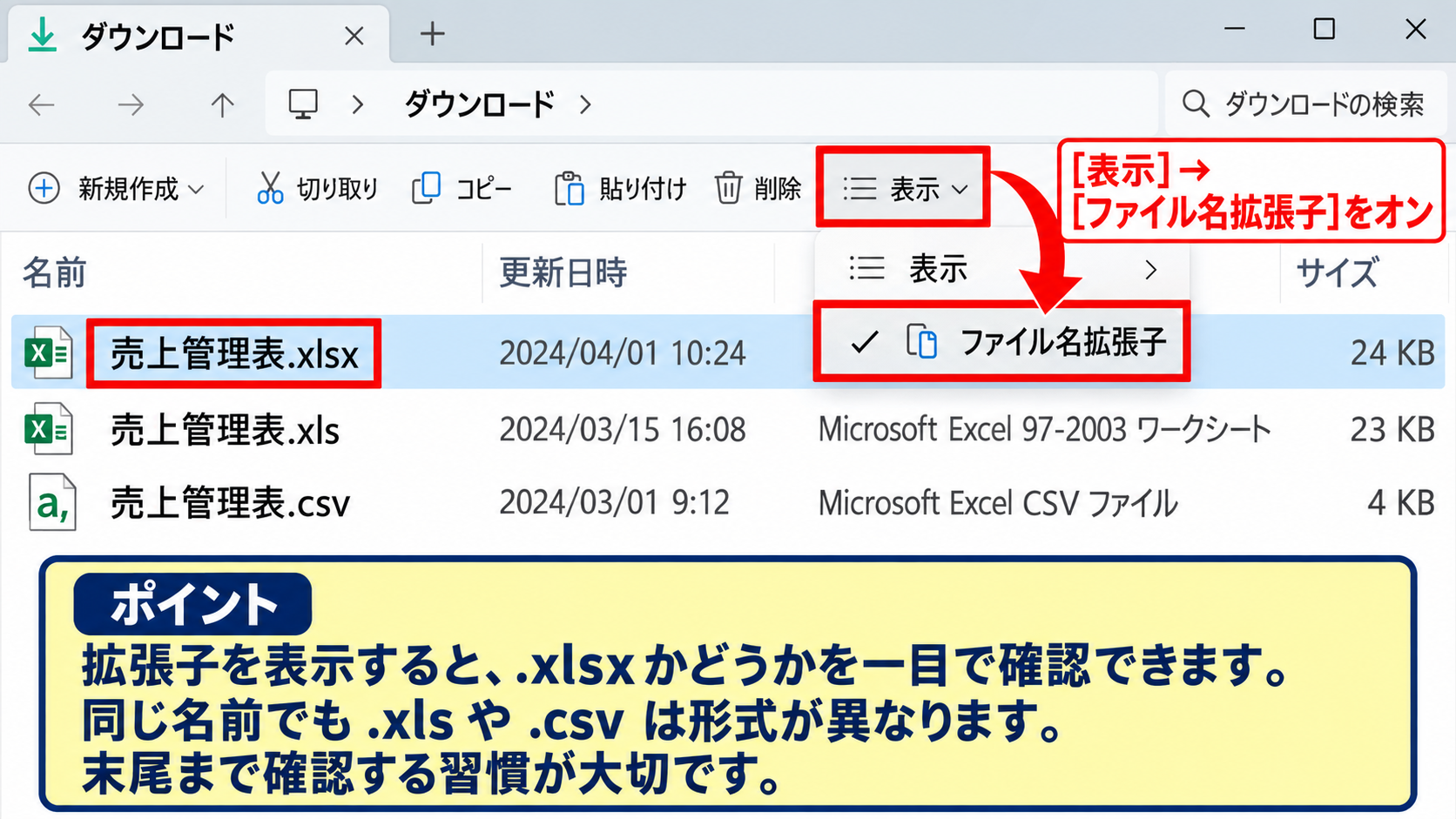
エクスプローラー上部の表示メニューからファイル名拡張子を有効にすると、売上管理表.xlsxのようにファイル形式まで表示されます。
同じ名前でも、売上管理表.xlsや売上管理表.csvでは内容の保持方法が異なるため、末尾まで確認する習慣が大切です。
Excelのファイル画面から開く操作
Excelを先に起動している場合は、スタート画面またはファイルタブからブックを選択して開きます。
画面左側の開くを選び、このPCの参照をクリックすると、エクスプローラーと同様のファイル選択画面が表示されます。
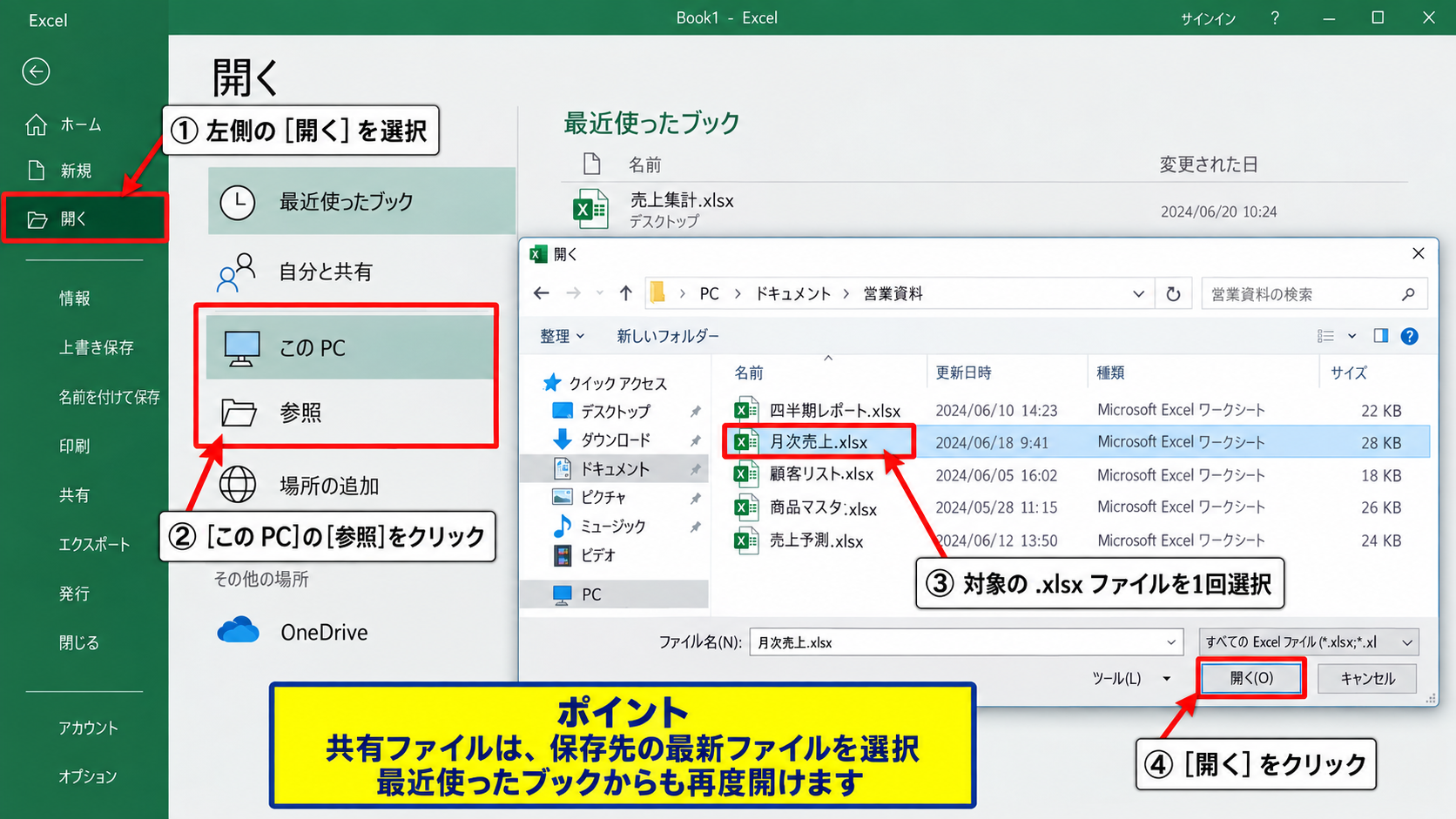
目的のフォルダーを開き、対象の.xlsxファイルを1回選択してから開くをクリックしましょう。
最近使ったブックに表示されているファイルなら、一覧から選ぶだけで再度開けます。
共有ファイルを開く場合は、古いコピーではなく保存先の最新ファイルを選ぶことが重要です。
開けないときの確認項目
ダブルクリックしてもExcelで開かない場合は、ファイルの関連付けが別のアプリになっている可能性があります。
対象ファイルを右クリックし、プログラムから開く、別のプログラムを選択の順に進み、Microsoft Excelを指定します。
また、ファイルサイズが極端に小さい場合は、ダウンロードやメール添付の保存が途中で失敗しているかもしれません。
拡張子だけを.xlsxに変更しても、別形式のファイルを正しいExcelブックへ変換することはできません。
破損が疑われるときは、Excelの開く画面でファイルを選択し、開くボタン横の矢印から開いて修復する操作を試します。
.xlsxファイルを保存する方法【名前を付けて保存】
| 保存項目 | 入力例 |
|---|---|
| ファイル名 | 2026年9月売上表 |
| ファイルの種類 | Excel ブック(*.xlsx) |
続いては、作成した表を.xlsx形式で保存する手順を確認していきます。
【操作のポイント】保存先、ファイル名、ファイルの種類の3項目を確認してから保存します。
上書き保存の基本操作
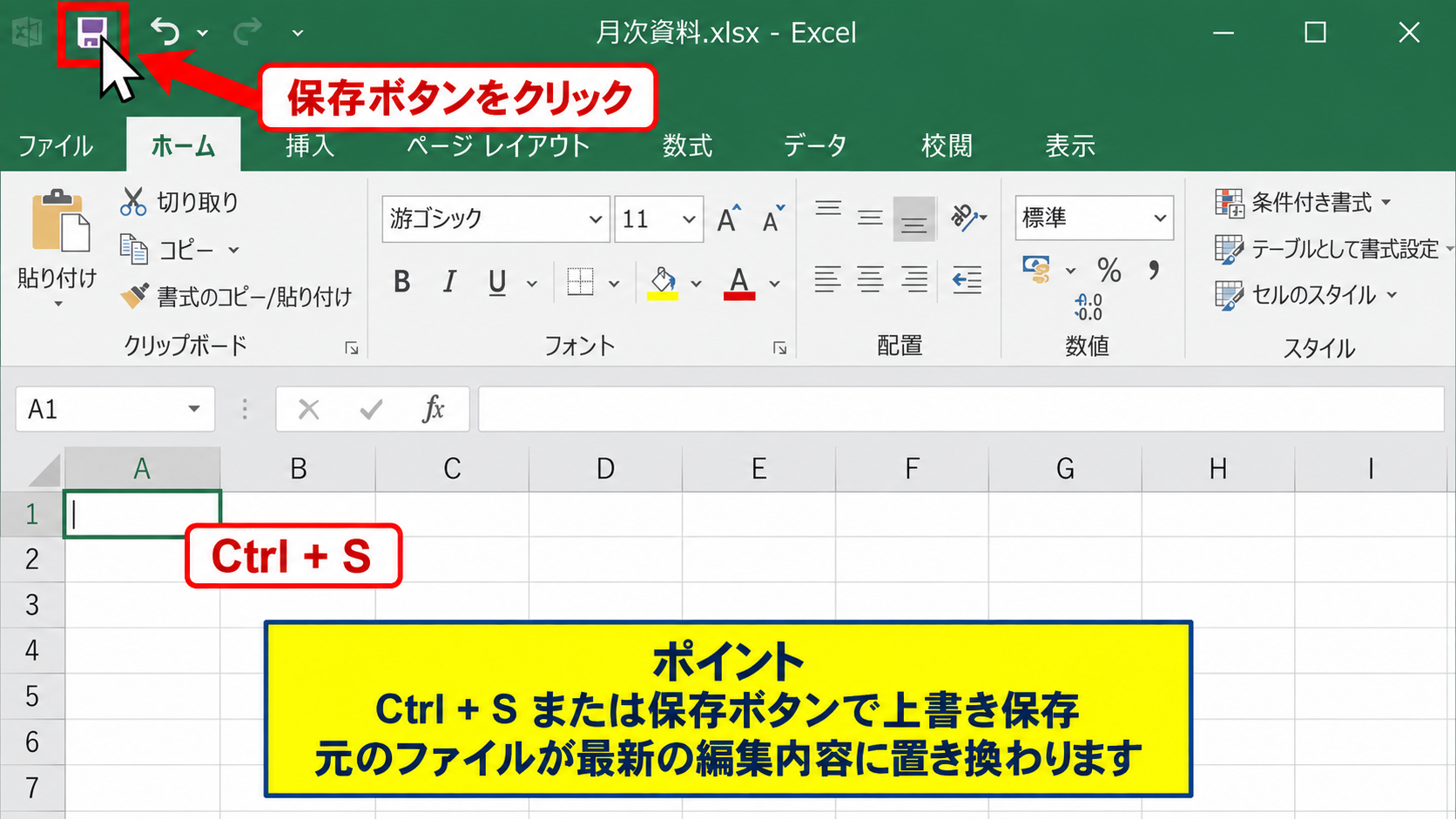
すでに保存済みの.xlsxファイルを編集した場合は、CtrlキーとSキーを同時に押すと上書き保存できます。
クイックアクセスツールバーにあるフロッピーディスク形の保存ボタンをクリックする方法でも同じです。
上書き保存では、元のファイルの内容が最新の編集内容に置き換わります。
月次資料や提出済みの原本などを残したいときは、上書き前にコピーを作るか、次に説明する名前を付けて保存を使いましょう。
名前を付けて保存する操作
別の名前や別のフォルダーに保存したい場合は、ファイルタブから名前を付けて保存を選びます。
このPCを選択して参照をクリックすると、保存場所とファイル名を指定できる画面が開きます。
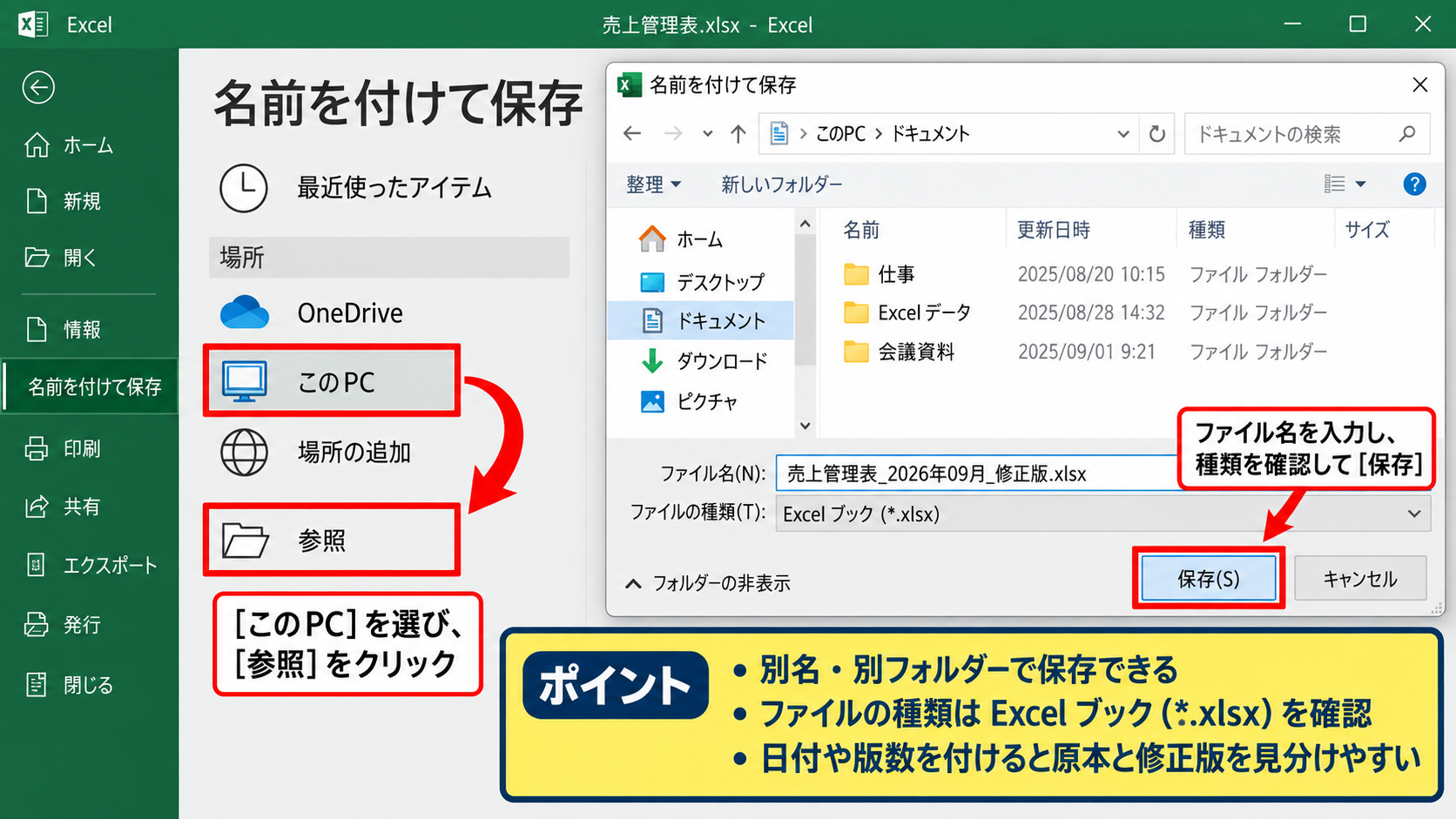
ファイル名欄に任意の名称を入力し、ファイルの種類がExcel ブック(*.xlsx)になっていることを確認します。
最後に保存をクリックすると、新しい.xlsxファイルが作成され、その後の編集対象も新しいファイルへ切り替わります。
日付や版数をファイル名に含めると、修正版と原本を見分けやすくなります。
自動保存と保存先の考え方
OneDriveやSharePoint上のファイルでは、自動保存が有効になり、変更が随時クラウドへ反映されることがあります。
共同編集するブックでは便利ですが、意図しない編集も反映されるため、重要な変更前にはバージョン履歴や別名保存を活用すると安心です。
ローカルのPCへ保存する場合は、自動保存の対象外となる設定もあるため、作業の区切りごとにCtrlキーとSキーで保存しましょう。
保存先が共有フォルダーかローカルフォルダーかによって、他の人が確認できるタイミングも変わります。
.xlsx形式と.xls・.xlsm・.csv形式の違い【用途別の選択】
| 形式 | 主な用途 | マクロ |
|---|---|---|
| .xlsx | 通常のExcelブック | 保存不可 |
| .xlsm | マクロ付きブック | 保存可能 |
| .xls | 旧バージョン互換 | 保存可能 |
| .csv | 文字データの受け渡し | 保存不可 |
続いては、保存形式による機能と用途の違いを確認していきます。
【操作のポイント】マクロ、複数シート、書式を残す必要があるかで保存形式を選びます。
.xlsxが標準形式となる理由
.xlsxはOffice Open XML形式のExcelブックであり、現在のExcelで一般的に使われる標準形式です。
セルの値、数式、罫線、色、グラフ、複数のワークシートなどを保持でき、日常的な集計表や報告書に適しています。
VBAマクロを含まない通常のブックなら、まず.xlsxを選ぶのが基本です。
.xlsxは旧形式の.xlsと比較して、データの圧縮や復旧機能、行数と列数の上限などで有利な点があります。
.xlsmを選ぶ必要がある場面
| A | B | C | D | |
|---|---|---|---|---|
| 1 | 商品 | 数量 | 単価 | 金額 |
| 2 | りんご | 3 | 120 | =B2*C2 |
| 3 | みかん | 5 | 80 |
VBAを使って集計、転記、印刷、メール作成などを自動化しているブックは、.xlsm形式で保存します。
.xlsxへ保存すると、VBAプロジェクトが削除され、マクロのコードは残りません。
マクロ付きファイルを編集した際に形式変更の警告が出たら、マクロを保持したいかを最初に判断してください。
1行目に商品、数量、単価、金額の見出しがある表では、D2セルへ=B2*C2と入力します。
この数式は数量と単価を掛け合わせ、りんごの金額360を求める式です。
D2セル右下のフィルハンドルを下方向へオートフィルすると、D3では=B3*C3のように行番号が自動調整されます。
.xlsと.csvで注意したい制限
.xlsはExcel 2003以前で使われていた旧形式で、古い業務システムや取引先との互換性のために指定される場合があります。
ただし、.xlsには扱える行数や列数、機能に制限があるため、特別な指定がなければ.xlsxを使うほうが適切です。
.csvはカンマで区切った文字データであり、保存できるのは基本的に開いている1枚のシートだけです。
数式、セルの色、罫線、グラフ、画像、複数シートは.csvに保存すると失われるため、受け渡し用のデータとして使い分けましょう。
保存時に表示される形式警告への対応【機能の保持】
| 警告の例 | 確認する内容 |
|---|---|
| 一部の機能が失われる可能性 | 保存先形式と失われる機能 |
| マクロが削除される可能性 | .xlsmで保存すべきか |
続いては、保存時の互換性チェックや警告メッセージへの対応を確認していきます。
【操作のポイント】警告はエラーではなく、形式変更によって失われる要素を知らせる案内です。
互換性チェックの意味
.xlsxから.xlsへ保存する場合など、選択した形式で再現できない機能があると、Excelは互換性チェックを表示します。
新しい関数、条件付き書式、図形、テーブル機能などが古い形式で完全に使えないことがあるためです。
取引先から.xls指定を受けた場合でも、元の.xlsxファイルを別途残しておくことが安全です。
互換性を重視する提出用ファイルと、編集用の原本を分けると、後から内容を修正しやすくなります。
マクロ削除の警告への判断
.xlsmファイルを.xlsxとして保存しようとすると、VBAプロジェクトが削除される可能性を知らせる警告が表示されます。
マクロを使用しないコピーを配布したいなら.xlsx保存を選んでも問題ありません。
一方で、ボタン操作や自動処理を後で使う予定がある場合は、キャンセルしてファイルの種類を.xlsmへ戻しましょう。
マクロを残す原本と、マクロを含まない配布用ファイルを分ける運用が実務では便利です。
CSV保存で発生しやすい変化
CSV形式で保存するときは、アクティブなシートだけが対象になることを理解しておく必要があります。
文字コードの違いにより、日本語が文字化けするケースもあるため、相手先システムが求めるCSV形式を確認しましょう。
郵便番号や社員番号の先頭にあるゼロ、長い数値、日付などは、Excelで開き直した際に表示形式が変わる場合があります。
CSVは見た目を保存するファイルではなく、文字データを交換するファイルです。
書式や数式を維持したい表は.xlsxで原本を保存してからCSVを作成しましょう。
.xlsxファイルを安全に共有する方法【編集権限と保護】
| 共有方法 | 向いている場面 |
|---|---|
| メール添付 | 少人数へ完成版を送る場合 |
| OneDrive共有 | 共同編集する場合 |
続いては、.xlsxファイルを他の人へ渡すときの扱い方を確認していきます。
【操作のポイント】閲覧用か編集用かを決め、必要に応じてコピーや保護を使い分けます。
メール添付時の確認
メールに.xlsxファイルを添付する前には、不要なシート、非表示の行、個人情報、計算途中のデータが残っていないかを確認します。
ファイル名は、内容、対象月、版数が伝わる名前にすると受信者が迷いません。
同名ファイルが繰り返し送られると、どれが最新版なのか判断しにくくなります。
容量が大きい場合は、クラウドストレージの共有リンクを使う方法も有効です。
共同編集に適した保存先
OneDriveまたはSharePointへ保存した.xlsxファイルは、共有設定を行うことで複数人が同時に編集できます。
共有リンクを作成するときは、編集を許可するのか、表示のみとするのかを目的に合わせて指定します。
共同編集では変更履歴を確認できる場合があり、誰がどの部分を修正したかを追いやすくなります。
共同編集用のファイルは、ローカルへ複数コピーを作るより、共有場所に原本を1つ置くほうが管理しやすい場合があります。
シート保護とブック保護の使い分け
数式セルを誤って上書きされたくない場合は、シート保護を設定して入力可能なセルを限定できます。
シートの追加や削除、移動を防ぎたい場合は、ブックの構成を保護する機能が役立ちます。
ただし、保護用パスワードを忘れると編集が難しくなるため、組織のルールに沿って安全に管理しましょう。
保護はバックアップの代わりではないため、重要ファイルは別の保存先にも保管します。
まとめ エクセルで.xlsxファイルを保存する・開く方法
| 目的 | おすすめの形式 |
|---|---|
| 通常の表や計算書 | .xlsx |
| VBAマクロを残す | .xlsm |
| 他システムへ文字データを渡す | .csv |
.xlsxファイルは、エクスプローラーでダブルクリックするか、Excelの開く画面から選択すると開けます。
通常の作業用ブックは.xlsxで保存し、マクロを含む場合は.xlsm、文字データの受け渡しでは.csvを選びましょう。
保存形式を変更する前には、元の.xlsxファイルを残すことが大切です。
形式警告が表示されたときは、失われる機能を確認し、用途に合った形式へ戻すか判断します。
適切な拡張子と保存先を選べば、Excelの表、数式、書式、マクロを必要な形で安全に管理できます。