Excelでセルの右下に表示される+マークは、数式や連続データを素早くコピーするために欠かせない機能です。
一方で、いつも表示されていたはずの+マークが見えず、オートフィルやコピー操作ができなくなって困ることもあるでしょう。
+マークには複数の種類があり、表示される形によって操作できる内容が変わります。
・白い太い+マークはセルの選択
・黒い細い+マークはオートフィルハンドル
・四方向の矢印はセル範囲の移動
この記事では、Excelの+マークと-マークの意味、表示されない原因、設定を戻す方法を順番に解説します。
エクセルの+マークを表示する方法【オートフィルハンドルの設定】
それではまず、表示されない+マークを戻す基本操作について解説していきます。
| A | B | C |
|---|---|---|
| 商品 | 単価 | 数量 |
| りんご | 120 | 3 |
| みかん | 100 | 5 |
オプション画面の確認
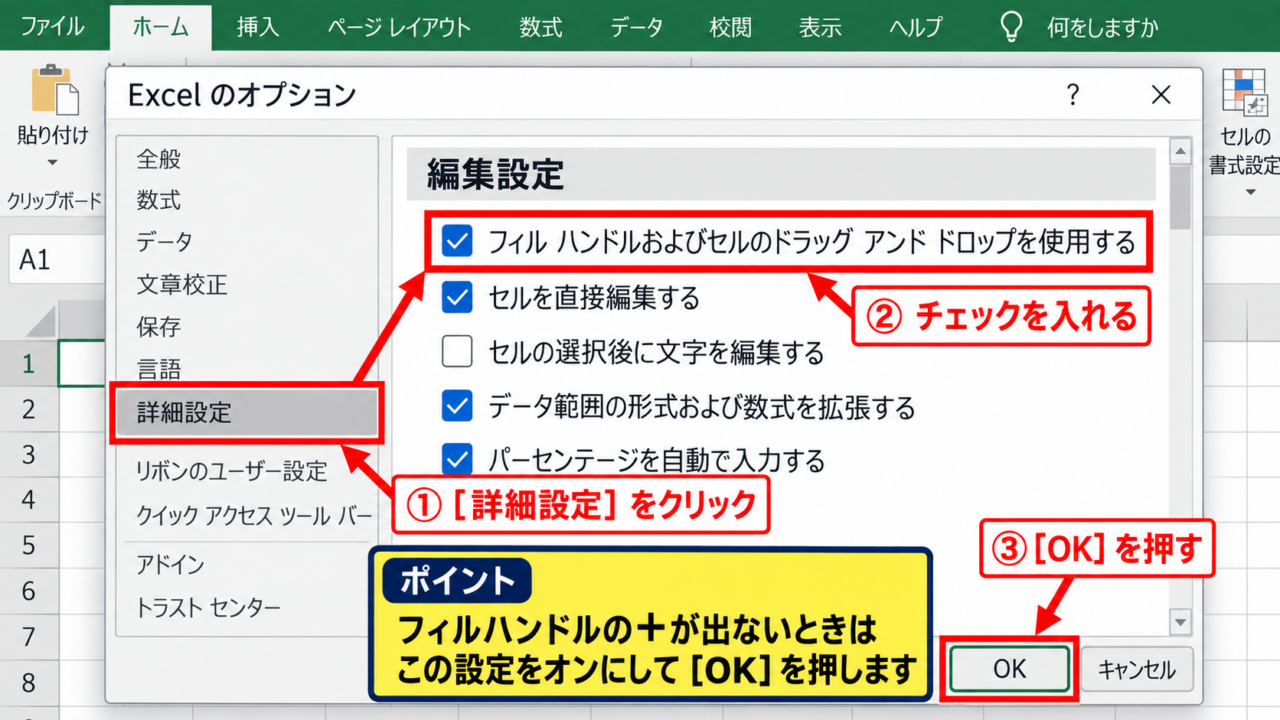
オートフィル用の+マークが出ない場合は、Excelのオプションで機能が無効になっている可能性があります。
最初に確認したい項目は、フィルハンドルおよびセルのドラッグアンドドロップを使用する設定です。
Excelの左上にあるファイルをクリックし、左下のオプションを選択します。
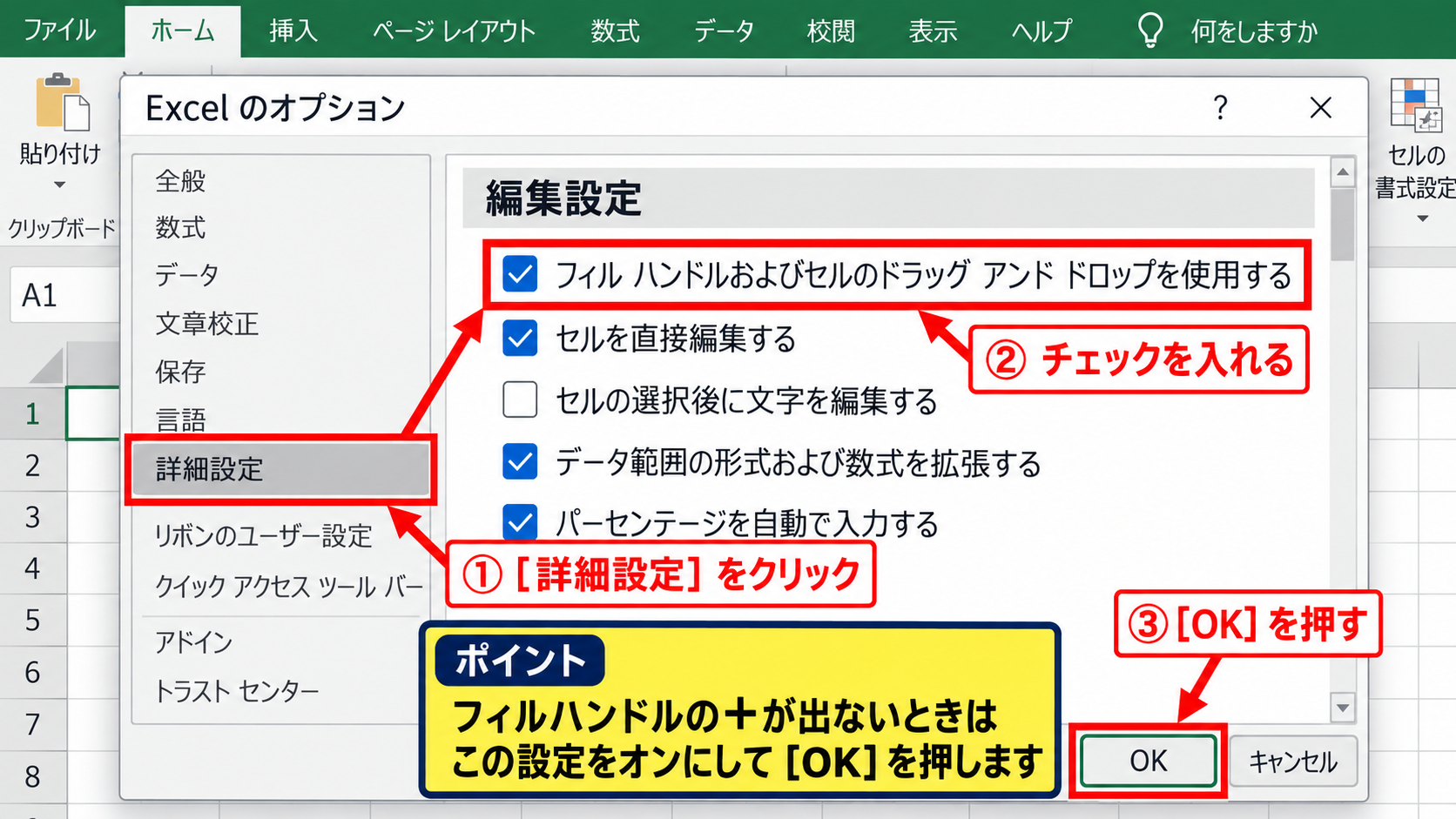
Excelのオプション画面が開いたら、左側の詳細設定をクリックしましょう。
編集設定の中にあるフィルハンドルおよびセルのドラッグアンドドロップを使用するにチェックを入れます。
【操作のポイント】設定を変更した後は、オプション画面のOKを押してからワークシートへ戻ります。
セル右下の小さな四角
設定が有効であれば、選択したセルの右下に小さな四角が表示されます。
この四角へマウスポインターを重ねると、通常の白い+マークから黒く細い+マークへ変化します。
黒い+マークになった状態で下方向や横方向へドラッグすると、値や数式を隣のセルへコピーできます。
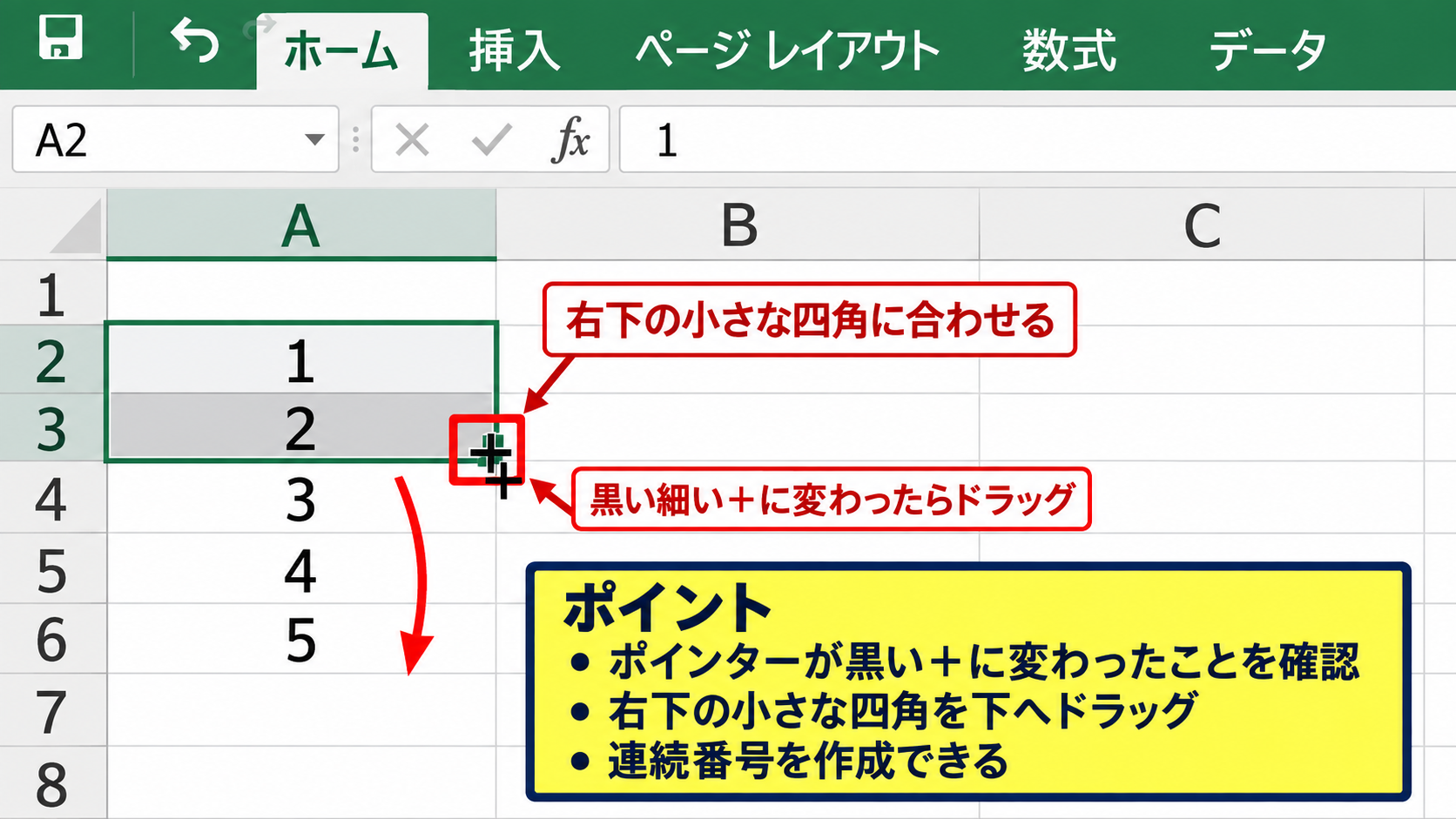
たとえばA2に1、A3に2を入力して2セルを選び、右下の小さな四角を下へ引っ張ると、3、4、5という連続番号を作成できます。
セルの中央付近ではなく、選択範囲の右下を狙うことが重要です。
【操作のポイント】ポインターの形が黒い+へ変わったことを確認してからドラッグしましょう。
Excelの再起動と表示倍率
設定に問題がなくても、Excelの一時的な表示不具合で+マークが反応しない場合があります。
いったんファイルを保存し、Excelを完全に終了してから開き直すと改善することがあります。
表示倍率が極端に小さい場合は、セル右下のフィルハンドルも見つけにくくなります。
画面右下のズームスライダーで100パーセント前後に戻し、セルを選択して確認してください。
+マークが見えないときは、設定、セルの右下、表示倍率、Excelの再起動の順に確認すると原因を絞り込みやすくなります。
【操作のポイント】拡大表示にしても操作できない場合は、次に保護設定やシートの状態を確認します。
エクセルの+マークと-マークの意味
続いては、画面上で見かける+マークと-マークの役割を確認していきます。
| 表示 | 主な意味 | 操作 |
|---|---|---|
| 白い+ | セル選択 | クリックまたは範囲選択 |
| 黒い+ | オートフィル | ドラッグしてコピー |
| - | アウトラインを閉じる | グループを折りたたむ |
白い太い+マーク
ワークシート上で最もよく見える白い太い+マークは、セルを選択するためのポインターです。
セルをクリックするとアクティブセルが移動し、ドラッグすると連続したセル範囲を選択できます。
白い+マークはコピー用の記号ではなく、入力先や編集対象を決めるための基本ポインターです。
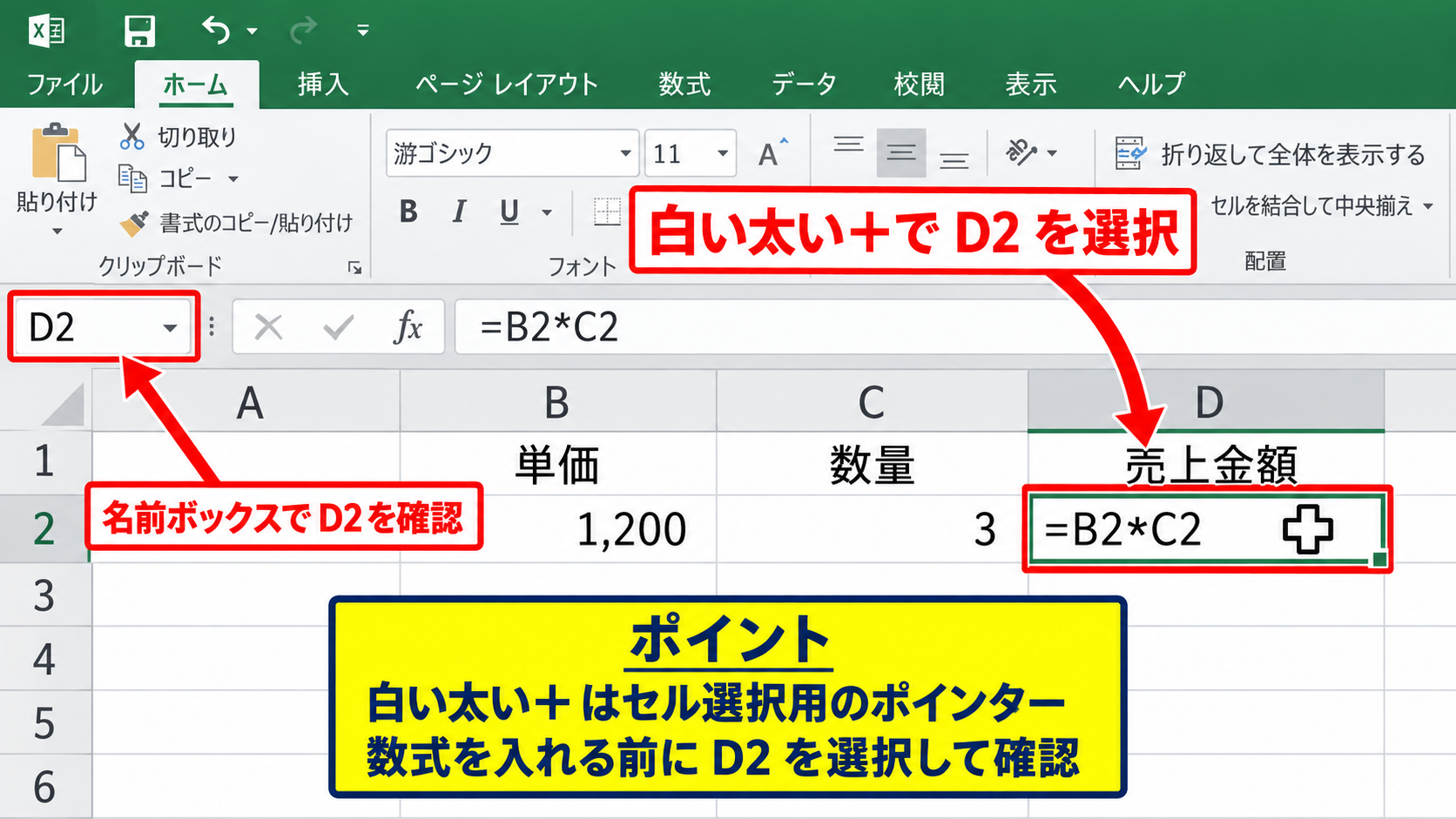
数式を入力する前には、白い+マークで数式を入れたいセルを選択します。
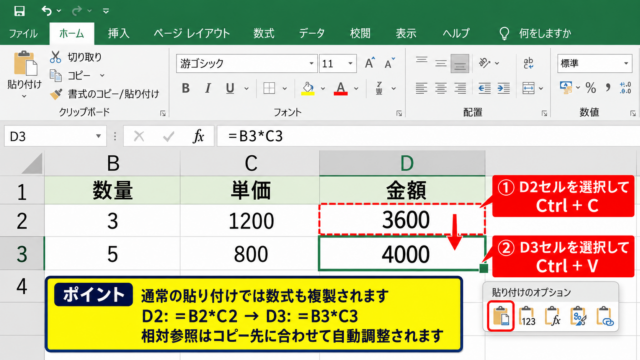
たとえばD2に売上金額を求める数式を入れるなら、D2を選択してから数式バーへ入力します。
=B2*C2
上記の数式では、B列の単価とC列の数量を掛け算します。
【操作のポイント】数式を入力するセルを間違えないため、数式バー左側の名前ボックスでセル番地も確認しましょう。
黒い細い+マーク
黒い細い+マークは、オートフィルハンドルに触れたときだけ表示されます。
この状態でドラッグすると、数式、書式、日付、連番などを連続して入力できます。
先頭セルの数式は相対参照として調整されながらコピーされる点が、オートフィルの大きな特徴です。
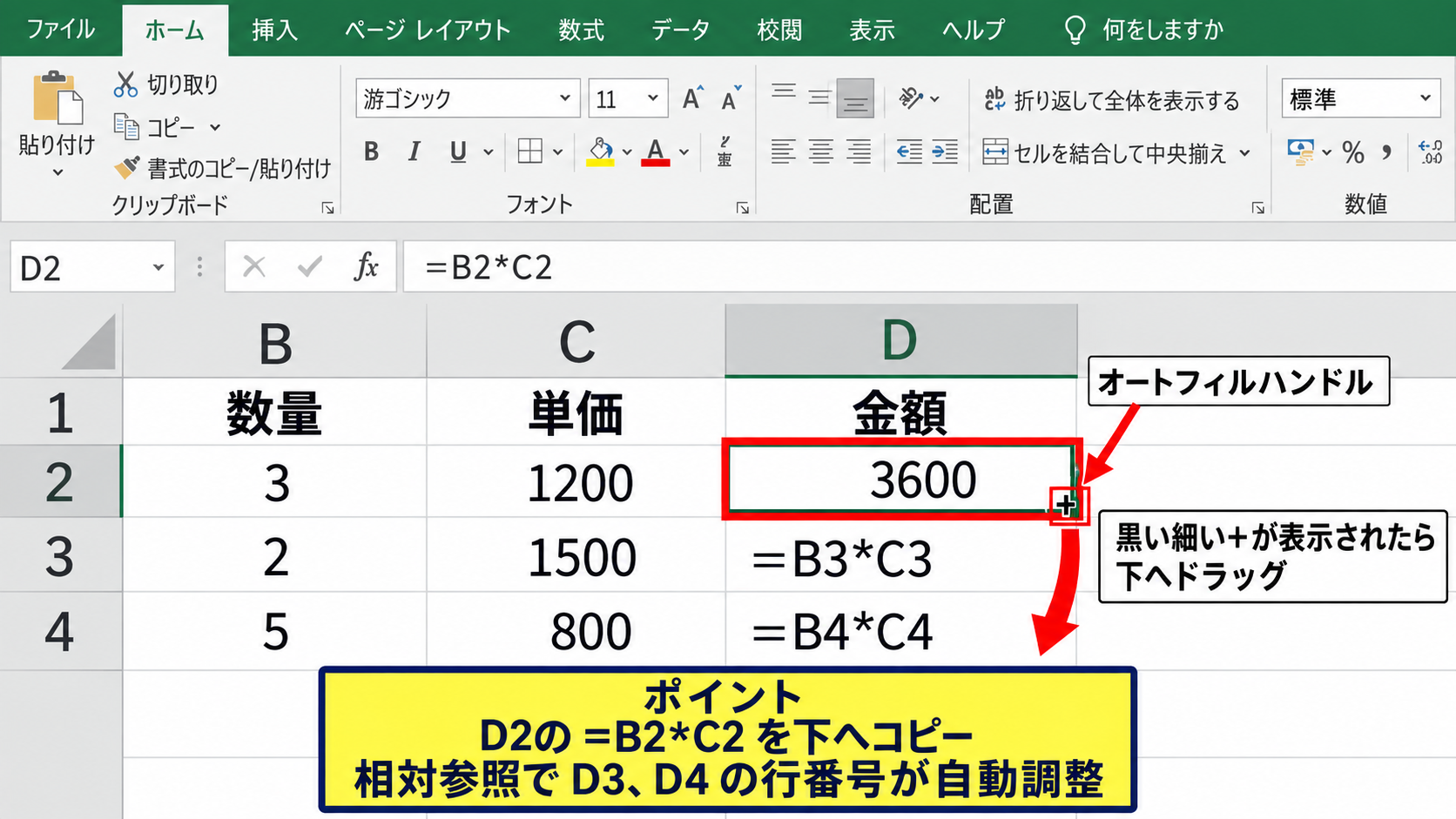
たとえばD2に=B2*C2を入力して下へドラッグすると、D3には=B3*C3、D4には=B4*C4が自動入力されます。
1行目がヘッダーの場合、計算式は通常2行目から作成するため、D2を先頭セルとして操作すると分かりやすいでしょう。
【操作のポイント】数式をコピーする前に、参照先の列と行が意図どおり変わるか確認します。
アウトラインの+-ボタン
行や列をグループ化しているシートでは、行番号や列見出しの近くに+と-のボタンが表示されます。
これはオートフィルとは別の機能であり、明細を表示したり隠したりするアウトライン機能です。
-マークはグループを折りたたむ操作、+マークは折りたたまれたグループを展開する操作を表します。
集計表で月別の明細行を隠し、合計行だけを見せたい場面で役立ちます。
データタブのグループ化から設定されていることが多いため、不要な場合はグループ解除を実行します。
【操作のポイント】セル右下の+と行番号付近の+は機能が異なるため、表示場所で見分けましょう。
オートフィルで数式をコピーする操作
続いては、+マークを使って数式をコピーする具体的な操作を確認していきます。
| A | B | C | D |
|---|---|---|---|
| 商品 | 単価 | 数量 | 金額 |
| りんご | 120 | 3 | =B2*C2 |
| A | B | C | D | |
|---|---|---|---|---|
| 1 | 商品 | 単価 | 数量 | 金額 |
| 2 | りんご | 120 | 3 | 360 ➤ |
| 3 | みかん | 100 | 5 |
先頭セルへの数式入力
まず、金額列の先頭データ行であるD2を選択し、=B2*C2と入力します。
数式はB2の単価とC2の数量を掛ける意味であり、結果として360が表示されます。
ヘッダーを1行目に置いた表では、計算用の最初の数式は2行目へ入力するのが基本です。
Enterキーを押した後にD2を再び選択すると、セル右下にフィルハンドルが見えます。
D2の数式 =B2*C2
D3へコピー後の数式 =B3*C3
【操作のポイント】計算結果ではなく数式を確認したいときは、セルを選択して数式バーを見ます。
フィルハンドルのドラッグ
D2の右下へポインターを合わせ、黒い+マークに変わったら下方向へドラッグします。
コピーしたい最終行までドラッグを続け、マウスボタンを離すと各行に数式が入力されます。
入力済みの隣接列にデータが連続している場合は、フィルハンドルをダブルクリックして自動入力することも可能です。
ただし、途中に空白行があるとダブルクリックでは途中までしかコピーされないことがあります。
ドラッグ操作はコピー範囲を自分で決められるため、空白行や異なる表があるシートでも安全に使いやすい方法です。
【操作のポイント】ダブルクリックを使う前に、隣接する列に空白セルがないか確認しましょう。
オートフィルオプションの選択
オートフィルを実行した直後には、コピーした範囲の近くにオートフィルオプションのボタンが現れます。
このボタンでは、セルのコピー、連続データ、書式のみコピー、書式なしコピーなどを選べます。
数式はコピーしたいが罫線や背景色は変更したくない場合には、書式なしコピーが便利です。
日付や曜日の連続入力では、連続データの選択によって翌日や翌月へ進む形式にできます。
【操作のポイント】期待しない値になった場合は、オートフィル直後に表示されるオプションからコピー方法を変更します。
+マークが出ない原因と確認項目
続いては、+マークが出ないときに確認したい原因を整理していきます。
| 原因 | 確認する場所 |
|---|---|
| フィルハンドルが無効 | Excelのオプション |
| シート保護 | 校閲タブ |
| 結合セル | ホームタブ |
シート保護の状態
シートが保護されていると、セルの編集やオートフィルが制限されることがあります。
校閲タブにあるシート保護の解除が表示されている場合は、現在のシートが保護中です。
保護解除にパスワードが必要なファイルでは、作成者または管理者へ確認する必要があります。
自分で設定した保護なら、シート保護の解除をクリックして編集可能な状態に戻します。
【操作のポイント】共有ファイルでは勝手に保護を解除せず、運用ルールを確認してから作業しましょう。
結合セルとテーブルの影響
結合セルが含まれる範囲では、通常のセルと同じようにオートフィルできない場合があります。
ホームタブの結合して中央揃えを確認し、必要であればセルの結合を解除してください。
また、Excelテーブル内では数式を入力すると列全体へ自動反映されることがあり、+マークでコピーする必要がないケースもあります。
テーブルの計算列では、1セルへの数式入力が同じ列のデータ行へ展開される仕組みです。
結合セルは見た目を整えやすい反面、並べ替え、フィルター、コピー、数式入力では制約になることがあります。
【操作のポイント】一覧表では結合セルを避け、見出し行だけに使用すると操作性を保ちやすくなります。
マウス操作と編集モード
セルをダブルクリックして文字を編集している最中は、フィルハンドルを使えません。
EnterキーまたはEscキーで編集モードを終了し、対象セルを一度クリックして選択し直します。
タッチパッドやマウスの不具合によって、細い+マークへの変化を認識しにくいこともあります。
マウスの速度設定を少し下げ、セル右下へゆっくりポインターを移動すると操作しやすくなります。
【操作のポイント】ドラッグが難しい場合は、コピーと貼り付け、またはCtrlキーとDキーによる下方向コピーも活用できます。
+-マークを使った行列の折りたたみ
続いては、行番号や列見出しに表示される+-マークの使い方を確認していきます。
| 行 | 内容 |
|---|---|
| 2から5 | 4月の明細 |
| 6 | 4月合計 |
行のグループ化
折りたたみたい明細行を選択し、データタブのグループ化をクリックします。
行を選んだ状態でグループ化すると、シート左側に-マークが表示されます。
-マークをクリックすると明細行が非表示になり、代わりに+マークが現れます。
アウトラインの+-はデータを削除する機能ではなく、表示を一時的に切り替える機能です。
【操作のポイント】明細の上または下に合計行を用意してからグループ化すると、集計表として見やすくなります。
列のグループ化
月別の詳細列や補助計算列を折りたたみたい場合は、列見出しを選択してグループ化します。
列をグループ化すると、シート上部に+-マークが表示されます。
横幅が広い表では、必要なときだけ詳細列を展開できるため、画面をすっきり保てます。
+マークは非表示の詳細を表示する操作です。
-マークは表示中の詳細を隠す操作です。
【操作のポイント】列のグループ化では、非表示にしても参照式や集計式はそのまま計算されます。
グループ解除と非表示の違い
グループ化をやめたい場合は、対象の行または列を選択してデータタブのグループ解除を実行します。
単なる非表示では+-マークは表示されず、再表示の操作も別になります。
繰り返し開閉したい明細はグループ化、一度だけ見えなくしたい行列は非表示を使い分けると便利です。
複数階層のグループを作成した場合は、左上に表示されるレベル番号をクリックして、表示する詳細度を切り替えられます。
【操作のポイント】グループ解除をしても元のセル内容は残るため、レイアウト変更時にも安心して使えます。
まとめ +-の意味とエクセルの+マークが表示されないときの対処法
Excelの+マークは、セル選択、オートフィル、アウトラインの展開など、表示される場所によって意味が異なります。
セル右下で黒い+マークになるものはフィルハンドルであり、数式や連番をコピーする際に使用します。
表示されないときは、Excelのオプションでフィルハンドルおよびセルのドラッグアンドドロップを使用する設定を確認しましょう。
シート保護、結合セル、編集モード、表示倍率も操作できない原因になります。
行番号や列見出しの近くにある+-マークは、グループ化した行列を折りたたみ、展開するためのボタンです。
それぞれの意味を区別して使えば、データ入力、数式コピー、表の整理をよりスムーズに進められるでしょう。