Excelで散布図を作成したとき、「X軸の数値がおかしい」「データの範囲が正しく反映されていない」「軸の設定を変えたいのにうまくいかない」といったトラブルに遭遇することがあります。散布図は他のグラフと異なりX軸にも数値データを使う特殊なグラフだからこそ、設定のポイントを正しく理解しておくことが大切でしょう。
この記事では、Excelの散布図やX軸の表示がおかしくなる原因と、軸の設定・データ範囲を正しく修正するための具体的な対処法をわかりやすく解説していきます。散布図に関するトラブルをひとつずつ確認していきましょう。
Excelの散布図でX軸がおかしい基本的な原因と対処法
それではまず、Excelの散布図でX軸がおかしくなる基本的な原因と対処法について解説していきます。
散布図のX軸がおかしい場合に最初に疑うべきは、日付形式のデータになっていないこと・データの選択範囲が正しく設定されていないことです。散布図はX軸とY軸の両方に数値データを使いますが、データの並び方や選択方法を誤るとX軸に意図しない値が表示されてしまいます。
日付形式に変換する
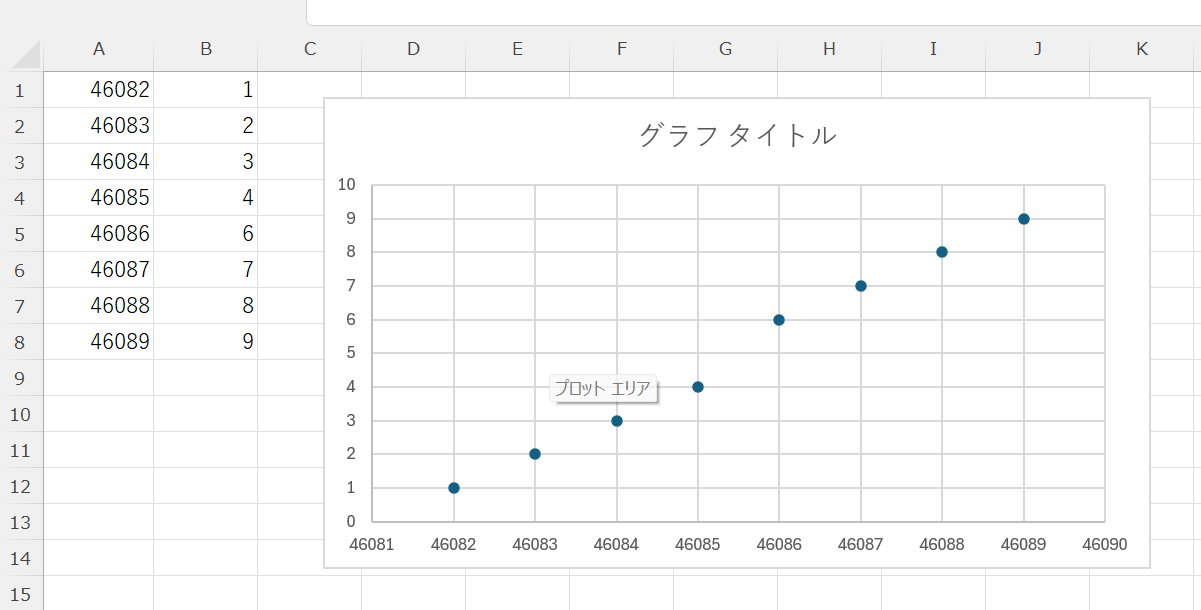
日付周りはややこしくここの型が日付でなく標準の場合は、以下のようシリアル値が表示されてしまいおかしくなることがあります。
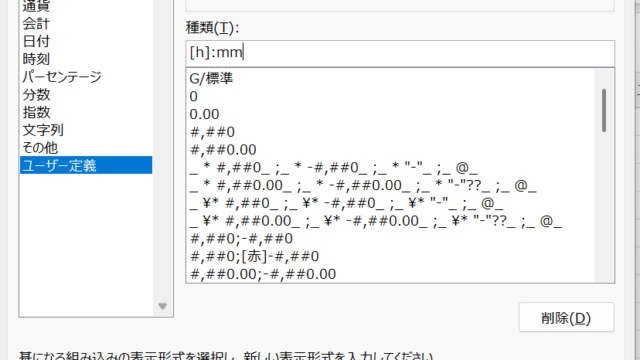
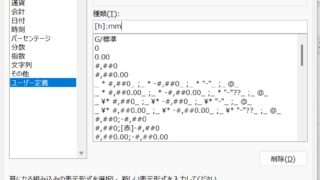
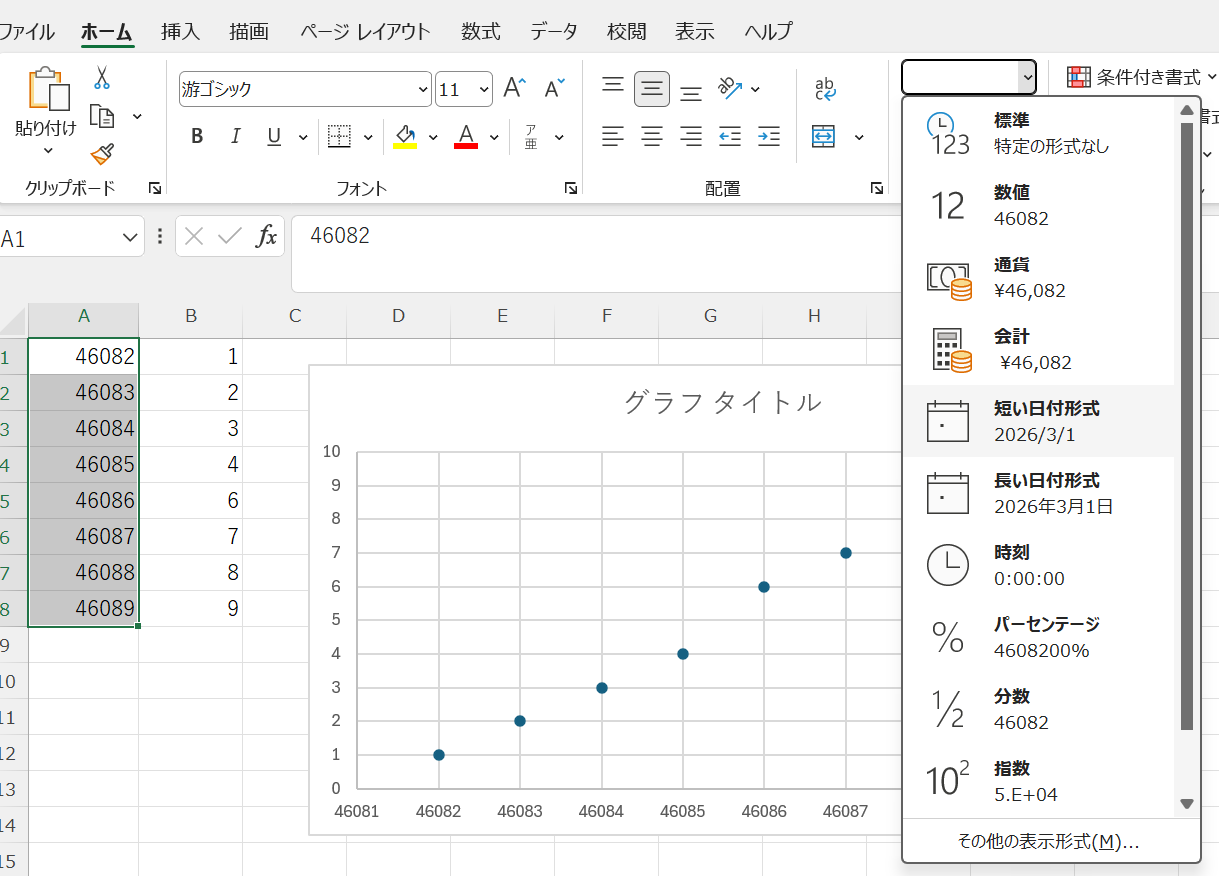
ここで短い日付形式などを指定します。
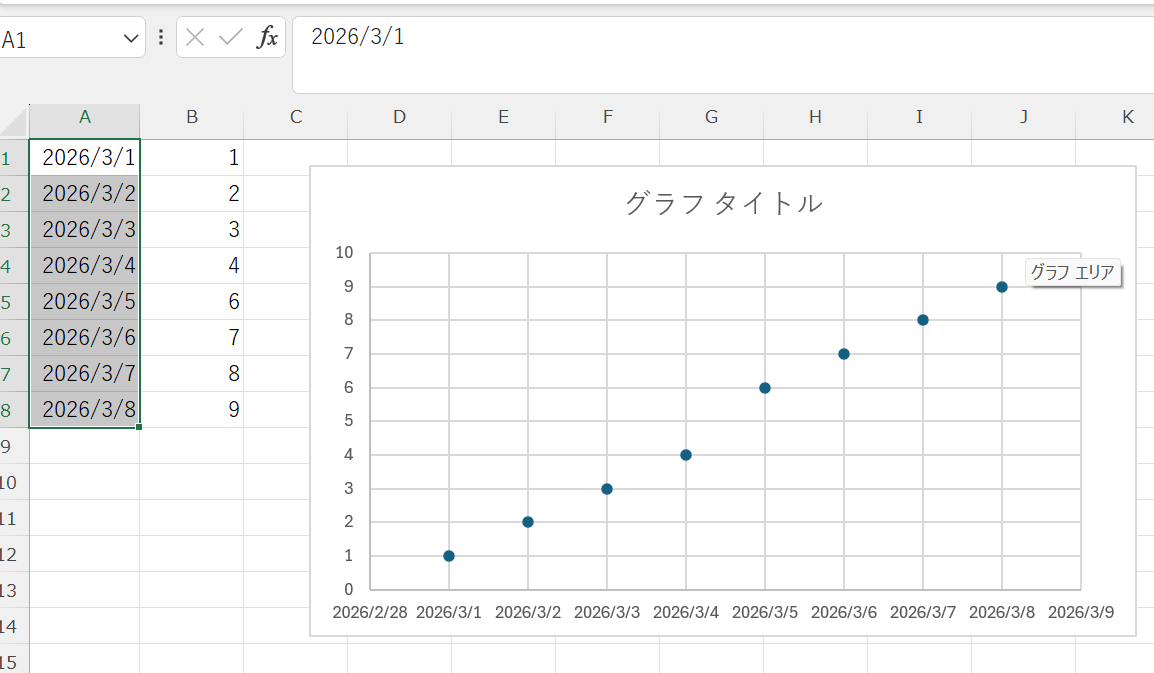
これだけで散布図等のx軸の日付がおかしい問題が解決です!
散布図のデータ範囲を正しく選択して作成する方法
散布図を正しく作成するには、X軸のデータを左列・Y軸のデータを右列に配置した上で範囲を選択することが基本です。
②Y軸に使いたいデータを右列(例:B列)に入力する
③ヘッダー行を含めてA列・B列のデータ範囲全体をドラッグで選択する
④「挿入」タブ→「グラフ」グループ→「散布図(X・Y)またはバブルチャートの挿入」をクリックする
⑤「散布図」を選択してグラフを挿入し、X軸・Y軸が正しく表示されているか確認する
散布図はX軸データが必ず左列、Y軸データが右列になるようにデータを配置することが基本ルールです。列の順番が逆になっているだけでX軸とY軸が入れ替わってしまうため、データ配置を最初に確認しましょう。
X軸に数値ではなく連番が表示される場合の対処法
散布図を作成したのにX軸に「1・2・3…」という連番が表示される場合、折れ線グラフや棒グラフが選択されているか、データの選択方法に問題があります。
②「データソースの選択」ダイアログを開く
③左側の「凡例項目(系列)」にX軸のデータが系列として登録されていないか確認する
④X軸データが系列として登録されている場合は選択して「削除」をクリックする
⑤「横(項目)軸ラベル」の「編集」をクリックしてX軸に表示するデータ範囲を正しく設定する
X軸に連番が表示されてしまう原因の多くは、グラフの種類が「散布図」ではなく「折れ線グラフ」になっていることです。グラフを右クリックして「グラフの種類の変更」から散布図を選択し直すことで解決するケースが多いでしょう。
既存の散布図のデータ範囲を修正する方法
作成済みの散布図のデータ範囲がおかしい場合は、「データの選択」から正しい範囲に修正できます。
②「グラフのデザイン」タブ→「データの選択」をクリックする
③「データソースの選択」ダイアログが開いたら「凡例項目(系列)」の系列を選択して「編集」をクリックする
④「系列Xの値」と「系列Yの値」のフィールドに正しいセル範囲を入力する
⑤「OK」をクリックして散布図のX軸・Y軸が正しく更新されたことを確認する
「系列Xの値」と「系列Yの値」を個別に設定できるため、データが連続した範囲でなくても正確にX軸・Y軸のデータを指定できます。複数の系列を使う場合はそれぞれ個別に設定しましょう。
| 症状 | 原因 | 対処法 |
|---|---|---|
| X軸に連番が表示される | グラフの種類が散布図になっていない | 「グラフの種類の変更」で散布図を選択し直す |
| X軸とY軸が逆になっている | データの列順が逆になっている | X軸データを左列・Y軸データを右列に並べ直す |
| データの一部しか反映されない | データ範囲の選択が不完全 | 「データの選択」から系列のX・Y値を正しく設定する |
Excelの散布図のX軸設定がおかしい原因と対処法
続いては、散布図のX軸の設定がおかしくなる原因と対処法を確認していきます。
データ範囲は正しく設定されているのに、X軸の最小値・最大値・目盛り間隔がおかしい場合は軸の書式設定を見直す必要があります。Excelは軸の範囲を自動設定しますが、データの分布によっては見づらい表示になることがあります。
X軸の最小値・最大値・目盛り間隔を手動で設定する方法
X軸の範囲や目盛りが自動設定のままで見づらい場合は、手動で数値を指定して見やすく調整しましょう。
②画面右側に「軸の書式設定」パネルが表示される
③「軸のオプション」→「境界値」の「最小値」「最大値」に数値を入力する
④「単位」の「主」に目盛り間隔の数値を入力する
⑤グラフのX軸が指定した範囲・間隔で表示されることを確認する
最小値・最大値を「自動」から手動に変更するには、入力フィールドに数値を直接入力します。「リセット」ボタンをクリックすると自動設定に戻せるため、試しながら調整するとよいでしょう。
X軸を対数スケールに変更する方法
データの範囲が非常に広い場合(例:1から1,000,000まで)、通常のスケールでは小さい値が見えづらくなります。対数スケールを使うことで全体が見やすくなるでしょう。
②「軸のオプション」の「対数スケール」にチェックを入れる
③「基数」の数値を確認する(通常は10)
④グラフのX軸が対数スケールで表示されることを確認する
⑤データに0や負の値が含まれる場合は対数スケールを使用できないため注意する
対数スケールはデータのオーダーが大きく異なる場合に非常に有効な表示方法です。ただし、データに0や負の値が含まれている場合はエラーになるため、事前にデータの内容を確認しておきましょう。
X軸のラベルが重なって見づらい場合の対処法
X軸のラベル(数値)が重なって読めない場合は、フォントサイズの変更や表示角度の調整で改善できます。
②「テキストのオプション」→「テキストボックス」→「文字列の方向」で角度を変更する
③または「ホーム」タブでフォントサイズを小さくする
④「軸のオプション」→「ラベル」→「ラベルの間隔」を変更して表示するラベルの数を減らす
⑤グラフ全体のサイズを大きくすることでラベルの重なりを解消する方法も有効
X軸ラベルの重なりはグラフのサイズを横方向に広げるだけで解消することが多いでしょう。まずグラフのサイズ変更を試してから、それでも重なる場合に角度やフォントサイズを調整するのが効率的な手順です。
Excelの散布図に関連するその他のトラブルと対処法
続いては、散布図に関連するその他のトラブルと対処法を確認していきます。
散布図ではX軸・Y軸の設定以外にも、近似曲線の追加・複数系列の管理・軸タイトルの設定など、さまざまな場面でトラブルが発生することがあります。よくある問題への対処法を確認しておきましょう。
散布図に近似曲線を正しく追加する方法
散布図に近似曲線(トレンドライン)を追加したいのに、メニューが表示されないまたは正しく追加できない場合の対処法です。
②右クリックメニューから「近似曲線の追加」をクリックする
③「近似曲線の書式設定」パネルで近似の種類を選択する
(線形・指数・対数・多項式・べき乗・移動平均から選択)
④「グラフに数式を表示する」と「グラフにR-2乗値を表示する」にチェックを入れると数式と決定係数が表示される
⑤「閉じる」をクリックして近似曲線が正しく表示されることを確認する
近似曲線は系列(データポイント)を選択した状態でないと追加できません。グラフ全体ではなくデータポイントをクリックして選択してから右クリックすることがポイントです。
複数系列の散布図でデータが混在してしまう場合の対処法
複数の系列を持つ散布図で、データが正しく系列ごとに分かれて表示されない場合は「データの選択」から系列を個別に設定しましょう。
②「凡例項目(系列)」の「追加」ボタンをクリックする
③「系列名」に系列の名前を入力する
④「系列Xの値」に1つ目の系列のX軸データ範囲を入力する
⑤「系列Yの値」に1つ目の系列のY軸データ範囲を入力して「OK」をクリックする
⑥同様の手順で2つ目以降の系列を追加する
複数系列の散布図は系列ごとにX・Y両方のデータ範囲を個別に設定することが重要です。一括選択で作成すると系列の割り当てがおかしくなりやすいため、「データの選択」から手動で設定する方法が確実でしょう。
散布図の第2軸を追加してY軸がおかしい場合の対処法
2種類のデータのスケールが大きく異なる場合、第2軸(右側のY軸)を追加することでデータを見やすく表示できます。
②右クリックメニューから「データ系列の書式設定」をクリックする
③「系列のオプション」→「使用する軸」で「第2軸」を選択する
④グラフの右側に第2軸が表示されることを確認する
⑤第2軸をダブルクリックして「軸の書式設定」から最小値・最大値を調整する
まとめ
この記事では、Excelの散布図やX軸の表示がおかしくなる原因と、軸の設定・データ範囲を正しく修正するための具体的な対処法をまとめて解説しました。
散布図のトラブルはグラフの種類の選択ミスとデータ範囲の設定ミスが主な原因です。X軸に連番が表示される場合はグラフを散布図に変更し、軸の範囲や目盛りがおかしい場合は「軸の書式設定」から手動で調整することで解決できるでしょう。
複数系列を扱う場合は「データの選択」から系列ごとにX・Y値を個別に設定することが確実な方法です。今回紹介した手順を参考に、見やすく正確な散布図を作成してみてください。