拡張子heicとは?意味や開き方も!(HEIF:JPEG変換:Windows・Mac対応:画像形式など)
iPhoneやiPadで撮影した写真をパソコンへ移したところ、見慣れない「.heic」という拡張子になっていて困った経験はないでしょうか。
HEICは高画質と容量削減を両立しやすい画像形式であり、対応アプリを使うかJPEGへ変換すれば、WindowsやMacでも扱えます。
ただし、利用する端末やソフトによってはそのまま開けないため、保存方法や変換時の画質設定を知っておくことが大切です。
HEICファイルの意味と特徴
それではまずHEICファイルの意味と特徴について解説していきます。
HEICとHEIFの関係
HEICは、写真や画像の保存に使われるファイル形式のひとつです。
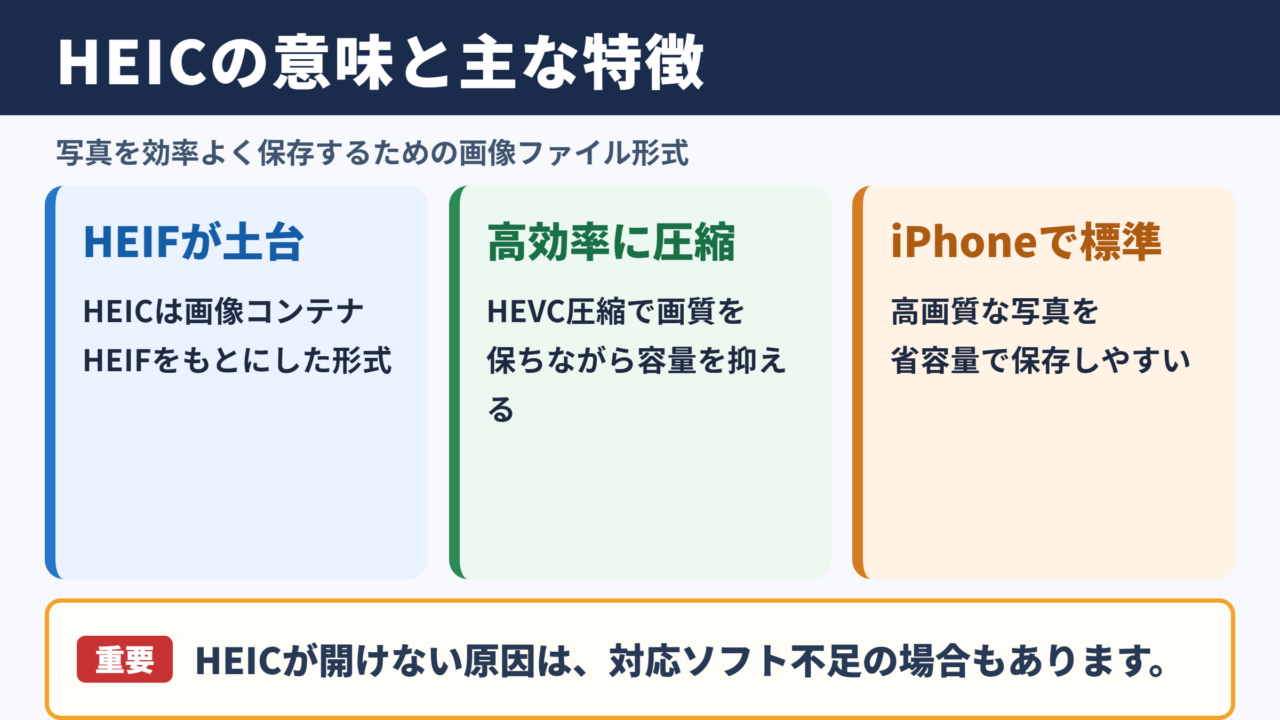
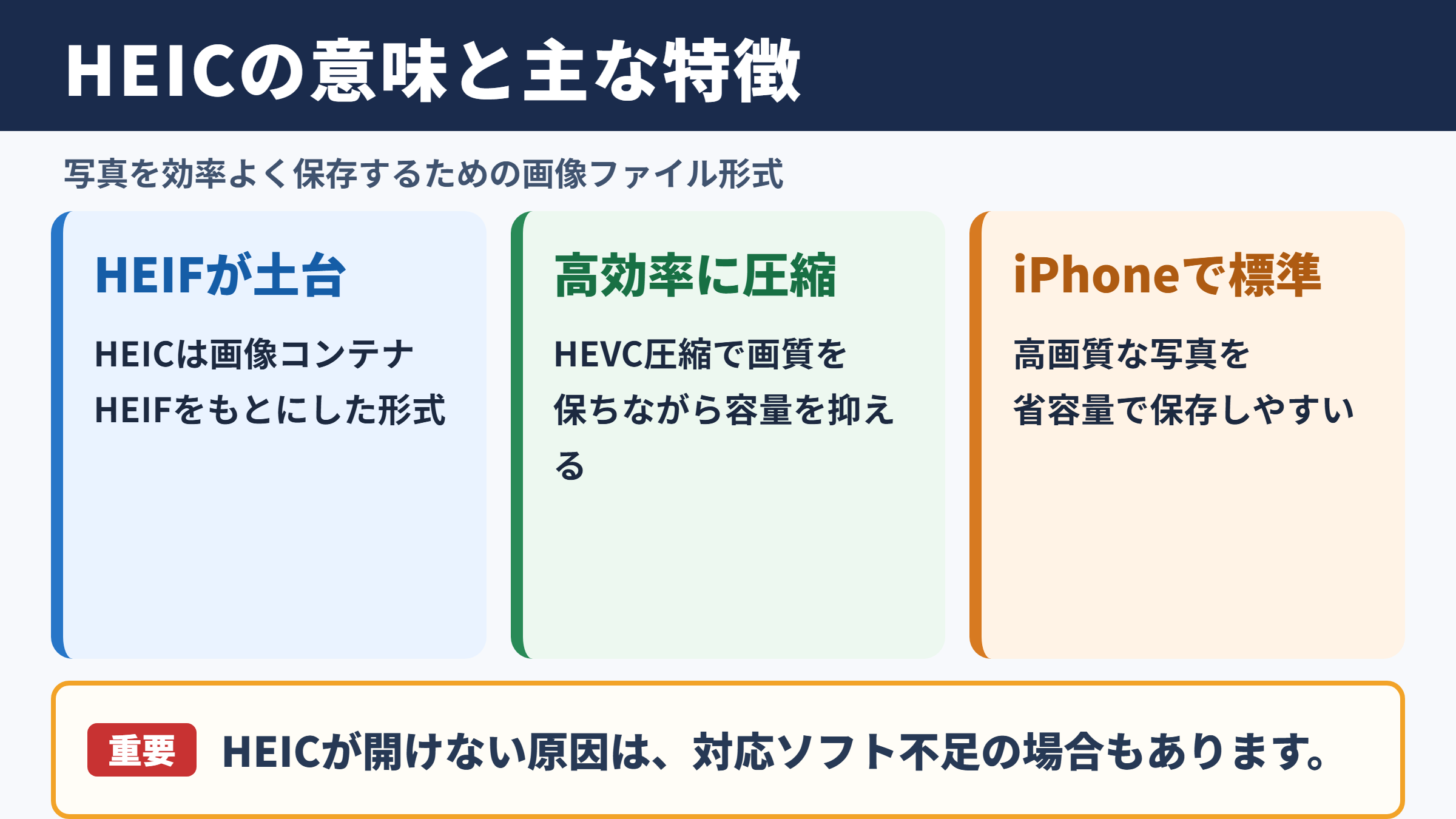
正式にはHEIFという画像コンテナ形式をもとにしており、HEICはその中でHEVCという圧縮技術を利用した画像ファイルとして扱われます。
拡張子は「.heic」のほか、「.heif」と表示される場合もあります。
HEIFはHigh Efficiency Image File Formatの略で、日本語では高効率画像ファイル形式と説明されることが多いでしょう。
名前のとおり、従来形式よりも効率よく画像データを保存することが主な目的です。
スマートフォンでは写真を何千枚も保存することがあります。
そのため、画質を大きく落とさずにデータ量を抑えられるHEICは、日常的な写真管理と相性のよい形式といえます。
HEIFは画像を入れるための器にあたり、HEICはHEVC圧縮を使った代表的な保存方法です。
拡張子がHEICでも、写真そのものが壊れているわけではなく、対応する閲覧ソフトが不足しているだけの場合も少なくありません。
iPhoneでHEICが使われる理由
iPhoneでは、比較的新しいiOSの標準カメラ設定でHEICが利用されています。
高画質な写真を撮影しながら、保存容量を節約しやすいためです。
特に高解像度のカメラで連続撮影する場合、JPEGだけで保管するとストレージの消費が早くなります。
HEICなら画像内容によって差はあるものの、JPEGより小さなファイルサイズで保存できる可能性があります。
Live Photosや連写のように、複数の画像情報をまとめて扱う場面でも便利です。
撮影者にとっては意識せず使える一方、Windowsの古い環境や一部のWebサービスへアップロードする際には、互換性が課題になることがあります。
HEICに保存できる情報
HEICは静止画を保存するだけの形式ではありません。
写真の回転情報、撮影日時、位置情報、編集内容、連続画像などを効率的に持たせられる点が特徴です。
たとえばiPhoneで写真の明るさを調整した場合でも、元画像を残しながら編集情報を扱えるケースがあります。
複数枚の写真をひとつのファイルにまとめられる仕組みもあり、アニメーション画像やバースト写真にも応用されます。
一方で、ファイルをJPEGに変換すると、こうした追加情報の一部が引き継がれないことがあります。
写真を編集し直す予定があるなら、元のHEICファイルも別に保管すると安心でしょう。
JPEGとの違いと使い分け
続いてはJPEGとの違いと使い分けを確認していきます。
画質とファイルサイズの比較
JPEGは長年使われてきた代表的な画像形式で、ほとんどのパソコン、スマートフォン、ブラウザで開けます。
互換性の高さは大きな魅力ですが、圧縮効率ではHEICが有利になることがあります。
同程度の見た目を目指した場合、HEICのほうがJPEGより容量を抑えられることがあります。
ただし、すべての写真で必ず容量が半分になるわけではありません。
被写体の細かさ、暗部の多さ、撮影条件、圧縮設定によって結果は変化します。
| 比較項目 | HEIC | JPEG |
|---|---|---|
| 画質と容量のバランス | 高効率で保存しやすい | 設定次第で容量が増えやすい |
| 対応ソフトの多さ | 環境によって追加対応が必要 | 幅広い環境で開きやすい |
| スマホ撮影との相性 | 新しいiPhoneで標準的 | 幅広い端末やサービスに向く |
| Webアップロード | 対応していないサービスがある | ほぼ問題なく利用しやすい |
| 編集後の共有 | 相手の環境を確認したい | メール添付や提出に便利 |
保存用にはHEIC、共有用にはJPEGというように、目的に応じて使い分けると扱いやすくなります。
互換性を優先する場面
写真を仕事先へ提出する場合、オンライン申請へ添付する場合、古いパソコンで開く場合にはJPEGが無難です。
相手の環境が分からないときも、JPEGへ変換して渡す方法がトラブルを減らします。
画像投稿サイトやネットショップの商品画像でも、JPEGを求められることがあります。
HEICのままアップロードできても、閲覧側のブラウザやシステムで正しく表示されない可能性があるためです。
一方、個人のiPhoneやMacだけで写真を保管し、容量を節約したい場合はHEICのままで問題になりにくいでしょう。
保存を重視するならHEIC、提出や共有を重視するならJPEGという考え方が基本です。
変換前後で画質、容量、撮影日時などを確認しておくと、後から探す手間も減らせます。
PNGやRAWとの違い
PNGは図形、文字、ロゴ、画面キャプチャの保存に向く画像形式です。
透明な背景を扱えることが多く、写真向けのHEICやJPEGとは用途が異なります。
RAWはカメラの撮影データを多く残す形式で、明るさや色を本格的に調整したい場合に使われます。
ファイル容量は大きくなりやすく、そのまま気軽に共有する用途にはあまり向きません。
HEICは、スマートフォン写真を日常的に保存するための実用性と容量効率のバランスに強みがあります。
用途ごとの違いを知っておくと、変換すべきか、元形式で残すべきかを判断しやすくなるでしょう。
Windowsでの開き方と設定
続いてはWindowsでの開き方と設定を確認していきます。
フォトアプリで開く方法
Windows 10やWindows 11では、標準のフォトアプリでHEICを開けることがあります。
ファイルをダブルクリックしても表示されない場合は、HEIF画像拡張機能が入っているか確認してください。
Microsoft StoreからHEIF画像拡張機能を追加すると、HEIC画像を読み込める環境になる場合があります。
パソコンの更新状況や機種によっては、HEVC関連の拡張機能が必要になることもあります。
まずはWindows Updateを実行し、フォトアプリを最新の状態にしてから試すとよいでしょう。
HEICを開けない原因は、ファイルの破損とは限りません。
対応コーデック、拡張機能、閲覧アプリのいずれかが不足していることが多いため、順番に確認することがポイントです。
エクスプローラーでの表示確認
HEICファイルを開けなくても、エクスプローラー上でファイル名や容量は確認できます。
ただし、サムネイルが白いアイコンになり、写真の中身を一覧で見分けにくいことがあります。
拡張機能を導入した後は、フォルダーを開き直すか、パソコンを再起動すると表示が反映される場合があります。
写真が大量にあるときは、撮影日順に並べ替え、必要なファイルだけを選んで変換する方法が効率的です。
元データを誤って削除しないよう、作業前に別フォルダーへコピーしておくと安心です。
Windowsで変換する方法
WindowsでHEICをJPEGへ変換する方法には、対応ソフトを使う方法とオンライン変換サービスを使う方法があります。
複数ファイルを一度に変換したい場合は、HEIC対応の画像変換ソフトが便利です。
少数の写真を扱うだけなら、対応アプリで開いてJPEG形式で保存する方法でも十分でしょう。
オンライン変換を利用する場合は、個人情報や人物写真の取り扱いに注意してください。
アップロードした画像の保存期間や利用規約を確認し、機密性の高い写真は安易に送らないことが重要です。
Windowsで変換した後は、JPEGファイルを開いて画像が欠けていないか確認します。
ファイル名に撮影日や内容を付けておくと、HEIC版とJPEG版を混同しにくくなります。
Macでの開き方と変換方法
続いてはMacでの開き方と変換方法を確認していきます。
プレビューで開く手順
Macでは、HEICが比較的標準的に扱われます。
FinderでHEICファイルをダブルクリックすると、通常はプレビューで写真を確認できます。
写真アプリへ読み込めば、撮影日ごとの整理やアルバム管理も行いやすくなります。
iPhoneと同じApple IDでiCloud写真を利用している場合、Mac上で自動的に写真を確認できることもあります。
HEICを日常的に扱うなら、Macは追加設定が少なく済みやすい環境です。
プレビューからJPEGへ書き出す方法
プレビューでHEICファイルを開いた後、書き出し機能を使うとJPEG形式で保存できます。
保存先を指定し、フォーマットでJPEGを選び、必要に応じて画質を調整します。
画質を高くすると見た目は保ちやすくなりますが、ファイル容量は増えます。
メール添付やWeb掲載なら中程度の画質でも十分な場合があります。
印刷や再編集を予定している写真は、画質を下げすぎないほうがよいでしょう。
| 利用目的 | おすすめの保存方法 | 注意点 |
|---|---|---|
| 写真の長期保管 | HEICを残す | バックアップ先の対応を確認する |
| メールで送る | JPEGへ変換する | 容量が大きい場合は縮小も検討する |
| Webサイトへ掲載 | JPEGを使う | 画像サイズと圧縮率を確認する |
| 印刷用の準備 | 高画質JPEGを作る | 必要な解像度を事前に確認する |
写真アプリとAirDropの活用
iPhoneからMacへ写真を送るなら、AirDropを使う方法があります。
元の形式を保って受け取りたい場合は、転送時の設定を確認しましょう。
相手がWindowsユーザーであれば、送信前にJPEGへ変換しておくと、受け取った側の作業を減らせます。
写真アプリでは、必要な画像だけを選択して書き出せるため、アルバム単位での整理にも役立ちます。
HEICとJPEGの両方を保管する場合は、保存先のフォルダー名を分けると管理しやすくなります。
元ファイルは編集用、JPEGは共有用というように役割を決めると、写真整理の基準が明確になります。
iPhoneでの撮影形式とJPEG変換
続いてはiPhoneでの撮影形式とJPEG変換を確認していきます。
カメラ設定での保存形式変更
iPhoneでは、設定アプリからカメラに関する項目を開き、フォーマットを確認できます。
高効率を選択していると、写真は主にHEICで保存されます。
互換性優先の設定を選ぶと、以後の写真をJPEGで撮影しやすくなります。
仕事で頻繁に画像を提出する、Windowsの古いパソコンへ移す、特定のサービスへ投稿するといった場面では、JPEG撮影を選ぶメリットがあります。
ただし、JPEGへ切り替えるとストレージ使用量が増えることがあるため、空き容量とのバランスを考える必要があります。
iPhoneの保存形式を変更しても、すでに撮影済みのHEIC写真が自動でJPEGになるわけではありません。
過去の写真は個別に書き出すか、転送時の変換機能を利用して扱います。
転送時にJPEGへ変換する設定
iPhoneからパソコンへ写真を転送する際、互換性のある形式へ自動変換できる設定があります。
この機能を使うと、iPhone内ではHEICとして保管しながら、パソコンへ送るときだけJPEGとして受け渡せる場合があります。
容量を節約したいものの、Windowsでの閲覧も必要という人には便利な方法でしょう。
ただし、写真の数が多い場合や通信環境が不安定な場合は、変換と転送に時間がかかることがあります。
急いでいるときは数枚だけ先に送る、またはクラウド経由で共有するなど、状況に合わせて進めると安心です。
共有画面から変換して送る工夫
メッセージアプリ、メール、クラウドストレージへ写真を共有すると、サービス側でJPEGに変換される場合があります。
しかし、すべてのサービスで同じ動作になるとは限りません。
送信後に相手が開けるか不安なら、自分でも受信ファイルを確認しておくと確実です。
重要な提出物では、画像形式だけでなく、ファイル容量、解像度、縦横の向きも確認したいところです。
HEICを扱う際は、送る相手が何の端末を使うかを意識するだけでも、多くの問題を避けられます。
iPhoneでHEICを使い続けても、必要なときだけJPEGへ変換すれば互換性の問題は解決しやすくなります。
撮影形式を常にJPEGへ固定する前に、保存容量と共有頻度を比べて考えるとよいでしょう。
HEICファイルの扱い方のまとめ
HEICは、HEIFをベースにした高効率な画像形式であり、iPhoneで撮影した写真に多く使われています。
JPEGより容量を抑えながら高画質を保ちやすいことが魅力ですが、古いWindows環境や一部のサービスでは、そのまま開けないことがあります。
WindowsではHEIF画像拡張機能や対応アプリを確認し、Macではプレビューや写真アプリを活用すると扱いやすくなります。
共有、提出、Web掲載ではJPEGが適している場面も多いため、用途に応じた変換が重要です。
元のHEICを保管しつつ、必要な写真だけJPEGへ書き出す方法なら、画質、容量、互換性のバランスを取りやすいでしょう。
写真を送る前には、相手の端末と利用目的に合う画像形式になっているかを確認してみてください。