ホットキーの設定方法は?変更手順や確認方法も!(Windows:Mac:ショートカットキー:カスタマイズなど)
ホットキーは、頻繁に使う操作を素早く呼び出すための便利な仕組みです。
キーボードだけでアプリの起動、コピー、画面の切り替えなどを行えるため、マウス操作の回数を減らし、日々の作業効率を高められます。
ただし、設定先を誤ると既存のショートカットキーと競合したり、期待した動作にならなかったりすることもあります。
WindowsとMacでは設定画面やキーの名称が異なるため、自分の利用環境に合わせて確認することが大切です。
ホットキー設定の基本と結論
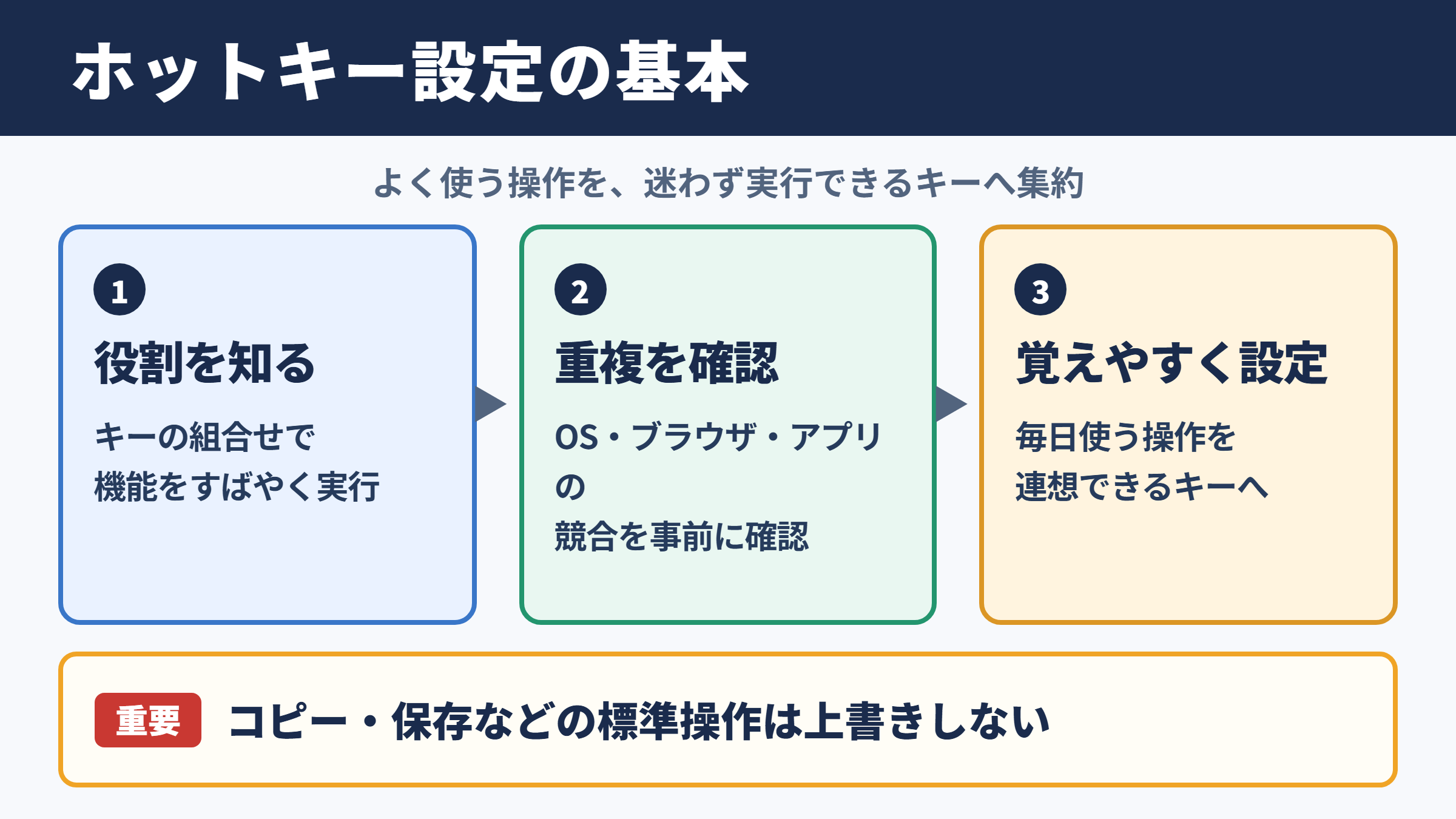
それではまず、ホットキー設定の基本と結論について解説していきます。
ホットキーとショートカットキーの役割
ホットキーとは、特定のキー、または複数キーの組み合わせによって、あらかじめ決めた機能を実行する操作方法です。
一般的にはショートカットキーと近い意味で使われますが、アプリの起動や独自コマンドの実行に割り当てるキーをホットキーと呼ぶ場面もあります。
たとえば、WindowsではWindowsキーと数字キーの組み合わせでタスクバーに固定したアプリを起動できます。
MacではCommandキーを中心に、コピー、保存、検索、画面切り替えといった操作を行います。
ホットキー設定の目的は、よく使う操作を覚えやすいキーへ集約することです。
使用頻度が低い機能まで無理に割り当てる必要はなく、毎日繰り返す操作から見直すと効果を実感しやすいでしょう。
設定前に確認したいポイント
ホットキーを変更する前には、対象となる操作、使用するアプリ、既存ショートカットとの重複を確認します。
同じキーの組み合わせがOS、ブラウザ、アプリのそれぞれで使われている場合、優先順位によって実行結果が変わります。
特にAltキー、Commandキー、Controlキー、Shiftキーを含む組み合わせは、標準機能として登録されていることが少なくありません。
ホットキーの設定では、既存の重要なショートカットを上書きしないことが重要です。
コピー、貼り付け、保存、元に戻す操作などは業務中に使う機会が多いため、別の機能へ割り当てないようにしましょう。
設定内容をメモしておくと、後日変更したキーを忘れた場合や、別のパソコンへ設定を引き継ぐ場合にも役立ちます。
効率化につながるキー選び
覚えやすいホットキーには、操作内容との連想ができる文字を使う方法があります。
たとえば、検索にはF、印刷にはP、メモにはNというように、英単語の頭文字を参考にすると記憶に残りやすくなります。
ただし、英字単体は文字入力と衝突しやすいため、Controlキー、Altキー、Commandキーなどの修飾キーと組み合わせるのが基本です。
キー設定の考え方の例です。
検索にControlキーとShiftキーとF、定型文入力にAltキーとShiftキーとT、特定アプリの起動にControlキーとAltキーとNを割り当てると、文字入力への影響を抑えやすくなります。
片手で押しやすく、既存機能と重なりにくい組み合わせを選ぶことが、継続して使える設定につながります。
Windowsにおけるホットキー変更手順
続いては、Windowsにおけるホットキー変更手順を確認していきます。
ショートカットのプロパティ画面
Windowsでは、デスクトップやスタートメニューにあるショートカットのプロパティから、アプリ起動用のショートカットキーを設定できる場合があります。
対象のショートカットを右クリックし、プロパティを開いたうえで、ショートカットキーの入力欄を確認します。
入力欄を選択してから任意のキーを押すと、ControlキーやAltキーを含む組み合わせが自動的に登録されることがあります。
最後に適用またはOKを選択し、実際にキーを押してアプリが起動するか確認しましょう。
ショートカットファイルそのものに設定する方式では、元のショートカットを削除すると登録も使えなくなる点に注意が必要です。
設定アプリとキーボード機能
Windowsの設定アプリでは、キーボード配列、入力言語、アクセシビリティ機能など、キー操作に関する各種設定を確認できます。
固定キー、フィルターキー、スクリーンキーボードなどが有効になっていると、通常とは異なる入力感覚になることがあります。
特定のホットキーが反応しない場合は、キーボードの物理的な故障だけでなく、アクセシビリティ設定も確認するとよいでしょう。
| 確認項目 | 主な内容 | 確認の目安 |
|---|---|---|
| キーボード配列 | 日本語配列と英語配列の違い | 記号キーの位置が想定と違う場合 |
| 入力言語 | 日本語入力と英字入力の切り替え | 文字キーが意図しない入力になる場合 |
| 固定キー | 修飾キーを連続押下せずに使う機能 | Controlキーなどが押されたままに見える場合 |
| ゲームモード | Windowsキーなどの誤入力を抑える機能 | ゲーム中だけキーが反応しない場合 |
設定を変更した直後は、一度サインアウトするかパソコンを再起動すると反映状況を確認しやすくなります。
PowerToysによるキーの再割り当て
Windowsでキーの役割をより細かく変更したい場合には、Microsoft PowerToysのKeyboard Managerを利用する方法があります。
キー単体を別のキーとして動かす再マップや、特定のショートカットキーを別の組み合わせへ置き換える設定が可能です。
たとえば、使わないCaps LockキーをControlキーに変更したり、特定アプリ内だけで別のショートカットを有効にしたりできます。
再マップの例です。
Caps LockキーをControlキーへ変更すると、左手小指でControlキーを押しやすくなります。
ただし、会社の共用パソコンや他の人が使う端末では、独自設定が混乱につながることもあるため注意しましょう。
Windows全体のキー変更は影響範囲が広いため、変更前の設定を記録しておくことが安心につながります。
Macにおけるショートカットキー設定
続いては、Macにおけるショートカットキー設定を確認していきます。
キーボードショートカット設定画面
Macでは、システム設定のキーボードにあるキーボードショートカットから、多くの標準機能を変更できます。
Mission Control、Spotlight、スクリーンショット、入力ソース、アクセシビリティなど、分類ごとにショートカットが整理されています。
使いたい機能の項目を選び、新しいキーの組み合わせを入力すると、既存設定の変更が可能です。
同じ組み合わせが別の機能に使われている場合には、競合に関する表示が出ることもあります。
MacではCommandキーを含む組み合わせが基本になるため、WindowsのControlキー中心の感覚をそのまま持ち込まないことがポイントです。
アプリケーションごとのショートカット
Macでは、特定のアプリにだけ適用するショートカットキーを作成できます。
メニュー項目の名称を指定し、実行したいキーの組み合わせを登録する方法です。
たとえば、画像編集ソフトの書き出し操作、文書作成ソフトの定型処理、ブラウザの特定メニューなどに独自キーを割り当てられます。
このとき、メニュー名はアプリ内に表示されている文言と一致している必要があります。
アプリ専用ショートカットは、メニュー名の表記が少しでも違うと動作しないことがあります。
全角と半角、スペース、三点リーダーなども含め、アプリ上の表示を確認してから登録しましょう。
アプリのアップデートでメニュー名が変わった場合には、登録済みのショートカットが機能しなくなる可能性もあります。
修飾キーの入れ替え
Macでは、Controlキー、Optionキー、Commandキー、Caps Lockキーの役割をキーボードごとに変更できます。
Windows用キーボードをMacに接続している場合、CommandキーとOptionキーの位置が使いにくいと感じることもあるでしょう。
このような場合は修飾キー設定を見直すことで、手の動きを自然に近づけられます。
外付けキーボードを使う場合の例です。
WindowsキーボードのAltキーをCommandキーとして使えるように変更すると、コピーや貼り付けの操作位置を覚えやすくなる場合があります。
キーボードごとに設定を分けられる環境では、本体用と外付け用を混同しないことが重要です。
アプリ別カスタマイズの考え方
続いては、アプリ別カスタマイズの考え方を確認していきます。
ブラウザ操作の効率化
ブラウザでは、新しいタブの作成、タブの移動、ページ内検索、履歴表示、ダウンロード確認などにショートカットキーが用意されています。
仕事で複数のWebページを開く人は、タブ操作のキーを覚えるだけでも大きな時短につながります。
ブラウザ拡張機能を使う場合には、拡張機能ごとのショートカット設定画面も確認するとよいでしょう。
ただし、拡張機能のショートカットはブラウザ標準の操作と重複しやすいため、設定後の動作テストが欠かせません。
ブラウザ内だけで使う機能は、OS共通のキーよりも競合が少ない場合があります。
Officeソフトと文書作成の活用
Word、Excel、PowerPointなどのOfficeソフトでは、編集作業に役立つ多数のショートカットキーが用意されています。
文字装飾、セルの移動、行や列の挿入、書式設定、シートの切り替えといった操作をキーで行えるため、表計算や資料作成の負担を軽くできます。
マクロを登録している場合には、マクロ実行用のショートカットキーを設定できることもあります。
定型集計や決まった形式への変換を繰り返す人にとって、マクロとホットキーの組み合わせは有力な選択肢です。
業務用のホットキーは、本人だけが理解できる設定にしすぎないことも大切です。
引き継ぎが必要な作業では、設定内容、対象ファイル、実行結果を手順書に残しておくとトラブルを防ぎやすくなります。
クリエイティブソフトとゲームの設定
動画編集、画像編集、CAD、プログラミング環境、ゲームなどでは、独自のショートカット設定が作業速度に大きく影響します。
頻繁に使うツール、再生と停止、レイヤー操作、保存、表示倍率の変更などを押しやすい位置へ配置すると、視線移動も減らせます。
ゲームでは、キー配置を変えることをキーバインド設定と呼ぶことがあります。
操作しやすさだけでなく、誤操作しにくさ、長時間プレイ時の負担、他の操作との同時押しも考慮するとよいでしょう。
アプリ別の設定は、そのアプリを使う時間と操作回数を基準に優先順位を決めると無駄がありません。
ホットキーの確認方法とトラブル対策
続いては、ホットキーの確認方法とトラブル対策を確認していきます。
登録内容の確認手順
設定したホットキーは、登録した場所ごとに確認します。
Windowsのショートカット起動であればプロパティ画面、Macの標準機能であればキーボードショートカット画面、アプリ独自の機能であれば設定メニューが確認先になります。
設定画面で表示されているキーと、実際にキーボードで押しているキーが一致しているか見比べましょう。
外付けキーボードでは、Fnキーの挙動やファンクションキーの設定が影響する場合もあります。
設定画面で登録済みと表示されていても、実際のアプリ画面で試すことが最終確認です。
反応しない場合の確認項目
ホットキーが反応しない場合は、まず対象アプリが最前面にあるかを確認します。
アプリ専用のショートカットは、別のアプリを操作しているときには機能しないことが一般的です。
次に、同じ組み合わせを別のソフト、常駐アプリ、ブラウザ拡張機能が使っていないかを確認します。
| 症状 | 考えられる原因 | 主な対処 |
|---|---|---|
| 何も起こらない | 設定未保存や対象アプリの違い | 保存状況と適用範囲を確認 |
| 別の機能が動く | キーの競合 | 組み合わせを変更して再テスト |
| 一部のキーだけ使えない | Fnキー設定やキーボード配列 | 本体設定と配列を確認 |
| 再起動後に使えない | 常駐ソフトの未起動 | 自動起動設定と権限を確認 |
ノートパソコンでは、メーカー独自のユーティリティがファンクションキーや特殊キーを制御している場合もあります。
競合と誤操作の防止
ホットキーの競合を避けるには、OSで広く使われる組み合わせを把握しておくことが役立ちます。
たとえば、AltキーとF4キー、CommandキーとQキーなどは、アプリを閉じる操作に関係するため、誤って使うと作業中の画面が消えるおそれがあります。
重要な作業を行う前には保存を習慣化し、意図しないキーを押してしまった場合に備えましょう。
また、リモートデスクトップや仮想環境では、ホットキーが接続元と接続先のどちらに送られるかを設定できる場合があります。
複数の環境をまたいで操作する場合は、ホットキーの送信先まで確認することが重要です。
使いやすいホットキー運用のまとめ
ホットキーは、WindowsやMacの標準機能、アプリの設定、外部ツールなどを利用して、自分の作業に合わせて変更できます。
まずはコピー、検索、保存、画面切り替え、アプリ起動といった利用頻度の高い操作から見直すとよいでしょう。
設定のしやすさよりも、競合せずに毎日使い続けられることを優先するのがコツです。
変更前のキー設定を控え、登録後には実際の画面で動作確認を行えば、トラブルの多くは防げます。
WindowsではショートカットのプロパティやPowerToys、Macではキーボードショートカットやアプリケーション別設定を活用すると、操作環境を整えやすくなります。
自分にとって押しやすいキー配置を少しずつ作り、日々のパソコン作業を快適にしていきましょう。