ネット回線の速度測定は、自宅や職場のインターネット環境が快適に使える状態かを確かめるための大切な方法です。
動画が止まる、Webページが遅い、オンライン会議で声が途切れるといった困りごとは、通信速度だけでなくWi-Fiの電波や接続機器の状態が関係している場合もあります。
下り速度と上り速度、Ping値、測定する時間帯などを分けて見れば、原因の見当を付けやすくなるでしょう。
この記事では、ネット回線の速度測定の意味、インターネットでのやり方、用途別の目安、Wi-Fi環境で遅くなる理由、改善につながる確認方法をわかりやすく紹介します。
ネット回線の速度測定で確認したい基準
それではまずネット回線の速度測定で確認したい基準について解説していきます。
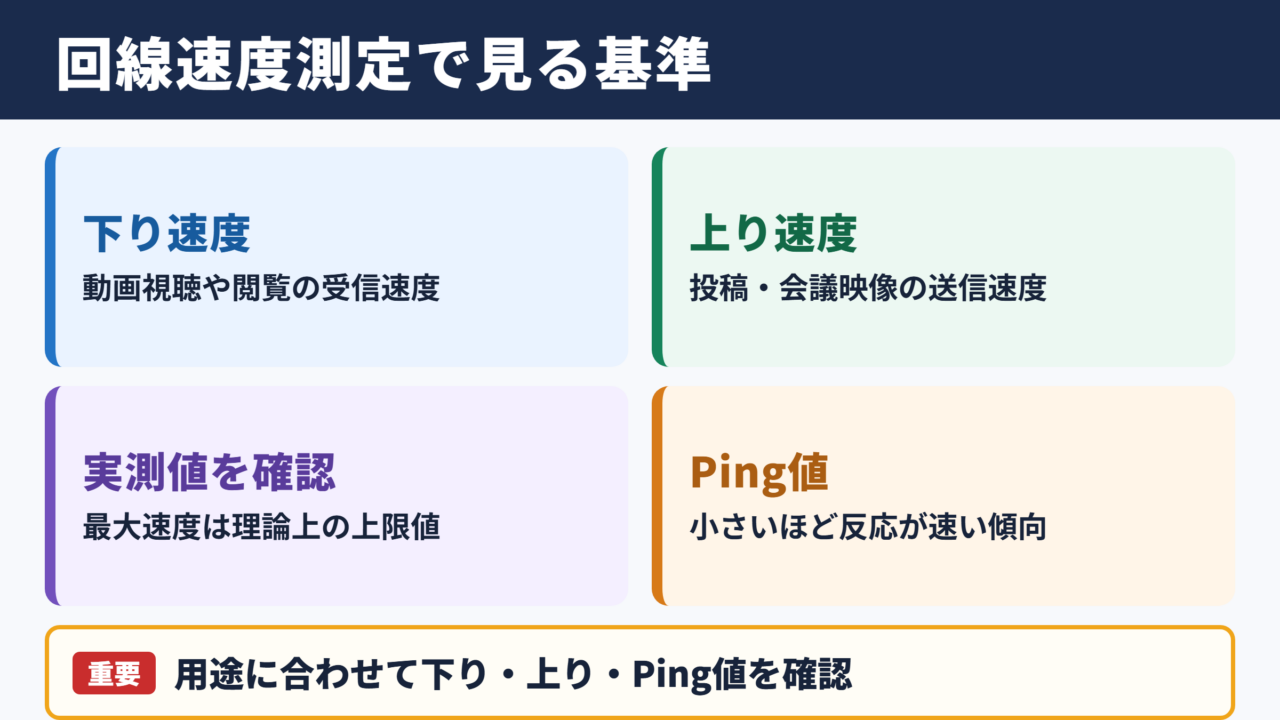
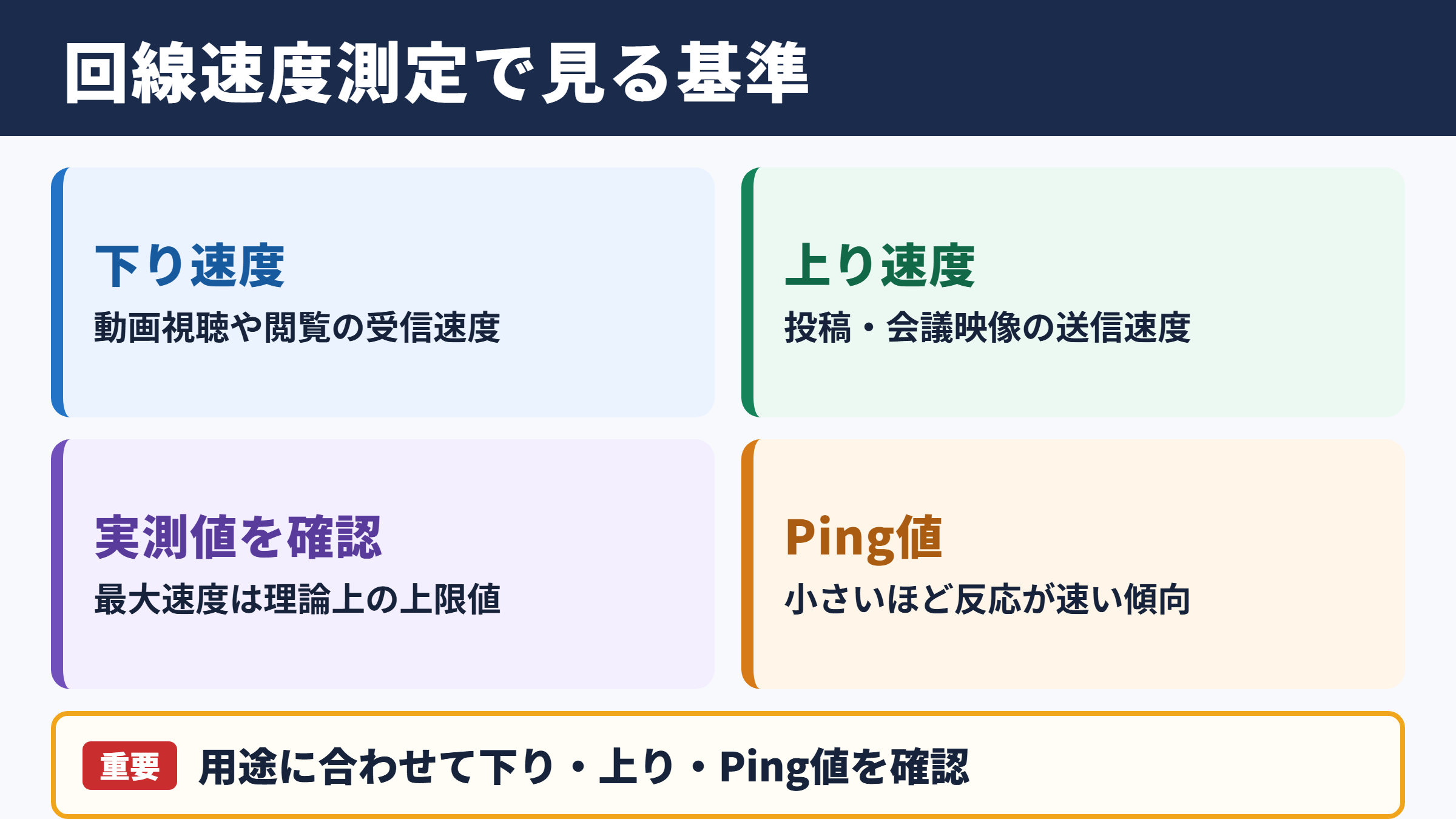
下り速度と上り速度の役割
通信速度測定で最初に表示されることが多い項目は、下り速度と上り速度です。
下り速度は、インターネット上のデータをスマートフォン、パソコン、ゲーム機などへ受信する速さを表します。
動画視聴、Webサイトの閲覧、アプリのダウンロード、オンラインゲームのデータ受信では、主に下り速度が使われます。
一方の上り速度は、端末からインターネットへデータを送信する速さです。
写真や動画の投稿、クラウドストレージへの保存、ライブ配信、オンライン会議での映像送信などに影響します。
普段の利用では下り速度に注目されがちですが、在宅勤務や動画投稿をする場合は上り速度も重要です。
契約プランに最大通信速度が記載されていても、その数値が常に出るわけではありません。
最大速度は理論上の上限であり、実際に利用中に得られる実測値は、建物の設備、混雑、接続方法、端末性能によって変化します。
Ping値と応答速度の見方
Ping値は、端末から通信を送って返答が戻るまでにかかる時間を示す数値です。
単位はmsで、数値が小さいほど反応が速い傾向があります。
Webページを読むだけなら多少の差を感じにくいこともありますが、オンラインゲームやビデオ会議ではPing値が体感に影響しやすい項目です。
たとえば、対戦ゲームで操作の反映が遅れる、会議中に相手の声と映像がずれる場合には、通信速度だけでなくPing値も確認するとよいでしょう。
Ping値の目安として、15ms前後なら非常に快適、16msから30ms程度なら多くの用途で快適、31msから50ms程度なら通常利用に問題が出にくい水準です。
50msを超える場合でも必ず不具合になるわけではありませんが、リアルタイム性が必要な用途では遅れを感じることがあります。
速度が十分に出ているのにゲームだけが不安定なときは、Ping値や通信の揺れを確認する視点が役立ちます。
用途別に異なる快適さの目安
快適な通信速度は、何をするかによって変わります。
メールの送受信やニュース閲覧なら高速な回線は必須ではありませんが、高画質動画の同時視聴や複数人のオンライン会議には余裕のある速度が求められます。
| 利用内容 | 下り速度の目安 | 上り速度の目安 | 確認したいポイント |
|---|---|---|---|
| Web閲覧やメール | 1Mbpsから10Mbps程度 | 1Mbps程度 | ページ表示の遅れ |
| 標準画質の動画視聴 | 3Mbpsから10Mbps程度 | 1Mbps程度 | 再生開始までの時間 |
| 高画質動画の視聴 | 20Mbps以上 | 1Mbps程度 | 画質低下や途中停止 |
| オンライン会議 | 10Mbpsから30Mbps程度 | 3Mbpsから10Mbps程度 | 音声と映像の安定性 |
| オンラインゲーム | 10Mbps以上 | 5Mbps以上 | Ping値と通信の揺れ |
| 動画配信や大容量送信 | 20Mbps以上 | 10Mbps以上 | 上り速度の安定性 |
目安を満たしていても、同じ回線を家族が同時に使うと速度不足を感じることがあります。
数値は一人で利用する場合の参考として考え、接続台数や利用するサービスも合わせて判断しましょう。
インターネットを使った速度測定の手順
続いてはインターネットを使った速度測定の手順を確認していきます。
速度測定サイトを開く準備
通信速度は、ブラウザで利用できる速度測定サイトや、通信事業者が提供する測定ページ、専用アプリなどで調べられます。
測定する前に、動画の再生、ゲームのダウンロード、クラウド同期など、通信量の大きい作業を一度止めておくと結果を確認しやすくなります。
複数の端末がWi-Fiへ接続されているなら、使っていない端末の通信も一時的に控えるとよいでしょう。
パソコンで測る場合は、不要なブラウザタブやバックグラウンドで動くアプリも確認します。
スマートフォンは、モバイルデータ通信へ自動的に切り替わらないよう、Wi-Fi接続中であることを事前に見ておく必要があります。
Wi-Fiの速度を知りたい場合は、測定時に端末が本当にWi-Fiにつながっているかを必ず確認します。
測定ボタンを押して結果を記録
速度測定ページを開いたら、開始または測定のボタンを押します。
通常は数十秒ほどで、下り速度、上り速度、Ping値などが表示されます。
一回だけの測定結果で回線全体を判断するより、朝、昼、夜など時間を変えて複数回測るほうが実態をつかみやすくなります。
測定結果を残すときは、日時、接続方法、有線かWi-Fiか、利用していた部屋、下り速度、上り速度、Ping値をセットで記録します。
例として、平日夜のリビングでWi-Fi接続時に下り15Mbps、上り4Mbps、Ping値45msと記録すれば、別の時間帯や場所との比較がしやすくなります。
通信が遅いと感じた瞬間に測る結果と、問題がない時間の結果を比べると、混雑や電波状況による差を見つけやすいでしょう。
測定結果を比較するときの注意点
速度測定の数値は、選んだ測定サーバーによっても変わります。
測定先までの経路やサーバーの混雑状況が違うため、別のサービスでは異なる結果になる場合があります。
そのため、特定の一回の結果が極端に低くても、すぐに回線故障と決め付ける必要はありません。
同じ条件で二回から三回測り、おおよその傾向を見ることが大切です。
また、契約している回線の最大1Gbpsという表記と、測定結果の100Mbpsを単純に比べて落ち込む必要はないでしょう。
接続機器や利用環境を含めた実効速度として、日常の利用に支障があるかで判断する考え方が現実的です。
速度測定は回線の健康診断のようなものです。
一回の数字だけで良し悪しを決めず、時間帯、接続場所、端末、利用中のサービスをそろえて比較すると、改善すべき場所が見えやすくなります。
Wi-Fiで通信速度が変わる主な要因
続いてはWi-Fiで通信速度が変わる主な要因を確認していきます。
ルーターからの距離と障害物
Wi-Fiは電波を使って通信するため、ルーターから離れるほど電波が弱くなりやすい特徴があります。
壁、床、家具、金属製の棚、水槽、家電製品なども、電波の届き方に影響する要因です。
同じ家の中でも、ルーターの近くでは高速なのに寝室では遅いというケースは珍しくありません。
Wi-Fiが遅い場所を調べるには、端末をルーターの近くへ移動して再測定する方法が有効です。
近くで速度が改善するなら、回線そのものより電波の届き方に原因がある可能性が高まります。
ルーターは床の近くや棚の奥ではなく、できるだけ家の中央付近で、見通しのよい少し高い場所に置くと電波が広がりやすくなります。
周波数帯と接続規格の違い
家庭用Wi-Fiでは、主に2.4GHz帯と5GHz帯が使われています。
2.4GHz帯は壁などの障害物に比較的強く、離れた部屋にも届きやすい傾向があります。
ただし、電子レンジやBluetooth機器などと電波が重なりやすく、集合住宅では近隣のWi-Fiと干渉することもあります。
5GHz帯は比較的高速で混雑の影響を受けにくい一方、壁や床を越える通信では弱くなりやすい点に注意が必要です。
| 周波数帯 | 特徴 | 向いている場面 | 注意点 |
|---|---|---|---|
| 2.4GHz帯 | 遠くまで届きやすい | 別室や障害物の多い部屋 | 電波干渉を受けやすい |
| 5GHz帯 | 高速通信を期待しやすい | ルーターの近くで動画や会議をする場面 | 壁や床に弱い傾向 |
| 有線LAN | 通信が安定しやすい | ゲーム機や固定設置のパソコン | 配線が必要 |
ルーターの設定画面やWi-Fi名を確認し、用途と場所に応じて接続先を切り替えるだけで改善することがあります。
接続端末と同時利用の影響
回線速度が速くても、ルーターや端末が古い規格のままでは性能を活かし切れない場合があります。
特に古いスマートフォン、パソコン、無線LANアダプターでは、新しいWi-Fi規格に対応していないことがあります。
また、スマートテレビ、見守りカメラ、ゲーム機、スマートスピーカーなど、多数の機器が同時に接続される家庭では、回線の利用が集中しやすくなります。
夜間だけ遅くなる場合は、家の中の同時利用と地域全体の回線混雑を分けて考えることが重要です。
家族が高画質動画を視聴している時間に会議が不安定になるなら、利用時間をずらす、重要な端末を有線接続にするなどの対策が考えられます。
通信速度の目安と利用シーン別の判断
続いては通信速度の目安と利用シーン別の判断を確認していきます。
動画視聴と動画配信の必要速度
動画視聴で必要な速度は、映像の画質によって大きく異なります。
標準画質なら比較的低い速度でも再生できますが、高画質や4K画質では安定した下り速度が必要です。
動画が途中で止まるときは、測定結果だけでなく、再生サービスの画質設定も見直しましょう。
自動設定では回線状況に応じて画質が下がるため、画質を固定している場合より再生が安定することがあります。
ライブ配信を行う側は、視聴とは逆に上り速度を重視します。
配信では上り速度に余裕がないと、映像の乱れや配信の中断につながる可能性があります。
配信ビットレートが6Mbpsの場合、上り速度が6Mbpsぎりぎりでは安定しにくいことがあります。
上り速度には余裕を持たせ、ほかの端末の通信も考慮することが安全です。
オンライン会議と在宅勤務の安定性
オンライン会議では、相手の映像を受け取る下り速度と、自分の映像や音声を送る上り速度の両方が必要です。
画面共有、複数人会議、録画、クラウドへのファイル同期を同時に行うと、必要な通信量はさらに増えます。
会議中の音声が途切れるときは、ルーターに近い場所へ移動する、有線LANを使う、不要な同期を止めるといった対策が有効です。
会社のVPNを使用している場合は、インターネット回線が速くてもVPN経由の通信が遅く感じることがあります。
その場合は、VPN接続前と接続後の両方で速度測定を行うと、問題が起きている場所を整理しやすくなります。
ゲームとリアルタイム通信の優先項目
オンラインゲームでは、下り速度や上り速度に加え、Ping値の低さと通信の安定性が重要です。
特に対戦型ゲームでは、通信速度が高速でもPing値が大きく変動すると操作遅延を感じることがあります。
無線接続で不安定な場合は、ゲーム機やパソコンだけでも有線LANへ切り替えると改善する可能性があります。
ゲーム用途では速度の大きさだけでなく、Ping値が安定しているかを継続的に見ることがポイントです。
ダウンロード中の更新ファイルや家族の動画視聴も遅延の原因になり得るため、遊ぶ時間帯や家庭内の通信状況も確認しましょう。
通信速度の数値が高くても、瞬間的な遅延やパケットの取りこぼしがあれば快適とは限りません。
リアルタイム通信では、速度、Ping値、Wi-Fiの電波強度、同時利用の四つをまとめて確認することが大切です。
速度測定で遅いと感じたときの改善方法
続いては速度測定で遅いと感じたときの改善方法を確認していきます。
再起動と配線の基本確認
通信が急に遅くなった場合は、ルーターと回線終端装置の再起動から試します。
長時間連続して動いている機器は、一時的な処理の不安定さが起きることもあります。
電源を切る際は、機器の説明書や通信事業者の案内を確認しながら、順序に注意して行いましょう。
LANケーブルが緩んでいないか、ケーブルに傷みがないかも確認ポイントです。
有線接続で測定した結果とWi-Fi接続の結果を比べると、回線側の問題か無線環境の問題かを判断しやすくなります。
有線では速くWi-Fiだけが遅い場合、契約回線の変更より先にルーターの置き場所や設定を見直すのが近道です。
ルーターの設置場所と買い替え時期
ルーターは、家の隅、床の上、収納棚の中、テレビの裏などでは電波が届きにくくなることがあります。
できるだけ開けた場所に置き、電子レンジやコードレス電話の近くを避けると、電波干渉の影響を減らしやすいでしょう。
家が広い、階をまたいで使う、壁が多い場合は、中継機やメッシュWi-Fiの導入を検討する方法もあります。
また、数年前のルーターを使い続けている場合は、現在の回線契約や端末の性能に対応できていない可能性があります。
Wi-Fi規格、対応台数、有線LANポートの速度などを確認し、家庭の利用状況に合う機器を選ぶことが重要です。
回線混雑と契約内容の確認
平日の夜間や休日など、利用者が増える時間だけ速度が大きく落ちる場合は、回線や建物内設備の混雑が関係しているかもしれません。
同じ地域で多くの人がインターネットを利用する時間帯には、実測値が下がることがあります。
マンションでは、建物内の配線方式によって速度に差が出る場合もあります。
速度測定を数日間続け、時間帯ごとの結果を整理してから通信事業者へ相談すると、状況を伝えやすくなります。
契約プランの最大速度だけでなく、接続方式、IPv6対応状況、利用しているルーターの性能も確認しましょう。
改善策は一つとは限りません。
端末の近くでの測定、有線との比較、再起動、周波数帯の変更、時間帯別の記録を順番に行うと、費用をかける前に原因を絞り込みやすくなります。
ネット回線の速度測定のまとめ
ネット回線の速度測定では、下り速度、上り速度、Ping値を確認し、用途に合った通信品質が得られているかを判断します。
動画視聴では下り速度、オンライン会議や配信では上り速度、対戦ゲームではPing値と安定性が特に重要です。
Wi-Fiで測定する場合は、ルーターからの距離、壁などの障害物、2.4GHz帯と5GHz帯の違い、同時接続している端末の数によって結果が変わります。
一度の測定結果だけで判断せず、時間帯や場所を変えて複数回確認すると、通信が遅くなる条件をつかみやすくなるでしょう。
有線接続とWi-Fi接続を比べることも、原因を切り分けるうえで有効です。
速度測定の結果をもとに、再起動、設置場所の見直し、周波数帯の変更、機器の更新、契約内容の確認を進めれば、快適なインターネット環境へ近付けます。