インターネット回線の速度が遅いと感じたとき、まず確認したいのが実測値です。USENのスピードテストは、ブラウザから手軽に下り速度や上り速度を確認できる便利なサービスとして知られています。
ただし、計測結果は利用中の端末、Wi-Fiの状態、混雑時間帯、測定サーバーの場所などによって変化します。NTT系の測定ページやBNRスピードテストと何が違うのかを理解すれば、数値を必要以上に悲観せず、回線トラブルの切り分けにも役立つでしょう。
この記事では、速度測定USENの基本的な使い方から、NTTやBNRとの特徴の違い、結果を読むポイント、速度改善につながる確認方法までをわかりやすく紹介します。
速度測定USENで確認できる回線品質
それではまず速度測定USENで確認できる回線品質について解説していきます。
ブラウザだけで始められる計測手順
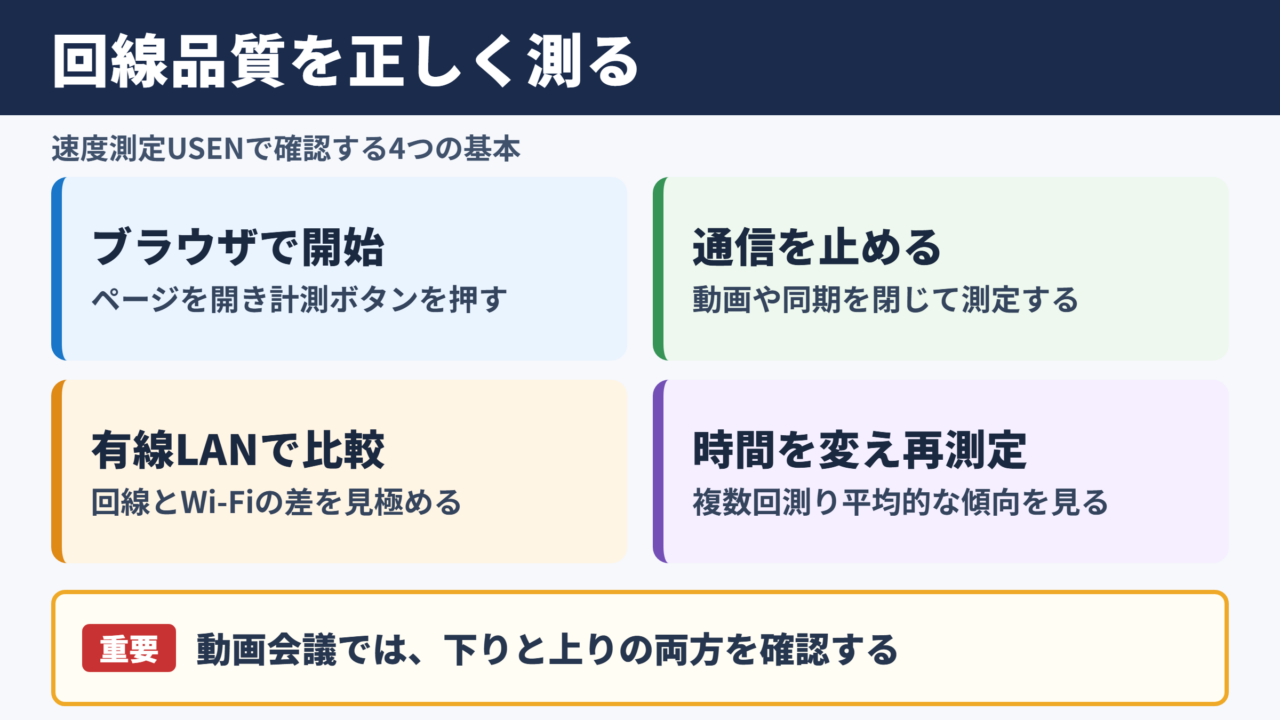
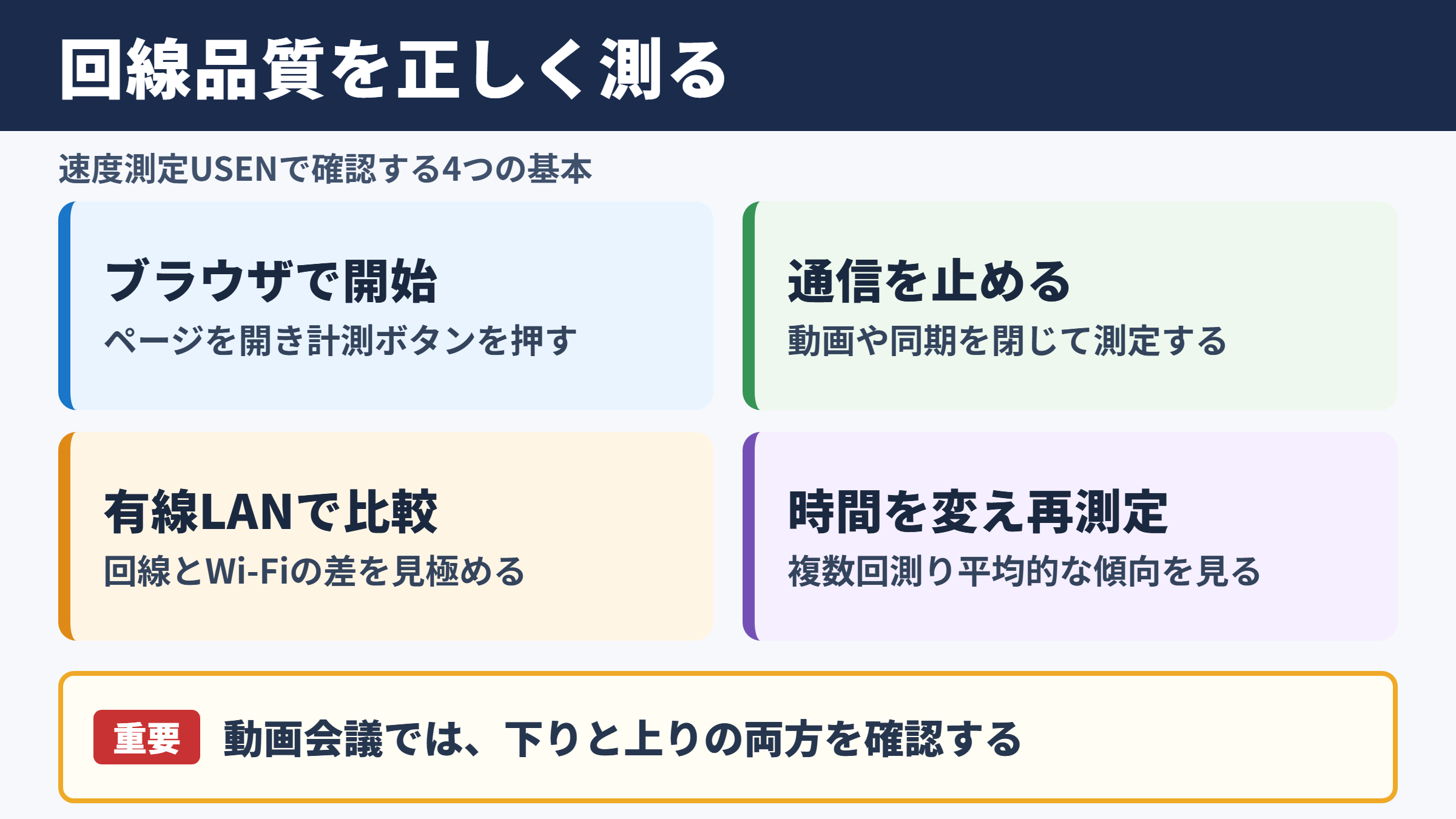
速度測定USENは、専用ソフトを導入しなくても、対応ページを開いて計測ボタンを押すだけで利用できる形式が中心です。表示された案内に従えば、パソコンだけでなくスマートフォンでも通信速度を調べられます。
計測を始める前には、動画配信、オンラインゲーム、大容量ファイルのダウンロード、クラウド同期などを停止しておくとよいでしょう。同じネットワークを使う機器が多いほど、測定中の帯域が分散して結果が低く出やすくなります。
可能であれば、最初はLANケーブルでパソコンとルーターを直接つないで測定してください。Wi-Fi測定と有線測定を比べることで、回線そのものの問題なのか、無線環境の問題なのかを判断しやすくなります。
基本的な計測の流れ
通信量の大きいアプリを閉じる
できれば有線LANで端末を接続する
速度測定USENのページで計測を開始する
時間を変えて複数回測り、平均的な傾向を見る
下り速度と上り速度の役割
下り速度は、インターネット上のデータを端末へ受信する速さを示します。Webサイトの閲覧、動画視聴、アプリのダウンロード、ゲームデータの取得では、主に下り速度が影響します。
上り速度は、端末からインターネットへデータを送信する速さです。写真や動画の投稿、オンライン会議での映像送信、ライブ配信、クラウドへのバックアップでは、上り速度も大切な指標になります。
動画を見るだけなら下り速度だけを見がちですが、ビデオ会議では上り速度も同じくらい重要です。会議相手に自分の映像や音声が届きにくい場合は、上りの数値とWi-Fiの電波状況をあわせて見てください。
| 利用シーン | 特に見たい数値 | 目安として考えやすい状況 |
|---|---|---|
| ニュースや検索 | 下り速度 | 数Mbpsでも利用しやすい |
| 高画質動画の視聴 | 下り速度 | 安定した数十Mbpsがあると安心 |
| オンライン会議 | 下り速度と上り速度 | 両方が安定していることが重要 |
| ゲーム配信 | 上り速度と応答速度 | 速度だけでなく遅延の少なさも必要 |
| 写真や動画の送信 | 上り速度 | 大きなデータほど差が出やすい |
結果を一回だけで決めない考え方
速度テストは、測定した瞬間の通信状況を示すものです。同じ契約回線でも、朝、昼、夜、休日では結果が異なることがあります。
特に利用者が増えやすい夜間は、集合住宅の共有設備やプロバイダー側の混雑によって速度が下がる場合があります。一回の数値だけで回線契約の良し悪しを断定しない姿勢が重要です。
平日昼、平日夜、休日夜など、条件を分けて三回以上測ると傾向がつかめます。毎回極端に低いのか、混雑する時間だけ下がるのかを見分けることが、次の対策につながります。
速度測定USENの結果は、契約プランの最大通信速度ではなく、その時点の実効速度です。表示値が最大値より低くても直ちに異常とは限らず、複数回の計測と利用中の体感をあわせて判断してください。
速度測定USENの使い方と測定条件
続いては速度測定USENの使い方と測定条件を確認していきます。
Wi-Fi接続時に見落としやすい要素
Wi-Fiで速度を測るときは、インターネット回線だけでなく、ルーターと端末の間の無線通信も結果に含まれます。そのため、光回線の契約内容が十分でも、部屋の場所によっては数値が伸びません。
ルーターから遠い部屋、壁や床を隔てた場所、電子レンジやBluetooth機器の近くでは、電波が弱くなったり干渉を受けたりすることがあります。2.4GHz帯は遠くまで届きやすい一方で混雑しやすく、5GHz帯は速度を出しやすい一方で障害物の影響を受けやすい特徴があります。
Wi-Fiの表示が弱い場合は、ルーターの設置場所を床から離し、棚の中やテレビの裏を避けるだけでも改善することがあります。回線速度の問題と思っていた原因が、実は宅内Wi-Fiにあるケースも少なくありません。
有線LAN測定による原因の切り分け
有線LAN測定は、速度低下の原因を調べる際に有効です。パソコンをLANケーブルでルーターに接続し、Wi-Fiをオフにした状態で速度測定USENを実行します。
有線では速いのにWi-Fiでは遅いなら、回線やプロバイダーよりも、無線ルーター、電波、接続規格、端末側の無線性能を疑うのが自然です。有線でも遅い場合には、回線混雑、ONU、ルーターの処理能力、LANケーブルの規格などを確認する必要があります。
古いLANケーブルでは、通信規格の制約から速度が頭打ちになることもあります。ギガビット通信を利用するなら、ケーブルやルーターのLANポートが対応しているかを確認すると安心です。
切り分けの考え方
有線もWi-Fiも遅い場合は、回線側やルーター側を確認します。
有線だけ速い場合は、Wi-Fiの電波、設定、設置場所を見直します。
一台だけ遅い場合は、端末の性能やOS更新、バックグラウンド通信も確認します。
測定サーバーと時間帯による差
速度テストの結果は、どの測定サーバーと通信するかによっても変わります。測定先までの経路、サーバーの負荷、距離などが異なるため、別サービスでは数値に差が出ることがあります。
これは、どちらか一方が必ず間違っているという意味ではありません。各サービスが測っている通信経路や測定方式が完全に同じではないため、一定の差が生じるのは自然なことです。
比較する際は、同じ端末、同じ接続方法、近い時間帯で測るのが基本です。サービス間の数値差よりも、いつもより大きく落ちているかに注目すると、実用的な判断がしやすくなります。
NTTの速度確認サービスとの違い
続いてはNTTの速度確認サービスとの違いを確認していきます。
回線事業者と測定サービスの位置づけ
NTTは、フレッツ光などの光回線網に関わる事業者として広く知られています。一方で、利用者がインターネットへ接続するまでには、回線事業者だけでなく、プロバイダー、ONU、ホームゲートウェイ、ルーター、宅内機器など複数の要素が関わります。
そのため、NTT関連の案内や速度確認ページを利用するときは、何を確認するためのものかを意識する必要があります。回線区間の状態を見る目的と、実際のインターネット通信全体を測る目的では、数値の意味合いが異なる場合があります。
USENのような一般的な速度テストは、普段のインターネット利用に近い通信速度を知るために使いやすい方法です。契約先のサポート案内にある確認方法は、障害切り分けの材料として役立つでしょう。
フレッツ光利用時の確認順序
フレッツ光や光コラボ回線で遅さを感じる場合、最初に速度測定USENで実測値を確認し、有線とWi-Fiで差があるかを見ます。その後、ルーターの再起動、ONUやホームゲートウェイのランプ状態、障害情報、プロバイダーの混雑状況を順に確認すると効率的です。
IPv6 IPoE方式を利用できる環境では、混雑しやすい接続方式から切り替えることで改善することがあります。ただし、対応状況は契約中のプロバイダーやルーターによって異なるため、設定画面や公式案内の確認が必要です。
NTTの光回線を使っていても、速度はNTTだけで決まるものではありません。プロバイダーの接続方式と宅内ネットワークまで含めて見ることが大切です。
問い合わせ前に記録したい情報
サポートへ相談する場合は、遅いという印象だけでなく、測定日時、下り速度、上り速度、接続方法、利用端末、発生している症状を記録しておくと話が進みやすくなります。
たとえば、夜の二十一時頃だけ動画が止まりやすい、有線接続でも下りが極端に低い、Wi-Fi接続のスマートフォンだけ不安定といった情報があると、原因の範囲を絞り込みやすくなります。
障害情報が出ていないかを確認し、機器を再起動しても変化がない場合には、記録を添えて契約先へ相談してください。感覚的な説明よりも、複数回の測定結果があるほうが状況を伝えやすいでしょう。
NTT、光コラボ事業者、プロバイダーのいずれに相談するか迷うときは、まず契約書やマイページで契約先を確認してください。請求元とサポート窓口が異なることもあるため、回線名だけで判断しないことがポイントです。
BNRスピードテストとの比較ポイント
続いてはBNRスピードテストとの比較ポイントを確認していきます。
測定方式による数値の違い
BNRスピードテストも、通信速度を確認するサービスの一つです。USENとBNRでは、画面構成、測定サーバー、データ量、計測ロジックなどが異なる可能性があるため、同じ回線で測っても完全に同じ数値になるとは限りません。
速度テストは、一定量のデータを送受信し、その所要時間から通信速度を算出する考え方が基本です。しかし、送受信するデータの条件や接続先が変われば、実効値も変動します。
通信速度の考え方
通信速度は、おおよそデータ量を通信にかかった時間で割った値として考えられます。
同じ回線でも、測定先の混雑や通信経路が変われば、必要な時間も変わります。
そのため、単一の結果だけでなく、複数の測定結果を並べて傾向を見ることが重要です。
USENとBNRを使い分ける視点
普段の通信状況を気軽にチェックしたいときには、操作がわかりやすく表示項目が見やすいサービスが便利です。一方、別の測定サービスでも確認したいときには、BNRを含めて複数の結果を比べる方法が役立ちます。
二つのサービスで数値が近ければ、現在の回線状態をある程度把握しやすくなります。大きく異なる場合は、測定時間をそろえたうえで再度確認し、サーバー差や一時的な混雑の影響を考えるとよいでしょう。
USENとBNRは優劣だけで選ぶより、測定結果を補い合う確認手段として使うと実用的です。特定サービスの結果だけを絶対視しない姿勢が求められます。
| 比較項目 | 速度測定USEN | BNRスピードテスト | 確認時の考え方 |
|---|---|---|---|
| 主な用途 | 日常的な速度確認 | 別条件での速度確認 | 複数結果で傾向を見る |
| 測定結果 | 測定時点の実効値 | 測定時点の実効値 | 一致しなくても不自然ではない |
| 影響要因 | 端末やWi-Fiや混雑 | 端末やWi-Fiや混雑 | 条件をそろえて比較する |
| 活用方法 | 日常の体感確認 | クロスチェック | 急な低下の発見に役立てる |
比較結果を改善策へつなげる方法
USENとBNRの両方で低い結果が続くなら、端末や測定サービス固有の問題ではなく、ネットワーク全体の状況を見直す段階かもしれません。有線接続でも遅いかどうかが、重要な判断材料になります。
逆に、一方だけ低く、もう一方では十分な速度が出ている場合は、測定先との相性や一時的な負荷も考えられます。この場合は、実際に困っているサービスでの体感も確認してください。
動画配信だけ遅いなら動画サービス側の混雑、特定ゲームだけ不安定なら接続先サーバー側の影響もあり得ます。速度テストは便利な目安ですが、すべての不具合を単独で説明するものではありません。
測定結果の目安と遅いときの対処法
続いては測定結果の目安と遅いときの対処法を確認していきます。
Mbpsの数値と体感速度の関係
通信速度はMbpsで表示されることが多く、数値が高いほど一般的には大容量の通信を短時間で行いやすくなります。ただし、快適さは速度だけで決まるわけではなく、遅延、通信の安定性、接続台数、利用するサービスの仕様も影響します。
Web閲覧なら数Mbps程度でも利用できることがありますが、高画質動画、複数人のオンライン会議、複数端末での同時利用では余裕のある速度が望まれます。家族で同時に使う家庭では、一人分の目安だけで判断しないことが重要です。
速度の高い数値が出ていても、遅延やパケットロスが大きければゲームや会議は不安定になる場合があります。用途ごとに重視すべき指標を変えると、数字の見方が整理できます。
ルーターと端末の再起動
通信が急に不安定になった場合、ONU、ホームゲートウェイ、ルーター、パソコンやスマートフォンを再起動することで改善することがあります。長時間稼働による一時的な処理不良や接続状態の乱れが解消されるためです。
再起動する際は、契約先の案内に従い、機器の電源を切る順序と入れる順序を確認してください。ランプが安定するまで待たずに連続して操作すると、状態がわかりにくくなることがあります。
ルーターのファームウェア更新も確認したい項目です。古い状態のままでは、通信安定性やセキュリティ面で不利になる可能性があります。
再起動後に速度が戻っても、何度も同じ症状が起きる場合は記録を残してください。発生時刻、接続方法、ランプ状態、速度測定USENの結果がそろうと、機器交換やサポート相談の判断に役立ちます。
IPv6と接続方式の確認
光回線で夜間に遅くなりやすい場合、IPv6 IPoE方式への対応状況を確認する価値があります。従来型の接続方式では、利用者が集中する時間帯に混雑が起きやすいことがあります。
ただし、IPv6対応という表示だけでは十分ではありません。プロバイダーの契約内容、ルーターの対応機種、接続設定がそろって初めて適切に利用できる場合があります。
回線を乗り換える前に、接続方式とルーターの対応状況を確認すると、費用をかけずに改善できる可能性があります。現在の環境でできる対策を順に試すことが賢明でしょう。
速度測定USENを活用する際の注意点
続いては速度測定USENを活用する際の注意点を確認していきます。
広告表示と計測画面の見分け方
速度測定サービスを利用するときは、検索結果から似た名称のページへ進むことがあります。計測開始前に、利用したいサービスの名称やページ内容を確認し、不要なアプリ導入を促す表示には注意してください。
ブラウザで測れるサービスであれば、通常は画面上の計測操作だけで結果を確認できます。見慣れないソフトのインストール、個人情報の入力、過度な通知許可を急がせる画面には慎重になるべきです。
通信速度を調べる目的なら、必要以上の権限を与える必要はありません。安全性の面でも、公式情報や信頼できる案内を確認してから利用すると安心です。
スマートフォン測定時の注意点
スマートフォンでは、Wi-Fiに接続しているつもりでもモバイル通信へ切り替わっていることがあります。回線速度を正しく確認したい場合は、測定前にWi-Fiアイコンと接続先名を確認してください。
モバイル通信で測定すると、契約プランのデータ容量を消費する場合があります。特にデータ量の少ないプランを利用している場合は、測定回数を増やしすぎないよう注意が必要です。
スマートフォンの省電力モード、VPN、セキュリティアプリ、バックグラウンド更新も通信に影響することがあります。パソコンとスマートフォンで結果が違うときは、端末固有の設定も確認してください。
契約速度と実測速度の受け止め方
光回線の広告では最大通信速度が示されますが、多くの場合は技術上の最大値です。実際の通信速度は、利用環境や時間帯などの条件によって変動します。
そのため、契約が一ギガだから常に一ギガ近い数値が出るとは限りません。大切なのは、自分の用途で困らない速度と安定性が得られているかどうかです。
動画が止まらない、会議で音声が途切れにくい、ゲームで遅延を感じにくいなど、日常の体感と測定値を結び付けて考えましょう。速度測定USENは、回線品質を把握するための有力な材料になります。
速度測定USENとNTTやBNRの比較のまとめ
速度測定USENは、ブラウザから下り速度や上り速度を確認し、現在のインターネット回線の状態を把握するために役立つサービスです。測定前に通信量の大きい作業を止め、有線とWi-Fiの両方で確かめると、原因の切り分けがしやすくなります。
NTT関連の確認情報は回線側の状況を把握する際に役立ち、BNRスピードテストは別の測定条件で結果を見比べる際に便利です。どれか一つの数値だけを絶対視せず、複数回の測定と実際の使い心地をあわせて判断してください。
速度が遅いときは、Wi-Fi環境、ルーター、LANケーブル、端末、接続方式、混雑時間帯を順に確認しましょう。記録を残しておけば、必要になった際に契約先へ相談しやすくなります。