ステータスコード500とは?原因や対処法は?(Internal Server Error:意味:サーバーエラーなど)
Webサイトを開いた際に「500 Internal Server Error」と表示され、目的のページが見られなくなることがあります。
これは閲覧者の操作ミスとは限らず、Webサーバーやアプリケーションの内部で処理が正常に完了しなかったことを示すHTTPステータスコードです。
原因はWordPressのプラグイン競合、PHPのエラー、ファイル権限、サーバー設定、アクセス集中など幅広いため、表示された画面だけで断定しない姿勢が大切になります。
この記事では、500エラーの意味、確認手順、サイト運営者と閲覧者それぞれの対処法、再発防止策までをわかりやすく整理します。
ステータスコード500の意味と基本的な考え方
それではまず、ステータスコード500が示す内容と、表示されたときに押さえたい結論について解説していきます。
Internal Server Errorが示す状態
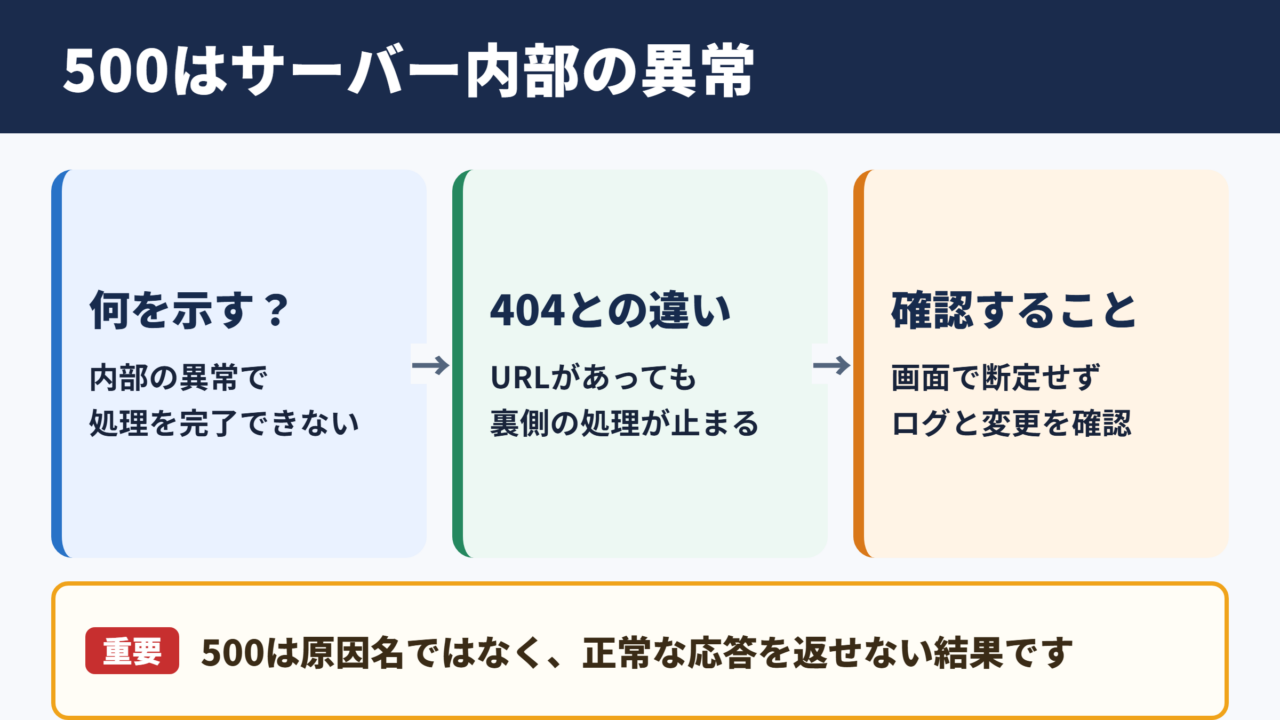
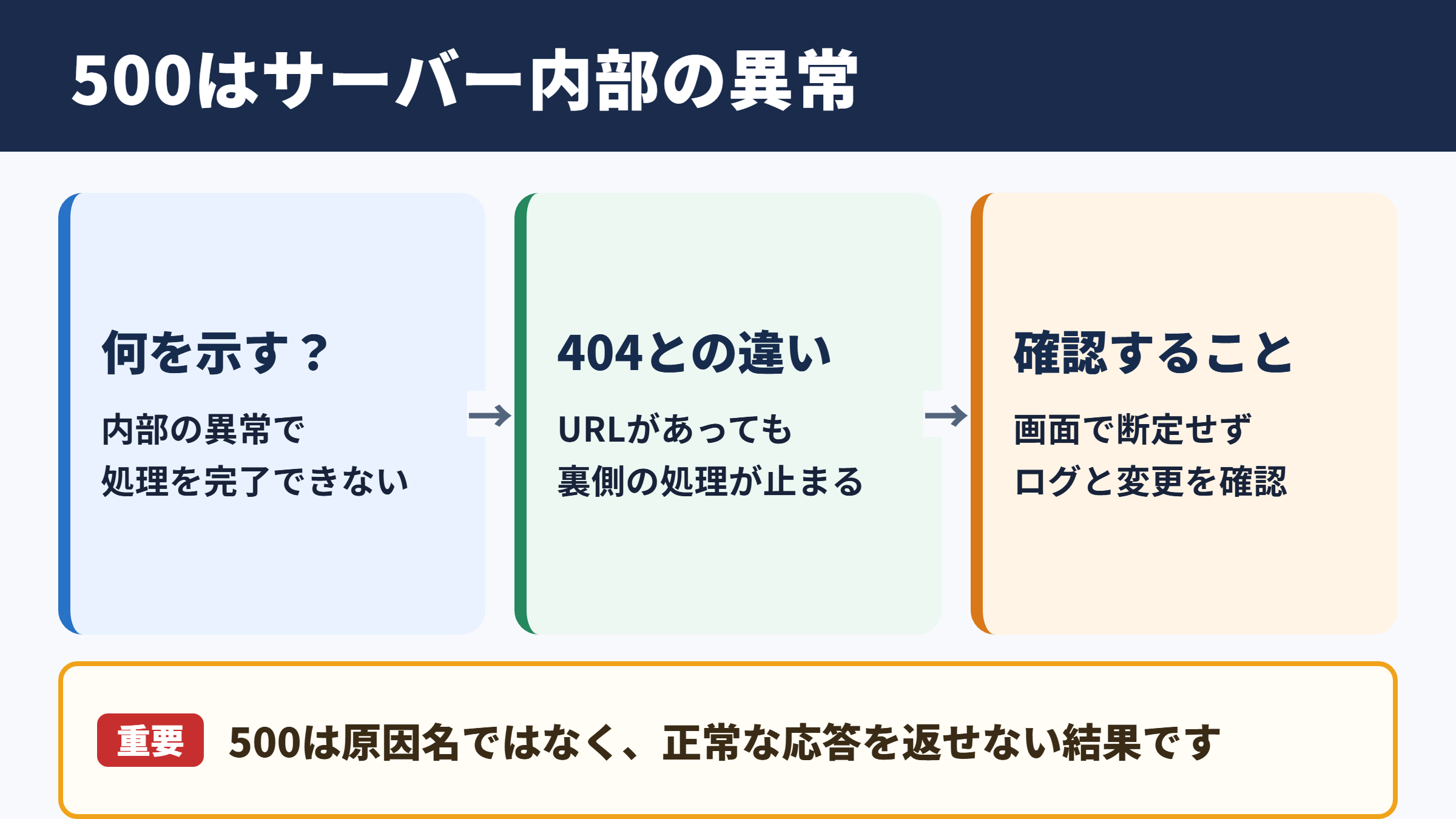
HTTPステータスコード500は、サーバーがリクエストを受け取ったものの、内部で予期しない問題が起きて処理を完了できなかった状態を示します。
英語ではInternal Server Errorと呼ばれ、日本語では内部サーバーエラーやサーバー内部エラーと案内されることがあります。
たとえばブラウザが特定のURLへアクセスし、サーバーがPHPプログラムやデータベース処理を実行した途中で異常が発生すると、正常なHTMLを返せません。
その際にサーバー側が返す代表的な応答が500です。
404エラーのようにページが存在しないことを示すエラーとは異なり、500エラーではページやURL自体が存在していても、裏側の処理が止まっている可能性があります。
500エラーは原因そのものの名前ではなく、サーバー内部で正常な応答を返せなかったという結果を表す番号です。
画面の文言だけで原因を決めつけず、エラーログや直前の変更内容を確認することが解決への近道になります。
利用者と運営者で異なる対応
サイトを閲覧している人にとって、500エラーは基本的にサイト側の問題です。
ページを再読み込みしても改善しない場合は、少し時間を置く、ブラウザのキャッシュを削除する、別の端末や回線で確認するといった対応が候補になります。
一方、Webサイトの運営者は、サーバーログ、WordPressの更新履歴、テーマやプラグイン、PHPバージョン、ファイル権限などを確認する必要があります。
閲覧者が何度も入力し直すことで直る種類のエラーではないため、問い合わせを受けた運営者は再現条件を聞きながらサーバー側を優先して調査しましょう。
ログイン画面や購入画面で発生する場合には、機会損失や信頼低下にもつながります。
代表的なHTTPステータスコードとの違い
ステータスコードは、ブラウザとサーバーが通信した結果を数字で伝える仕組みです。
500番台は主にサーバーエラーを表しますが、数字ごとに意味は異なります。
| ステータスコード | 主な意味 | 確認したい点 |
|---|---|---|
| 200 | 正常に表示できた状態 | コンテンツが想定どおり返っているか |
| 301 | 恒久的に別URLへ移転した状態 | リダイレクト先とSEO設定 |
| 403 | アクセスが禁止された状態 | 権限設定やアクセス制限 |
| 404 | 指定したページが見つからない状態 | URLやページ削除の有無 |
| 500 | サーバー内部で処理に失敗した状態 | ログ、プログラム、設定、容量 |
| 502 | 上流サーバーから不正な応答を受けた状態 | プロキシやアプリケーションサーバー |
| 503 | 一時的にサービスを利用できない状態 | メンテナンスや負荷状況 |
500は具体的な原因を直接示す番号ではないため、ほかのエラー以上に調査の順序が重要になります。
ステータスコード500が発生する主な原因
続いては、Internal Server Errorを引き起こしやすい原因を確認していきます。
プログラムとPHPの実行エラー
PHPの構文ミス、未定義の関数、必要なファイルの読み込み失敗、メモリ不足などは、500エラーの典型的な原因です。
WordPressでは、functions.phpへコードを追加した直後や、テーマを編集した直後に管理画面とサイトの両方が表示できなくなる場合があります。
PHPのバージョンを変更した後に、古いプラグインや独自コードが新しい環境に対応できず、エラーを起こすケースも少なくありません。
発生時刻の直前に行った更新や設定変更を洗い出すと、調査対象を大きく絞り込めます。
例として、プラグイン更新の直後に500エラーが出た場合は、そのプラグインを一時停止して表示が戻るか確認します。
停止後に復旧するなら、更新内容、PHP互換性、ほかのプラグインとの競合を重点的に確認します。
WordPressのテーマとプラグインの競合
WordPressは便利な拡張機能を追加しやすい反面、プラグイン同士やテーマとの組み合わせによって不具合が起きることがあります。
同じ機能を持つキャッシュ系プラグイン、セキュリティ系プラグイン、画像最適化ツールを複数導入している場合は、とくに注意が必要です。
更新が止まっているプラグインは、現在のWordPress本体やPHP環境と互換性を保てない可能性があります。
管理画面に入れる場合は、すべてのプラグインを一時停止し、1つずつ有効化して原因を特定する方法が有効です。
管理画面に入れないときは、FTPやサーバーのファイルマネージャーからpluginsフォルダ名を変更し、全プラグインを一時的に無効化する対応も考えられます。
ファイル権限とサーバー設定の不整合
ファイルやディレクトリのパーミッションが適切でない場合、Webサーバーが必要なファイルを読み込めず、500エラーになることがあります。
一般的にはファイルを644、ディレクトリを755とする例が多いものの、レンタルサーバーや実行環境によって推奨値は変わります。
.htaccessの記述ミス、リダイレクトルールの循環、利用できないディレクティブの設定も見逃せません。
.htaccessを編集した直後に起きた500エラーでは、バックアップへ戻すか、一時的にファイル名を変更して影響を確かめる方法が役立ちます。
ただし、権限をむやみに緩くするとセキュリティ上の問題が生じるため、サーバー公式の案内に従って設定しましょう。
500エラーの確認手順と切り分け方法
続いては、原因を効率よく見つけるための確認順序を確認していきます。
エラーログとアクセスログの確認
最優先で確認したいのが、サーバーのエラーログです。
エラーログには、エラーが発生した時刻、対象ファイル、失敗した処理、PHPの警告や致命的エラーなどが記録されます。
表示画面では単に500としか出なくても、ログに「Allowed memory size exhausted」や「Permission denied」と記載されていれば、対処の方向性が明確になります。
アクセスログも併せて確認すると、特定のURLだけで発生しているのか、急なアクセス増加があるのか、特定のユーザーエージェントから集中しているのかを把握できます。
エラーの発生時刻とログの時刻を一致させることが、見当違いの調査を避ける基本です。
発生範囲と再現条件の整理
トップページだけが開けないのか、管理画面も表示できないのか、特定の記事だけで発生するのかによって、疑う箇所は変わります。
ログイン済みの場合だけ発生する、フォーム送信時だけ発生する、スマートフォンだけで起きるといった条件も記録しましょう。
キャッシュを利用しているサイトでは、閲覧者には古いページが表示される一方で、管理者には500エラーが出ることもあります。
切り分けの例として、特定の商品ページだけで500エラーが出る場合は、その商品のカスタムフィールド、画像ファイル、関連データ、URL設定を確認します。
サイト全体で出る場合には、テーマ、PHP、サーバー障害、WordPress本体の破損など、共通部分を優先します。
変更内容を戻して検証する流れ
直前に加えた変更があるなら、まず安全なバックアップを確認し、変更を1つずつ戻して検証します。
複数の変更を同時に戻すと復旧は早くても、真の原因がわからず再発につながることがあります。
本番環境で直接試すことが難しいサイトでは、ステージング環境やテスト環境で同じ設定を再現する方法が理想的です。
デバッグ表示を有効にする場合は、エラー内容が一般公開されないよう注意してください。
詳細なパスや設定情報が画面に出ると、攻撃者へ不要な情報を与えるおそれがあります。
サイト運営者が行う対処法
続いては、Webサイト運営者が500エラーを復旧させる際の具体的な対処法を確認していきます。
プラグインとテーマの一時停止
WordPressサイトでは、プラグインとテーマを順に確認する方法が有効です。
まずキャッシュを削除したうえでプラグインをすべて停止し、サイト表示が復旧するか確認します。
復旧した場合には、プラグインを1つずつ有効に戻し、500エラーが再発する組み合わせを調べます。
テーマが原因かを確かめるため、標準テーマへ一時的に切り替える方法もあります。
本番サイトで作業する前には必ずバックアップを確保することが重要です。
PHP設定とメモリ上限の見直し
画像処理、ECサイト、会員機能、大規模な検索処理などでは、PHPメモリの上限不足が500エラーにつながる場合があります。
ログにメモリ不足が記録されている場合は、レンタルサーバーの管理画面やphp.iniの設定を確認します。
ただし、単純に上限値だけを増やしても、無限ループや重いプラグインが残っていれば根本解決にはなりません。
確認の考え方は、処理に必要なメモリ量が設定上限を超えているかを調べることです。
必要量が上限を超える場合は、上限の調整、画像の軽量化、不要な処理の削減、問題のある拡張機能の見直しを検討します。
サーバー会社への問い合わせ
サーバー障害、WAFの誤検知、ディスク容量不足、契約プランのリソース制限などが疑われる場合は、サーバー会社へ問い合わせます。
問い合わせ時には、発生日時、対象URL、表示されたエラー文、実施済みの確認内容、エラーログの該当箇所をまとめて伝えるとスムーズです。
問い合わせフォームへパスワードや秘密鍵などの認証情報を書き込む必要はありません。
サポートから指示がある場合を除き、重要な情報は共有しないようにしましょう。
500エラーの復旧作業では、原因の特定より先にバックアップと影響範囲の確認を行います。
復旧を急ぐあまり設定を連続変更すると、元の状態へ戻せなくなるため注意が必要です。
閲覧者が試せる対処法と問い合わせ時の伝え方
続いては、サイトを見る側が500エラーに遭遇したときの対応を確認していきます。
再読み込みと時間を置いた再アクセス
一時的なサーバー負荷や短時間のメンテナンスが原因なら、数分から数十分後に再アクセスすると解消することがあります。
ブラウザの更新ボタンを押すほか、別のブラウザやシークレットウィンドウで確認する方法もあります。
ただし、決済や予約の直後にエラーが出た場合は、何度も送信ボタンを押さないほうが安全です。
処理だけ完了していて、二重注文や二重送信になる可能性もあるためです。
キャッシュと通信環境の確認
ブラウザに残ったキャッシュやCookieが古い状態を保持し、修正後もエラー画面が見える場合があります。
キャッシュ削除後に再確認し、Wi-Fiとモバイル通信を切り替えることで、ネットワーク側の影響も切り分けられます。
ただし、500エラーの多くはサーバー側に原因があるため、自分の端末だけを長時間設定し続ける必要はありません。
複数の環境で同じエラーが出る場合は、サイト側の障害である可能性が高いと考えられます。
運営者へ連絡する際の情報
復旧しない場合には、サイト運営者の問い合わせ窓口へ状況を伝えます。
その際は、エラーが出たページのURL、発生日時、利用端末、ブラウザ、操作内容、エラー画面のスクリーンショットを添えると役立ちます。
ログイン情報やクレジットカード情報は送らず、必要に応じて注文番号や問い合わせ番号だけを伝えましょう。
正確な情報があれば、運営者はログを確認しやすくなり、復旧までの時間短縮にもつながります。
500エラーを防ぐ運用とまとめ
最後に、ステータスコード500を起こしにくくする運用と、重要なポイントをまとめます。
500 Internal Server Errorは、サーバー内部の処理が正常に完了しなかったことを示すHTTPステータスコードです。
原因にはPHPエラー、WordPressのテーマやプラグインの競合、.htaccessの記述、ファイル権限、メモリ不足、サーバー障害などがあります。
運営者はエラーログの確認、直前の変更内容の整理、バックアップの確保を基本として、影響範囲を切り分けながら対応しましょう。
更新作業は本番環境へ一度に反映せず、可能であればテスト環境で確認してから公開する運用が安心です。
WordPress本体、テーマ、プラグイン、PHPを定期的に更新し、不要な拡張機能を減らすことも予防につながります。
閲覧者は時間を置いた再アクセスやキャッシュ削除を試し、改善しない場合はURLと発生状況を添えて運営者へ連絡するとよいでしょう。
500エラーは見た目だけでは原因を判断できません。
ログを根拠にして、変更履歴、プラグイン、PHP、サーバー設定を順番に確認することが、確実な復旧と再発防止につながります。