Webサイトを閲覧していると、突然「404 Not Found」や「ページが見つかりません」と表示されることがあります。
目的のページを開けないため利用者にとっては不便ですが、サイト運営者にとってもSEOや問い合わせ数、販売機会に影響する見逃せない問題です。
404エラーの意味を理解し、発生原因に合わせて適切な対処を行えば、ユーザーの離脱を抑えながら検索エンジンにも正しい状態を伝えられます。
この記事では、ステータスコード404の基本から原因の調べ方、WordPressなどでの対処法、SEOに配慮した404ページの整え方まで詳しく解説します。
ステータスコード404の意味と基本
それではまず、ステータスコード404が示す内容と、サイト運営で押さえたい基本を解説していきます。
404 Not Foundが示す状態
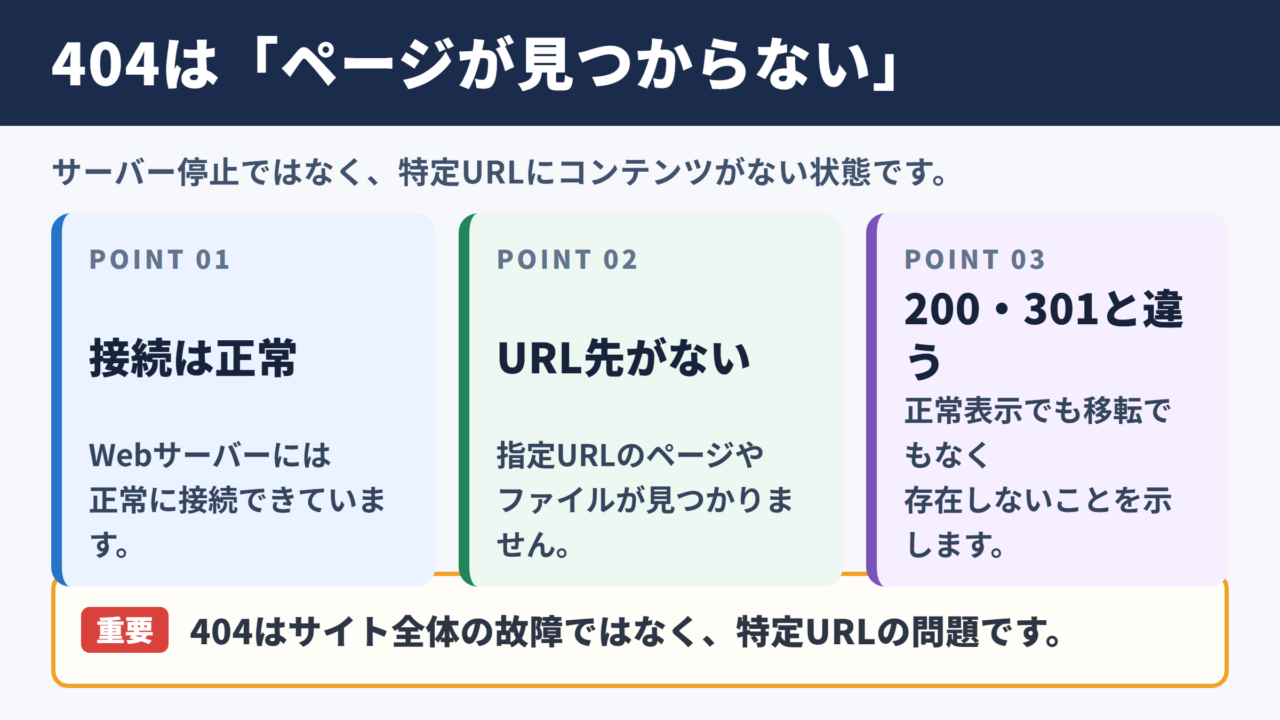
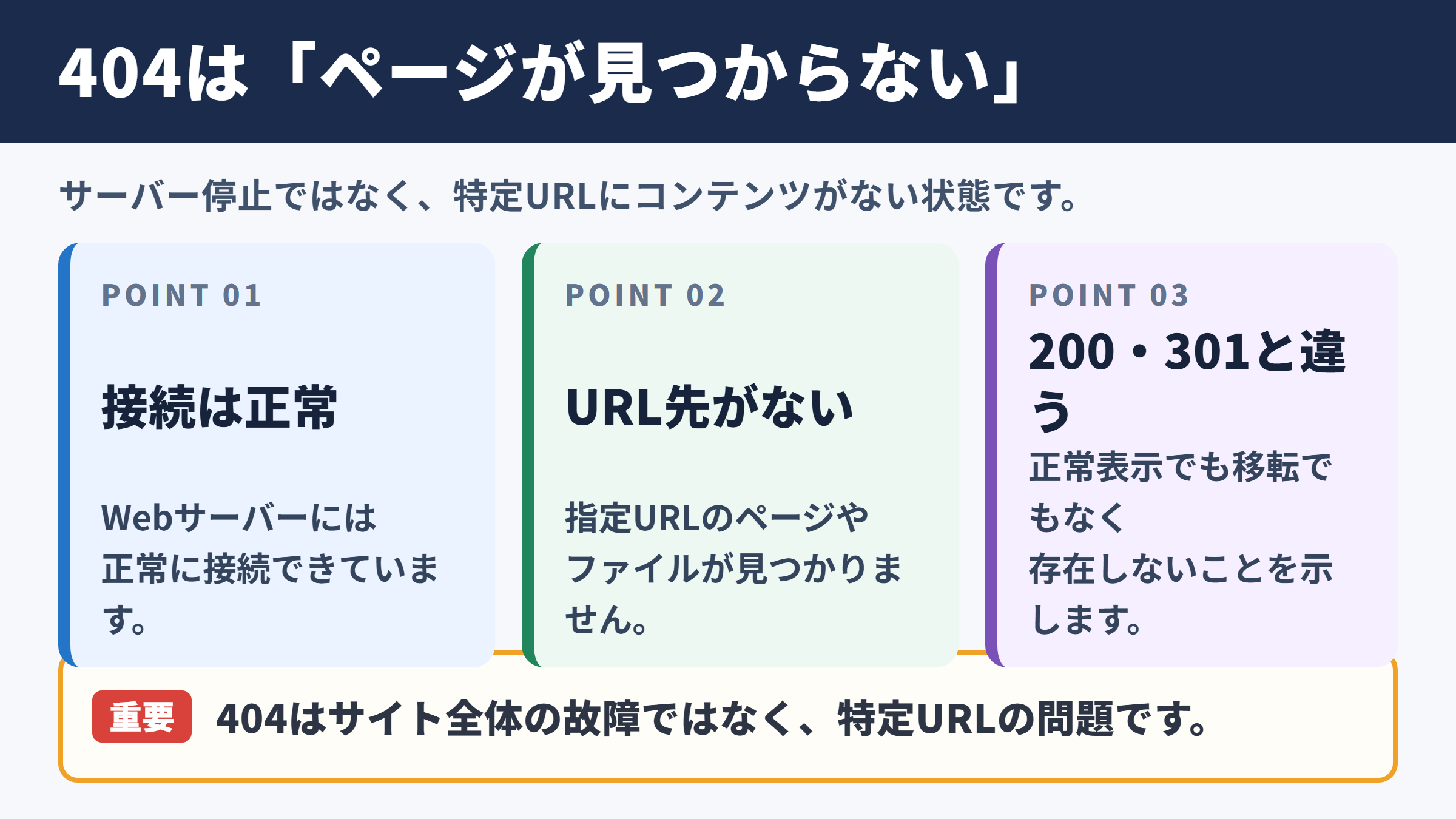
ステータスコード404とは、Webサーバーには正常に接続できたものの、指定されたURLに対応するページやファイルが見つからない状態を表すHTTPステータスコードです。
Not Foundは「見つからない」という意味であり、サーバーそのものが停止しているわけではありません。
たとえば、ブラウザに入力したURLの末尾が間違っている場合や、過去に存在した記事を削除した場合に、サーバーは該当するデータを探します。
しかし対象が存在しないため、ページを返せないことを利用者や検索エンジンに知らせる目的で404を返します。
404はサイト全体が壊れたことを意味する表示ではなく、特定のURLに対応するコンテンツがないことを知らせる応答です。
そのため、ほかのページが表示できるかどうかも確認すれば、問題の範囲を切り分けやすくなるでしょう。
HTTPステータスコードは、ブラウザなどからのリクエストに対してサーバーが返す三桁の番号です。
404は四百番台に分類され、閲覧者側のURL指定や、存在しないページへのアクセスに関係するエラーとして扱われます。
200や301との違い
Webページの状態を正しく把握するには、404だけでなく代表的なステータスコードとの違いを知ることが重要です。
200はページが正常に表示できたことを示し、301はURLが恒久的に別の場所へ移転したことを示します。
404は移転先を提示せず、アクセス先が存在しないと伝える点が大きな違いです。
| ステータスコード | 主な意味 | サイト運営での対応 |
|---|---|---|
| 200 | ページを正常に表示できる状態 | 内容や表示速度を定期的に確認します |
| 301 | ページが恒久的に移転した状態 | 新しいURLへリダイレクトを設定します |
| 302 | 一時的に別URLへ案内する状態 | 期間限定の移動などで使用します |
| 404 | 指定したページが見つからない状態 | URL確認や代替ページへの案内を行います |
| 410 | ページが意図的に削除された状態 | 再公開予定がないページで検討します |
| 500 | サーバー内部で問題が起きた状態 | 設定やプログラム、サーバー環境を確認します |
削除したページに関係性の高い後継ページがあるなら、404のままにせず301リダイレクトを設定する方法が有効です。
一方で、移動先と関係のないトップページへ一律に転送すると、利用者にも検索エンジンにも意図が伝わりにくくなります。
利用者と検索エンジンへの影響
404ページに到達した利用者は、求めていた情報を見つけられず、そのまま検索結果へ戻る可能性があります。
商品詳細、予約ページ、資料請求ページのように行動につながるURLなら、機会損失も大きくなりがちです。
内部リンク切れが多いサイトでは、ページを巡回しようとする検索エンジンのクローラーにも余計な負担がかかります。
ただし、存在しないURLに対して正しく404を返すこと自体は、SEO上の重大なマイナスではありません。
本当に存在しないページには適切な404を返し、必要なページには正しいリンクやリダイレクトを用意することが大切です。
404が発生した件数だけを恐れるのではなく、重要ページへの流入を妨げていないか、内部リンクが壊れていないかという観点で確認しましょう。
404が表示される主な原因
続いては、404エラーが発生する代表的な原因を確認していきます。
URLの入力間違いとリンク切れ
もっとも基本的な原因は、URLの入力ミスです。
英数字の打ち間違い、ハイフンの不足、大文字と小文字の違い、末尾のスラッシュの扱いなどにより、意図したページへ到達できない場合があります。
メール、SNS、PDF、バナー、外部サイトに掲載したURLが古いままになっているケースも少なくありません。
サイト内の記事から存在しないURLへリンクしている状態は、内部リンク切れと呼ばれます。
利用者がページを探す途中で行き止まりになるため、閲覧体験の低下につながります。
リンク先を修正できる場合は、リダイレクトだけに頼らず、リンク元のURLも正しいものへ直すことが望ましい対応です。
記事削除とURL変更
古い記事や商品ページを削除した後、以前のURLにアクセスすると404になります。
内容を整理するための削除は必要ですが、検索結果や外部リンクから継続してアクセスされるページでは注意が必要です。
また、記事のパーマリンクを変更しただけでも、旧URLは自動で別ページになるとは限りません。
カテゴリ名をURLに含めているサイトでカテゴリを変更した場合や、固定ページの親子関係を変えた場合にも、URLが変化することがあります。
検索流入や被リンクがあるページを削除または移動する際は、作業前に旧URLを記録しておくことが重要です。
後継となる内容がある場合は関連性の高い新URLへ301リダイレクトを設定し、代替がない場合は分かりやすい404ページを表示します。
削除予定のページにどれほどアクセスがあるかは、アクセス解析ツールやGoogle Search Consoleで確認できます。
価値のある流入を失わないためにも、公開後だけでなく削除前の確認が欠かせません。
サーバー設定と公開状態
ファイル自体はあるのに404が表示される場合、サーバー側の設定や公開ディレクトリに原因があることもあります。
たとえば、アップロード先のフォルダが違う、ファイル名の大文字小文字が一致していない、アクセス権限の設定に問題があるといった状況です。
WordPressではパーマリンク設定の保存後にURL構造とルールの整合性が崩れ、記事一覧や個別ページで404が起きることがあります。
テーマやプラグインの更新、独自のリダイレクト設定、キャッシュ機能の影響も確認対象になるでしょう。
URL変更の予定がないのに多数のページで404が起きた場合は、コンテンツ削除よりも設定異常を疑う必要があります。
一度に多くの変更を加えると原因が分かりにくくなるため、設定を確認した順番や変更内容を記録しながら進めると安心です。
404エラーの確認方法
ここからは、404エラーを見つけて原因を絞り込むための確認方法を解説していきます。
ブラウザでのURL確認
特定のページだけが開けないときは、まずブラウザのアドレスバーに表示されたURLを確認します。
余分な文字列、誤った階層、全角文字の混入、コピー時の不要な記号がないかを見比べましょう。
URL末尾のスラッシュ有無で表示が変わるサーバー設定もあるため、サイト内の正しいリンクから開き直す方法も有効です。
シークレットウィンドウや別のブラウザで確認すれば、ログイン状態やブラウザキャッシュによる影響も切り分けられます。
トップページや関連ページが表示できるなら、ドメイン全体の障害ではなく、該当URL固有の問題である可能性が高まります。
Search Consoleでの発見
Google Search Consoleでは、Googleがクロール中に見つけた404ページを確認できます。
インデックス作成に関するレポートを利用すると、見つかりませんでしたと判断されたURLの一覧や、検出された時期を把握しやすくなります。
一覧にあるURLを見て、誤入力されたような不自然なURLなのか、過去に公開していた重要ページなのかを分けて考えることがポイントです。
存在しないランダムなURLへのアクセスまで、すべて修正する必要はありません。
ただし、重要な外部リンク元があるURL、内部リンクから到達しているURL、検索流入があったURLは優先度を上げて確認しましょう。
確認時には、404となったURLだけでなく、どこからアクセスされたのかを調べます。
内部リンク、外部サイト、検索結果、ブックマークのどれが入口かを把握すると、修正すべき場所を判断しやすくなります。
アクセス解析とサーバーログ
アクセス解析ツールでは、404ページの閲覧数、流入元、端末、直前に見ていたページなどを確認できます。
特定の記事から404への遷移が多ければ、その記事にあるリンクが切れている可能性があります。
サーバーログを確認できる環境なら、リクエストされたURL、日時、参照元、返却したステータスコードも調査できます。
急に404が増えた場合は、サイト改修、URL設計の変更、CMS更新、広告配信開始など、同時期に行った作業を振り返ると手掛かりになります。
404のURL一覧を見るだけで終わらせず、発生件数と流入経路を組み合わせて優先順位を決めることが効率的です。
件数が少なくても、購入や問い合わせに近いページなら早急な対応が必要になる場合があります。
404エラーへの対処法
続いては、原因ごとに選びたい404エラーの具体的な対処法を確認していきます。
正しいURLへのリンク修正
内部リンクの誤りが原因なら、リンク元を開き、正しいURLに直接修正します。
記事本文だけでなく、メニュー、サイドバー、フッター、ボタン、関連記事、画像リンク、サイトマップも対象です。
複数ページに同じ古いURLが使われている場合は、テーマファイルや共通ブロック、ウィジェットなども確認します。
外部サイトにあるリンクは自分で修正できないことが多いため、重要なリンク元であれば運営者へ変更を依頼する選択肢もあります。
リンク修正後は実際にクリックし、200で表示されるかを確認してください。
見た目だけで判断せず、スマートフォン表示やログアウト状態でも確かめると、公開環境での不具合を発見しやすくなります。
301リダイレクトの設定
旧ページと内容が近い新ページがある場合は、301リダイレクトで移転先へ案内します。
301は恒久的な移動を表すため、旧URLを知っている利用者を自然に新URLへ導けます。
検索エンジンに対しても、ページの移転関係を伝える役割が期待できます。
WordPressではリダイレクト用プラグイン、サーバーの管理画面、設定ファイルなどで設定する方法があります。
利用している環境によって操作が異なるため、設定後には旧URLと新URLの両方を開き、意図したページへ移動するか必ず確認しましょう。
| 旧ページの状況 | おすすめの対応 | 注意点 |
|---|---|---|
| 同じ内容を新URLで公開した | 新URLへ301リダイレクト | 一対一の対応にします |
| 似たテーマの後継記事がある | 関連性を確認して301設定 | 無関係なページへ送らないようにします |
| 内容を統合して新記事にまとめた | 統合先へ301リダイレクト | 旧情報との関連を保ちます |
| 代替コンテンツがない | 404を返して案内を表示 | 無理な転送は避けます |
| 一時的に停止している | 復旧予定に応じて別の対応を検討 | 長期停止なら設計を見直します |
すべての404をトップページへ転送する運用はおすすめできません。
探していた情報と関係のない場所へ移動すると利用者が混乱し、検索エンジンからも不適切な転送と判断されるおそれがあります。
WordPressでの復旧確認
WordPressで投稿や固定ページが404になるときは、管理画面のパーマリンク設定を確認します。
設定内容を変更せずに保存し直すことで、URLのルールが再生成され、表示が改善することがあります。
ただし、サイト全体のURL構造を不用意に変更すると、多くのページでリンク切れが起きる可能性があるため注意が必要です。
プラグインを追加した直後やテーマを切り替えた直後に発生した場合は、競合や設定変更も疑います。
キャッシュプラグインやCDNを利用しているなら、修正後にキャッシュを削除して最新の状態を確認しましょう。
WordPressの404対策では、記事の公開状態、パーマリンク、リダイレクト設定、キャッシュの順に確認すると整理しやすいでしょう。
SEOに配慮した404ページの設計
ここでは、利用者の離脱を減らしながらSEOにも配慮する404ページの整え方を解説していきます。
分かりやすい案内文
独自の404ページには、ページが見つからないことを分かりやすく伝える文章を表示します。
難しい専門用語だけを並べるのではなく、URLが変更された、削除された、入力が間違っている可能性があると案内すると親切です。
責めるような表現ではなく、利用者が次に取れる行動を示すことが大切です。
サイトのデザインに合わせたメッセージやイラストを使うと、冷たい印象を和らげる効果も期待できます。
ただし、装飾を優先して肝心の案内が見つけにくくならないよう、読みやすさを最優先にしましょう。
検索窓と主要導線
404ページにはサイト内検索窓を設置すると、利用者が目的の情報を探し直しやすくなります。
トップページへのリンクだけでなく、人気記事、主要カテゴリ、新着記事、問い合わせ先などを表示する方法も効果的です。
ECサイトなら商品検索やカテゴリ一覧、企業サイトならサービス一覧や会社情報への導線が役立ちます。
404ページは単なるエラー画面ではなく、利用者をサイト内の適切な場所へ戻すための案内ページとして設計できます。
ただしリンクを大量に並べすぎると選択しにくくなるため、優先度の高い導線に絞ることが大切です。
404ページに載せる導線の例として、トップページ、サイト内検索、主要カテゴリ、人気コンテンツ、問い合わせページが挙げられます。
サイトの目的に合わせて、利用者が次に進みやすい項目を選びましょう。
正しい404ステータスの返却
見た目が404ページでも、サーバーが200を返していると、検索エンジンは正常なページと受け取る可能性があります。
このような状態はソフト404と呼ばれることがあり、不要なURLがインデックスされる原因になる場合があります。
存在しないページでは、画面表示だけでなくHTTPレスポンスとしても404を返す設定が重要です。
独自404ページを作成した場合や、CMSのテンプレートを変更した場合は、ステータスコードを確認できるツールやサーバー機能で検証してください。
検索結果に古いURLが残っているときも、正しい404または適切な301を返し続けることで、検索エンジン側の情報が更新されていくことがあります。
デザインされた404ページを表示していても、HTTPステータスが200では対策として不十分です。
利用者向けの案内と、検索エンジン向けの正しい404レスポンスを両立させることが重要になります。
404エラーを防ぐ日常的な運用
続いては、404を減らすために継続したい日常的なサイト運用を確認していきます。
公開前後のリンクチェック
新しい記事や固定ページを公開する前には、本文中のリンク、画像リンク、ボタン、フォームへの導線を確認します。
公開後にも実際の表示画面でクリックし、ページが正常に開くかを確認すると安心です。
編集者が複数いるサイトでは、リンク設定のルールやURLの命名ルールを共有するとミスを減らせます。
特にコピーアンドペーストでリンクを設置する場合、末尾に不要な文字が含まれていないか注意しましょう。
リニューアル時はURLの変更が大量に起きやすいため、公開前のリンク確認と旧URL一覧の作成が欠かせません。
URL変更時の管理
URLを変更する際は、旧URL、新URL、変更理由、リダイレクトの有無を一覧で管理します。
記事タイトルを少し変えただけでURLまで変える必要はないため、既存ページのパーマリンク変更は慎重に判断したいところです。
検索流入や外部リンクを獲得しているページほど、URL変更による影響は大きくなります。
URLは公開後に何度も変えない前提で、短く意味が分かる構造に設計することが長期的な404防止につながります。
URLを変更せざるを得ない場合は、公開と同時に301リダイレクトを設定し、内部リンクも新URLへ更新しましょう。
定期監視と優先順位付け
404エラーは一度修正して終わりではなく、定期的に監視することが大切です。
Search Console、アクセス解析、リンクチェックツール、サーバーログなどを組み合わせると、発見漏れを減らせます。
確認する頻度はサイト規模によって異なりますが、更新量が多いサイトなら毎月、リニューアル直後ならより短い間隔で確認するとよいでしょう。
すべての404を同じ緊急度で扱う必要はありません。
重要な収益ページ、閲覧数の多い記事、内部リンクから到達するURL、外部リンクのあるURLから優先して対処します。
404の監視は件数を減らす作業ではなく、利用者の目的達成を妨げるURLを見つけて改善する作業として進めると効果的です。
ステータスコード404のまとめ
ステータスコード404は、サーバーには接続できても、指定されたページやファイルが見つからないことを示すNot Foundの応答です。
URLの入力ミス、内部リンク切れ、記事削除、URL変更、WordPressやサーバー設定の問題など、発生する理由はさまざまです。
まずはURL、流入元、公開状態、設定内容を確認し、原因に応じてリンク修正、301リダイレクト、正しい404レスポンスの返却を行いましょう。
存在しないページを無理にトップページへ転送するのではなく、関連性のある後継ページがある場合に限って適切なリダイレクトを使うことが重要です。
独自の404ページには検索窓や主要ページへの導線を用意し、利用者が次の行動を選びやすい状態に整えてください。
404を完全になくすことよりも、重要なリンク切れを早く見つけ、迷わせない案内を用意することが、SEOとユーザー体験の両方に役立ちます。