Windowsでファイルを開こうとしたとき、以前とは違うアイコンになっていたり、真っ白なアイコンが表示されたりすると、不安になるものです。
画像、PDF、Excel、圧縮ファイルなどはアイコンから種類を判断する場面も多いため、表示異常を放置すると作業効率まで下がってしまいます。
拡張子アイコンが表示されない問題は、ファイル自体の故障とは限りません。
多くの場合は、デフォルトアプリの関連付け、アイコンキャッシュ、エクスプローラーの表示設定を確認すると改善につながります。
ここでは、Windowsで拡張子のアイコンが変わらない、表示されない、白紙になるといった症状の原因と、順番に試したい対処法を詳しく解説します。
拡張子アイコンが表示されない場合の結論
それではまず、拡張子アイコンが表示されない場合の基本的な考え方について解説していきます。
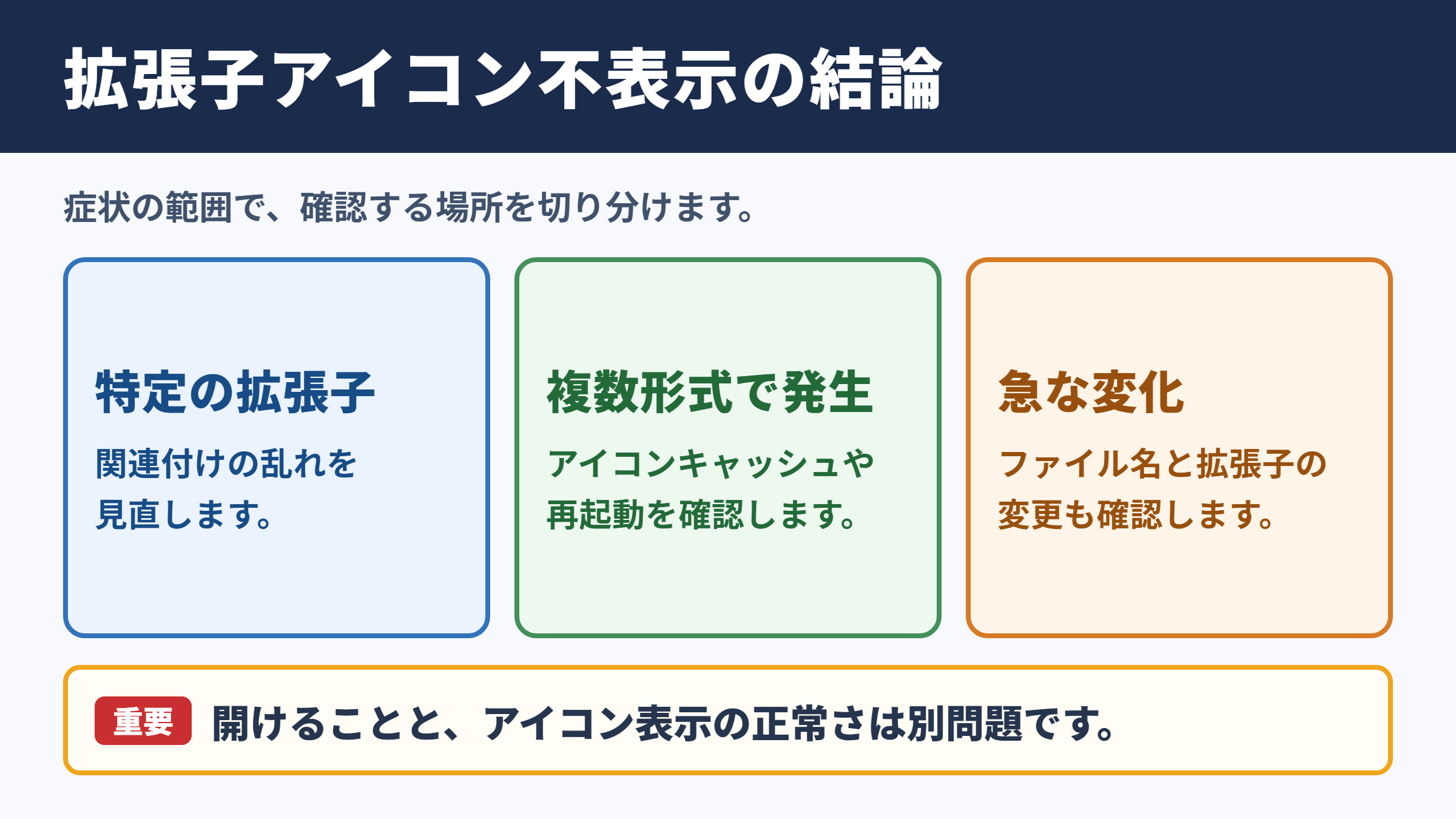
関連付けの見直し
特定の拡張子だけでアイコンが表示されない場合は、そのファイル形式に対応するアプリとの関連付けが乱れている可能性があります。
たとえばPDFだけが白いアイコンになるなら、PDF閲覧ソフトの設定やアンインストールの影響を疑うとよいでしょう。
Windowsは拡張子ごとに、どのアプリで開くかという情報を記録しています。
この情報が空になったり、削除済みのソフトを参照したりすると、ファイルの種類を認識していても、適切なアイコンを表示できないことがあります。
ファイルが開けるかどうかと、アイコンが正常に描画されるかどうかは別の問題です。
ダブルクリックで開ける場合でも、見た目だけが崩れていることは珍しくありません。
アイコンキャッシュの再構築
複数のファイル形式で一斉にアイコン表示が崩れたときは、Windows内部のアイコンキャッシュが壊れている場合があります。
アイコンキャッシュとは、エクスプローラーで一覧を素早く表示するために、各アプリやファイル形式の小さな画像を一時保存した情報です。
Windows Update、アプリの更新、外部ドライブの取り外しなどをきっかけに、キャッシュ情報が古くなることがあります。
この状態では本来のアイコンが存在していても、白紙アイコンや古いアイコンが表示されることがあります。
複数の種類のファイルで症状が出ているなら、最初にデフォルトアプリを一つずつ変更するより、アイコンキャッシュやエクスプローラーの再起動を確認するほうが効率的です。
ファイルの安全性確認
拡張子アイコンが急に変わった場合、単純な表示不具合だけでなく、ファイル名や拡張子が変更されていないかも確認してください。
たとえば写真に見えるアイコンでも、実際には実行形式のファイルへ偽装されている可能性があります。
エクスプローラーで拡張子を表示する設定にしておけば、ファイル名の末尾を確認しやすくなります。
知らない送信者から届いたファイル、急にアイコンが変化した添付ファイル、見慣れない拡張子のデータは、安易に開かないことが大切です。
アイコンの絵柄だけを信用せず、拡張子と保存場所も確認する習慣が安全対策になります。
ファイル拡張子とアイコン表示の仕組み
続いては、Windowsが拡張子とアイコンをどのように結び付けているのかを確認していきます。
拡張子が示すファイル形式
拡張子とは、ファイル名の末尾に付く文字列です。
代表例には、文書のdocx、表計算のxlsx、画像のjpgやpng、音声のmp3、PDFのpdfなどがあります。
Windowsはこの末尾の文字列を手掛かりにして、ファイルを開くアプリや表示するアイコンを判断しています。
ただし、通常は拡張子が非表示になっていることもあり、利用者が気付かないうちにファイル名だけを見て操作しているケースもあるでしょう。
拡張子が見えない設定では、同じ名前のファイルでも種類の違いを判別しにくくなります。
ProgIDとデフォルトアプリ
Windowsでは、拡張子とアプリの関係を設定情報として管理しています。
このとき、拡張子に対して直接アプリを指定するだけではなく、ファイル種別を表す識別情報を介して、起動するプログラムやアイコンの場所を参照します。
アプリをインストールすると、そのアプリが扱える拡張子やアイコン情報が登録されます。
一方で、アプリを削除したあとに設定が残ると、Windowsが存在しないアイコンの場所を参照する場合があります。
その結果、アイコンが白紙になったり、汎用的な不明ファイルの画像になったりします。
エクスプローラーによる描画
エクスプローラーは、フォルダー内のファイル情報を読み取り、該当するアイコンを画面に描画します。
一覧表示、詳細表示、大アイコン表示などで見え方が変わるのは、同じ情報を異なるサイズで描画しているためです。
表示形式を変えたときだけアイコンが崩れるなら、縮小版のキャッシュに問題があるかもしれません。
また、ネットワークドライブやUSBメモリー上のファイルでは、接続状態の影響でアイコン取得に時間がかかる場合もあります。
アイコン表示は、拡張子の情報、関連付け、アプリの登録情報、アイコンキャッシュ、エクスプローラーの描画処理が組み合わさって成り立っています。
デフォルトアプリの設定変更
続いては、ファイルごとのデフォルトアプリを設定し直す手順を確認していきます。
右クリックメニューからの変更
最も手軽なのは、対象ファイルを右クリックして開く方法を選び、使用するアプリを指定する方法です。
目的のアプリを選んだ際に、常にこのアプリを使って該当形式のファイルを開く設定を有効にすると、関連付けが更新されます。
設定後にフォルダーを閉じて開き直すと、アイコンが反映されることがあります。
同じ拡張子のファイルが複数ある場合も、原則として一つの設定変更で共通の表示へ切り替わります。
ファイル単位で開くアプリを指定する操作は、拡張子全体の関連付け修復にも役立つ方法です。
設定アプリからの変更
Windowsの設定アプリから、アプリに関する項目を開くと、拡張子ごとの既定値を確認できます。
検索欄でpdfやjpgなどの拡張子を探し、現在割り当てられているアプリを選択してください。
そこで別の対応アプリを選ぶと、起動先とアイコンの参照先が更新されます。
アプリが候補に出ない場合は、そのアプリが正しくインストールされていないか、その拡張子への対応登録が行われていない可能性があります。
この場合はアプリの修復機能や再インストールも検討するとよいでしょう。
設定変更後の確認項目
関連付けを変更した後は、アイコンだけを見るのではなく、実際にファイルが希望するアプリで開くかを確認します。
同時に、別のフォルダーにある同じ拡張子のファイルも表示を確認してください。
一部のファイルだけ変わらない場合、そのファイルに独自の情報が付いている、ショートカットを見ている、または表示更新が残っていることがあります。
| 確認項目 | 確認する内容 | 考えられる対応 |
|---|---|---|
| アイコン | 白紙や古い絵柄が残るか | エクスプローラーの再起動 |
| 起動アプリ | 希望するソフトで開くか | 既定のアプリを再設定 |
| 対象範囲 | 同じ拡張子すべてで起きるか | 関連付けまたはキャッシュを確認 |
| アプリ状態 | アプリが正常に起動するか | 修復または再インストール |
アイコンが変わっただけで終了とせず、ファイルを開く動作まで確認することが再発防止につながります。
エクスプローラーの表示設定
続いては、エクスプローラー側の表示設定と、確認しておきたいポイントを解説していきます。
拡張子表示の有効化
エクスプローラーでは、表示メニューからファイル名拡張子を表示する設定に切り替えられます。
この設定を有効にすると、画像ならjpgやpng、文書ならdocxやpdfといった末尾の文字列が表示されます。
アイコンの不具合を調べる際には、対象のファイル形式を正確に知る必要があります。
そのため、まず拡張子を表示する状態にしてから確認を進めるのがおすすめです。
たとえば画像のアイコンに見えても、実際にはzipやexeであると分かれば、対応するアプリや安全性の確認方法も変わります。
常にアイコンを表示する設定
フォルダーオプションには、縮小版の代わりに常にアイコンを表示する設定があります。
この設定が有効だと、画像や動画の中身を示すプレビューではなく、アプリやファイル形式に対応したアイコンが表示されやすくなります。
画像ファイルの中身が小さく表示されないことを、アイコンの異常と勘違いすることもあります。
見えているのが縮小版なのか、拡張子に対応したアイコンなのかを区別すると、原因を絞り込みやすくなります。
写真のプレビューが出ない症状と、jpgのファイルアイコンが白紙になる症状は、似て見えても確認する設定が異なります。
表示更新と再起動
設定を変更してもすぐにアイコンが反映されない場合は、対象フォルダーを閉じて開き直してください。
それでも変化がなければ、エクスプローラーを再起動することで表示処理が更新されます。
タスクマネージャーからWindowsエクスプローラーを選び、再起動を実行すると、開いているフォルダーやタスクバーが一時的に更新されます。
保存していない作業がある場合は、先に保存を済ませておくと安心でしょう。
設定変更後に表示が変わらないときは、再起動だけで解消するケースもあるため、複雑な作業の前に試す価値があります。
アイコンキャッシュとシステムの修復
続いては、デフォルトアプリの変更で改善しないときに行う、キャッシュとWindows本体の確認を解説していきます。
一時的な表示不具合の切り分け
最初に、パソコンを再起動して症状が続くか確認してください。
スリープから復帰した後だけ起きる、特定のアプリを終了した後に起きるなど、条件によって表示が崩れる場合があります。
再起動後に正常へ戻るなら、恒久的な関連付けの故障ではなく、一時的なメモリーや描画処理の問題だった可能性があります。
また、Windows Updateの適用直後は、バックグラウンド処理が落ち着くまで表示に時間がかかることもあります。
アイコンキャッシュの削除と再生成
再起動しても多くのアイコンが白紙のままであれば、アイコンキャッシュの再生成を検討します。
キャッシュはWindowsが必要に応じて作り直す情報であり、再構築によって古い参照先や壊れた表示情報が整理されることがあります。
ただし、システムフォルダー内の操作には注意が必要です。
手順に不安がある場合は、まずディスクのクリーンアップ機能など、Windowsに備わる安全なメンテナンス機能を利用する方法が向いています。
操作後は再起動し、アイコンの表示が戻ったかを確認してください。
アイコンキャッシュの再構築は表示の問題に有効ですが、ファイルそのものを修復する操作ではありません。
特定のファイルが開けない場合は、キャッシュ以外にアプリやファイル破損の確認も必要です。
システムファイルの確認
エクスプローラーの動作全体が不安定、設定画面でもアプリ一覧が正常に表示されない、再起動後も多数のアイコンが壊れるといった場合は、Windowsのシステム状態を確認します。
管理者としてコマンドプロンプトやターミナルを開き、システムファイルの検査機能を実行すると、破損した重要ファイルの確認と修復を行える場合があります。
sfc /scannow
このコマンドはWindowsの保護されたシステムファイルを検査するものです。
完了まで時間がかかることがあるため、パソコンの電源を切らずに待ちましょう。
システム修復は関連付けの設定変更とは異なる対処なので、症状の範囲を見ながら使い分けることが重要です。
アプリの再インストールと注意点
続いては、特定アプリに関係するアイコン異常への対応と、作業時の注意点を確認していきます。
特定ソフトだけで起きる症状
PDF閲覧ソフト、画像編集ソフト、動画プレーヤー、圧縮解凍ソフトなどを更新または削除した直後にアイコンが変わったなら、そのアプリが原因の可能性が高まります。
アプリの設定画面に修復機能がある場合は、再インストールの前に試してみるとよいでしょう。
修復後も改善しない場合は、アプリをいったん削除し、公式サイトやMicrosoft Storeなど信頼できる場所から入れ直します。
インストール完了後に既定のアプリとして設定し直すことで、拡張子との関連付けが再登録されることがあります。
Microsoft Storeアプリの確認
Microsoft Storeから導入したアプリでは、アプリの詳細設定から修復やリセットを実行できることがあります。
修復はアプリ本体の状態を整える操作で、保存データへの影響を抑えながら不具合の改善を目指す方法です。
リセットは設定やデータが初期化される可能性があるため、必要なデータの有無を確認してから実行してください。
アイコンだけが気になる場合に、いきなりリセットまで進める必要はありません。
まずは既定アプリの設定変更、エクスプローラー再起動、アプリの修復という順番が現実的です。
レジストリ編集の扱い
インターネット上には、レジストリを直接編集して拡張子の関連付けを直す方法も紹介されています。
レジストリにはWindowsやアプリの重要な設定が保存されており、誤った変更は別の不具合につながるおそれがあります。
通常はWindowsの設定画面やアプリの再インストールで対応し、それでも解決できず内容を理解している場合に限り、慎重に扱うべき領域です。
レジストリ編集は、アイコン表示の不具合に対する最初の対処法ではありません。
変更前にはバックアップや復元手段を用意し、対象の拡張子と設定内容を明確にしてから進めてください。
手軽な設定変更で直る問題に、危険度の高い操作を先に使わないことが大切です。
拡張子アイコンが表示されない問題のまとめ
拡張子アイコンが表示されない、以前のアイコンから変わらない、白紙のファイルに見えるといった症状は、デフォルトアプリの関連付けやアイコンキャッシュが原因になっていることが多いでしょう。
まずはファイル名拡張子を表示し、対象がどの形式なのかを正確に確認してください。
次に、右クリックメニューまたはWindowsの設定から、既定のアプリを選び直します。
表示だけが更新されない場合は、エクスプローラーやパソコンを再起動する方法が有効です。
複数の拡張子で症状が出るときは、アイコンキャッシュの再構築やシステムファイルの確認も選択肢になります。
特定のソフトを更新または削除した後に問題が始まったなら、アプリの修復や再インストールを試しましょう。
拡張子、関連付け、表示設定の三つを順番に確認することで、原因を無理なく切り分けられます。
アイコンだけでファイルを判断せず、拡張子と開くアプリも確認する習慣を持つことで、作業の安全性と効率の両方を高められます。