Excelで表を作成するとき、重要な数値や確認済みのセルに色を付けたい場面は少なくありません。
塗りつぶし機能を使えば、売上表の見出し、期限が近い案件、入力が必要な項目などを視覚的に区別できます。
とくに黄色の塗りつぶしは、注意・確認・一時的な強調を示す色として使いやすい設定です。
Windows版Excelではリボンキーやアクセスキーを活用できますが、Mac版ではショートカットキーの動きが異なるため、利用環境に合った操作を知ることが大切です。
この記事で確認できるポイント
・Excelで塗りつぶしの色をすばやく付ける方法
・黄色を再利用しやすくする考え方
・Mac版Excelでの操作手順とショートカットの注意点
・色が付かないときの確認方法
ここでは、キーボード操作、リボン、クイックアクセスツールバー、書式のコピーを組み合わせながら、Excelのセルを効率よく塗りつぶす方法を解説します。
エクセルの塗りつぶしショートカットによる色付け
それではまず、塗りつぶしショートカットを使って選択セルに色を付ける基本操作について解説していきます。
| 項目 | 担当者 | 進捗 | 確認日 |
|---|---|---|---|
| 見積書作成 | 田中 | 確認中 | 10月12日 |
| 発注内容確認 | 佐藤 | 完了 | 10月10日 |
ショートカットの基本操作
Excelでは、セルまたはセル範囲を選択してから書式設定を呼び出すことで、塗りつぶしの色を変更できます。
Windows版ではAltキーを使ってリボンの操作をキーボードで順番に実行する方法が便利です。
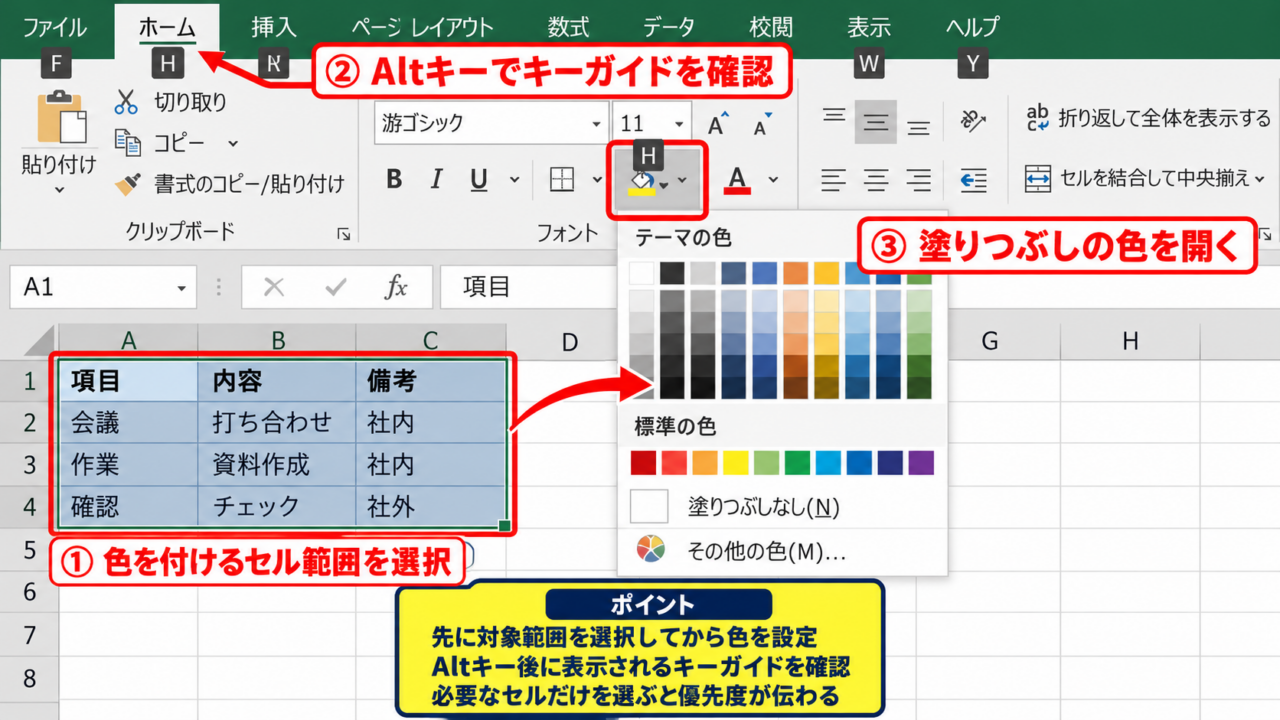
ホームタブを表示した状態でAltキーを押すと、各機能に対応する英字が画面上に表示されます。
その後にホームタブ、塗りつぶしの色の順にキーを入力すると、色の一覧をキーボードで開けます。
ただし、Excelのバージョン、Microsoft 365か永続版か、言語設定によってアクセスキーの表示が変わる場合があります。
そのため、Altキーを押したときに出るキーガイドを確認しながら進めると確実です。
キーボードだけで色を指定しにくい場合は、後述するクイックアクセスツールバーに塗りつぶしの色を登録すると作業が速くなります。
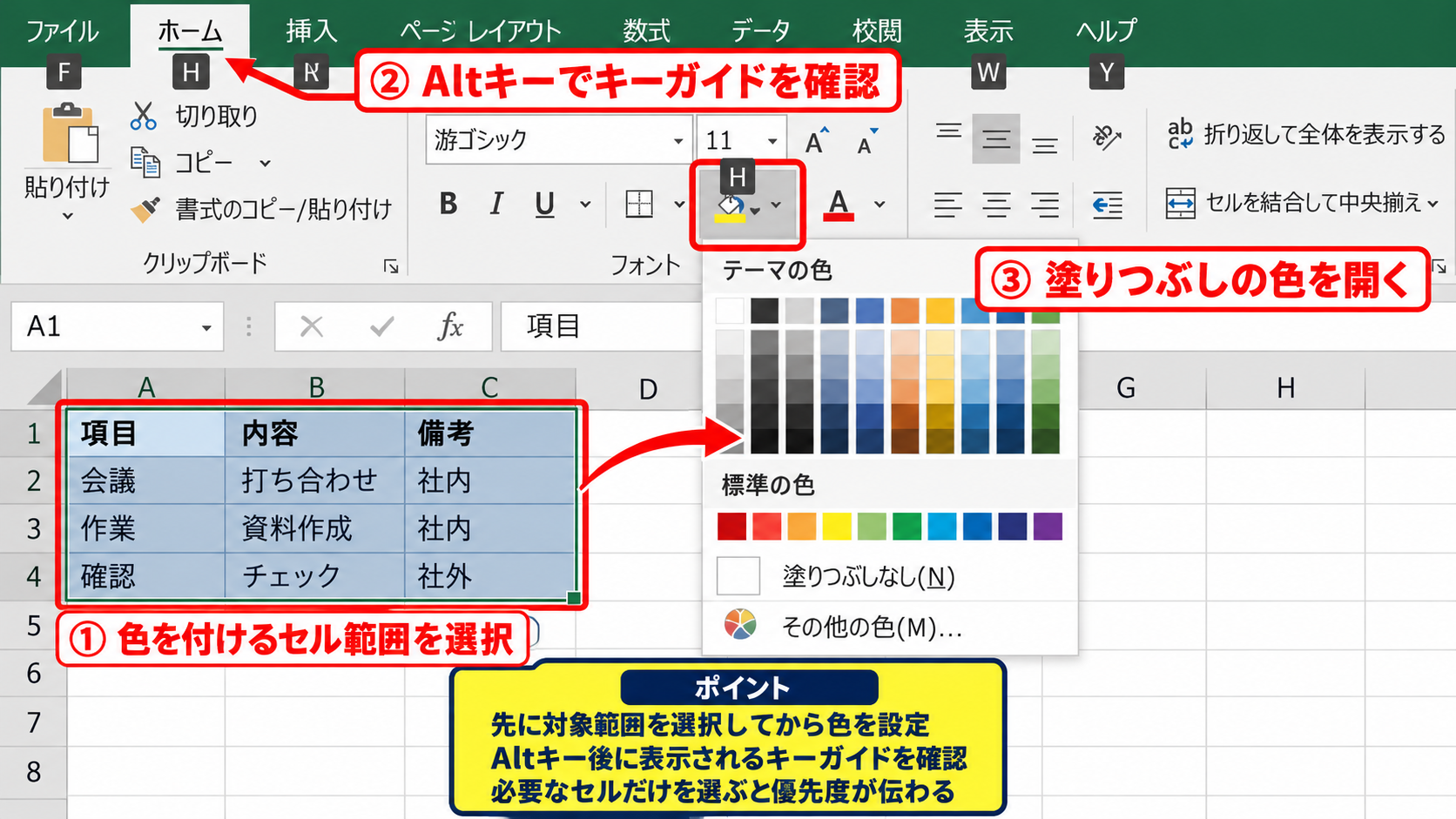
色を付ける前には、アクティブセルだけが選ばれているのか、複数セルが範囲選択されているのかを確認しましょう。
複数セルを塗りつぶすときは、ドラッグ、Shiftキー、名前ボックスを使うと選択漏れを防げます。
ショートカット操作では、先に対象範囲を選択してから色の操作を行うことが基本です。
表全体ではなく必要なセルだけを選ぶことで、情報の優先度が伝わりやすいシートになります。
黄色を付けるセル範囲の選択
黄色の塗りつぶしは、未確認の入力欄、期限前のタスク、確認してほしい数値などに向いています。
一方で、すべての重要項目を黄色にすると、どこを優先すべきかが分かりにくくなるかもしれません。
黄色は一時的なチェック対象または対応待ちの項目に絞ると、一覧表の読みやすさを保てます。
離れたセルを同時に選ぶには、WindowsではCtrlキーを押しながらセルをクリックします。
MacではCommandキーを押しながらクリックすることで、複数の離れたセルや範囲を選択できます。
たとえばB2、D2、F2だけを黄色にする場合、最初のセルを選択した後、CommandキーまたはCtrlキーを押しながら残りのセルを選択します。
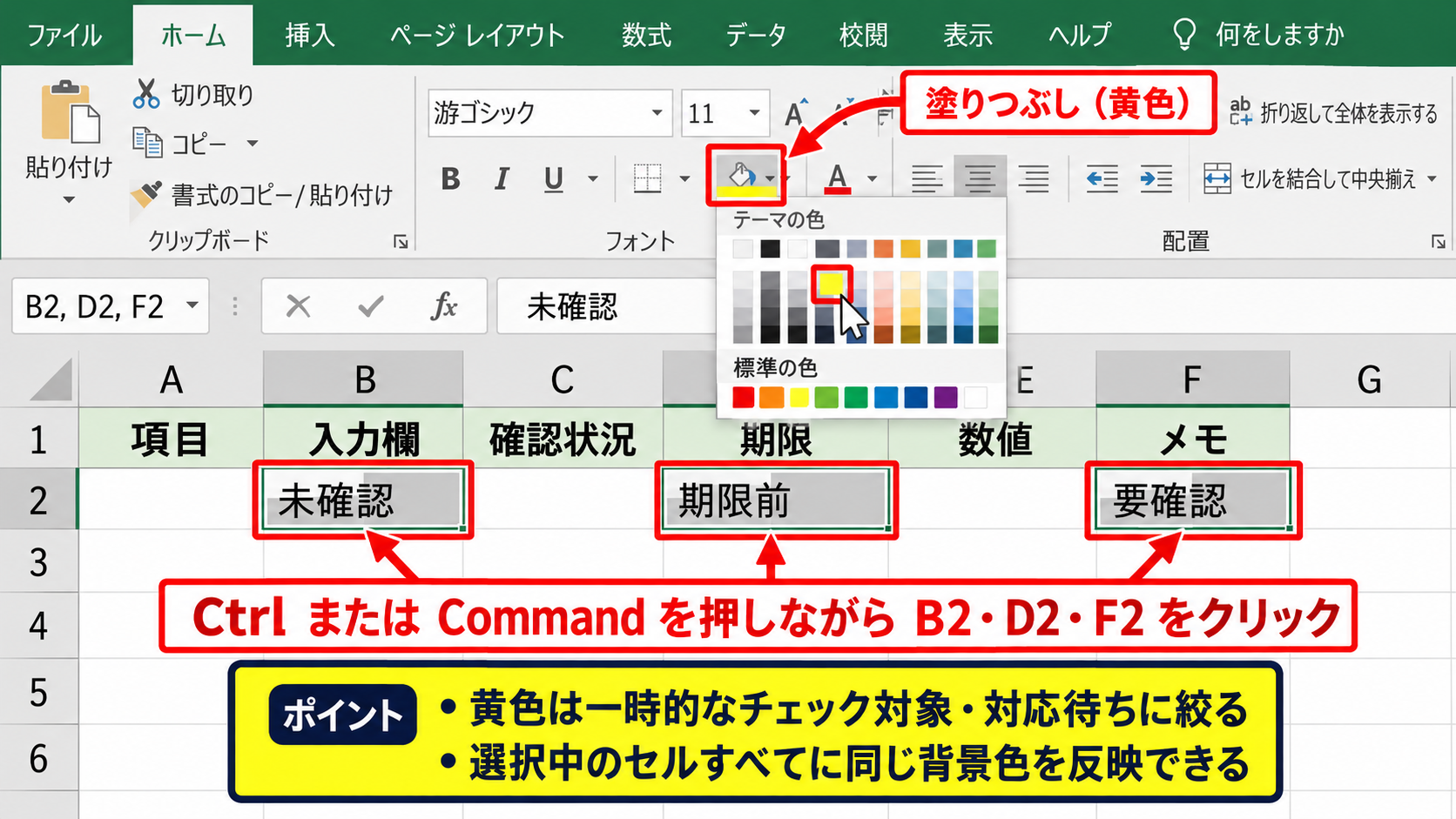
その状態で塗りつぶしを実行すると、選択中のセルすべてに同じ背景色が反映されます。
表の行全体を目立たせたい場合は、行番号をクリックするよりも、必要な列だけを含む範囲を指定したほうが情報量を抑えられます。
数式セルまで黄色にするのか、入力セルだけを黄色にするのかも、表の目的に合わせて決めましょう。
直前に使った色の再利用
Excelの塗りつぶしボタンは、ボタン本体をクリックすると直前に選んだ色を再度適用できる仕組みです。
黄色を一度選んだ後であれば、次のセルを選択して塗りつぶしボタン本体をクリックするだけで、同じ黄色を繰り返し設定できます。
色の一覧を毎回開かずに済むため、同じ色を連続適用する作業では特に有効です。
ただし、別の色を使った後は直前の色も変わります。
会社で決められた黄色がある場合や、テーマカラーの薄い黄色を統一して使う場合には、書式のコピーやセルスタイルも併用するとよいでしょう。
【操作のポイント】黄色を連続して付ける作業では、最初に色の一覧から黄色を選び、以後は塗りつぶしボタン本体で再適用すると操作回数を減らせます。
Mac版エクセルにおける塗りつぶし操作
続いては、Mac版Excelで黄色などの塗りつぶしを設定する操作と、Windows版との違いを確認していきます。
| A | B | C | D |
|---|---|---|---|
| 1 | 商品名 | 在庫数 | 発注確認 |
| 2 | ノート | 12 | 要確認 |
ホームタブからの色指定
Mac版Excelでも、もっとも分かりやすい方法はホームタブの塗りつぶしの色を利用する操作です。
対象セルをクリックしたら、リボンのホームタブにあるペイント缶の形をした塗りつぶしの色を選択します。
小さな下向き三角をクリックすると、テーマの色、標準の色、その他の色が表示されます。
一覧から黄色を選ぶと、選択したセルの背景が黄色に変わります。
Mac版ではCommandキーを使うショートカットが多い一方、塗りつぶし色だけに固定された標準ショートカットは環境によって使い分けが必要です。
そのため、色を頻繁に変える作業では、リボンを表示したまま作業する方法が安定します。
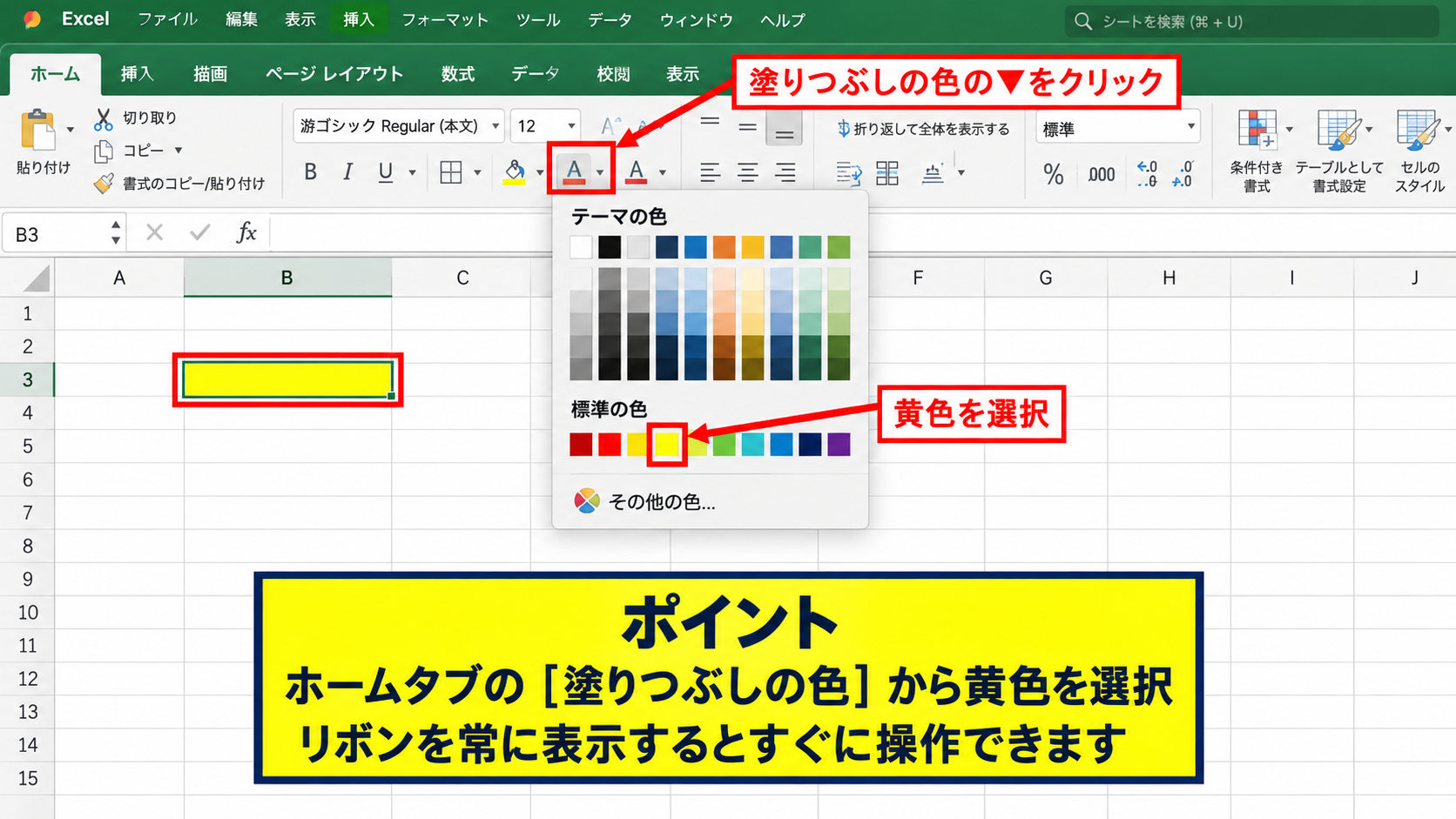
リボンが折りたたまれている場合は、画面右上付近のリボン表示オプションから常に表示する設定にすると、塗りつぶしボタンへすぐアクセスできます。
MacBookの小さい画面ではボタンが省略表示されることもあるため、ホームタブ内のフォントグループを確認しましょう。
Commandキーを使った複数セル選択
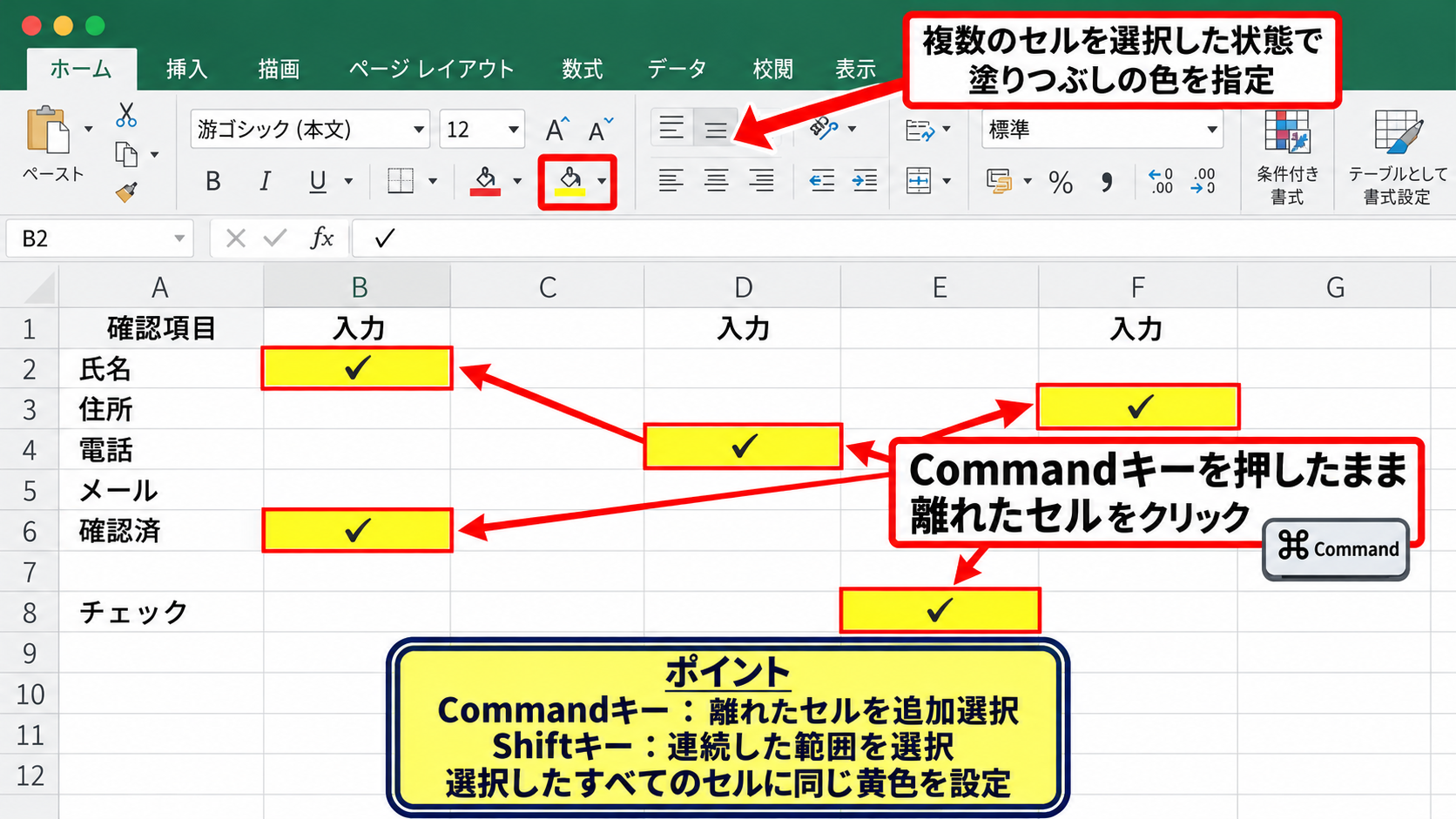
Macで離れたセルに同じ黄色を付けたいときは、Commandキーを使った複数選択が役立ちます。
最初のセルを選択した後、Commandキーを押したまま、追加したいセルや範囲をクリックします。
複数の選択範囲が表示された状態で塗りつぶしの色を指定すると、それぞれに同じ色を設定できます。
連続した範囲であれば、先頭セルをクリックしてからShiftキーを押し、最後のセルをクリックする方法もあります。
たとえばB2からB10までを選択する場合、B2を選んでShiftキーを押しながらB10を選択します。
Commandキーは離れたセル、Shiftキーは連続した範囲という使い分けを覚えると、入力確認表やチェックリストの編集がスムーズです。
Mac版の範囲選択の考え方
・離れたセルを追加する場合はCommandキー
・連続した範囲を広げる場合はShiftキー
・表全体を選ぶ場合は表の左上にある全選択ボタン
Mac版でショートカットが動かない場合
Mac版Excelでキー操作が期待どおりに動かないときは、ExcelではなくmacOSがショートカットを受け取っている場合があります。
ファンクションキーの設定、キーボード配列、日本語入力の状態も影響することがあります。
特にFキーを組み合わせる操作では、Mac本体の音量や明るさ調整が優先されることがあります。
その場合はfnキーを組み合わせるか、システム設定でファンクションキーの動作を確認しましょう。
また、Excelのバージョンが古いと、リボンの配置やコマンド名が異なることもあります。
キーだけにこだわらず、ホームタブの塗りつぶしボタンで同じ結果を出せる状態にしておくことが実務では重要です。
【操作のポイント】Mac版ではCommandキーで複数セルを選択し、ホームタブの塗りつぶしの色から黄色を指定すると、Windows版との違いに迷わず操作できます。
クイックアクセスツールバーによる黄色の登録
続いては、よく使う黄色をすばやく適用するためのクイックアクセスツールバーの設定を確認していきます。
| 作業日 | 案件名 | 入力状況 |
|---|---|---|
| 10月9日 | 月次集計 | 未入力 |
| 10月10日 | 会議資料 | 入力済み |
クイックアクセスツールバーの表示
クイックアクセスツールバーは、保存、元に戻す、やり直しなどを常に表示できる小さなツールバーです。
Excelの画面上部に配置され、リボンのタブを切り替えなくても利用できます。
塗りつぶしの色を頻繁に使うなら、ここに関連コマンドを追加しておくと効率が上がります。
Windows版では、クイックアクセスツールバーの右端にある下向き矢印から設定を開けます。
Mac版では、Excelの環境設定またはリボンとツールバーのカスタマイズ画面から設定する構成です。
環境によって表示場所が違うため、Excelのオプションまたは環境設定内にあるクイックアクセスツールバーを探しましょう。
登録後は、セルを選択してツールバーのボタンを押すだけで、前回使用した塗りつぶし色を適用できます。
Excel画面を模した設定イメージ
クイックアクセスツールバーに塗りつぶしの色を追加する場面を、Excel画面に近い構成で確認していきましょう。
このように塗りつぶしの色を選んだ後に関連コマンドを登録すると、よく使う書式へ短い手順でアクセスできます。
毎日同じ黄色で確認欄を作る業務では、ツールバーへの登録が作業時間の削減につながります。
登録後の色適用と管理
ツールバーに登録した後は、色を付けたいセルを選択し、登録済みのボタンをクリックします。
塗りつぶしの色のボタンでは、最後に使用した色が適用対象になることがあります。
意図しない色になった場合は、ボタンの下向き矢印から現在の色を確認し、黄色を選び直してください。
黄色にも標準の黄色、テーマカラーの黄色、薄い黄色など複数の候補があります。
同じブック内では色味を統一し、黄色の意味を途中で変えないことが見やすい資料作成の基本です。
たとえば薄い黄色を入力欄、濃い黄色を要確認欄にする場合は、凡例をシート上部に用意すると共有相手にも意図が伝わります。
【操作のポイント】クイックアクセスツールバーには使用頻度の高い機能だけを登録し、黄色などの色指定はブック全体で統一して使いましょう。
書式のコピーとオートフィルによる塗りつぶし
続いては、すでに作成した黄色のセルを基準にして、書式をコピーする方法を確認していきます。
| 月 | 売上 | 確認 |
|---|---|---|
| 4月 | 120,000 | 未確認 |
| 5月 | 135,000 | 未確認 |
書式のコピーによる同一色の展開
塗りつぶし、文字色、罫線、表示形式まで同じ見た目にしたい場合は、書式のコピーが便利です。
まず黄色に設定済みのセルを選択し、ホームタブの書式のコピーをクリックします。
次に、色を付けたいセルまたは範囲をドラッグすると、元のセルの書式が反映されます。
書式のコピーは、黄色だけでなく文字を太字にした設定や罫線も一緒にコピーします。
そのため、塗りつぶしだけを変えたい場合には、元セルに不要な書式が含まれていないか確認が必要です。
同じ見出し行や同じ入力欄を何度も作る場合は、書式のコピーが色選択より速い方法です。
書式のコピーは、単に色を移す機能ではありません。
セルに設定された見た目をまとめて複製する機能なので、罫線や文字配置までそろえたいときに適しています。
貼り付けオプションによる書式のみの貼り付け
コピーしたセルの内容は変えず、黄色などの書式だけを移したいときは、形式を選択して貼り付けを使います。
書式が設定されたセルをコピーした後、貼り付け先を選択します。
右クリックメニューまたはホームタブの貼り付けから、書式設定の貼り付けを選択しましょう。
これにより、数値、文字列、数式を上書きせずに、背景色や罫線などだけを反映できます。
たとえば1行目をヘッダーとした売上表で、B2に入力規則と黄色の背景を設定している場合、B3からB20へ書式だけを貼り付ければ入力欄をそろえられます。
数式セルに書式だけをコピーする場合の例
元セルがD2、貼り付け先がD3からD12の場合でも、数式を変更せず背景色だけを移せます。
数式そのものをコピーする必要がある場合は、書式のみではなく通常のコピーを使いましょう。
オートフィルと塗りつぶしの関係
Excelのオートフィルは、数式や連続データを下方向または横方向へコピーする機能です。
先頭セルに数式と黄色の背景が設定されている場合、フィルハンドルをドラッグすると書式も一緒にコピーされることがあります。
たとえばD2に次の数式があり、D2を黄色にしているケースを考えます。
=IF(C2=”未確認”,”要確認”,””)
1行目にヘッダーがある表で、D2の右下にある小さな四角をD12までドラッグすると、D3以降では行番号が自動的に変化します。
具体的にはD3では次の式になります。
=IF(C3=”未確認”,”要確認”,””)
このとき、設定内容によっては黄色の塗りつぶしも下のセルへ引き継がれます。
数式と書式をまとめて展開できるため、同じ構造の行が並ぶ管理表ではオートフィルが有効です。
ただし、常に黄色にしたいのではなく、未確認のときだけ黄色にしたい場合は、条件付き書式を利用したほうが管理しやすいでしょう。
【操作のポイント】書式のコピーは見た目をそろえる作業、オートフィルは数式や規則的なデータを展開する作業として使い分けると効率的です。
条件付き書式による自動の黄色表示
続いては、セルの内容に応じて黄色を自動表示する条件付き書式について確認していきます。
| 商品名 | 在庫数 | 判定 |
|---|---|---|
| ペン | 8 | 発注候補 |
| 用紙 | 45 | 十分 |
指定の値を含むセルの黄色表示
条件付き書式を使うと、セルの値が変わったときに色も自動的に変化します。
たとえば進捗列に未確認という文字が入っているセルだけを黄色にしたい場合に便利です。
対象範囲を選択し、ホームタブから条件付き書式を開きます。
セルの強調表示ルールの文字列を選択し、未確認を入力して書式を指定します。
書式で黄色の塗りつぶしを選べば、未確認という文字が入力されたセルが自動で黄色になります。
手作業で塗りつぶす必要がなくなるため、入力内容が頻繁に変わる表に向いた方法です。
確認済みに変更すれば黄色も消えるように設定できるため、作業漏れの確認にも役立ちます。
数式を使った行全体の強調
特定の列の値を基準にして、行全体を黄色にしたい場合は数式による条件付き書式を利用します。
たとえばA2からD20を対象にし、C列が未確認の行全体を黄色にする場合を考えます。
対象範囲を選択した後、条件付き書式の新しいルールから、数式を使用して書式設定するセルを決定を選択します。
=$C2=”未確認”
この数式では、列Cを固定するためにCの前へドル記号を付け、行番号は各行で変わるようにしています。
数式の基準となるセルは、選択範囲の左上セルに対応させることが重要です。
対象範囲がA2からD20なら、数式内の行番号も2から始めます。
列だけを固定する$C2という書き方を使うと、同じ行のC列を判定して横方向のセルをまとめて色付けできます。
条件付き書式が優先される場合
セルに通常の塗りつぶしを設定していても、条件付き書式が適用されると条件付き書式の色が優先して表示されます。
黄色を付けたはずなのに別の色が表示される場合は、条件付き書式のルールを確認しましょう。
ホームタブの条件付き書式からルールの管理を開くと、適用範囲、数式、優先順位を確認できます。
複数ルールが重なっている場合は、上にあるルールが優先されることがあります。
不要なルールを削除するか、ルールの順序を変更すると、意図した黄色を表示しやすくなります。
【操作のポイント】入力内容に合わせて色を変えたい表では手動の塗りつぶしより条件付き書式が便利ですが、ルールの適用範囲と優先順位を定期的に確認しましょう。
塗りつぶしの解除と色が付かない場合の確認
続いては、黄色の塗りつぶしを解除する方法と、色の設定が反映されない場合の確認事項を解説していきます。
| 状態 | 確認する場所 | 対応 |
|---|---|---|
| 色が消えない | 条件付き書式 | ルールを確認 |
| 色が付かない | セル選択範囲 | 範囲を選び直す |
塗りつぶしなしへの変更
黄色の背景を元に戻したいときは、対象セルを選択して塗りつぶしの色の一覧を開きます。
一覧の中にある塗りつぶしなしを選択すると、セルの背景色を解除できます。
Deleteキーを押しても、通常はセルの内容を削除する操作であり、背景色だけを確実に消す方法ではありません。
内容を残したまま色だけを消すなら、塗りつぶしなしを選ぶ方法が安全です。
複数の書式をまとめて初期状態に近づけたい場合は、ホームタブのクリアから書式のクリアを使う方法もあります。
ただし書式のクリアでは、罫線、フォント、表示形式なども削除されるため注意が必要です。
テーマカラーと標準色の違い
Excelには、テーマカラーと標準色があり、同じ黄色に見えても実際の色コードが異なる場合があります。
テーマカラーはブックのデザインテーマと連動しており、テーマを変更すると色味が変化することがあります。
社内テンプレートや提出先の書式に合わせる必要がある場合は、既存セルの色をスポイトのように書式コピーで利用する方法が確実です。
見た目が似ている黄色でも、印刷時や別のPCで開いたときに印象が変わる可能性があります。
重要な帳票では、テーマカラーを使うのか、標準色を使うのかをあらかじめ決めておくとよいでしょう。
色の表示を妨げる設定
黄色を設定しても表示されない場合は、条件付き書式、セルの結合、テーブルのスタイル、保護されたシートなどを確認します。
条件付き書式は通常の書式より優先されるため、まずルールの管理を確認するのが近道です。
また、フィルターで表示行が絞られていると、色を付けたセルが画面外にあることもあります。
共有ブックや保護シートでは、書式変更が制限されている場合があります。
シート保護を解除する権限がない場合は、作成者または管理者へ確認しましょう。
【操作のポイント】色が付かない、または消えない場合は、通常の塗りつぶし操作を繰り返す前に条件付き書式とシート保護を確認することが解決への近道です。
まとめ エクセルの塗りつぶしショートカットで色を付ける方法
Excelでセルを黄色に塗りつぶすと、確認が必要な項目、未入力の欄、注意すべき数値を分かりやすく示せます。
基本は、セルを選択してホームタブの塗りつぶしの色から黄色を選ぶ操作です。
WindowsではAltキーによるリボン操作、MacではCommandキーを使った複数セル選択を覚えると、作業が進めやすくなります。
同じ黄色を何度も使う場合は、直前の色の再利用、書式のコピー、クイックアクセスツールバーを活用することが効率化のポイントです。
内容に応じて自動で黄色を表示したい表では、条件付き書式を設定すると、手作業による色付けや解除の負担を減らせます。
色が思ったように表示されないときは、条件付き書式のルール、テーマカラー、シート保護の状態を順番に確認しましょう。
黄色の意味を表の中で統一し、必要な場所にだけ使うことで、見やすく実用的なExcelシートに仕上がります。