シンタックスハイライトの設定方法は?VSCodeやVimでのやり方も!(拡張機能:テーマ:オンオフ切り替え:Notepad++など)
コードを書く時間が長くなるほど、文字の色分けや見やすいテーマの重要性を感じる場面が増えてきます。
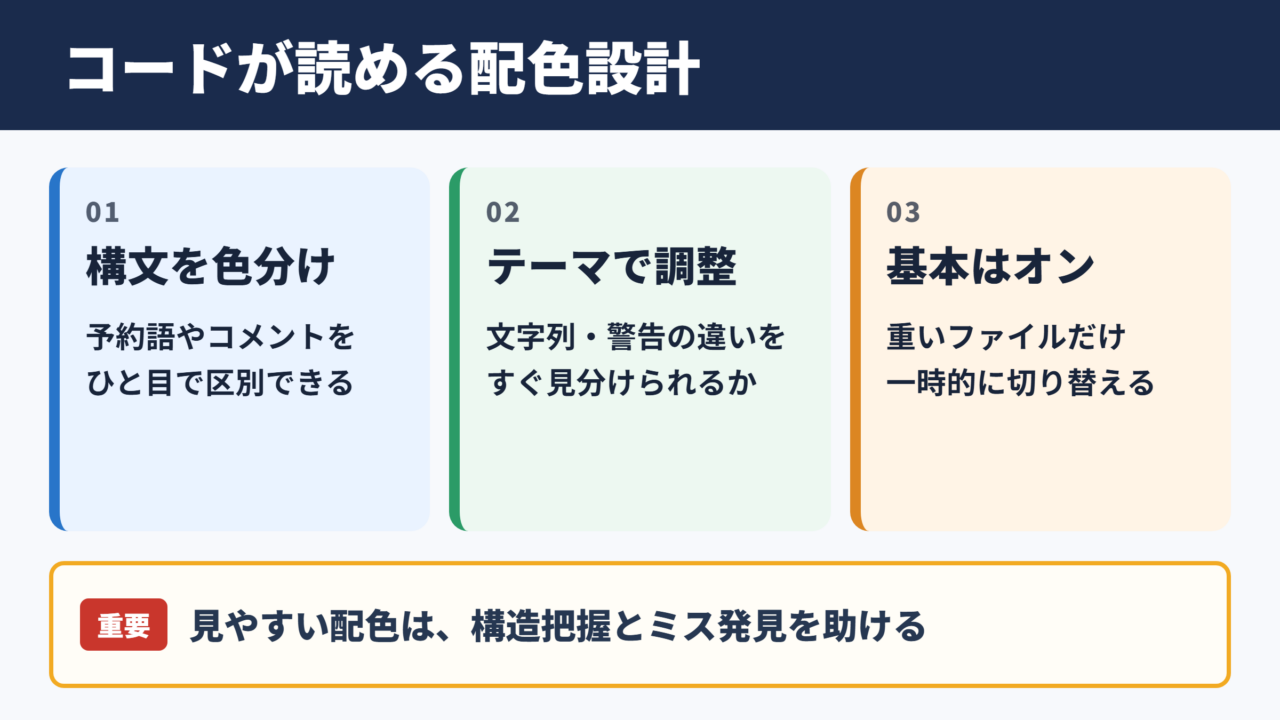
シンタックスハイライトはプログラミング言語の構文を色や装飾で区別する機能であり、記述ミスの発見、可読性の向上、作業疲れの軽減につながります。
VSCode、Vim、Notepad++では設定画面や拡張機能の考え方が少しずつ異なるため、自分が使うエディタに合う手順を知ることが大切です。
シンタックスハイライト設定の基本方針
それではまずシンタックスハイライト設定の基本方針について解説していきます。
構文を見分けやすくする役割
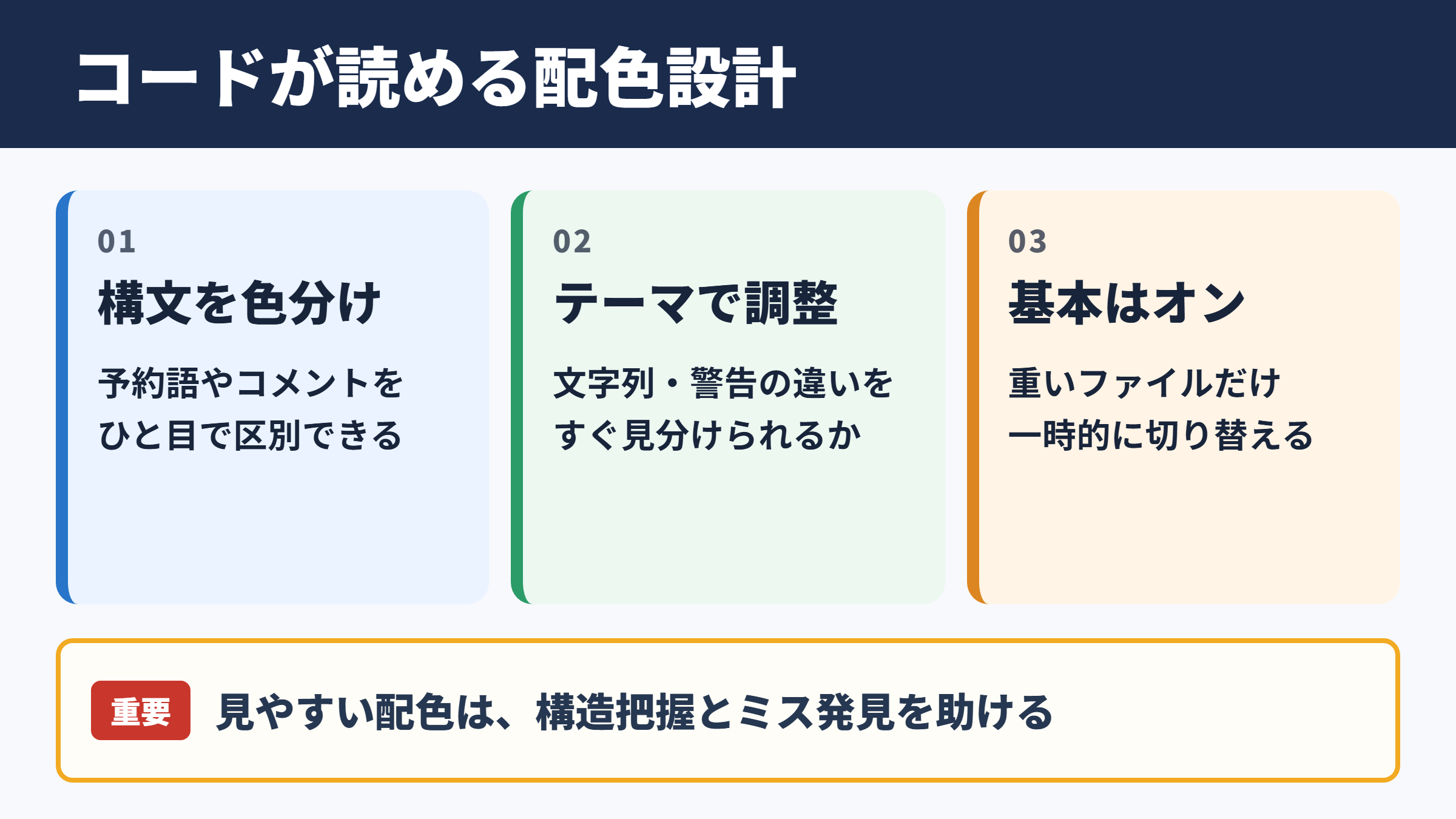
シンタックスハイライトとは、ソースコードに含まれる予約語、文字列、コメント、変数名、関数名などを分類し、異なる色で表示する仕組みです。
たとえばJavaScriptではfunctionやconst、Pythonではdefやimportといった予約語が目立つ色になり、コメントは控えめな色で表示されます。
この違いによって、コードを一文字ずつ追わなくても構造を素早くつかめるようになります。
見た目を整える機能に見えても、実際にはミスを早く見つけるための補助機能として役立ちます。
閉じ忘れた引用符や括弧がある場合、以降の表示色が不自然に変わることもあり、エラー調査の手掛かりになるでしょう。
テーマと配色の関係
ハイライトの色は、エディタに設定するテーマによって大きく変化します。
明るい背景を使うライトテーマ、暗い背景を使うダークテーマのほか、青系や暖色系を中心にしたテーマもあります。
テーマは単に背景色を変えるものではなく、コメント、キーワード、警告表示、選択範囲などの視認性をまとめて調整する設定です。
長時間作業では、好みだけでテーマを選ぶよりも、コメントと文字列、エラー表示をすぐ区別できるか確認することが重要です。
画面が鮮やかすぎると集中しにくくなる場合もあるため、数日使ってから判断すると失敗を減らせます。
オンオフ切り替えの判断
通常はハイライトをオンにしておくことをおすすめします。
一方で、大量のログ、非常に大きなファイル、特殊な独自形式のデータを開くときは、表示処理が重く感じることがあります。
そのような場合には、一時的に機能をオフにしたり、ファイル種類の判定を変更したりすると操作しやすくなります。
表示が遅いからといって常に機能を無効化する必要はありません。
対象ファイルだけ設定を見直す考え方が、見やすさと快適さの両立につながります。
VSCodeにおけるテーマと拡張機能
続いてはVSCodeでのテーマと拡張機能を確認していきます。
標準テーマの変更手順
VSCodeでは、画面下部の歯車アイコンからテーマに関する項目を開くことで、配色をすぐ変更できます。
コマンドパレットを開き、Color Themeに相当するメニューを選んでも操作可能です。
候補を移動するだけでプレビュー表示されるため、適用前にコードの見え方を比較できます。
JavaScript、HTML、CSS、JSONなど複数のファイルを開いた状態で試すと、テーマごとの違いを判断しやすくなります。
背景の好みより、コメントとコード本文のコントラストを優先することが選定のコツです。
拡張機能による配色の追加
標準テーマで物足りない場合は、拡張機能の一覧からテーマを追加できます。
検索欄にtheme、dark theme、light themeなどを入力すると、多数の候補が表示されます。
導入前には、更新頻度、利用者の評価、対応している言語、画面のスクリーンショットを確認すると安心です。
人気テーマは見栄えが良い反面、派手な配色でコメントが読みにくいこともあります。
確認例として、HTMLのタグ名、CSSのプロパティ、JavaScriptの文字列、コメントの四種類が一目で区別できるか見てみましょう。
目に負担を感じる場合は、テーマを変えるだけでなく、エディタのフォントサイズや行間も調整すると改善しやすくなります。
言語モードとハイライトの確認
VSCodeで色分けが反映されない場合、まず画面右下に表示される言語モードを確認します。
たとえば拡張子が特殊なファイルではPlain Textとして扱われ、構文に応じた色分けが行われないことがあります。
言語モードをクリックし、目的の言語を選択すると、その場でハイライトが有効になるケースも少なくありません。
ファイル名の拡張子とVSCodeが認識している言語は必ずしも一致しません。
独自拡張子を使う業務ファイルでは、settings.jsonでファイルの関連付けを指定する方法もあります。
Vimにおける構文表示と設定ファイル
続いてはVimにおける構文表示と設定ファイルを確認していきます。
syntax onによる基本設定
Vimでは、構文ハイライトを有効にする設定としてsyntax onがよく利用されます。
一時的に試す場合はVimのコマンドモードで入力し、継続して使う場合は設定ファイルに記述します。
Windows環境ではvimrc、LinuxやmacOSでは.vimrcなど、利用環境によって設定ファイルの場所や名称が異なることがあります。
設定後にVimを再起動し、対象となるソースコードを開いて色分けが表示されるか確認しましょう。
基本例は次の考え方です。
syntax on
filetype plugin indent on
前者で構文表示を有効化し、後者でファイル種類に応じた機能やインデント設定を読み込みます。
colorschemeによるテーマ変更
Vimではcolorschemeを指定することで、配色テーマを切り替えられます。
標準で入っているテーマのほか、プラグインマネージャーを使って外部テーマを追加する方法もあります。
端末でVimを使う場合は、端末側が対応している色数にも注意が必要です。
テーマを入れても期待した色にならないときは、ターミナルのカラープロファイルやtrue color対応状況を確認するとよいでしょう。
Vimの配色はエディタ設定だけでは完結せず、端末環境の表示設定にも左右されます。
ファイルタイプ判定の見直し
Vimでハイライトが動かないときは、ファイルタイプが正しく判定されているか調べます。
コマンドモードでset filetypeを実行すると、現在認識されている種類を確認できます。
設定が空欄だったり意図しない種類になっていたりする場合は、ファイル名や拡張子を見直してください。
Vimのトラブルでは、syntax onの不足、filetype plugin onの不足、テーマ未対応、端末の色設定という四つを順番に確認すると原因を絞り込みやすくなります。
特定のファイルだけ色がつかないなら、全体設定よりファイルタイプ判定を優先して確認するのが近道です。
Notepad++における言語設定と配色管理
続いてはNotepad++における言語設定と配色管理を確認していきます。
言語メニューからの指定
Notepad++では、メニューバーの言語項目からファイル形式を選ぶことで、シンタックスハイライトを適用できます。
HTML、PHP、Python、SQL、XMLなど一般的な言語は、標準状態でも多くが用意されています。
拡張子のないファイルや独自の設定ファイルを開いた場合は、自動判定されないことがあります。
その際は言語メニューから近い形式を手動指定し、見やすさを確保する方法が便利です。
手動指定はファイル内容を書き換えずに表示だけを整えられる点が利点です。
スタイル設定による細かな調整
Notepad++ではスタイル設定画面から、全体テーマや個別要素の文字色を調整できます。
コメントを薄くしすぎると説明文が読めなくなり、文字列を強くしすぎるとコード全体が散漫に見える場合があります。
編集対象がCSV、設定ファイル、ログなどの場合は、通常のプログラミング用テーマより控えめな配色が向いていることもあります。
| 確認項目 | 調整の目安 |
|---|---|
| 背景色 | 長時間見てもまぶしさを感じにくい色 |
| コメント | 読める明るさを保ちつつ主張を抑える色 |
| 文字列 | 予約語や変数と混同しにくい色 |
| 選択範囲 | カーソル位置を見失いにくい色 |
| エラー表示 | 警告と区別でき、すぐ気付ける色 |
独自言語への対応
社内用の設定形式や独自テンプレートを扱う場合、標準の言語一覧だけでは十分に対応できないことがあります。
Notepad++にはユーザー定義言語の仕組みがあり、キーワードやコメント記号、区切り文字などを登録できます。
設定には少し手間がかかりますが、頻繁に扱うファイルであれば作業効率の差は大きくなります。
登録の前には、色分けしたい要素を整理します。
予約語、定数、コメント開始記号、文字列の囲み記号、数値、演算子を分けて考えると設定しやすくなります。
独自言語は完璧な解析を目指すより、間違えやすい記述を目立たせる設計から始めると実用的です。
オンオフ切り替えと表示不具合の対処
続いてはオンオフ切り替えと表示不具合の対処を確認していきます。
一時的に無効化したい場面
巨大なソースコード、長大なログ、圧縮されて一行になったJSONなどでは、ハイライト処理が負荷になる場合があります。
スクロールが遅い、入力が引っかかる、ファイルを開くまで時間がかかるといった症状が出たら、一時的な無効化を検討してください。
ただし通常の開発用ファイルまでオフにすると、構文の見落としが増える可能性があります。
ファイル単位、作業中だけ、特定の言語だけというように、影響範囲を限定するのが理想です。
色が表示されない原因
色がつかない原因は、エディタの故障より設定や認識の問題であることが多いでしょう。
| 症状 | 主な確認先 |
|---|---|
| 全ファイルが単色 | ハイライト機能のオンオフ設定 |
| 一部の形式だけ単色 | 言語モード、ファイルタイプ、拡張子 |
| 色が薄く読みにくい | テーマ、スタイル設定、端末配色 |
| 設定後も反映されない | 再起動、設定ファイルの記述場所 |
| 動作が重い | ファイル容量、拡張機能、解析対象 |
最初に確認するべきなのは、対象ファイルが正しい言語として認識されているかどうかです。
テーマを何度も変える前に、言語モードや拡張子を確かめると無駄な作業を防げます。
拡張機能を増やしすぎない工夫
VSCodeなどでは、テーマや言語サポートを拡張機能で追加できます。
しかし似た機能を複数導入すると、設定の競合、起動速度の低下、どの拡張機能が表示を変えているのか分からない状態につながります。
必要な拡張機能だけを残し、使わないものは無効化する習慣が大切です。
問題が起きたときは、テーマを標準へ戻し、拡張機能を一つずつ確認すると切り分けが進みます。
便利さを増やす設定ほど、変更内容を記録しておくことが後の復旧に役立ちます。
シンタックスハイライト設定のまとめ
シンタックスハイライトは、コードの構造を見やすくし、入力ミスや記述漏れに気付きやすくする基本機能です。
VSCodeではテーマと拡張機能、Vimではsyntax onとcolorscheme、Notepad++では言語メニューとスタイル設定が主なポイントになります。
色分けが反映されないときは、まず言語モードやファイルタイプ、拡張子を確認してください。
表示が重い場合は全体を無効にする前に、対象ファイルだけ切り替える方法を試すとよいでしょう。
自分が最も見落としやすい要素を目立たせる配色を選べば、エディタはより頼れる作業環境になります。