エクセルの折れ線グラフを作成したものの、凡例に「系列1」「系列2」と表示され、何を表す線なのか分かりにくいことがあります。
系列名は、元データの見出しを整える方法のほか、グラフの選択画面から直接変更する方法でも設定できます。
この記事では、折れ線グラフの系列名を表示・変更する手順、凡例との関係、見出しが反映されない場合の確認点を順に解説します。
・最も手軽なのは元データの1行目にある見出しを変更する方法です。
・グラフだけ別の名前にしたいときは「データの選択」を使います。
・凡例は系列名を表示する領域であり、データラベルとは役割が異なります。
系列名を正しく設定すると、複数の折れ線があるグラフでも、報告書やプレゼン資料で内容を素早く伝えられます。
エクセルの折れ線グラフで系列名を変更する方法
| 月 | 売上計画 | 売上実績 |
|---|---|---|
| 4月 | 120 | 115 |
| 5月 | 130 | 138 |
| 6月 | 145 | 141 |
それではまず、折れ線グラフの凡例に表示される系列名を変更する基本操作について解説していきます。
元データの1行目が正しく見出しになっていれば、通常はその文字列がそのまま系列名になります。
元データの見出しを変更する操作
最初に確認したいのは、グラフの元になっている表の1行目です。
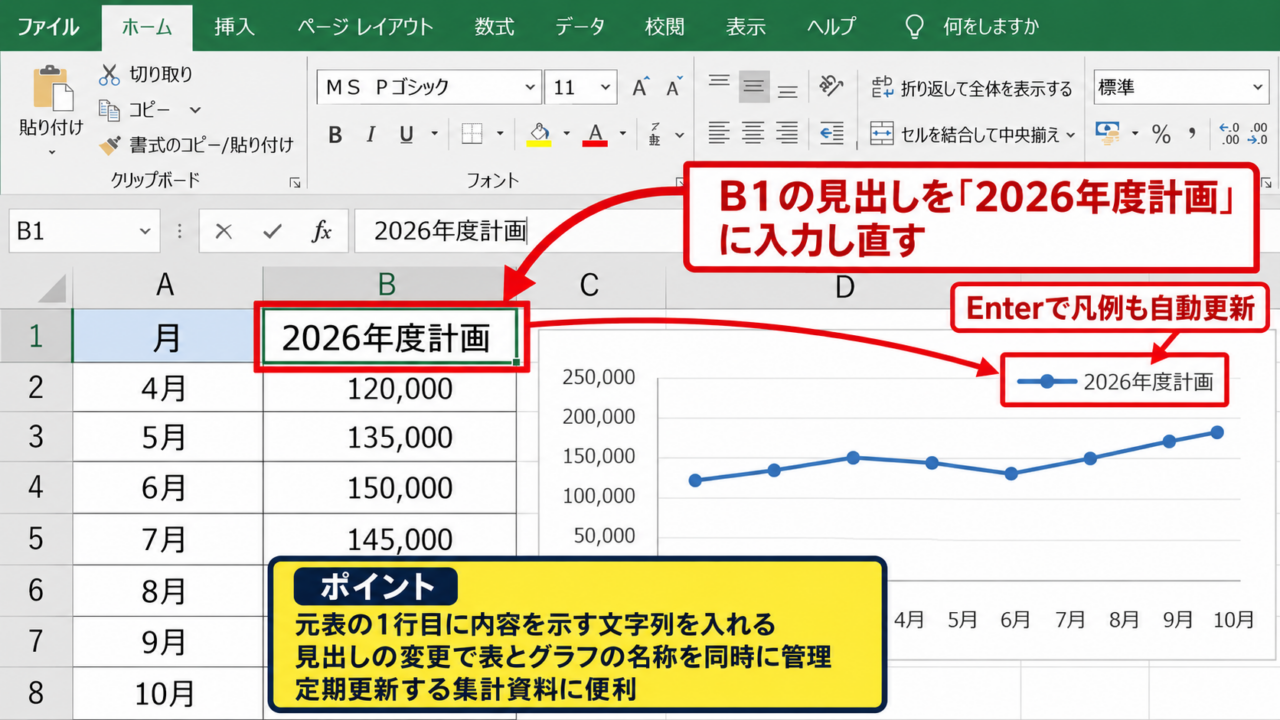
たとえばB1セルが「系列1」になっているなら、セルを選択して「売上計画」のような意味が伝わる名称へ入力し直します。
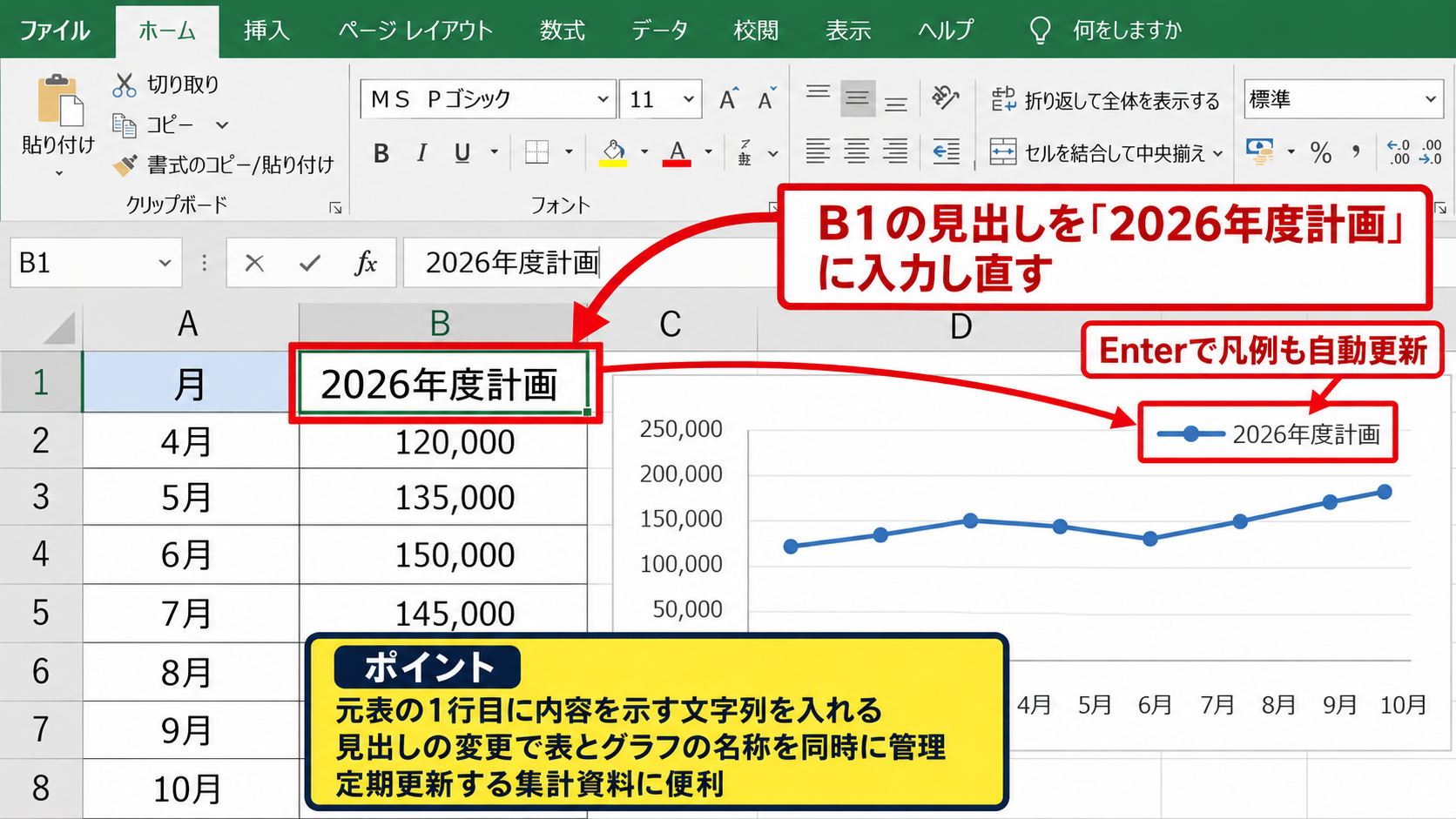
Enterキーで確定すると、同じブック内の折れ線グラフにある凡例も原則として自動更新されます。
この方法は、表とグラフの表記を常にそろえたい場合に向いています。
見出しを「2026年度計画」のように具体化すれば、比較対象や集計期間も読み手に伝わりやすくなります。
反対に、見出しが空白のままだと、エクセルは系列名を適切に取得できず、凡例が空欄または既定名になることがあります。
データ範囲の1行目には、数値ではなく各列の内容を示す文字列を入れることが大切です。
【操作のポイント】
元表の見出しを変える方法は、表とグラフの名称を同時に管理できるため、定期的に更新する集計資料で特に便利です。
データの選択から系列名を指定する操作
表の見出しは変更せず、グラフ上だけで別の系列名を見せたいこともあります。
その場合は、折れ線グラフの余白部分をクリックしてグラフ全体を選択します。
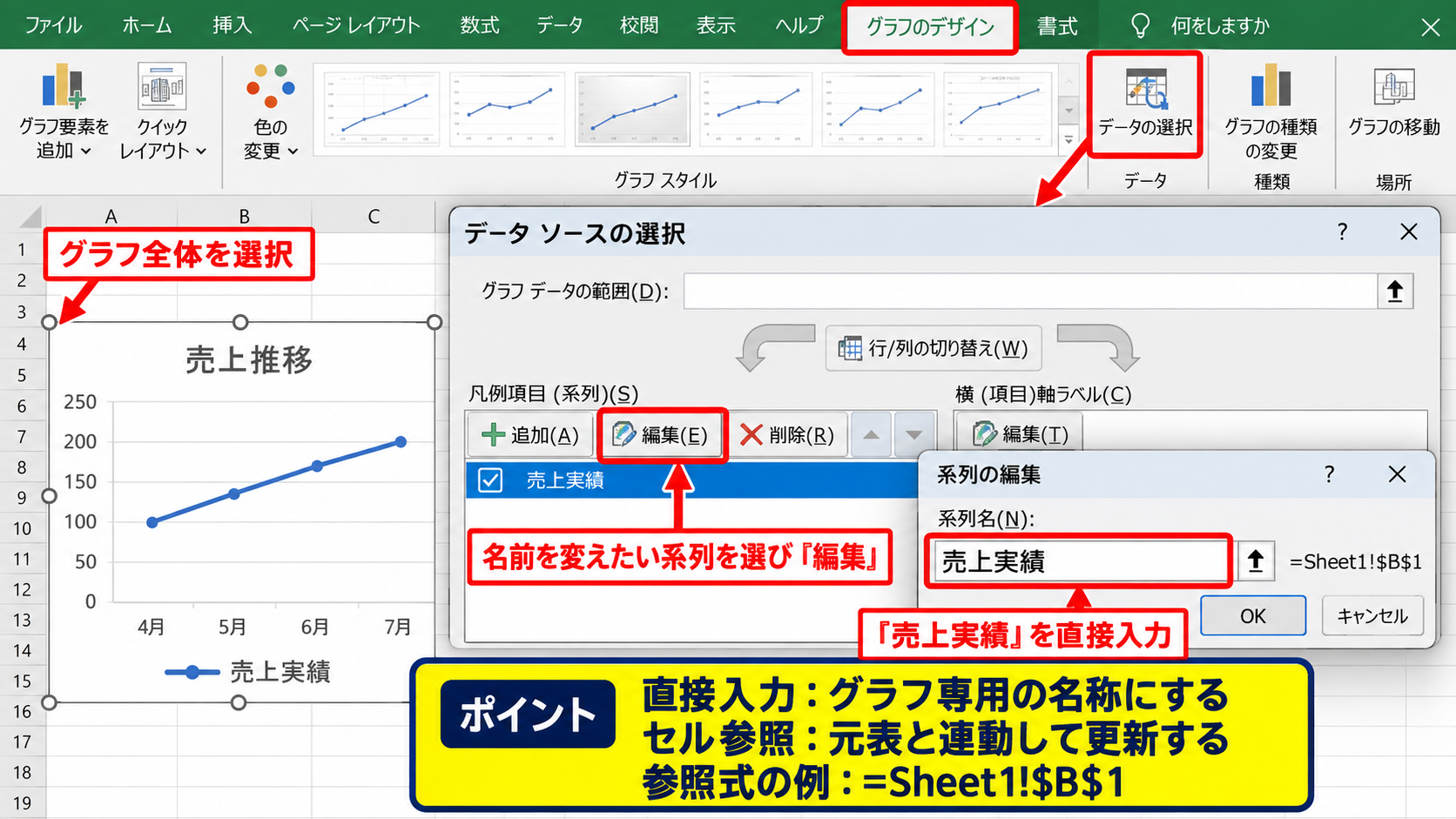
表示された「グラフのデザイン」タブから「データの選択」をクリックすると、「データ ソースの選択」画面が開きます。
左側の「凡例項目」から名前を変えたい系列を選び、「編集」を押しましょう。
「系列名」の入力欄に任意の文字を直接入力するか、表内の見出しセルをクリックして参照します。
「売上実績」と入力してOKを選択すれば、凡例に表示される名称が更新されます。
直接入力した系列名は、元データのセルを後から変更しても自動では変わらない点に注意が必要です。
セル参照で指定する例は、系列名に「=Sheet1!$B$1」のような参照式を持たせる形です。
参照先のB1セルを変更すれば、グラフの凡例も連動して更新されます。
【操作のポイント】
グラフ専用の呼び方を使うなら直接入力、元表との連動を保つなら見出しセルの参照を選びましょう。
凡例の表示を確認する操作
系列名を変更しても、凡例そのものが非表示ならグラフ上で名前を確認できません。
グラフを選択し、右上に表示される緑色のプラス記号である「グラフ要素」をクリックします。
一覧の「凡例」にチェックを入れると、折れ線に対応する色と系列名がグラフ内へ表示されます。
右側の矢印からは、凡例を右、上、左、下のどこに置くかを選択できます。
横に長い系列名がある場合は、凡例を下へ配置するとグラフの描画領域を圧迫しにくくなります。
凡例をクリックしてDeleteキーを押してしまった場合も、グラフ要素から再表示できるため、グラフを作り直す必要はありません。
【操作のポイント】
系列名の変更後は、凡例が表示されているか、表示位置が読みやすいかまで確認すると仕上がりが整います。
凡例と系列名の表示位置
| 月 | 店舗A | 店舗B |
|---|---|---|
| 7月 | 86 | 91 |
| 8月 | 94 | 88 |
続いては、系列名と凡例の関係、およびグラフ内での見せ方を確認していきます。
系列名はデータ系列を識別する名前であり、凡例はその名前と線の色や記号を対応付けて表示する場所です。
凡例とデータラベルの役割
凡例は「青い線が店舗A、オレンジの線が店舗B」という対応関係を一覧で示します。
一方でデータラベルは、各月の点に「86」「94」のような数値を表示する機能です。
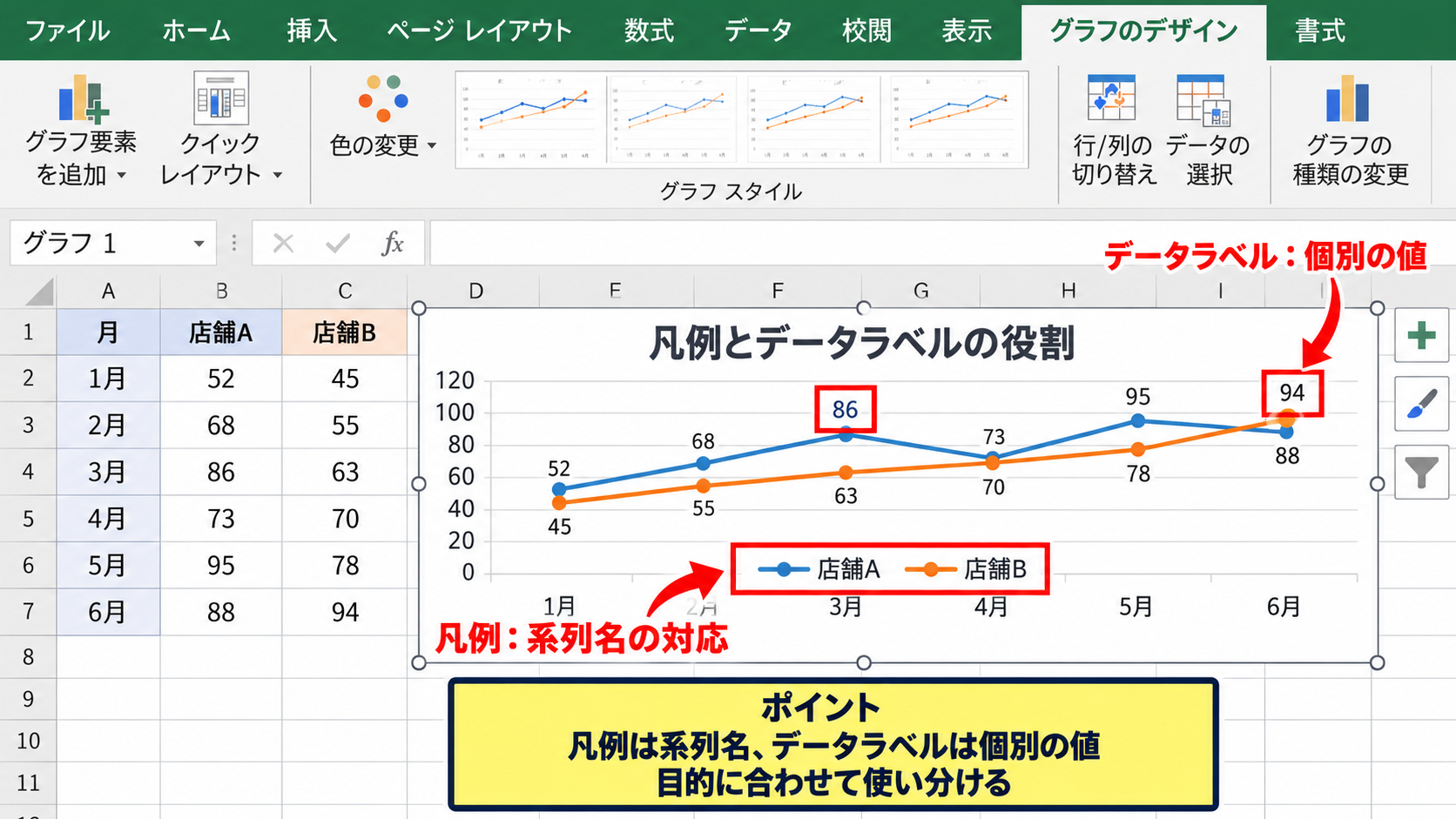
系列名を各折れ線の近くに直接表示したいと考える場合でも、まずは凡例とデータラベルの役割を分けて考えると設定を選びやすくなります。
数値の変化を細かく読ませたいグラフではデータラベルを使い、線の種類だけを伝えたい場合は凡例だけにすると見やすくなります。
両方を常に表示すると情報量が多くなり、かえって視線が散るかもしれません。
【操作のポイント】
凡例は系列の名前、データラベルは個別の値を説明するものとして使い分けると、折れ線グラフの意図が明確になります。
凡例の位置を変更する操作
凡例が右側にあると、グラフが横に狭くなり、月ごとの推移を見にくく感じることがあります。
グラフ要素の「凡例」にある矢印をクリックし、「下」を選ぶと横方向に凡例を配置できます。
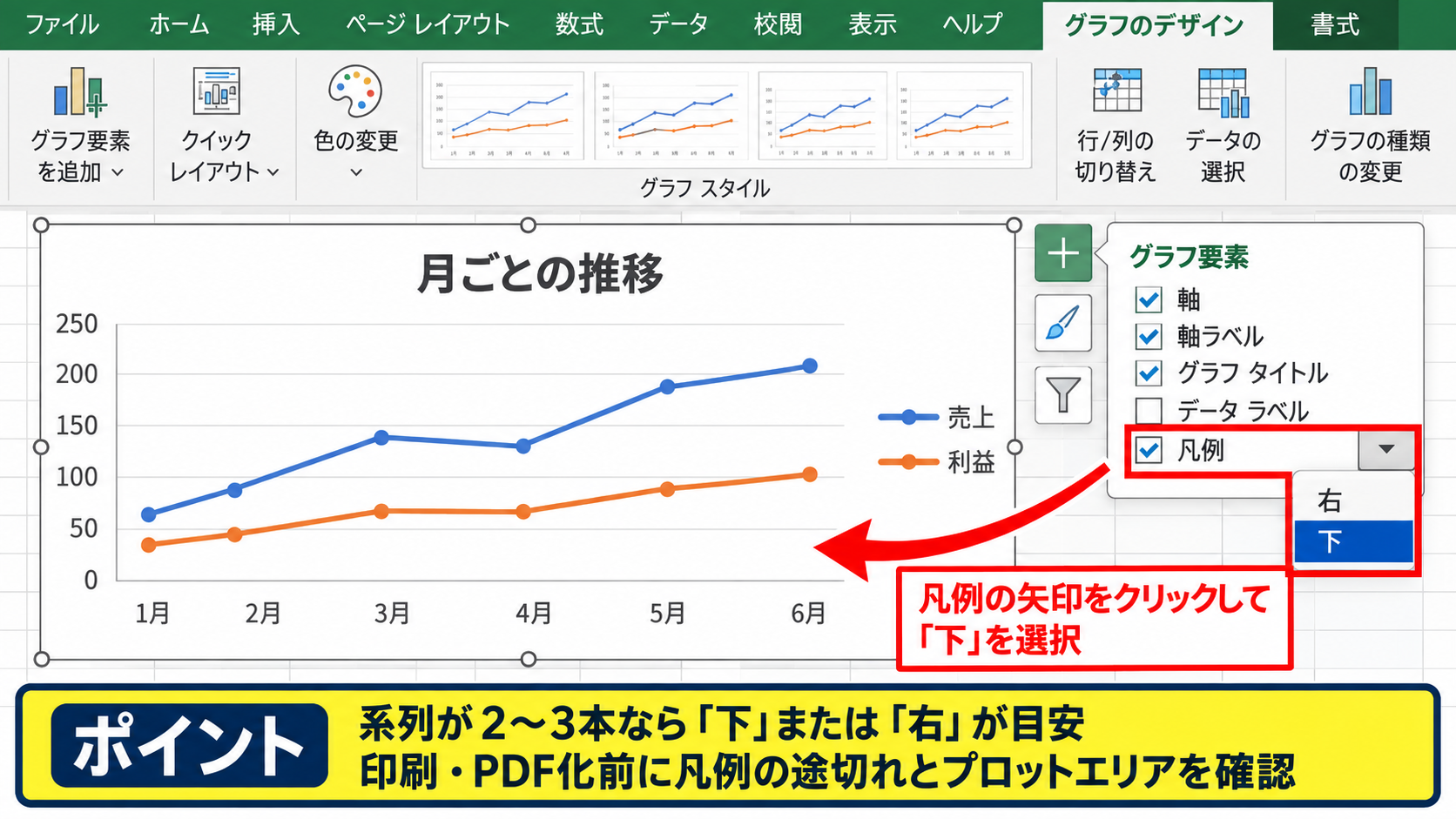
系列数が少ない折れ線グラフでは、下配置は自然な読み順になりやすい選択です。
反対に、系列名が短く、縦方向の余白が少ない場合は右配置が適しています。
凡例の位置は固定の正解ではなく、系列数、名前の長さ、グラフの縦横比で決めます。
目安として、系列が2本から3本なら下または右、系列が多い場合は右配置で縦に並べると判別しやすくなります。
【操作のポイント】
印刷やPDF化の前には、凡例が途切れていないか、プロットエリアが極端に狭くなっていないかを確認しましょう。
系列名を短く整える考え方
「第1四半期における営業部門売上実績」のように長い名前は、凡例内で改行されたり、グラフを小さくしたりする原因になります。
必要に応じて「営業部実績」のように短くし、グラフタイトルや注記で補足する方法が実用的です。
ただし、「実績」「計画」「前年」のような比較の軸は省略しないようにしましょう。
読み手が凡例だけを見ても各線の違いを判断できる名称が、よい系列名の条件です。
年度や単位は、すべての系列に同じ情報ならグラフタイトル側へまとめると、凡例がすっきりします。
【操作のポイント】
系列名は短くしても比較軸を失わないことが重要であり、意味のない「データ1」「データ2」は避けるべき表記です。
データの選択画面による系列の編集
| 月 | 広告費 | 問い合わせ数 |
|---|---|---|
| 1月 | 50 | 72 |
| 2月 | 55 | 80 |
続いては、「データ ソースの選択」画面で系列名、系列値、横軸ラベルを確認する方法を解説していきます。
この画面を使うと、単なる名前変更だけでなく、どのセル範囲を折れ線グラフに使っているかも確認できます。
系列名の参照セルを確認する操作
「データの選択」で対象の系列を選び、「編集」をクリックすると、系列名と系列値の参照先が表示されます。
系列名の欄が「=Sheet1!$B$1」であれば、Sheet1のB1セルに書かれた文字が凡例へ反映されます。
数式バーに表示される参照先と、系列名の欄を照らし合わせると、どのセルを修正すべきか迷いません。
参照が意図しないセルになっているときは、系列名の入力欄の右端にある範囲選択ボタンを押し、正しい見出しセルをクリックします。
セル範囲を指定した後に再びボタンを押して画面へ戻り、OKで確定します。
系列名の基本形は、見出しセルを1つだけ指定することです。
例としてB1セルを使う場合は、=Sheet1!$B$1となります。
【操作のポイント】
系列名には通常1セルを指定し、複数セルの範囲を指定しないようにすると、凡例の表示崩れを防げます。
系列値の範囲を確認する操作
系列名が正しくても、線が期待どおりに描かれない場合は、系列値の範囲も確認します。
広告費のデータがB2からB13にあるなら、系列値は「=Sheet1!$B$2:$B$13」のように設定されます。
ここにB1まで含めてしまうと、見出し文字が数値データとして扱われ、グラフの表示が不自然になる場合があります。
1行目は系列名、2行目以降は系列値という役割を明確に分けることが、正確なグラフ作成の基本です。
サンプルデータではヘッダーが1行目にある前提なので、数値範囲の開始は必ず2行目からにします。
【操作のポイント】
見出し行を値の範囲に混ぜず、月数と数値データの行数が一致していることも確認しましょう。
横軸ラベルを設定する操作
折れ線グラフでは、横軸に月、日付、週などの項目を表示します。
「データの選択」画面の右側にある「横軸ラベル」から「編集」を選ぶと、ラベル範囲を指定できます。
A2からA13に月が入っている表なら、横軸ラベルの範囲は「=Sheet1!$A$2:$A$13」です。
系列名と横軸ラベルを混同すると、凡例に月名が表示されたり、横軸が連番になったりします。
凡例に出す名前は列見出し、横軸に出す項目は先頭列のデータという配置を意識しましょう。
【操作のポイント】
グラフを作り直す前に、系列名、系列値、横軸ラベルの3項目を確認すると、多くの表示問題を解消できます。
系列名が反映されない場合の確認項目
| 月 | 見込み | 実績 |
|---|---|---|
| 9月 | 160 | 158 |
続いては、見出しを変更したのに凡例が変わらない場合の確認項目を解説していきます。
グラフの参照範囲
見出しセルを直しても反映されないときは、グラフが別の表や別シートを参照している可能性があります。
グラフを選択し、「データの選択」から各系列の参照先を確認しましょう。
コピーしたグラフでは、元のシートを参照したままになっているケースがあります。
参照式のシート名とセル番地を確認し、現在編集している表と一致させます。
【操作のポイント】
特に月別シートを複製して使うブックでは、系列名と系列値の参照先をセットで確認することが重要です。
行列の切り替え
表の向きによっては、エクセルが行を系列として認識し、意図した列見出しが凡例に出ないことがあります。
「データの選択」画面にある「行と列の切り替え」をクリックすると、系列として扱う方向を変更できます。
月が横方向に並び、商品名が縦方向に並ぶ表では、この切り替えが必要になる場合があります。
凡例に月名ばかりが並ぶときは、行と列の認識が逆になっている合図です。
【操作のポイント】
切り替え前後の凡例と横軸を見比べ、比較したい項目が線として表示される状態を選びましょう。
結合セルと空白セル
見出しに結合セルを使うと、グラフが系列名を正しく読み取れない場合があります。
また、列見出しのセルが空白、数式エラー、不要な改行を含む文字列になっていると、凡例の表記が不安定になります。
見出しは結合せず、各データ列の先頭セルへ1つずつ入力する構成が安全です。
空白の系列名を避けるため、B1には「見込み」、C1には「実績」のように、各列へ固有の見出しを設定します。
【操作のポイント】
グラフ用の元表は、結合セルを使わない単純な表形式にするほど、並べ替えや更新にも強くなります。
見やすい折れ線グラフの作成ポイント
| 月 | 前年実績 | 今年実績 |
|---|---|---|
| 10月 | 102 | 110 |
| 11月 | 108 | 119 |
続いては、系列名を設定した後に、折れ線グラフをさらに読みやすくするポイントを確認していきます。
グラフタイトルと単位の記載
凡例だけでは、何の推移を示すグラフなのかが伝わらないことがあります。
「月別売上推移」や「問い合わせ件数の比較」のように、目的が分かるグラフタイトルを設定しましょう。
金額、件数、百分率などの単位は、縦軸タイトルまたはグラフタイトルの補足に含めます。
凡例は比較対象、タイトルはグラフ全体のテーマを伝える役割です。
【操作のポイント】
タイトル、縦軸の単位、凡例を別々に整えると、初めて見る人にもグラフの内容が伝わります。
色と線種の使い分け
系列数が増えるほど、色だけで線を区別することが難しくなります。
重要な実績は濃い実線、比較対象の計画は破線というように、線種も使い分けると印刷時にも判別しやすくなります。
凡例に表示される色と線種は、グラフ上の折れ線と連動します。
赤と緑だけで差を示す配色は、人によって区別しにくい場合があるため注意しましょう。
【操作のポイント】
強調したい系列を1本に絞り、ほかの線を落ち着いた色にすると、比較の焦点が明確になります。
系列数を絞る判断
一つの折れ線グラフに多数の系列を入れると、凡例が長くなり、線も重なって読みにくくなります。
比較の目的が異なるデータは、グラフを分けることも有効です。
たとえば商品別の推移を示す場合、主要商品だけを一つのグラフにし、残りは別グラフへ分けると理解しやすくなります。
伝えたい比較が一目で分かる本数まで絞ることが、凡例を活かす近道です。
【操作のポイント】
凡例を見なければ線を判別できないほど複雑なら、系列数やグラフ構成を見直すタイミングです。
まとめ エクセルの折れ線グラフで系列名を変更・表示する方法(凡例)
エクセルの折れ線グラフで系列名を表示・変更する方法をまとめます。
最も基本的な方法は、元データの1行目にある見出しを変更することです。
表とグラフの名前を連動させたい場合は、見出しセルを系列名として参照させる設定が適しています。
グラフだけ名称を変更したい場合は、「グラフのデザイン」から「データの選択」を開き、系列名を編集します。
凡例は系列名と線の色を対応付ける領域であり、数値を表示するデータラベルとは異なります。
また、凡例に意図しない名前が出る場合は、参照範囲、行と列の切り替え、見出しの結合セルや空白を確認しましょう。
読みやすい系列名と適切な凡例配置を整えれば、折れ線グラフはデータの変化を伝える強い資料になります。