テキストデータの作り方は?手順やコツも!(メモ帳:保存形式:作成方法:注意点など)
テキストデータは、文章や数値、手順書、リストなどを扱うときに役立つ基本的なファイル形式です。
Windowsのメモ帳を使えば特別なソフトを用意しなくても作成でき、メール本文の下書きやデータの受け渡しにも活用できます。
ただし、保存形式や文字コードの選び方を誤ると、文字化けや拡張子の違いによるトラブルが起こることもあります。
ここではメモ帳を中心に、テキストデータの作成方法、保存時の注意点、読みやすく整えるコツまでわかりやすく紹介します。
テキストデータ作成の基本

それではまずテキストデータの基本と、作成時に押さえたい結論について解説していきます。
文字情報を保存するファイル形式
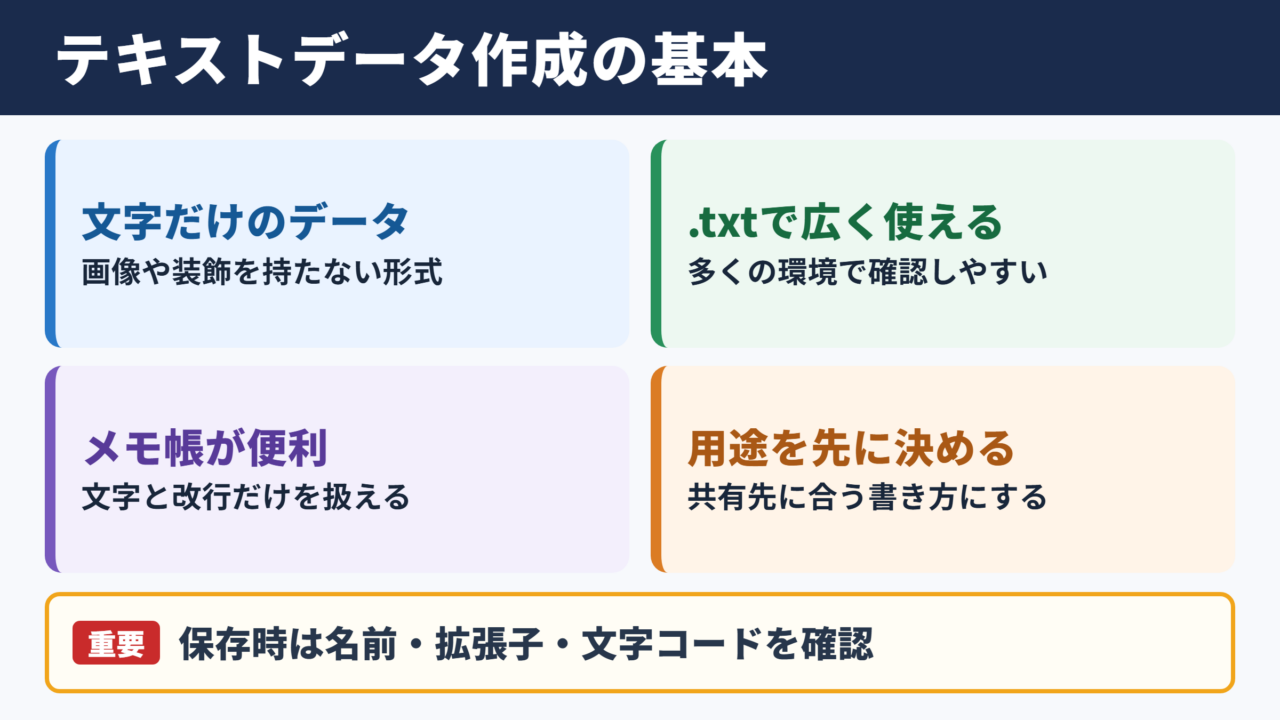
テキストデータとは、文字を中心とした情報を保存したデータです。
画像、色、複雑なレイアウトなどを持たず、文字列をそのまま扱いやすい点が大きな特徴でしょう。
代表的な拡張子は.txtであり、Windowsのメモ帳、macOSのテキストエディット、各種エディタで開けます。
見た目を装飾する文書ファイルとは異なり、環境が変わっても内容を確認しやすいため、幅広い場面で利用されています。
たとえば問い合わせ内容の整理、プログラムの設定、商品リストの下書き、議事録の原案などにも向いています。
テキストデータを作るときは、まず内容を文字だけで正しく読める状態に整え、保存時にファイル名、拡張子、文字コードを確認することが重要です。
メモ帳で作成する利点
Windowsに標準搭載されているメモ帳は、すぐに起動できる手軽なアプリです。
余計な装飾が入りにくいため、プレーンテキストを作りたい場合に適しています。
Wordなどで作成した文章には、文字の大きさや書式設定などの情報が含まれることがあります。
一方でメモ帳では、基本的に入力した文字と改行だけを扱うため、簡潔で互換性の高いデータを作りやすいでしょう。
相手がどのソフトを使っているかわからない場合にも、テキスト形式は確認しやすい選択肢になります。
作成前に決める情報
入力を始める前に、誰が何のために使うデータなのかを決めておくと、内容が整理しやすくなります。
自分だけで使うメモなのか、社内共有する手順書なのか、システムに読み込ませる設定ファイルなのかで、必要な書き方は変わります。
共有用であれば、見出しの付け方や改行位置を統一すると、読む人の負担を減らせます。
システム用であれば、空白や記号の有無が動作に影響する場合もあるため、指定された形式を守る必要があります。
作成目的の例
個人メモなら短い箇条書き、業務共有なら項目名と内容を分けた構成、システム連携なら指定の並び順や区切り文字を優先する考え方です。
メモ帳を使った作成手順
続いてはメモ帳でテキストデータを作成する流れを確認していきます。
メモ帳の起動方法
Windowsでは、スタートメニューからメモ帳を検索して起動できます。
検索欄にメモ帳と入力すると候補が表示されるため、そこから選ぶ方法がわかりやすいでしょう。
起動後に表示される白い編集画面へ、必要な文章や数値を入力していきます。
最初から保存先が決まっている場合は、作成前にフォルダを開いておくと、あとでファイルを探す手間を抑えられます。
内容を入力して構造を整える方法
テキストデータは装飾が少ない分、改行と空白によって情報の区切りを伝えることが大切です。
長い文章を一続きに入力すると内容を追いにくくなるため、話題ごとに段落を分けるとよいでしょう。
項目を並べる場合は、各行の先頭に記号を付けたり、項目名と内容の間をそろえたりすると視認性が上がります。
一つの行に一つの情報を置く意識を持つと、後から検索や修正をしやすくなります。
| 用途 | 入力の整え方 |
|---|---|
| 個人用メモ | 日付と要点を短く記載する |
| 作業手順 | 作業の順番ごとに改行する |
| 連絡先一覧 | 氏名、部署、連絡先を同じ順序で並べる |
| 商品情報 | 商品名、型番、価格などの項目順を統一する |
| 設定用データ | 指定された記号、空白、改行を変更しない |
保存操作とファイル名の付け方
内容を入力したら、メモ帳の保存機能を使ってファイルとして保存します。
ファイル名は内容が伝わる短い言葉にし、作成日や版数を加えると管理しやすくなります。
たとえば会議メモであれば、会議名と日付を組み合わせる方法が便利です。
ファイル名に使えない記号もあるため、特殊な記号を多用せず、文字、数字、ハイフン、アンダースコアなどでまとめると安心でしょう。
ファイル名の例
sales-meeting-august.txtのように、内容と時期がわかる名前にすると、保存後の検索や共有がスムーズになります。
保存形式と拡張子の選び方
続いては保存形式と拡張子の違いを確認していきます。
テキスト形式の特徴
一般的なテキストデータでは、拡張子として.txtを使用します。
拡張子はファイルの種類を示す目印であり、パソコンやアプリがどのように扱うかを判断する材料になります。
メモ帳で文章を保存する場合、特別な指定がなければ.txt形式を選ぶことで問題ないことが多いでしょう。
ただし、システムから指定されている場合は、.csvや.log、.iniなど別の拡張子が必要になることがあります。
保存形式ごとの使い分け
同じ文字データでも、利用目的によって適した保存形式は異なります。
表計算ソフトで読み込むデータならCSV形式、設定内容ならINI形式、Webページの下書きならHTML形式を使う場合があります。
形式だけを変えても内容のルールが合っていなければ正しく利用できないため、用途に合う仕様を確認することが大切です。
| 拡張子 | 主な用途 | 扱う際のポイント |
|---|---|---|
| .txt | メモ、文章、ログ | 最も基本的な文字データ |
| .csv | 表形式のデータ | 項目の区切り方を統一する |
| .log | 処理記録、操作履歴 | 日時や処理内容を追えるようにする |
| .ini | アプリの設定情報 | 記述ルールを変更しない |
| .html | Webページ用の文章 | タグの閉じ忘れに注意する |
意図しない拡張子への注意
保存画面でファイルの種類を確認しないと、意図した拡張子にならないことがあります。
たとえばファイル名に.txtと入力しても、保存形式の設定によっては別の拡張子が追加される場合があります。
保存後はエクスプローラーでファイル名を確認し、末尾の拡張子まで見る習慣を付けると安心です。
拡張子が表示されない設定では見分けにくいため、必要に応じてファイル名拡張子を表示する設定も活用しましょう。
受け渡し先から形式指定がある場合は、自己判断でWord形式やPDF形式に変更せず、指定された拡張子と保存方法を優先してください。
文字コードと文字化けの対策
続いては文字コードの役割と文字化けを防ぐポイントを確認していきます。
文字コードの役割
文字コードとは、パソコンが文字を数字の情報として保存し、画面に表示するためのルールです。
日本語を含むテキストデータでは、文字コードの違いが表示結果に影響します。
現在はUTF-8が広く使われており、Webサービスや多くのアプリケーションで扱いやすい形式として知られています。
一方で、古い業務システムやソフトでは別の文字コードを指定されることもあります。
UTF-8を選ぶ場面
文字コードの指定がない場合は、UTF-8を選ぶと多くの環境で利用しやすいでしょう。
日本語、英数字、記号を含む文章を共有する場合にも、文字化けの可能性を抑えやすくなります。
メモ帳の保存画面では、文字コードを選べる場合があります。
相手のシステムやアップロード先に指定がなければ、UTF-8で保存する考え方が基本になります。
文字化けの例
送信側がUTF-8で保存し、受信側が別の文字コードとして開くと、日本語が意味のない記号や別の文字に見えることがあります。
文字化けが起きた場合の確認
ファイルを開いたときに日本語が読めない場合は、データが壊れたとは限りません。
まずは別のエディタで開き、文字コードを切り替えて表示できるかを確認するとよいでしょう。
保存し直す前に元ファイルのコピーを残しておけば、内容を失うリスクを下げられます。
取引先や社内システムへ提出するデータなら、指定された文字コードがないか、案内文や仕様書を見直すことも重要です。
読みやすいテキストデータの整え方
続いては読みやすく、修正もしやすいテキストデータに整えるコツを確認していきます。
見出しと改行の使い分け
テキストデータでは文字の太さや色を変えにくいため、見出しの書き方が内容の読みやすさを左右します。
話題の前に短い見出しを置き、その下に説明を書く形にすると、必要な情報を探しやすくなります。
見出しの前後に空行を入れる方法もありますが、システム読み込み用のファイルでは空行が問題になる場合があります。
人が読む文章なのか、機械が読むデータなのかを意識して、改行の使い方を選びましょう。
表現と表記を統一する方法
同じ意味の言葉を複数の表記で混在させると、検索や確認に時間がかかります。
たとえば日付は年月日で統一する、担当者名は姓と名の間の空白をそろえる、金額は桁区切りの有無を決めるといった工夫が有効です。
数字と単位の間に空白を入れるかどうかも、データ全体でそろえると見た目が安定します。
表記ルールを一つに決めることが、テキストデータの品質を高める近道です。
| 確認項目 | 統一の例 |
|---|---|
| 日付 | 2026年8月25日で統一する |
| 時刻 | 9時30分または09時30分のどちらかにそろえる |
| 金額 | 1000円または1,000円のどちらかにそろえる |
| 担当者名 | 姓と名の区切り方を統一する |
| 項目順 | 毎回同じ並び順で入力する |
バックアップと版管理の工夫
重要なテキストデータは、保存しただけで安心せず、コピーを残すことが大切です。
編集前の内容を別名で保存しておけば、誤って削除した部分があっても戻しやすくなります。
ファイル名に更新日や版を加えると、どれが最新版なのかを判断しやすいでしょう。
共有フォルダで運用する場合は、誰がいつ編集したのかを記録するルールも役立ちます。
大切なデータを更新するときは、上書き保存の前に元ファイルを複製し、復元できる状態を作ってから編集を始めると安心です。
テキストデータ作成時の注意点
続いては作成から共有までに起こりやすい注意点を確認していきます。
改行や空白を不用意に変えない配慮
通常のメモでは改行や空白を自由に使えますが、システムで利用するテキストデータでは意味を持つ場合があります。
一行ごとに一件のデータを登録する形式では、余分な改行によって空のデータとして扱われる可能性があります。
項目を区切るための空白やカンマを削除すると、読み込み時にエラーになることもあるでしょう。
作業指示に書式の指定がある場合は、見た目を整えるための変更でも慎重に扱う必要があります。
保存場所と共有方法の確認
ファイルを作成しても、保存場所を把握していなければ必要なときに見つけられません。
デスクトップ、ドキュメント、共有フォルダなど、保存先を明確に選びましょう。
メールに添付する場合は、送信前に正しいファイルを選んでいるか、ファイル名と更新日時を確認することが大切です。
機密情報や個人情報を含むデータは、誤送信を防ぐために共有範囲やパスワード設定のルールも確認してください。
作成後に行う最終チェック
完成したテキストデータは、一度閉じてから開き直すと、保存できているかを確かめられます。
文字化け、入力漏れ、不要な空行、拡張子の間違いなどを確認するとよいでしょう。
第三者へ渡すファイルでは、相手が指定した形式になっているかを最後に見直すことが重要です。
短いデータであっても、確認のひと手間が後の修正作業を減らしてくれます。
テキストデータ作成のまとめ
テキストデータは、メモ帳を使えば手軽に作成できる、基本的で扱いやすいファイルです。
まず内容を目的に合わせて整理し、保存時にはファイル名、拡張子、文字コードを確認しましょう。
一般的な文章であれば.txt形式とUTF-8が使いやすい選択肢ですが、提出先やシステムから形式指定がある場合は、その条件を優先してください。
改行、空白、項目順、表記の統一を意識すると、読みやすく再利用しやすいデータになります。
大切なファイルはバックアップを残し、開き直して内容を確認することで、文字化けや保存ミスにも対応しやすくなるでしょう。