mSATAは、ノートパソコンや小型PCの内部ストレージとして広く使われてきたSSD向けの規格です。
名称は聞いたことがあっても、M.2との違い、接続できるパソコン、SSDを交換するときの注意点まで理解している人は多くないでしょう。
外観が似た小型SSDでも、端子の形状や通信方式が異なれば取り付けられません。
この記事では、mSATAの意味、読み方、規格、インターフェース、容量選び、M.2やSATAとの違いを、初めて確認する人にもわかりやすく解説します。
mSATAの意味と基本的な特徴
それではまず、mSATAの意味と、どのようなSSD規格なのかを解説していきます。
mSATAの読み方と名称の由来
mSATAは、一般にエムサタと読みます。
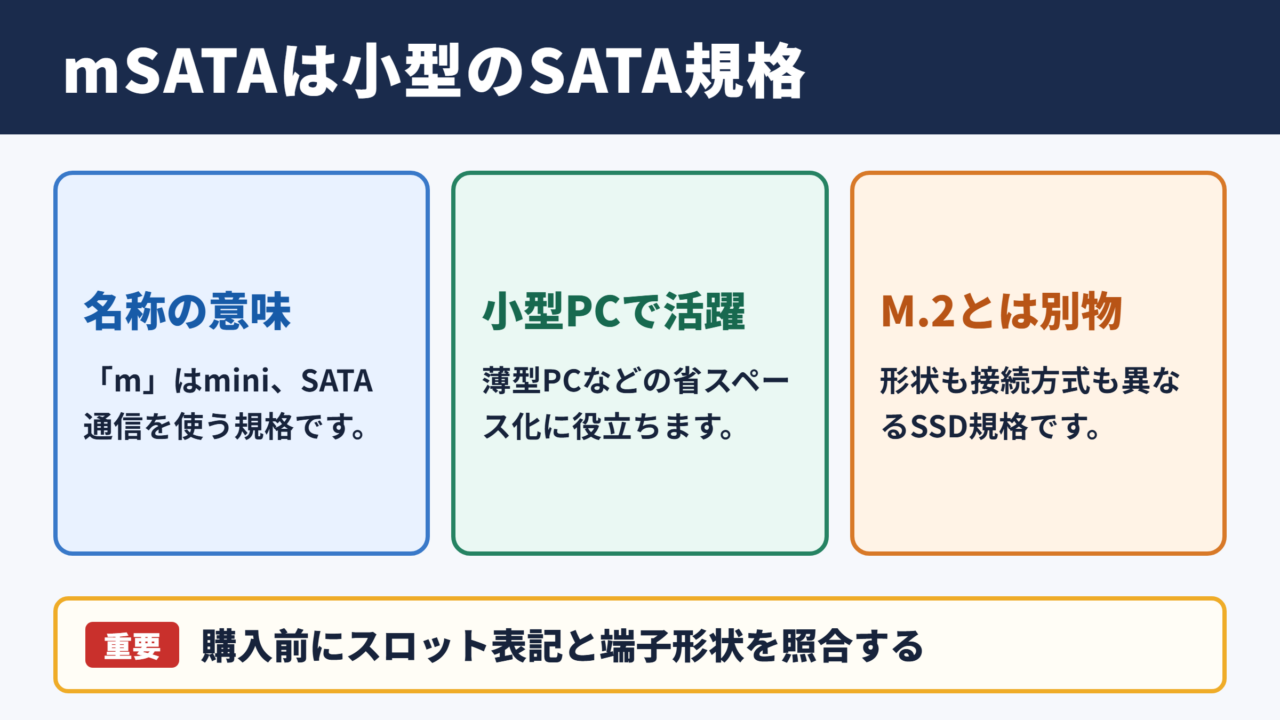
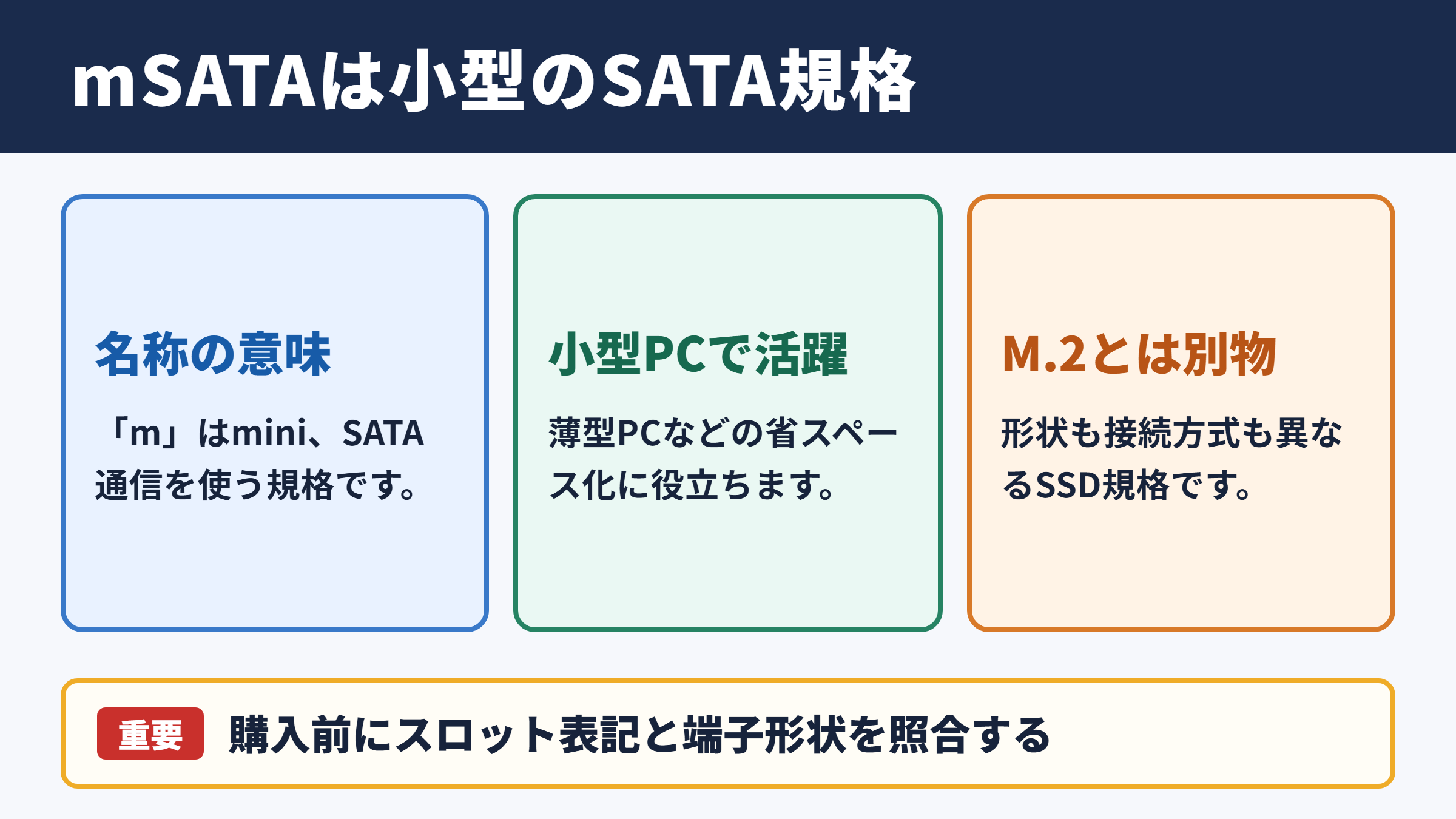
mはminiを表し、SATAはSerial ATAというストレージ接続規格を表す言葉です。
つまりmSATAとは、通常の2.5インチSSDよりも小さい基板サイズで、SATA通信を利用するSSDのための規格を指します。
名称からもわかるように、通信の土台は従来のSATAです。
そのため、mSATA SSDは小型でありながら、データのやり取りに関しては2.5インチSATA SSDと近い性質を持っています。
ただし、形状が小さいからといって、すべての小型SSDがmSATAになるわけではありません。
とくにM.2 SSDは外見が細長い基板で似た印象を受けますが、物理的な規格も接続方式も別物です。
mSATAは小型のSATA SSD規格であり、M.2 SSDの別名ではありません。
購入前には、パソコン側のスロット表記とSSDの端子形状を必ず照合することが大切です。
小型PCで利用されてきた背景
mSATAは、薄型ノートパソコン、ミニPC、産業用PC、一体型パソコンなど、内部スペースが限られる機器で採用されてきました。
2.5インチSSDは扱いやすい反面、ドライブ本体の厚みやケーブル、固定スペースが必要になります。
そこで、基板を直接スロットへ差し込めるmSATAが、省スペース化の選択肢として役立ちました。
mSATA SSDは、一般的に小型の拡張カードのような外観です。
本体にSATAケーブルを接続しなくてもよいため、部品点数を減らしやすいことも特徴でした。
バッテリーや冷却機構に内部空間を使いたいモバイル機器では、こうした構造上の利点が重要になります。
一方で、現在はさらに柔軟なサイズ展開が可能なM.2が主流になり、mSATAを採用する新製品は減っています。
mSATA SSDでできること
mSATA SSDの主な役割は、OS、アプリケーション、写真、文書などを保存することです。
HDDから交換できる環境であれば、起動時間やアプリの読み込み時間を短縮できる可能性があります。
ただし、mSATAスロットがある機器なら、必ず起動ドライブとして利用できるとは限りません。
機種によってはキャッシュ専用、データ保存用、特定容量まで対応といった制約があります。
確認例として、パソコンの仕様表にmSATA SSD対応と書かれていても、起動可否や最大容量まで記載されているか確認しましょう。
仕様表が見つからない場合は、メーカーのサポートページや保守マニュアルでストレージ構成を調べる方法が確実です。
mSATAの端子形状とSATAインターフェース
続いては、mSATAの端子と通信方式を確認していきます。
mini PCI Expressに似た端子形状
mSATA SSDは、mini PCI Expressカードに似た端子形状を採用しています。
そのため、見た目だけで判断すると、無線LANカード用のmini PCI Expressスロットと混同しやすい点に注意が必要です。
端子の幅や切り欠きが近くても、内部で利用している信号が違えばSSDとしては動作しません。
同じように見えるスロットへ無理に差し込む行為は避けるべきでしょう。
差し込めた場合でも、BIOSやOSがドライブとして認識しないことがあります。
機器のラベルにmSATAと明記されているか、メーカー資料でスロット用途を確認することが欠かせません。
SATA通信を利用する仕組み
mSATAは、SSDの形状規格であると同時に、SATA信号を利用する接続方式です。
多くのmSATA SSDはSATA IIIに対応し、理論上は6Gbpsの転送速度を扱えます。
実際の連続読み込み速度は製品や環境によりますが、おおむね500MB毎秒前後がひとつの目安になります。
これは2.5インチSATA SSDと同程度の水準です。
NVMe接続のM.2 SSDと比べると速度では不利ですが、HDDからの移行では十分に体感差を得られる場面があります。
OSの立ち上げ、ブラウザの起動、ファイル検索など、細かな待ち時間を減らしたい用途に向いています。
| 項目 | mSATA SSD | 2.5インチSATA SSD |
|---|---|---|
| 通信方式 | SATA | SATA |
| 接続方法 | 専用スロットへ直接接続 | SATAケーブルで接続 |
| 設置スペース | 小さい | ドライブベイが必要 |
| 速度の目安 | SATAの範囲内 | SATAの範囲内 |
| 主な利用先 | 小型PCや旧型ノートPC | 幅広いデスクトップPCやノートPC |
転送速度を左右する要素
mSATA SSDの速度は、SATA規格だけで決まるものではありません。
SSD内部のコントローラー、NANDフラッシュの種類、空き容量、発熱、パソコン側のチップセットなども影響します。
たとえば古い機器がSATA IIまでしか対応していない場合、SATA III対応のSSDを装着しても性能はSATA II相当になります。
また、容量が極端に小さいSSDでは、書き込み速度や耐久性が控えめなことがあります。
カタログ上の最大速度だけではなく、使用するパソコン側の対応規格も見て選ぶと失敗を減らせます。
ベンチマークの数値を期待しすぎず、起動ドライブとして必要な容量と安定性を優先する考え方が実用的です。
mSATAとM.2やmini PCI Expressの違い
続いては、混同されやすい規格との違いを整理していきます。
M.2 SSDとの違い
M.2は、mSATAの後継として扱われることが多い規格ですが、完全に同じものではありません。
M.2にはSATA接続の製品とNVMe接続の製品があり、対応するキー形状や長さも複数あります。
mSATAは基本的にSATA接続で、基板サイズも端子形状もM.2とは異なります。
したがって、mSATA用のスロットにM.2 SSDを装着することはできません。
逆に、M.2スロットへmSATA SSDを装着することも不可能です。
小型SSDという共通点だけで互換性があると考えないことが、もっとも重要な判断基準になります。
| 比較項目 | mSATA | M.2 SATA | M.2 NVMe |
|---|---|---|---|
| 主な通信方式 | SATA | SATA | PCI ExpressとNVMe |
| 端子規格 | mSATA専用形状 | M.2キー形状 | M.2キー形状 |
| 代表的な速度帯 | SATA相当 | SATA相当 | SATAより高速な場合が多い |
| 現在の採用傾向 | 旧型機器中心 | 一部の機器で採用 | 近年のPCで主流 |
| 相互装着 | M.2とは不可 | mSATAとは不可 | mSATAとは不可 |
mini PCI Expressとの違い
mSATAとmini PCI Expressは、カードの大きさや端子配置が似ているため、特に注意したい組み合わせです。
mini PCI Expressは、無線LANカード、Bluetoothカード、通信モジュールなどの拡張カードでよく使われてきました。
一方のmSATAは、ストレージ接続のための規格です。
スロットの物理形状が近くても、mini PCI Express専用スロットではmSATA SSDが使えない場合が一般的です。
製品によっては両方に対応するコンボスロットもありますが、例外として考えたほうが安全でしょう。
パソコンの底面カバーを開けて判断する場合は、基板上の印字、保守資料、既存部品の型番を合わせて確認してください。
mSATAとmini PCI Expressは、外観の近さだけでは判別できません。
スロットの用途を確認せずにSSDを購入しないことが、もっとも確実な対策です。
変換アダプターを使う場合の注意点
mSATA SSDをUSB接続で読み出したい場合や、2.5インチSATAとして利用したい場合には、変換アダプターや外付けケースを使えることがあります。
ただし、変換アダプターは規格の壁をすべて解決する道具ではありません。
mSATAから2.5インチSATAへの変換と、mSATAからM.2への変換は意味が異なります。
前者は通信方式がSATAで共通するため製品が存在しますが、後者は端子や機器側の対応を慎重に確認する必要があります。
アダプターを選ぶ際は、mSATA専用と明記されていること、給電方法、ケースの厚み、対応OS、固定ねじの有無を確認しましょう。
大切なデータを取り出す目的なら、まず元のSSDを静電気から守り、読み取り専用に近い扱いで作業する姿勢も重要です。
mSATA SSDの規格と容量選び
続いては、規格の見方と容量を選ぶ基準を確認していきます。
SATA IIとSATA IIIの対応関係
mSATA SSDでは、SATA IIやSATA IIIという表記を見かけます。
SATA IIIはSATA 6Gbpsとも呼ばれ、SATA IIよりも高速な転送に対応する世代です。
規格には後方互換性があるため、SATA III対応のmSATA SSDをSATA II環境で使えるケースもあります。
その場合、接続自体はできても転送速度は遅い側の規格に合わせて制限されます。
古いノートパソコンでは、SSDの性能よりもCPU、メモリ、チップセットの性能が使い心地に影響することもあります。
それでもHDDからSSDへ移行するなら、ランダムアクセス性能の改善により操作感が変わる可能性があります。
SATA III対応SSDをSATA II環境で使う場合、最大性能はSATA II相当に抑えられます。
それでも互換性が確認できるなら、将来的に別機器へ移すことを考えてSATA III製品を選ぶ方法もあります。
容量別に見る用途の目安
容量選びでは、現在使っているストレージの使用量を先に確認することが大切です。
空き容量を含めてぎりぎりのサイズを選ぶと、OS更新や一時ファイルによってすぐに容量不足になるでしょう。
一般的には、実際の使用量より余裕のある容量を選ぶと管理しやすくなります。
| 容量の目安 | 向いている使い方 | 確認したい点 |
|---|---|---|
| 64GBから128GB | 軽量OSや限定的な用途 | 更新ファイルとアプリ容量 |
| 256GB | 文書作成や一般的な作業 | 写真や動画の保存先 |
| 512GB | 複数アプリと日常利用 | 対応する最大容量 |
| 1TB以上 | 大きなデータの保存 | 機器側の認識可否と価格 |
容量の大きなmSATA SSDが必ず旧型PCで使えるわけではありません。
BIOSの制約、メーカー独自の仕様、OSの起動方式などにより、認識できる容量に上限がある機種もあります。
とくに古い機器では、実績のある容量や互換性情報を確認してから購入するのが安心です。
SSDの耐久性とデータ保護
SSDは可動部品がないため衝撃に強い傾向がありますが、消耗しない部品ではありません。
書き込みを繰り返すことでNANDフラッシュは少しずつ劣化します。
製品選びでは、容量、転送速度、保証期間に加え、TBWと呼ばれる総書き込み可能量も参考になります。
ただし、通常の文書作成やWeb閲覧だけでTBWを短期間に使い切るケースは多くありません。
むしろ重要なのは、故障や誤操作に備えてバックアップを継続することです。
mSATA SSDが認識できなくなったとき、データ復旧には専門的な作業や高額な費用が必要になる場合があります。
SSDの交換前には必ずバックアップを作成してください。
クローン作成を行う場合も、元データを別の保存先へ退避しておくと、作業中のトラブルに備えられます。
mSATA SSDの確認方法と交換手順
続いては、自分のパソコンに対応するかを見極め、交換する流れを確認していきます。
対応機種を調べる手順
最初に確認したいのは、パソコンの正確な型番です。
シリーズ名だけでは、販売時期や構成によって内部スロットの有無が異なることがあります。
本体底面のラベル、BIOS画面、OSのシステム情報、メーカーのサポートページなどから型番を特定しましょう。
次に、保守マニュアルや仕様表でmSATAスロットの有無を調べます。
このとき、SSD対応と書かれているか、無線LAN用スロットとの兼用か、起動用として使えるかを確認してください。
既存のストレージがmSATA SSDなら、印字された型番を検索して寸法と規格を確認する方法も有効です。
型番とスロット仕様の両方を照合することで、購入ミスの可能性を下げられます。
交換前に準備するもの
mSATA SSDの交換では、対応SSDのほかに、小型の精密ドライバー、ねじを保管する容器、バックアップ用ストレージが必要になります。
クローンで移行するなら、mSATA対応のUSBケースや変換アダプター、クローン作成ソフトも準備しましょう。
ノートパソコンでは、底面カバーを外すために複数種類のねじが使われている場合があります。
ねじの位置を写真で残したり、取り外した場所ごとに分けたりすると、組み立て時の混乱を防げます。
作業前には完全にシャットダウンし、ACアダプターや周辺機器を外してください。
取り外し可能なバッテリーがある機種では、バッテリーも外すと安心です。
静電気対策として、作業前に金属製の机の脚などへ触れ、身体にたまった静電気を逃がします。
カーペットの上や乾燥した環境では静電気が起きやすいため、SSDの端子部分にはできるだけ触れないようにしましょう。
取り付け後の認識確認
mSATA SSDをスロットへ斜めに差し込み、基板を倒してねじで固定する方式が一般的です。
力を入れすぎると端子や基板を傷めるおそれがあるため、抵抗を感じたら向きと規格を再確認してください。
取り付け後は、まずBIOSやUEFI画面でSSDが認識されているかを確認します。
新しいSSDをデータ保存用に使う場合は、OS側のディスク管理画面で初期化、パーティション作成、フォーマットを行います。
起動ドライブとして使うなら、クローン作成後に起動順位を変更するか、OSを新規インストールします。
作業後に起動しない場合は、接続状態、BIOS設定、クローン元と先の容量差、起動方式を順に確認すると原因を切り分けやすくなります。
mSATA SSDを利用する際の注意点
続いては、購入後や交換時に起こりやすい注意点を確認していきます。
中古品と長期保管品の確認
mSATA SSDは新規流通が少なくなっているため、中古品、整備済み品、長期保管品を見かけることがあります。
価格だけで選ぶと、書き込み量が多い製品や保証がない製品に当たる可能性があります。
中古品を使う場合は、健康状態を確認できるツールでS.M.A.R.T.情報を確認し、エラーや使用時間を確認するとよいでしょう。
ただし、S.M.A.R.T.情報だけですべての故障を予測できるわけではありません。
重要な業務データや唯一の写真データを保存する用途では、新品かつ保証のある製品を選び、別媒体へバックアップする方法が安心です。
発熱と設置環境の影響
mSATA SSDは小型ですが、連続した書き込みや高温環境では発熱します。
特にファンレスの小型PC、密閉性の高い機器、夏場の車内に近い高温環境では、温度の影響を受けやすくなります。
高温状態が続くと、性能低下や寿命への影響につながる可能性があります。
パソコン内部のほこりを取り除き、吸気口や排気口をふさがないことも基本的な対策です。
用途によっては、容量に余裕を持たせて書き込み負荷を分散し、過度な連続書き込みを避ける工夫も役立ちます。
小型SSDほど周囲の熱がこもりやすい点を意識しておきましょう。
将来性を踏まえた選び方
mSATAは、既存の対応機器を延命する目的では現在でも有効な規格です。
しかし、新しくPCを組み立てる場合や、今後も長く部品を流用したい場合には、M.2 NVMe SSDのほうが選択肢が広い傾向があります。
mSATA SSDを購入する前に、現在のPCをあと何年使う予定か、交換後にSSDを別の機器へ流用できるかを考えると判断しやすくなります。
旧型ノートPCを快適に使い続けるための交換ならmSATAは合理的です。
新しい環境へ投資するなら、対応マザーボードやノートPCで採用されているストレージ規格を優先するほうがよいでしょう。
mSATA SSDは、対応機器にとっては有力なアップグレード手段です。
一方で新規購入では将来の流用性まで含めて判断することが、納得できる選択につながります。
mSATAの意味と規格のまとめ
mSATAは、mini SATAを意味する小型SSD向けの規格で、SATAインターフェースを利用してデータをやり取りします。
主に旧型のノートパソコンや小型PCで採用されてきました。
2.5インチSATA SSDと同じくSATA通信を使うため、速度の目安も近い水準です。
ただし、M.2 SSDやmini PCI Expressカードとは端子形状と信号が異なり、外見が似ていても互換性があるとは限りません。
対応確認では、パソコンの正確な型番、スロット用途、起動可否、最大容量を調べることが重要です。
SSDを交換する際は、事前のバックアップ、静電気対策、BIOSでの認識確認も忘れないようにしましょう。
mSATA対応PCを今後も使いたい場合は、用途に合う容量と信頼できる製品を選べば、快適さを高める有効な方法になります。