エクセルのグラフでは、売上と利益、計画と実績、複数店舗の推移など、複数のデータ系列を1つの図に表示して比較できます。
ただし、データ範囲の選び方や系列の追加方法を誤ると、意図しないグラフになったり、数値の違いが見えにくくなったりすることがあります。
この記事では、2つから3つ以上の系列を見やすく表示し、比較に役立つグラフを作成する方法を解説します。
複数データのグラフ作成で押さえたいポイントは、見出しを含めてデータ範囲を選ぶこと、系列の向きが正しいか確認すること、値の単位が大きく違う場合は第2軸を使うことです。
同じ月ごとの数値を比べる場合でも、棒グラフ、折れ線グラフ、複合グラフでは伝わる情報が変わります。
比較したい目的に合わせて、系列数だけでなくグラフの種類も選ぶことが重要です。
エクセルで複数データを一度にグラフ化する方法
それではまず、複数の系列を選択して基本のグラフを作成する方法について解説していきます。
| 月 | 東京支店 | 大阪支店 | 名古屋支店 |
|---|---|---|---|
| 4月 | 120 | 98 | 85 |
| 5月 | 135 | 110 | 92 |
| 6月 | 128 | 105 | 101 |
このように1行目へ系列名、A列へカテゴリとなる月を配置すると、横軸と凡例を認識させやすくなります。
見出しを含めたデータ範囲の選択
複数のデータをグラフにするには、まず表の左上から右下までをドラッグして選択します。
上の例では、A1からD4の範囲を選択する操作です。
1行目の見出しとA列の月を含めて選択すると、エクセルが系列名と横軸項目を自動で判断します。
数値だけを選ぶと、凡例に系列名が表示されなかったり、横軸が1、2、3の連番になったりするため注意が必要です。
離れた場所にあるセルを選択したい場合は、Ctrlキーを押しながら範囲を追加選択できますが、初心者の場合は連続した表へ整理してからグラフ化したほうが確実です。
空白の列や合計行まで選ぶと、不要な系列が増えて見づらくなる場合があります。
比較したい元データだけに範囲を絞り、合計や平均は必要なときだけ別系列として追加しましょう。
挿入タブから集合縦棒グラフを作成
データ範囲を選択した状態で、リボンの挿入タブをクリックします。
グラフグループの縦棒または横棒グラフの挿入から、集合縦棒を選択しましょう。
集合縦棒グラフでは、同じ月の東京支店、大阪支店、名古屋支店が横並びになるため、月ごとの支店別売上を比べやすくなります。
2つ以上の系列を同じ尺度で比較する場合、集合縦棒はもっとも基本的で理解されやすい形式です。
グラフを挿入した後は、表の数値を変更するとグラフも連動して更新されます。
月次データを追加する予定があるなら、最初に表をテーブル化しておくと、更新作業を効率化できます。
行と列の切り替えによる系列方向の調整
グラフを作成したときに、月ごとではなく支店ごとに棒が並ぶことがあります。
この場合はグラフをクリックし、グラフのデザインタブから行列の切り替えを実行します。
横軸を月、凡例を支店名にしたい場合は、A列が横軸ラベル、1行目が系列名になる状態が基本です。
行列の切り替えは元データを書き換えずに、比較の見せ方だけを変更できる便利な機能です。
【操作のポイント】横軸に時間、凡例に比較対象を置くと、月ごとの変化と対象ごとの差を同時に読み取りやすくなります。
グラフに2つの系列を追加して比較する方法
続いては、すでに作成済みのグラフへ2つ目のデータ系列を加える手順を確認していきます。
| 月 | 売上 | 目標 |
|---|---|---|
| 4月 | 120 | 115 |
| 5月 | 135 | 130 |
| 6月 | 128 | 140 |
売上と目標のように、同じ単位で時系列を比較する2系列は、棒グラフまたは折れ線グラフで扱いやすい組み合わせです。
データの選択画面から系列を追加
既存のグラフをクリックして選択し、グラフのデザインタブにあるデータの選択をクリックします。
表示された画面の凡例項目にある追加を選ぶと、新しい系列名と系列値を指定できます。
系列名には見出しセルのC1、系列値にはC2からC4のように、見出しを除いた数値範囲を指定します。
横軸ラベルが月である場合は、横軸ラベルの編集からA2からA4を選択します。
系列名は見出しセルを参照させると、後から表の見出しを変更した際に凡例も連動します。
グラフへ新しい棒や線が追加され、既存の売上データと目標値を並べて確認できるようになります。
コピーと貼り付けによる系列追加
追加したい列の見出しと数値を選択し、CtrlキーとCキーでコピーします。
次にグラフをクリックしてからCtrlキーとVキーで貼り付けると、選択範囲を新しい系列として追加できる場合があります。
少ない操作で系列を加えられる方法ですが、意図した範囲とは異なる横軸が設定されることもあります。
貼り付けた後は、凡例名、系列値、横軸ラベルを必ず確認しましょう。
簡単な操作で済ませたいときはコピー貼り付け、範囲を正確に制御したいときはデータの選択が向いています。
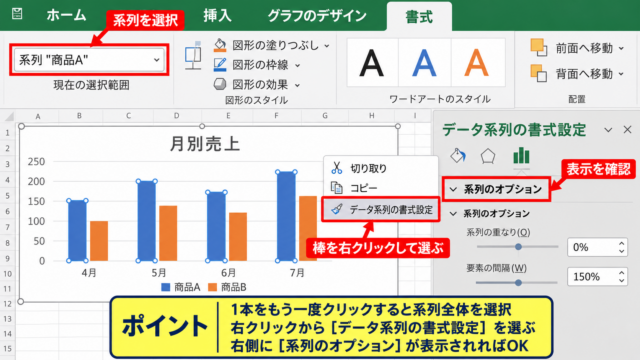
系列を追加した直後に色が似ていて判別しにくいときは、系列を右クリックしてデータ系列の書式設定を開きます。
塗りつぶしの色を変え、凡例との対応がひと目で分かるように調整してください。
計画と実績を見分ける表示形式
計画と実績を2系列で比較する場合は、実績を棒、計画を線で表示する複合グラフも有効です。
実績だけを集合縦棒にすると、達成状況を直感的に把握しやすくなります。
一方で、目標が毎月同じ値なら、目標系列を折れ線にすることで基準線として扱えます。
達成率を別列で求める場合は、D2に次の数式を入力します。
実績をB列、目標をC列に置く場合の式は、=B2/C2 です。
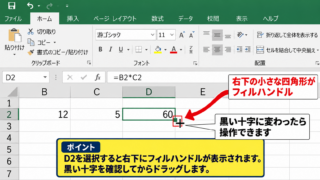
表示形式をパーセンテージに変更し、セル右下のフィルハンドルを下へドラッグしてオートフィルすると、2行目以降にも計算式をコピーできます。
達成率は売上額とは単位が異なるため、同じグラフへ表示する場合は第2軸を検討します。
【操作のポイント】計画と実績は色だけで区別せず、棒と線の違いも使うと、白黒印刷や小さな画面でも読み取りやすくなります。
3つ以上の系列を見やすく表示する複合グラフの設定
続いては、売上、利益、達成率など3つ以上のデータを見やすく比較する複合グラフの設定を確認していきます。
| 月 | 売上万円 | 利益万円 | 達成率 |
|---|---|---|---|
| 4月 | 120 | 18 | 104% |
| 5月 | 135 | 21 | 104% |
| 6月 | 128 | 17 | 91% |
金額と比率のように桁や単位が違うデータは、そのまま同じ縦軸に置くと一方の変化が見えなくなります。
| A | B | C | D | |
|---|---|---|---|---|
| 1 | 月 | 売上 | 利益 | 達成率 |
| 2 | 4月 | 120 | 18 | 104% |
| 3 | 5月 | 135 | 21 | 104% |
複合グラフへの変更
グラフをクリックして、グラフのデザインタブからグラフの種類の変更を選択します。
左側で組み合わせを選ぶと、各系列ごとにグラフの種類を指定できます。
売上と利益は集合縦棒、達成率は折れ線に設定すると、金額の比較と割合の推移を1つのグラフで確認できます。
3系列以上を表示するときは、すべてを同じ種類にせず、データの意味に合わせて役割を分けることがコツです。
グラフの情報量を増やしても、見る人が知りたい比較軸を絞れば、複雑な印象を抑えられます。
第2軸の設定
達成率の行にある第2軸のチェックボックスをオンにすると、グラフ右側にパーセンテージ用の縦軸が表示されます。
左側の主軸は売上や利益の万円、右側の第2軸は達成率という役割になります。
達成率の計算は、実績÷目標で求めます。
たとえば実績がB2、目標がC2の場合、D2へ=B2/C2と入力します。
式を入力したD2を選び、セル右下の小さな四角を下へドラッグすると、D3以降へオートフィルできます。
第2軸は便利ですが、軸ごとの目盛りが異なるため、棒の高さと線の高さを単純に比較しないことが大切です。
右軸の最小値と最大値を調整し、達成率が90%から110%の範囲で変化するなら、その差が読み取れる範囲に整えましょう。
凡例とグラフタイトルの整理
系列が3つ以上になると、凡例の順番と表記が読みやすさを左右します。
凡例をクリックして不要な系列を削除するのではなく、元データ側の範囲を見直して、必要な系列だけを残します。
グラフタイトルには、何を比較しているか、対象期間はいつかを簡潔に書くと、単独で共有した場合にも内容が伝わります。
凡例名は長すぎる説明文ではなく、売上、利益、達成率のような短い名称にすると視認性が上がります。
【操作のポイント】第2軸を使う系列は原則として1つに絞ると、目盛りの意味が混乱しにくくなります。
複数系列の種類と色を変更する見やすい設定
続いては、複数系列の色、線、棒の種類を変更して見やすくする設定を確認していきます。
| 系列 | おすすめの表示 | 比較目的 |
|---|---|---|
| 実績 | 濃い色の棒 | 実数の比較 |
| 計画 | 折れ線 | 基準との比較 |
| 前年 | 淡い色の棒 | 前年同月比較 |
グラフの種類と配色を整理すると、系列数が多くても、重要なデータへ視線を誘導できます。
系列ごとの色分け
変更したい棒または線をクリックし、右クリックしてデータ系列の書式設定を選択します。
塗りつぶしと線から、実績は濃い青または緑、前年は淡いグレーのように、強弱を付けた色を選びます。
すべての系列を鮮やかな色にすると競合するため、最も注目してほしい系列だけを強調色にする考え方が有効です。
会社の資料で配色ルールがある場合は、そのルールを優先しつつ、色だけに頼らない表現も加えます。
折れ線のマーカーと線種
折れ線グラフのデータ点が多いときは、丸や四角のマーカーを付けると各月の値を追いやすくなります。
前年実績など補助的な系列には破線を使用し、当年実績は実線にすると、白黒印刷でも違いを判別しやすくなります。
色覚の違いがある人にも伝わるよう、線種、太さ、マーカー形状を組み合わせる配慮が役立ちます。
ただしマーカーが大きすぎると線が途切れて見えるため、グラフ全体の大きさに合わせて調整しましょう。
データラベルと目盛線
重要な数値だけを示したい場合は、系列を右クリックしてデータラベルの追加を選択します。
全データ点へラベルを付けると、3系列以上では文字が重なりやすくなります。
最後の月だけ、最大値だけなど、伝えたい箇所を絞ってラベルを表示する方法がおすすめです。
売上の前月比を計算する場合、4月をB2、5月をB3に入力しているなら、C3へ=B3/B2-1と入力します。
セルの表示形式をパーセンテージにすると、増減率を確認できます。
前月の値が0の場合はエラーになるため、実務では=IFERROR(B3/B2-1,””)のように対策することもあります。
【操作のポイント】データラベルと目盛線は多いほど親切とは限りません。比較に必要な情報だけを残すと、グラフの主題が明確になります。
グラフのデータ範囲と系列名を修正する方法
続いては、データ範囲の不足や系列名の誤りを修正する方法について確認していきます。
| 確認項目 | 正しい状態 | 起こりやすい問題 |
|---|---|---|
| 系列名 | 1行目の見出しを参照 | 系列1と表示される |
| 横軸ラベル | 月や日付の列を参照 | 1、2、3と表示される |
| 系列値 | 数値セルだけを参照 | 空白や合計が含まれる |
作成後のグラフに違和感がある場合は、グラフの見た目だけでなく、参照範囲を確認することが解決の近道です。
グラフデータ範囲の拡張
新しい月や支店のデータを追加してもグラフへ反映されない場合は、グラフのデザインからデータの選択を開きます。
グラフデータの範囲を確認し、最終行または最終列まで参照範囲を広げます。
たとえばA1からD4だった範囲へ7月分を追加したなら、A1からD5へ変更します。
毎月データを追加する表は、CtrlキーとTキーでテーブル化しておくと、行の追加に合わせてグラフ範囲も拡張されやすくなります。
系列名と横軸ラベルの編集
凡例に系列1や系列2と表示されるときは、データの選択画面で対象系列を選び、編集をクリックします。
系列名の入力欄で、売上や利益と書かれた見出しセルを指定してください。
横軸が数字の連番になっている場合は、横軸ラベルの編集から月が入力されたセル範囲を指定します。
凡例と横軸の意味が正しいだけで、同じグラフでも読み手の理解度は大きく変わります。
空白セルとエラー値の扱い
入力途中の月があると、グラフで線が途切れたり、0として表示されたりすることがあります。
データの選択画面の非表示および空白のセルから、空白セルを間隔、ゼロ、データ要素を線で結ぶのいずれかに設定できます。
売上が未確定であることを示したい場合は間隔、欠損ではなく実績ゼロである場合はゼロを選ぶとよいでしょう。
空白に見せたい計算結果には、=IF(B2=””,””,B2*C2)のような数式を使えます。
B2が空白なら空白文字を返し、値がある場合だけB2とC2を掛け算する式です。
1行目を見出しとした表では、2行目へ式を入力してから、フィルハンドルで下方向へオートフィルします。
【操作のポイント】空白、0、エラーは意味が異なります。グラフを作る前に、データ上の意味を決めて統一することが大切です。
まとめ エクセルのグラフで複数データを比較・表示する方法
エクセルで2つ、3つ以上の複数データをグラフへ表示するには、1行目の見出しとA列のカテゴリを含めて表を選択することが基本です。
売上や支店別実績の比較には集合縦棒グラフが使いやすく、時系列の変化を見る場合は折れ線グラフが適しています。
金額と達成率のように単位が異なる系列では、複合グラフと第2軸を使うと、両方の変化を読み取れます。
グラフ作成後に系列が逆になった場合は行列の切り替えを使い、系列名や横軸が正しくない場合はデータの選択から修正します。
色、線種、データラベルを必要最小限に整理すれば、3系列以上でも比較の目的が伝わるグラフになります。
複数系列のグラフでは、比較対象を増やすことよりも、何を比較させたいかを明確にすることが大切です。
表の構造を整え、グラフの種類と軸を適切に選び、日々の売上分析や実績管理へ活用していきましょう。