Webサイトの表示が遅い、動画が止まる、オンライン会議で音声が途切れるといった場面では、まず通信速度を確認すると原因の切り分けに役立ちます。
Google検索から使える速度テストは、専用アプリを入れずに短時間で回線の状態を把握できる便利な方法です。
ただし、表示された数値だけで契約回線の良し悪しを決めると、Wi-Fi環境や端末の影響を見落とすことがあります。
この記事ではGoogleでインターネット速度を測定する手順、「速度テストを実行」の見方、速度チェッカーや速度チェックとの言葉の違い、結果を改善する考え方まで詳しく紹介します。
Google速度テストの使い方と測定結果の見方
それではまずGoogleで速度を測定する方法と、結果画面で確認したい項目について解説していきます。
Google検索から速度テストを開始する手順
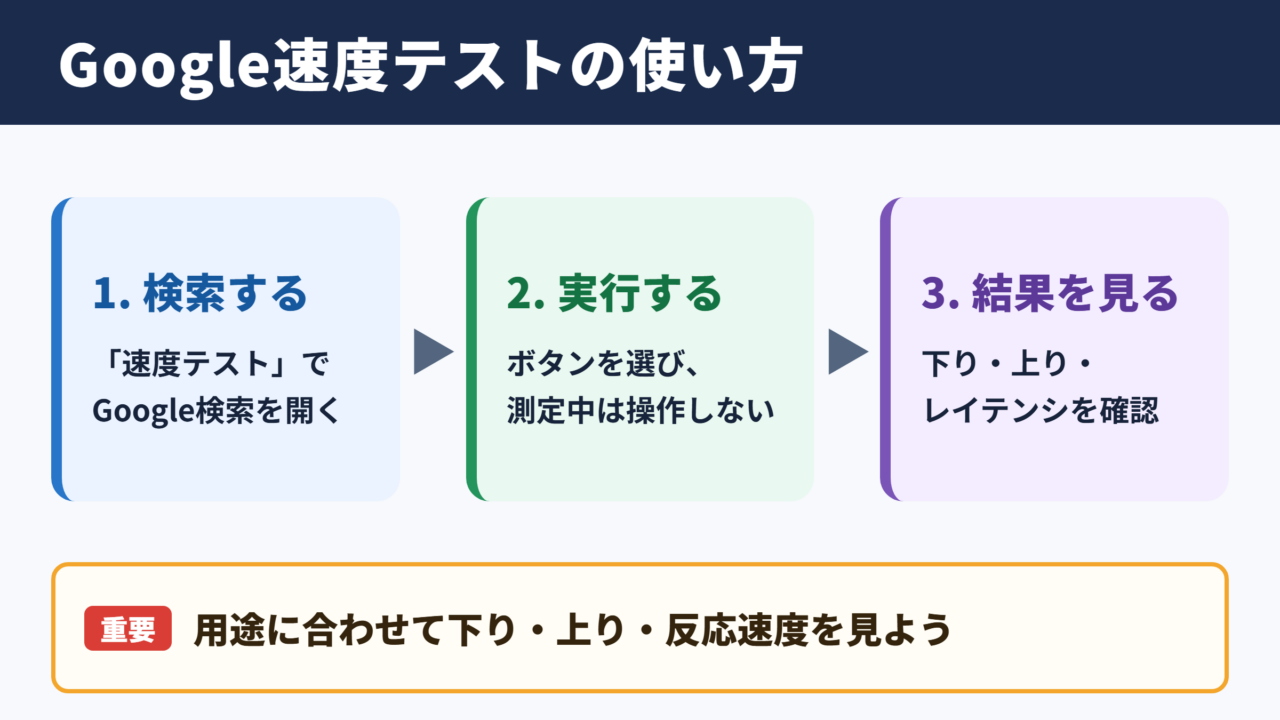
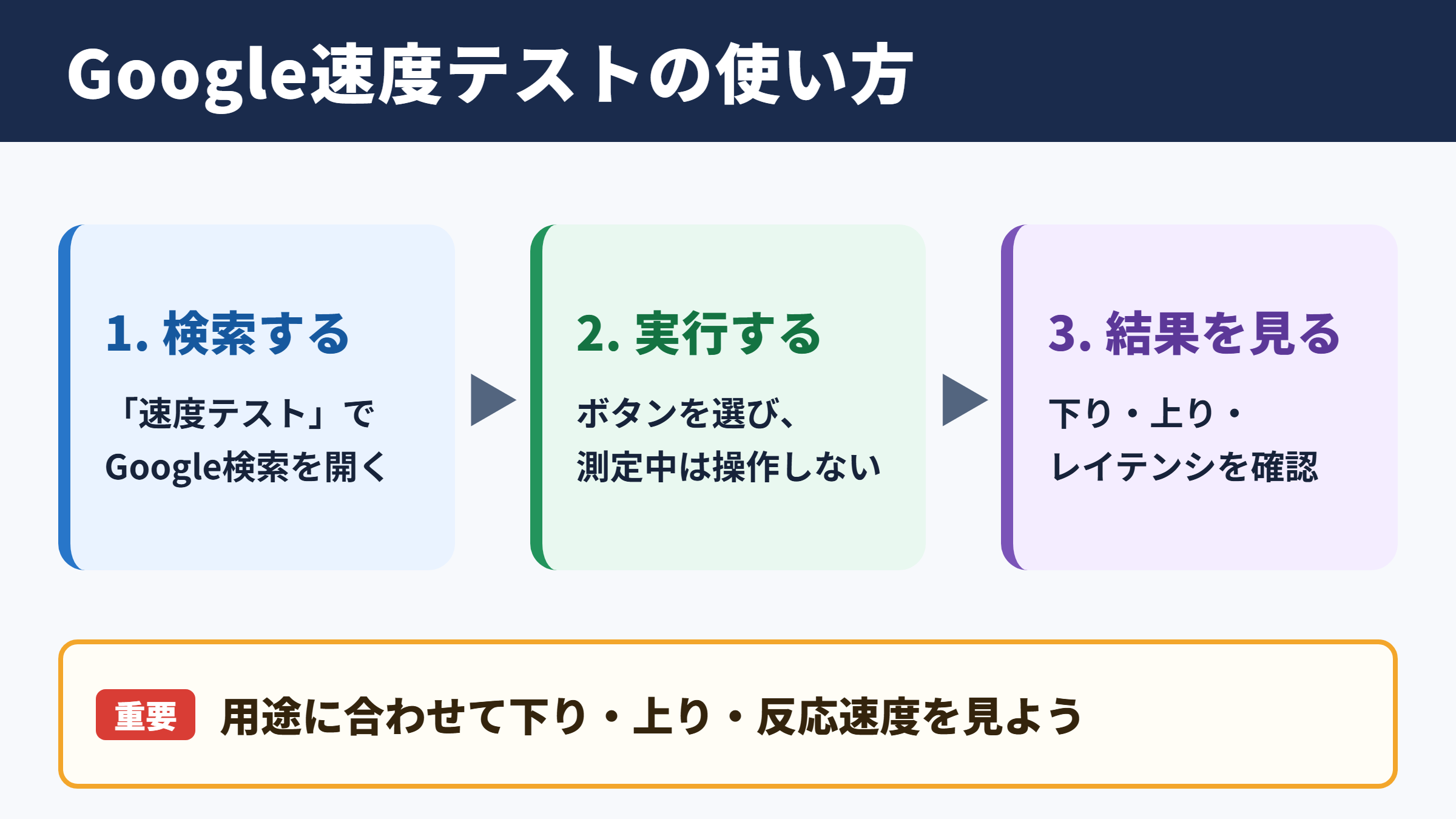
Googleの検索画面を開き、「インターネット速度テスト」「速度テスト」「速度チェック」などの言葉を入力して検索します。
検索結果の上部付近に速度テスト用の案内が出たら、速度テストを実行のボタンを選択してください。
測定はブラウザ上で始まり、一般的には数十秒ほどで完了します。
この機能は測定基盤としてM-Labのサービスを利用しており、ダウンロード速度、アップロード速度、レイテンシなどを表示します。
途中で別のページを開いたり、大きなファイルを送受信したりすると数値が変わりやすくなるため、測定中は端末をなるべく操作しないことが大切です。
検索語の例
インターネット速度テスト
Google 速度テスト
速度チェック
Wi-Fi 速度測定
ダウンロード速度とアップロード速度の違い
ダウンロード速度は、インターネット上のデータを自分の端末へ受け取る速さです。
動画視聴、ニュースサイトの閲覧、画像の多いページの読み込み、ゲームデータの取得などでは、主にダウンロード速度が関係します。
一方でアップロード速度は、端末からインターネットへデータを送る速さを示す項目です。
ビデオ会議で自分の映像を送る場合、クラウドへ写真を保存する場合、動画を投稿する場合には、アップロード速度も快適さを左右します。
下りだけが十分に速くても、上りが著しく遅ければ通話中の映像が荒くなることがあります。
| 項目 | 主な利用場面 | 注目したい内容 |
|---|---|---|
| ダウンロード速度 | 動画視聴、Web閲覧、アプリ更新 | 受信の速さ |
| アップロード速度 | 会議、配信、写真や動画の送信 | 送信の速さ |
| レイテンシ | 対戦ゲーム、通話、遠隔操作 | 反応までの時間 |
測定値を確認するときの基本的な考え方
速度テストではMbpsという単位が使われます。
Mbpsは1秒間に送受信できるデータ量の目安で、数字が大きいほど多くのデータを扱いやすい状態と考えられます。
ただし、必要な速度は利用目的と同時接続している機器の数によって変わります。
メールの送受信や文章中心の閲覧なら大きな速度を求めないことも多く、4K動画視聴や家族全員での利用では余裕のある回線が望ましいでしょう。
そのため、一度の測定結果だけを絶対的な評価にしないことが重要です。
Google速度テストの結果は、その瞬間の通信状況を示す参考値です。
時間帯、接続方法、利用中のアプリ、ルーターからの距離によって変動するため、条件を変えて複数回確認しましょう。
速度チェッカーと速度チェックの言葉の違い
続いては速度チェッカーと速度チェックという言葉が指す内容を確認していきます。
速度チェッカーが意味するもの
速度チェッカーは、通信速度を測るためのサービスやツール全体を表す言葉として使われることが多い表現です。
Webブラウザで使う測定ページ、スマートフォンのアプリ、通信事業者が提供する診断機能などが該当します。
Google検索に表示される速度テストも、広い意味では速度チェッカーの一種です。
名称はサービスごとに異なりますが、通信品質を数値で確認する目的は共通しています。
複数の速度チェッカーを利用すると測定先や計測方法の差により数値が少し変わるため、同じ条件で比較する意識を持つとよいでしょう。
速度チェックが意味する行為
速度チェックは、インターネット回線やWi-Fiの速度を確認する行為そのものを指す言葉です。
たとえば「動画が重いので速度チェックをする」という場合、特定のサービス名ではなく測定という作業を意味します。
検索では速度チェッカーと速度チェックのどちらを入力しても、類似した測定サービスが表示されることがあります。
実際に使う際は名前の違いよりも、ダウンロード、アップロード、レイテンシを確認できるかどうかに注目してください。
回線速度とWi-Fi速度を分けて考える視点
速度チェックの結果が遅いとき、原因がインターネット回線にあるとは限りません。
光回線が建物まで高速でも、室内のWi-Fi電波が弱ければスマートフォンやパソコンの通信は遅くなります。
ルーターの性能、設置場所、壁や家具の影響、電子レンジなどの電波干渉も無視できません。
可能であれば有線LANで接続した端末とWi-Fi接続の端末をそれぞれ測定し、回線側と宅内ネットワーク側を分けて確認すると原因を絞り込みやすくなります。
考え方の例
有線LANでは速いのにWi-Fiだけ遅い場合は、ルーターの設置場所や無線設定を確認します。
有線LANでもWi-Fiでも遅い場合は、回線の混雑、契約プラン、通信障害などを確認する流れです。
速度テストを正確に行うための準備
続いては測定結果のぶれを減らすために、事前に整えたい環境を確認していきます。
通信を使うアプリを止める工夫
速度テストの最中に動画配信、ゲーム更新、クラウド同期、OS更新などが動いていると、通信帯域が分散します。
その状態で測定すると、本来より遅い数値が出る可能性があります。
複数の家族が同じ回線を使っている場合には、他の端末で大容量通信が行われていない時間を選ぶとよいでしょう。
特にクラウド写真の自動バックアップは気づかないうちに上り通信を使うため、アップロード速度が低いと感じた場合の確認対象になります。
Wi-Fiルーターとの距離を確認する方法
Wi-Fiはルーターから離れるほど電波が弱くなり、通信速度も安定しにくくなります。
まずルーターの近くで速度テストを行い、その後に普段使う場所でも測定して差を比べてください。
近くでは速く、離れた部屋だけ遅いなら、回線契約よりも室内の電波環境が要因である可能性が高まります。
床に置く、棚の奥へ隠す、水槽や金属製の家具の近くに置くといった配置も電波に影響することがあります。
ルーターはできるだけ見通しのよい高めの場所へ置くと、改善につながる場合があります。
時間帯を変えて複数回測定する重要性
インターネット回線は、多くの利用者が同時に通信する夜間などに混雑しやすい傾向があります。
午前、午後、夜のように時間を変えて測定すれば、常に遅いのか、特定の時間だけ低下するのかを把握できます。
測定結果はメモや画面保存で残しておくと、回線事業者へ相談する際にも状況を説明しやすくなります。
1回だけの速度よりも、複数回の結果に見られる傾向を重視することが実用的です。
| 測定する条件 | 分かること | 次に考えたい対応 |
|---|---|---|
| ルーターの近く | 無線環境の基本性能 | 離れた部屋との差を確認 |
| 有線LAN接続 | 回線本体に近い状態 | Wi-Fiとの数値を比較 |
| 朝と夜 | 時間帯による混雑 | 継続的な低下か確認 |
| 別の端末 | 端末固有の問題 | 設定や性能を見直し |
通信速度とレイテンシの目安
続いては測定画面に表示される数値を、用途別にどのように受け止めるか確認していきます。
Web閲覧やSNSに必要な速度の目安
ニュースサイトの閲覧、検索、メール、SNSの閲覧などは、比較的小さな通信量で利用できることが多い用途です。
画像が多いページや広告の多いサイトでは読み込みに時間がかかることもありますが、速度以外にサイト側の構成が影響している場合もあります。
ページを開くたびに待たされる場合は、速度テストの数値だけでなく、ブラウザのキャッシュ、拡張機能、端末の空き容量も確認しましょう。
日常的な閲覧で重要なのは、最高速度よりも安定して接続できることです。
動画視聴とオンライン会議で重視する数値
動画視聴では画質が高くなるほど、必要なダウンロード速度も大きくなります。
高画質動画が止まる場合は、動画サービスの画質設定を一段階下げるだけで安定することがあります。
オンライン会議では、受信だけでなく自分の映像や音声を送信するため、上り速度も大切です。
さらに、映像が遅れて届く、会話のタイミングがずれると感じるときには、レイテンシの大きさも確認してください。
レイテンシはデータを送って反応が返るまでにかかる時間で、一般的には小さいほど反応がよい状態と考えられます。
用途ごとの見方
動画視聴では下り速度を中心に確認します。
オンライン会議では下り速度、上り速度、レイテンシの3項目を確認します。
対戦ゲームではレイテンシや通信の安定性が特に重要になります。
数値が高くても快適とは限らない理由
速度テストのダウンロード速度が高いのに、特定のサービスだけ遅いということもあります。
この場合は閲覧先のサーバーが混み合っている、アプリに問題がある、端末の処理能力が足りないといった理由も考えられます。
また、速度が瞬間的に高くても、通信が頻繁に切れたり大きく変動したりすれば、通話やゲームでは不快に感じるでしょう。
数値を見るときは最高値だけではなく、何度測っても近い結果になるか、作業中に問題が起きるかを合わせて判断することが大切です。
快適さは速度だけで決まりません。
ダウンロード速度、アップロード速度、レイテンシ、通信の安定性、利用する端末とサービスをまとめて見ると、より現実に近い判断ができます。
速度が遅いときに見直したいポイント
続いてはGoogleで速度チェックをした結果が期待より低かった場合に、順番に試したい対処法を確認していきます。
ルーターとONUを再起動する手順
通信機器を長期間動かし続けていると、一時的な不調によって接続が不安定になることがあります。
ルーターやONUの再起動で状態が改善する場合もあるため、基本的な対処として覚えておくと便利です。
再起動する際は、機器の説明書や回線事業者の案内を確認したうえで、電源を切り、少し待ってから再び入れます。
設定初期化のボタンを誤って押すと接続設定が消えるおそれがあるため、再起動と初期化を混同しないよう注意してください。
Wi-Fiの周波数帯と接続先の確認
Wi-Fiには主に2.4GHz帯と5GHz帯があり、それぞれ特徴が異なります。
2.4GHz帯は壁などを越えやすい一方で、電子レンジやBluetooth機器などの影響を受ける場合があります。
5GHz帯は比較的混雑しにくく高速通信を期待しやすい反面、障害物によって電波が弱まりやすいことがあります。
ルーターの近くで使うなら5GHz帯、別室で電波が届きにくいなら2.4GHz帯も試すといった使い分けが考えられます。
接続先の名前が似ている場合には、意図しない古いルーターや中継器につながっていないかも確認しましょう。
契約内容と通信障害情報を確認する方法
機器やWi-Fi環境に問題が見当たらない場合、契約している回線のプランや障害情報を確認します。
集合住宅では建物内の配線方式によって、期待できる速度や混雑の影響が異なることがあります。
また、通信事業者のメンテナンスや広域障害が起きているときは、利用者側の設定変更では改善しません。
有線接続でも継続して遅く、複数の端末で同じ症状が出るなら、測定結果と発生した時間帯を控えて問い合わせるとスムーズです。
改善策を試す順番
通信中のアプリを止める
ルーターの近くで測る
再起動する
有線LANで比較する
障害情報と契約内容を確認する
インターネット速度測定のまとめ
Googleで「インターネット速度テスト」などを検索し、表示される速度テストを実行を選べば、ブラウザ上で手軽に通信状況を確認できます。
表示されるダウンロード速度は受信、アップロード速度は送信、レイテンシは反応までの時間を把握するための目安です。
速度チェッカーは測定サービスやツールを指し、速度チェックは通信速度を確認する行為を指すことが多いものです。
結果が遅いと感じたときは、Wi-Fiルーターとの距離、他の端末による通信、時間帯、周波数帯、有線接続との差を確認してください。
一度だけの数字で判断せず、条件をそろえて複数回測定することが、自宅のインターネット環境を正しく把握する近道になります。