ランニングや自転車、車での移動中に、今どのくらいの速度が出ているのか確認したい場面は少なくありません。
スマホのGPSを活用する速度測定アプリなら、専用の速度計を用意しなくても、現在速度や平均速度、移動距離を手軽に記録できます。
ただし、アプリによって得意な用途や表示項目、無料版で使える範囲は異なります。
安全に使うための注意点も含めて、速度を測るアプリの選び方とスマホでの測り方をわかりやすく紹介します。
速度測定アプリのおすすめと選び方
それではまず、速度測定アプリのおすすめと選び方について解説していきます。
用途に合った表示項目
速度測定アプリを選ぶ際は、何の速度を知りたいのかを最初に整理すると失敗しにくくなります。
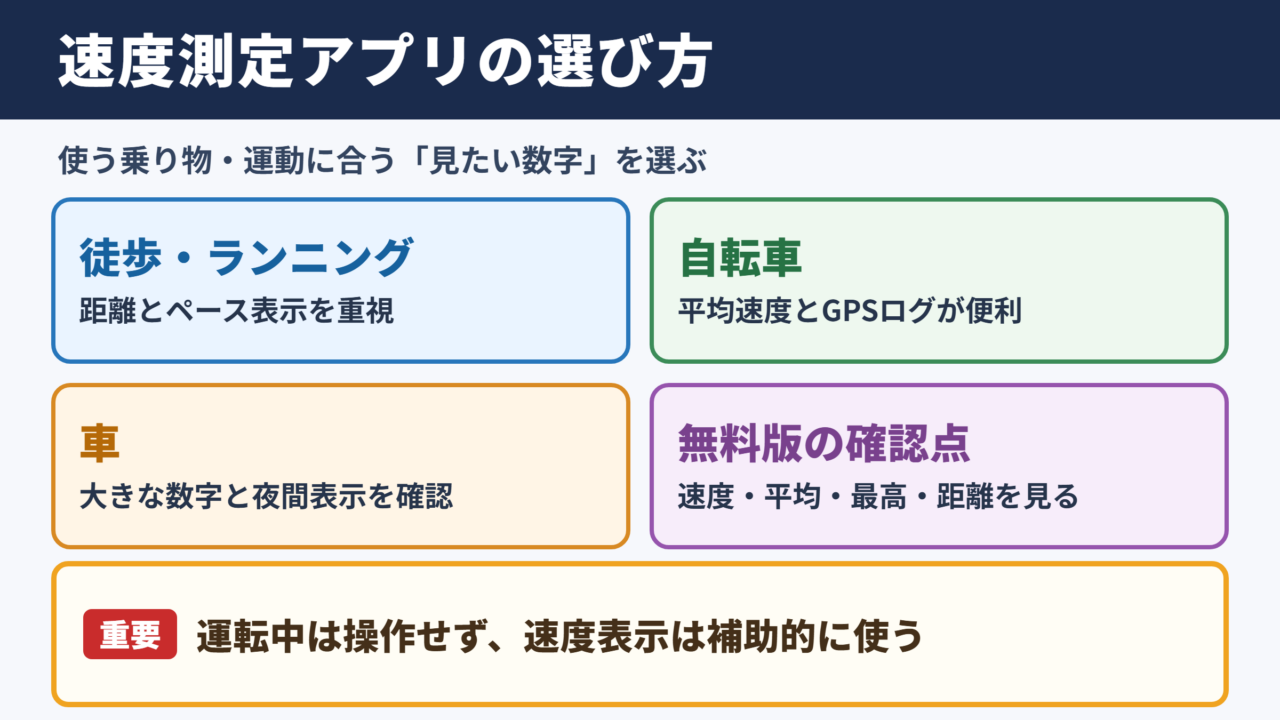
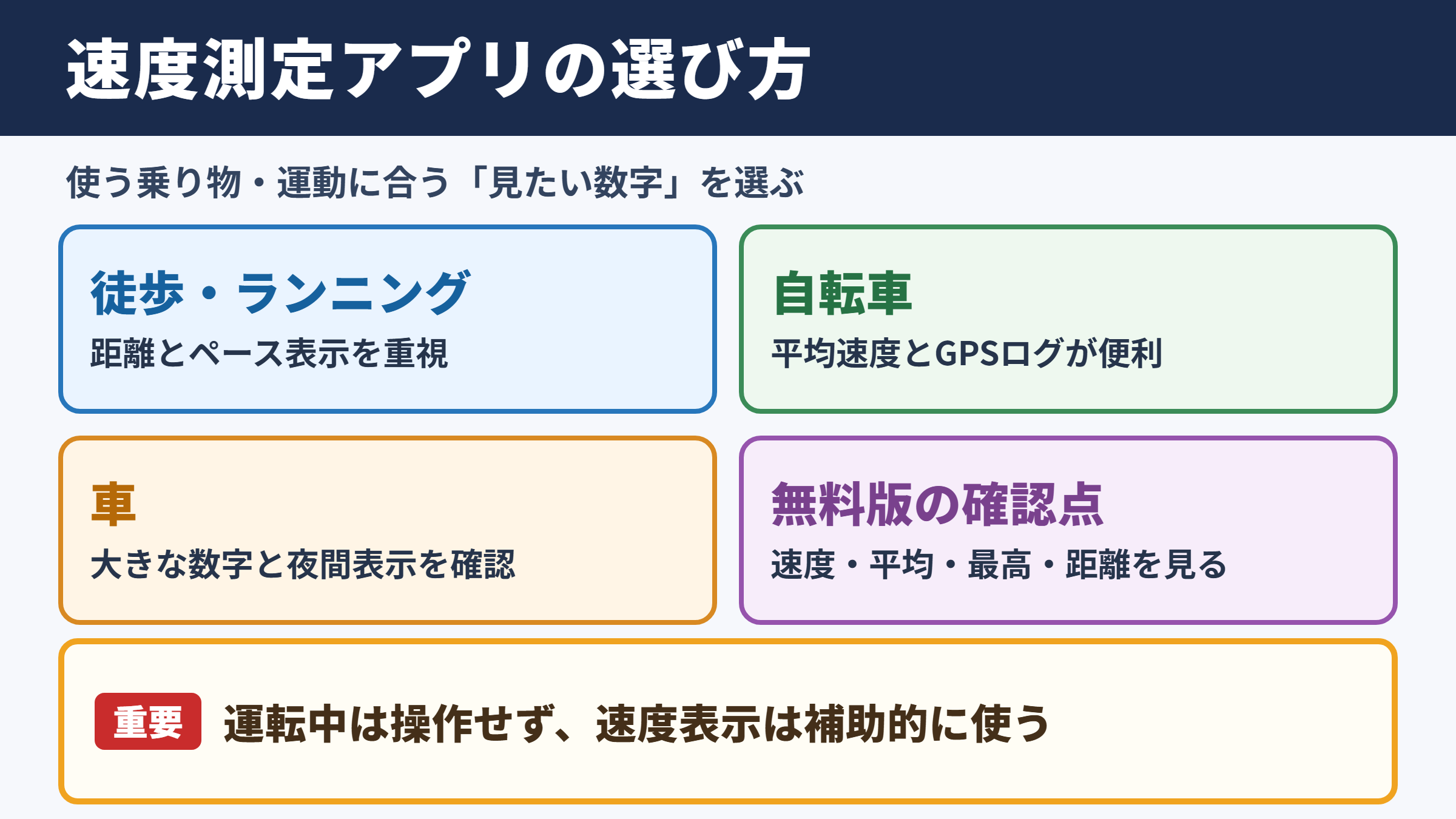
徒歩やランニングではペースと距離、自転車では平均速度と走行ルート、車では大きなデジタル速度表示が便利でしょう。
速度だけでなく、移動距離や平均速度を確認できるアプリを選ぶと、日々の記録にも活用しやすくなります。
たとえばランニングでは、時速よりも1kmを何分で走ったかを示すペース表示が実用的です。
一方でサイクリングでは、最高速度や獲得標高、地図上のルートを確認できる機能が役立ちます。
| 主な用途 | 確認したい項目 | 向いているアプリの特徴 |
|---|---|---|
| 徒歩 | 速度、距離、歩数 | 文字が見やすく電池消費を抑えやすいもの |
| ランニング | ペース、距離、時間 | 運動記録とルート保存に対応したもの |
| 自転車 | 現在速度、平均速度、最高速度 | 大画面表示とGPSログがあるもの |
| 車 | 現在速度、方位 | 数字が大きく夜間表示に対応したもの |
| 船や電車 | 現在速度、移動距離 | GPS測位の安定性を確認しやすいもの |
無料アプリで確認したい機能
無料アプリでも、現在速度を表示する基本機能は十分に利用できる場合が多いでしょう。
ただし、広告の表示頻度、記録の保存件数、地図機能、バックグラウンド動作の可否には差があります。
無料で試すなら、現在速度、平均速度、最高速度、距離の4項目を確認できるかを見ると比較しやすくなります。
広告が画面の大部分を占めるアプリは、移動中に数値を読み取りにくいことがあります。
運転中や運動中に使うなら、余計な操作を減らせるシンプルな画面構成が安心です。
車で速度計測アプリを使う場合、アプリの数値は補助的な確認用として扱いましょう。
運転中にスマホを手で操作したり注視したりする行為は危険です。
必ず安全な場所に停車して設定し、走行中は車両の速度計を優先してください。
端末との相性と操作性
速度を測るアプリの多くはスマホのGPS情報を使うため、位置情報の利用許可が必要です。
古い端末やGPS受信環境が悪い場所では、速度表示が遅れたり不安定になったりすることがあります。
画面の見やすさと片手で設定できる操作性も、継続して使ううえで大切な要素です。
昼間の屋外では明るい配色、夜間では目に優しいダークモードが選べると便利でしょう。
利用前にレビューで広告、電池消費、機種との相性を確認しておくと安心です。
スマホで速度を測る仕組み
続いては、スマホで速度を測る仕組みを確認していきます。
GPSによる位置情報の取得
一般的な速度測定アプリは、GPSで取得した位置情報の変化から移動速度を計算します。
一定時間内にどれだけ移動したかを把握し、その距離を時間で割ることでおおよその速度を表示する仕組みです。
GPSを利用する方式は、屋外での移動速度の確認に向いています。
空が開けた場所では衛星の信号を受け取りやすく、比較的安定したデータを得やすい傾向があります。
反対に、地下、トンネル、高層ビルの間、屋内では位置情報の精度が下がる場合があります。
速度の基本的な考え方は、移動距離を移動時間で割ることです。
たとえば10分で5km移動した場合、1時間換算では30km進む計算となり、平均速度は時速30kmです。
加速度センサーとの違い
スマホにはGPSのほかに、加速度センサーやジャイロセンサーも搭載されています。
加速度センサーは端末の動きや傾きを検知するため、歩数計やゲーム、画面回転などに利用されます。
一方、長い距離を移動した際の速度表示では、GPSによる位置の変化を基準にするアプリが主流です。
加速度センサーだけでは、端末の揺れや持ち方の影響を受けやすく、移動速度を安定して求めにくいためです。
GPSと各種センサーを組み合わせるアプリでは、停止と発進の判定が自然になることもあります。
表示速度と実際の速度の差
アプリで表示される速度は便利ですが、常に完全一致する数値ではありません。
測位する間隔、受信できる衛星数、通信状態、端末の性能などにより、表示にわずかな遅れや誤差が生じます。
車の速度計にも法令上の範囲内で表示上の差が出ることがあるため、アプリと車両メーターの数値が少し異なることは珍しくありません。
単一の瞬間値だけで判断せず、数秒間の表示の傾向を見ることが現実的です。
特に低速時や急加速時、急停止時は表示が安定するまで待つとよいでしょう。
速度を測るアプリの基本操作
続いては、速度を測るアプリの基本操作を確認していきます。
位置情報の設定
アプリを初めて起動したら、位置情報へのアクセスを許可します。
速度を継続して記録したい場合は、利用中のみ許可する設定よりも、必要に応じて常に許可する設定が求められることがあります。
ただし、常に位置情報を使う設定は電池の消費につながるため、利用後に設定を見直す習慣も大切です。
正確な測定の第一歩は、位置情報をオンにして屋外で測位を待つことです。
アプリを開いてすぐ出発するのではなく、現在地が安定してから計測を始めると誤差を減らしやすくなります。
計測開始から終了までの流れ
多くのアプリでは、起動後に現在速度が自動表示されるか、開始ボタンを押して記録を始めます。
運動記録型のアプリでは、開始前に徒歩、ランニング、自転車などの種目を選択する場合もあります。
移動後は停止ボタンを押し、距離、時間、平均速度、最高速度を確認します。
記録保存に対応したアプリなら、日付ごとの履歴や地図ルートを見返せるでしょう。
自転車での測定例です。
出発前にスマホを安全なホルダーへ固定し、GPSが現在地を取得したことを確認します。
走行後に停止してから記録を終了すると、平均速度と走行距離を落ち着いて確認できます。
単位表示の変更
速度の単位は、日本ではkm/hが一般的です。
海外製アプリではmphが初期設定になっていることもあるため、設定画面で表示単位を確認しましょう。
mphは時速マイルを意味し、1mphは約1.6km/hに相当します。
国内で自転車や車の速度を確認するなら、km/h表示に統一すると数値を直感的に理解しやすくなります。
ランニングではkm/hに加え、分/kmというペース表示も有効です。
移動手段別の速度計測ポイント
続いては、移動手段別の速度計測ポイントを確認していきます。
徒歩とランニングの記録
徒歩では速度の細かな上下よりも、歩行距離や歩行時間、歩数と合わせて確認すると役立ちます。
健康づくりを目的にする場合、毎回同じコースで平均速度を記録すると、体力の変化に気付きやすくなるでしょう。
ランニングでは、信号待ちを含めるかどうかで平均速度が変わります。
運動アプリの自動一時停止機能を使えば、停止中の時間を除いたペースを確認しやすくなります。
ランニングでは最高速度より、無理なく続けられる平均ペースに注目することが重要です。
自転車での走行速度
自転車では現在速度を見る楽しさがありますが、走行中に画面へ意識を向けることは危険です。
スマホはハンドルに確実に固定し、操作や詳細確認は必ず停車中に行ってください。
サイクリングの記録では、平均速度、距離、走行時間、標高差を組み合わせると、コースごとの違いを比較しやすくなります。
向かい風や坂道があるルートでは平均速度が下がるため、数字だけで走りを評価しすぎないことも大切です。
自転車の速度測定では、安全確認を最優先にしましょう。
雨天、段差の多い道、交通量の多い場所では、スマホ表示の確認より前方への注意が必要です。
速度記録は走行後でも見返せるため、その場で数値を追いかける必要はありません。
車での補助的な利用
車内で速度計測アプリを使う場合は、ナビ画面の補助情報として大きな文字で表示する使い方が考えられます。
ただし、道路上の制限速度を判断するものでも、車両の速度計の代わりになるものでもありません。
アプリのGPS表示は通信や測位状況によって変動するため、車両の計器を優先する必要があります。
運転者自身がスマホを操作しない環境を整えることが、安全な利用の基本です。
同乗者が確認するか、出発前に必要な設定を済ませるとよいでしょう。
速度計測アプリの精度を高める方法
続いては、速度計測アプリの精度を高める方法を確認していきます。
見通しのよい場所での測位
GPSの精度を上げるには、できるだけ空が広く見える場所でアプリを起動します。
建物の中から出た直後や、トンネルを抜けた直後は、位置情報が安定するまで少し時間がかかることがあります。
移動開始前に現在地のマークが正しい位置に表示されているか確認すると安心です。
測位が不安定な状態での計測開始は、距離と平均速度の両方に影響しやすくなります。
省電力設定と通信環境
省電力モードでは、位置情報の更新間隔が長くなったり、バックグラウンド動作が制限されたりする場合があります。
長時間のサイクリングやランニングで記録を残したいときは、出発前に電池残量を確認しましょう。
モバイルバッテリーを準備し、必要ならアプリの省電力設定も調整すると安心です。
速度表示そのものはGPSが中心ですが、地図表示や記録の同期には通信環境が影響することがあります。
長距離の計測前に確認したい項目です。
位置情報がオンになっているか、端末の電池残量は足りるか、アプリの記録開始ボタンを押したかを確認します。
この3点を出発前に済ませるだけでも、記録漏れを防ぎやすくなります。
アプリの更新と端末の再起動
速度表示が極端に遅い、位置が飛ぶ、記録が保存されないといった場合は、アプリの更新状況を確認します。
スマホ本体のOSが古い場合も、位置情報の処理やアプリの動作に影響することがあります。
不要なアプリを終了し、端末を再起動してから再測定すると改善するケースもあるでしょう。
同じ場所で何度測っても大きな差が出るときは、別の速度計測アプリと比較する方法もあります。
速度測定アプリ利用時の注意点
続いては、速度測定アプリ利用時の注意点を確認していきます。
ながら操作の防止
歩行中、自転車走行中、運転中にスマホを注視すると、周囲への注意が大きく低下します。
速度を知りたいという目的よりも、安全に移動することを優先してください。
表示の確認は停止してから行い、運転中はスマホを手に持たないことが基本です。
速度計測アプリは記録を振り返るための道具として使うと、安全性と利便性を両立しやすくなります。
アプリの数値を見ながら速度を上げようとする使い方は避けましょう。
路面状況、周囲の歩行者、天候、交通ルールによって、安全な速度は常に変わります。
記録は競争の材料ではなく、移動や運動を把握するための参考情報です。
プライバシーと位置情報
速度計測アプリは位置情報を扱うため、利用規約やプライバシー設定を確認しておくと安心です。
ルート記録を公開する機能がある場合、自宅付近やよく利用する場所が推測される可能性もあります。
公開範囲を限定する、記録の開始と終了位置を非表示にするなど、アプリ内の設定を活用しましょう。
不要になったアプリは位置情報の許可をオフにすることも、スマホを安全に使うための習慣です。
計測結果の受け止め方
GPSを使った速度は、天候や周辺環境によって多少変わります。
数値が少し違ったからといって、すぐにアプリの故障と判断する必要はありません。
同じ条件で複数回測り、平均的な傾向を確認すると、移動や運動の実態をつかみやすくなります。
特に健康管理では、1回の最高速度より、数週間から数か月にわたる継続的な変化が参考になるでしょう。
速度測定アプリのまとめ
速度測定アプリは、スマホのGPSを使って現在速度、平均速度、最高速度、移動距離などを手軽に確認できる便利なツールです。
徒歩、ランニング、自転車、車など、利用目的に合う表示項目と操作性を選ぶことで、無料アプリでも十分に役立ちます。
屋外でGPSが安定してから計測を始めることが、より納得しやすい記録につながります。
車や自転車で使うときは、画面を見たり操作したりすることより安全を優先してください。
速度の数字を楽しみながら、日々の移動や運動の記録に上手に取り入れていきましょう。