速度測定でのpingやipv6の見方は?(回線速度のping測定:数値の目安など)
インターネット回線の速度測定では、下り速度や上り速度だけでなく、ping、ジッター、IPv6接続の有無も確認することが大切です。
動画視聴やWeb閲覧では速度が十分でも、オンラインゲームやWeb会議で遅れを感じる場合は、ping値や接続方式に原因が隠れていることがあります。
数値の意味を正しく理解すると、回線の契約内容、ルーターの置き場所、Wi-Fi環境の改善点を具体的に判断しやすくなるでしょう。
ping値とIPv6表示の見方
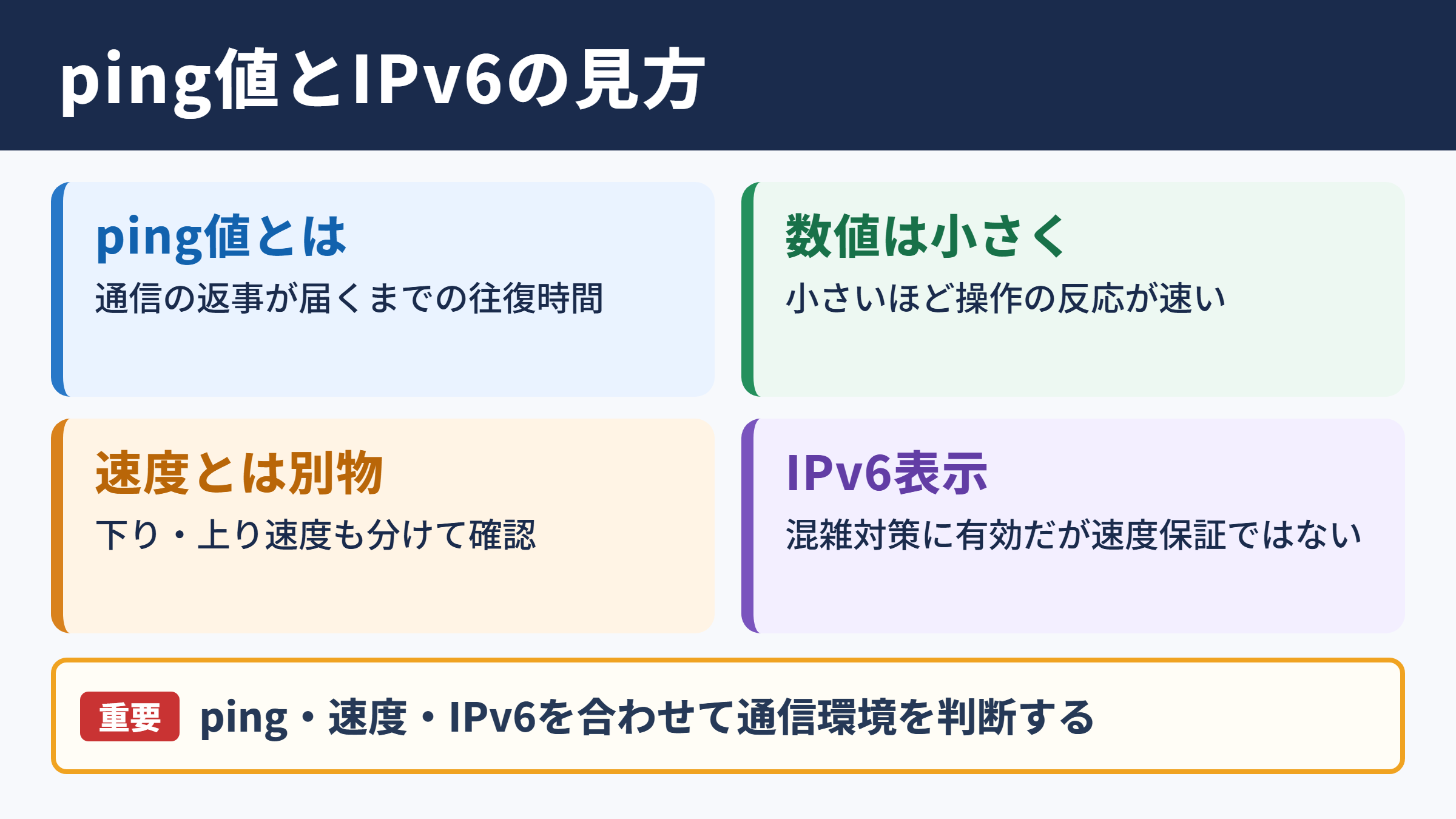
それではまず、速度測定に表示されるping値とIPv6の基本的な見方について解説していきます。
ping値の意味
pingは、端末から測定先のサーバーへ通信を送り、応答が返るまでにかかった時間を示す指標です。
単位はmsで、ミリ秒と読みます。
数値が小さいほど反応が速く、画面操作から結果が返るまでの待ち時間が短い状態と考えられます。
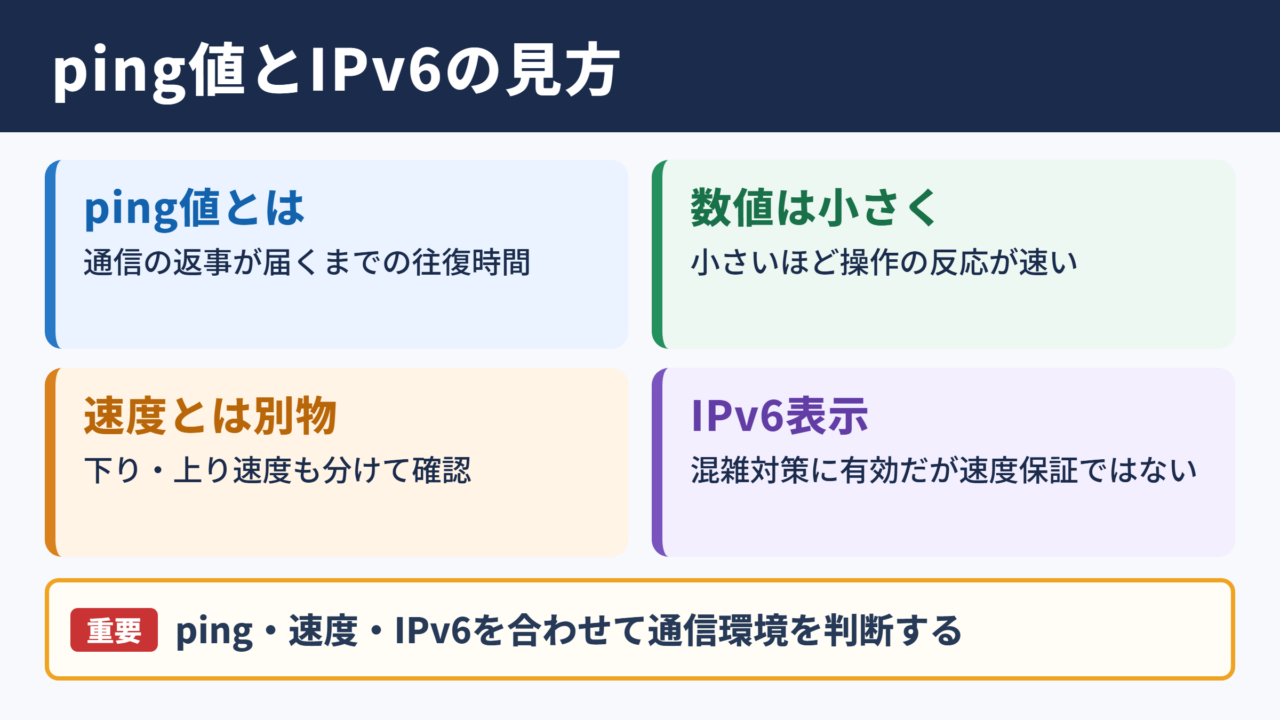
pingは回線速度そのものではなく、通信の反応速度を表す数値です。
たとえば下り速度が高速でもpingが大きいと、対戦ゲームで操作が遅れて反映されたり、Web会議で会話の間が不自然になったりすることがあります。
一方で、ping値が小さくても下り速度が極端に低ければ、高画質動画の再生や大容量ファイルのダウンロードには時間がかかります。
速度測定では複数の数値を切り分けて見ることが重要です。
ping値は、通信を送ってから返事が届くまでの往復時間です。
下り速度は、動画やWebページなどを受信する速さです。
上り速度は、写真の送信やライブ配信などを送信する速さです。
IPv6表示の意味
IPv6は、インターネットに接続するための新しい通信規格です。
従来のIPv4に代わる仕組みとして普及しており、混雑しやすい網終端装置を避けて通信できるIPv4 over IPv6方式が多く利用されています。
速度測定サイトでIPv6と表示される場合、端末やルーター、回線事業者の設定によってIPv6通信が利用できている可能性があります。
ただし、IPv6と表示されるだけで常に高速とは限りません。
測定先サーバーまでの経路、宅内のWi-Fi品質、利用時間帯、端末の性能なども結果に影響します。
IPv6対応は混雑対策として有効ですが、通信環境全体を確認する視点が必要です。
速度測定画面の確認順序
速度測定の結果を見る際は、下り速度だけを見て判断しないことがポイントです。
最初にping値、次に下り速度と上り速度、最後にIPv6接続や測定日時を確認すると整理しやすいでしょう。
| 確認項目 | 主な意味 | 影響を受けやすい用途 |
|---|---|---|
| ping | 通信の反応までの時間 | オンラインゲーム、Web会議、遠隔操作 |
| 下り速度 | データを受信する速さ | 動画視聴、Web閲覧、ダウンロード |
| 上り速度 | データを送信する速さ | 写真送信、クラウド保存、配信 |
| ジッター | 応答時間のばらつき | 通話、ゲーム、ライブ配信 |
| IPv6 | 通信規格や接続経路の状態 | 夜間混雑時の安定性 |
測定結果は一度だけで決めず、朝、昼、夜のように時間を変えて複数回確認すると、回線の傾向をつかみやすくなります。
ping測定の数値目安
続いては、ping測定で確認したい数値の目安を確認していきます。
日常利用の目安
Web検索、SNS、ニュース閲覧、メール送受信などの日常的な使い方では、pingが50ms前後でも大きな不便を感じにくい傾向があります。
下り速度が安定していれば、一般的な動画視聴も問題なく行えるケースが多いでしょう。
ただし、家族が同時に動画を視聴している、クラウド同期が動作している、Wi-Fi電波が弱いといった条件では、実際の体感が変わります。
普段使いではpingが30ms以下なら比較的快適な状態と考えやすいです。
オンラインゲームの目安
対戦型のオンラインゲームでは、ping値が操作感に影響しやすくなります。
特にアクションゲーム、格闘ゲーム、FPS、レースゲームでは、通信の応答が速いほど入力と画面上の動きのずれを抑えやすくなります。
| ping値 | 体感の目安 | 利用場面 |
|---|---|---|
| 10ms未満 | 非常に速い反応 | 競技性の高いオンラインゲーム |
| 10msから20ms程度 | 快適な水準 | ゲーム、通話、一般利用 |
| 20msから40ms程度 | 多くの用途で問題が出にくい水準 | ゲーム、会議、動画 |
| 40msから60ms程度 | 用途によって遅れを意識する水準 | 一般利用、軽いゲーム |
| 60ms以上 | 遅延が気になりやすい水準 | 対戦ゲームでは改善検討 |
ゲーム内に表示されるpingは、速度測定サイトの数値と完全には一致しません。
ゲームサーバーの所在地や混雑状況が異なるため、実際に遊ぶゲーム内の表示も確認することが大切です。
Web会議と配信の目安
Web会議では、ping値に加えてジッターと上り速度が重要になります。
ジッターは通信の遅延時間がどの程度ぶれるかを示す数値で、ばらつきが大きいと音声が途切れたり、映像が乱れたりしやすくなります。
pingが低くても、ジッターが大きい環境では通話品質が安定しないことがあります。
会議やライブ配信を行う場合は、有線LAN接続を使い、バックグラウンドで大きな通信をしている端末がないか確認するとよいでしょう。
ping値の目安は用途で変わります。
一般的なWeb利用では30msから50ms程度でも使いやすい一方、反応速度が重要なゲームでは20ms以下を目指すと安心です。
数値だけでなく、ジッター、パケットロス、実際の利用時の安定感まで確認してください。
IPv6接続と回線混雑の関係
続いては、IPv6接続と回線混雑の関係を確認していきます。
IPv4通信の混雑要因
光回線そのものの最大通信速度が高くても、夜間に速度が低下することがあります。
これは、多くの利用者が同じ時間帯にインターネットへ接続し、従来方式のIPv4通信で混雑が起こるためです。
特に集合住宅では利用者が多く、夜間や休日に下り速度やping値が悪化することがあります。
回線の契約速度だけでは、実際の混雑状況まで判断できません。
IPv4 over IPv6方式
IPv4 over IPv6は、IPv6のネットワークを利用してIPv4対応サービスにも接続しやすくする方式です。
IPoE接続と呼ばれることもあり、PPPoE接続で混雑しやすい設備を通らない構成が選ばれる場合があります。
IPv6対応ルーターと事業者側のIPv6オプションがそろって初めて、接続方式の効果を確認しやすくなります。
契約している光回線がIPv6に対応していても、ルーターが古い、設定が無効、接続サービスが未申込といった理由で利用できていないこともあります。
IPv6利用時の確認項目
IPv6が使えているか調べるには、速度測定サイトの表示だけでなく、ルーターの管理画面や契約中のプロバイダーの案内を確認します。
接続方式の表示がIPoE、IPv6 IPoE、IPv4 over IPv6、DS-Lite、MAP-Eなどになっている場合は、IPv6を利用した通信方式の可能性があります。
名称は事業者によって異なるため、表示名だけで性能を決めつけないことが大切です。
夜だけ速度が下がる場合は、IPv4通信の混雑が関係している可能性があります。
IPv6対応状況、ルーターの対応可否、接続方式の設定を順に確認すると原因を絞り込みやすくなります。
変更後は同じ時間帯に再測定し、数値と体感の両方を比較してください。
回線速度測定の正しい方法
続いては、回線速度測定で誤差を減らす方法を確認していきます。
測定前の通信整理
速度測定を始める前に、動画配信、ゲームの更新、クラウド同期、大容量ダウンロードなどを止めます。
これらの通信が動いていると、測定結果が本来の回線性能より低く表示されることがあります。
同じ家庭内で複数の端末が接続されている場合は、利用中の端末数も確認してください。
速度測定は回線だけでなく、その瞬間の家庭内通信量も反映する結果です。
有線LANとWi-Fiの比較
回線の実力を知りたい場合は、パソコンをルーターへ有線LANで接続して測定する方法が適しています。
Wi-Fiでは壁、床、電子レンジ、Bluetooth機器、近隣の無線LANなどが電波に影響するため、光回線が高速でも測定値が伸びないことがあります。
有線では快適なのにWi-Fiだけ遅い場合、原因は回線契約よりも無線環境にある可能性が高いでしょう。
5GHz帯や6GHz帯に対応したルーターでは、周囲の状況によって混雑を避けやすい場合があります。
測定回数と時間帯
1回の測定結果だけで回線を評価するのは早計です。
平日の朝、夜、休日など、利用状況が異なる時間帯で複数回測定すると、通信品質の波を確認できます。
| 測定条件 | 確認できる内容 | 判断のポイント |
|---|---|---|
| 有線LAN接続 | 回線とルーターの基本性能 | Wi-Fi要因を除外しやすい |
| Wi-Fi接続 | 実際の利用環境 | 部屋ごとの電波状況も反映 |
| 夜間測定 | 混雑時間帯の安定性 | IPv6接続の効果を確認しやすい |
| 複数回測定 | 一時的な変動 | 平均値とばらつきを見る |
測定先サーバーによっても結果は変わるため、可能なら複数の測定サービスを使って傾向を比較する方法も有効です。
ping悪化と速度低下の改善方法
続いては、ping値が高い場合や回線速度が低い場合の改善方法を確認していきます。
ルーター周辺の見直し
ルーターは床の近くや家具の奥ではなく、できるだけ見通しのよい場所に設置します。
金属製の棚、水槽、電子レンジの近くは、Wi-Fi電波に影響しやすいため避けたほうがよいでしょう。
ルーターを再起動すると、一時的な接続不調が解消することがあります。
ただし、頻繁に再起動が必要になる場合は、機器の老朽化や設定、回線側の不具合も疑う必要があります。
端末とLANケーブルの確認
古いパソコンやスマートフォンでは、Wi-Fi規格やLANポートの性能がボトルネックになる場合があります。
ギガビット対応でないLANケーブルや、100MbpsまでのLANポートを利用していると、高速回線でも速度が頭打ちになります。
契約回線が高速でも、端末、LANケーブル、ルーターのいずれかが非対応なら性能は発揮されません。
LANケーブルの規格、ルーターのWANポート、端末側のネットワーク設定を順番に確認するとよいでしょう。
契約内容と事業者サポート
有線接続でも常に速度が低い、pingが極端に大きい、通信が頻繁に切れるといった場合は、プロバイダーや回線事業者への相談を検討します。
問い合わせ時には、測定日時、下り速度、上り速度、ping値、IPv6接続の有無、利用端末、接続方法を伝えると状況を説明しやすくなります。
改善は、Wi-Fi環境、機器性能、IPv6接続、回線混雑の順に切り分けると効率的です。
まず有線LANで測定し、その結果をWi-Fi測定と比べることで、原因が宅内か回線側かを判断しやすくなります。
夜間だけ大きく悪化する場合は、接続方式やプロバイダーの混雑状況も確認対象です。
速度測定結果のまとめ
速度測定では、下り速度だけでなくping、上り速度、ジッター、IPv6接続の有無をあわせて確認することが重要です。
pingは通信の反応速度を示し、数値が小さいほどゲームやWeb会議での遅延を抑えやすくなります。
一般利用では30ms前後、反応速度が求められる用途では20ms以下が一つの目安になりますが、用途や測定先によって感じ方は変わります。
IPv6対応は夜間の混雑対策として期待できますが、対応ルーター、契約状況、接続方式がそろっているか確認することが必要です。
測定は有線LANとWi-Fiの両方で行い、時間帯を変えて複数回実施すると、回線の実態をつかみやすくなるでしょう。
回線速度に不満がある場合は、ping、下り速度、上り速度、IPv6、Wi-Fi環境を一つずつ確認してください。
数値の変化を記録して比較すれば、ルーター交換、接続方式の変更、事業者への相談が必要かどうかを判断しやすくなります。