2乗の打ち方は?スマホやパソコンでの入力方法も!(べき乗・指数表記・文字入力・Word・Excelなど)
数学の計算式、レポート、SNSの投稿、仕事用の資料などでは、2乗を表したい場面が少なくありません。
「x²」のように見やすく入力したい一方で、キーボードに2乗の記号が見当たらず、困ることもあるでしょう。
スマホ、Windows、Mac、Word、Excelでは入力方法が少しずつ異なるため、用途に合う方法を知っておくと作業がスムーズになります。
ここでは、2乗の記号である上付きの2、べき乗表記、指数入力の基本から、端末やアプリ別の操作まで分かりやすく解説します。
2乗記号とべき乗表記の基本
それではまず2乗記号とべき乗表記の基本について解説していきます。
2乗が表す数の意味
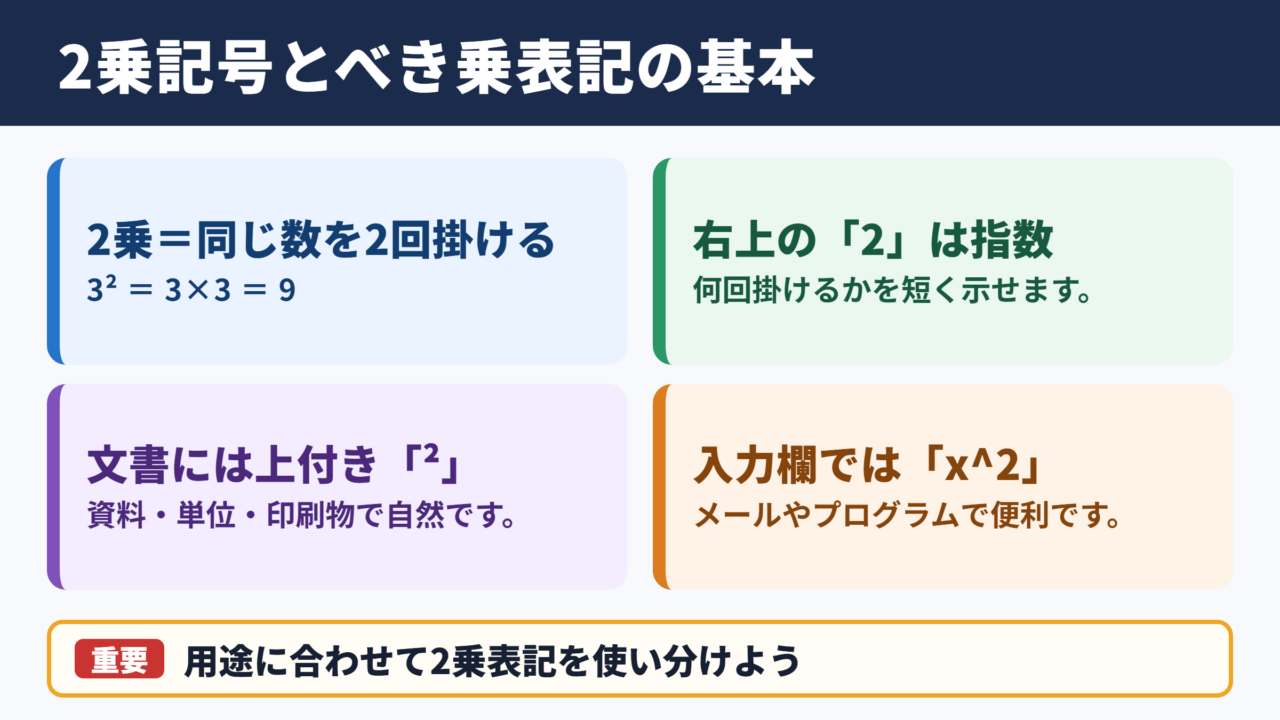
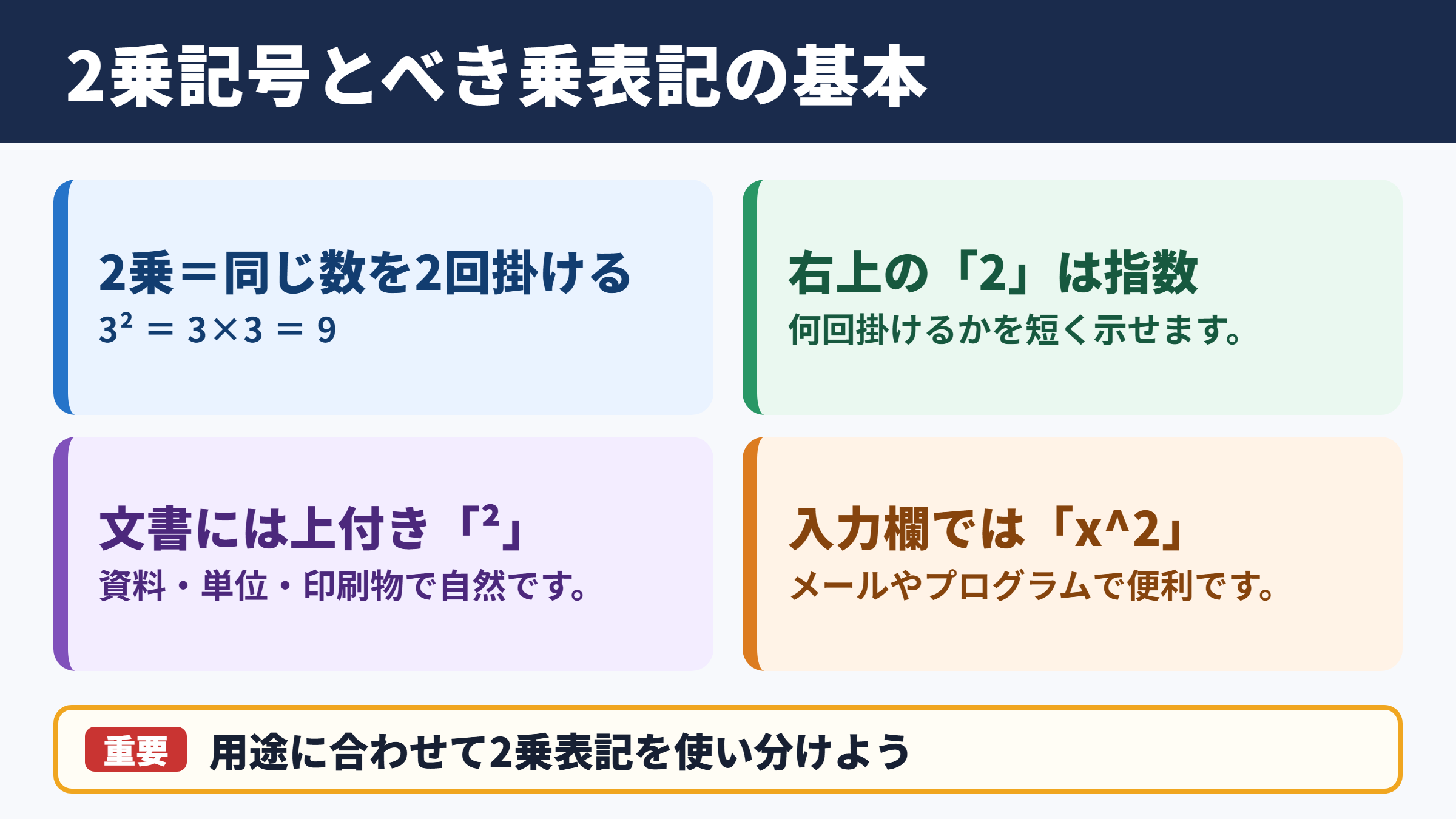
2乗とは、同じ数を2回掛ける計算を表す言葉です。
たとえば3の2乗は、3×3となり、答えは9になります。
3² = 3×3 = 9
x² = x×x
数字や文字の右上に小さく表示される2は、指数と呼ばれます。
指数が付くことで、同じ数を何回掛けるのかを短く示せるため、数式が読みやすくなる点がメリットです。
面積の単位で使われる平方メートルのm²や、平方センチメートルのcm²も、2乗と同じ考え方で表されています。
上付き文字と通常文字の使い分け
見た目を重視する文章では、「²」のような上付き文字を使うと自然です。
特に学校のレポート、案内文、単位表記、印刷物では、上付きの2を使うことで数式らしい整った印象になります。
一方で、メール本文や検索欄、プログラムの入力欄などでは、上付き文字が使いにくい場合もあります。
そのような場面では、x^2やxの2乗という表記にすると、文字化けや表示崩れを避けやすいでしょう。
| 表記 | 特徴 | 向いている場面 |
|---|---|---|
| x² | 見た目が美しく直感的 | 文書、単位、資料、印刷物 |
| x^2 | キーボードだけで入力しやすい | メール、チャット、プログラム |
| xの2乗 | 日本語として意味が伝わりやすい | 説明文、初心者向け文章 |
| x×x | 計算の内容を明確に示せる | 途中式、学習用の解説 |
コピーして使える2乗記号
最も手軽な方法は、次の文字をコピーして必要な場所に貼り付ける方法です。
2乗記号は「²」です。
平方メートルは「m²」、平方センチメートルは「cm²」と入力できます。
コピー入力は端末やアプリを問わず使いやすく、急いでいるときにも役立ちます。
ただし、何度も入力するならショートカットやユーザー辞書を設定したほうが効率的です。
頻繁に使う記号ほど、入力方法を一つ覚えるだけで作業時間を減らせます。
スマホでの2乗入力方法
続いてはスマホで2乗を入力する方法を確認していきます。
iPhoneで上付きの2を入力する方法
iPhoneでは、標準キーボードから直接「²」を探すよりも、文字変換を利用する方法が便利です。
日本語入力で「にじょう」と入力して変換候補を確認すると、「²」が表示されることがあります。
候補に出ない場合は、Webページやメモ帳にある「²」をコピーして貼り付けても問題ありません。
また、設定アプリのユーザー辞書を使えば、短い読みで2乗記号を呼び出せます。
登録例
単語欄に「²」
よみ欄に「にに」または「へいほう」
登録後は、指定した読みを打つだけで候補に2乗記号が出るようになります。
数学の課題や単位入力が多い人には、ユーザー辞書の登録が特に便利です。
Androidで上付きの2を入力する方法
Androidでも、日本語変換を使って「にじょう」と入力する方法が基本になります。
キーボードアプリの種類によって候補表示は異なりますが、「²」や「二乗」が候補に含まれる場合があります。
数字キーボードを長押しすると、関連する記号が表示される機種やキーボードもあります。
ただし、長押しで出る文字はアプリごとに異なるため、見つからないときは変換入力やコピー入力のほうが確実でしょう。
| 方法 | 手軽さ | おすすめの用途 |
|---|---|---|
| にじょうと入力して変換 | 高い | 短い文章やチャット |
| コピーして貼り付け | 高い | 一度だけ使いたい場合 |
| ユーザー辞書へ登録 | 非常に高い | 毎日のように使う場合 |
| 数式アプリを利用 | 中程度 | 複雑な数式の作成 |
SNSや検索で使いやすい表記
SNSやメッセージアプリでは、上付きの2が相手の端末で見えにくくなる可能性もゼロではありません。
幅広い環境で意味を伝えたいなら、x^2という表記も実用的です。
たとえば「半径rの2乗」は「r^2」、「10の2乗」は「10^2」と書けます。
この記号の^はキャレットと呼ばれ、右側の数字を指数として扱う慣習があります。
表示の美しさを優先する場合は「²」を使います。
機種差や入力のしやすさを優先する場合は「^2」を使うと安心です。
スマホでは、正確さと入力速度のバランスで表記を選ぶことが大切です。
パソコンでの2乗記号入力
続いてはパソコンでの2乗記号入力を確認していきます。
WindowsのAltキーを使う入力
Windowsでは、テンキーを備えたキーボードならAltキーを使って2乗記号を入力できます。
Num Lockを有効にした状態でAltキーを押し続け、テンキーで0178を入力すると「²」が表示されます。
Windowsでの代表的な入力
Altキーを押したままテンキーで0178を入力
表示される文字は「²」
ノートパソコンではテンキーがない機種もあるため、この方法が使えないことがあります。
その場合は、文字コード表、ユーザー辞書、コピー入力を使う方法がおすすめです。
Altキー入力は覚えると速い一方で、テンキーの有無を確認する必要があります。
Windowsの文字コード表を使う方法
Windowsには文字コード表という機能があり、特殊記号を一覧から選んでコピーできます。
スタートメニューで「文字コード表」と検索し、表示された一覧から「²」を探します。
記号を選択してコピーした後は、Word、Excel、メール、ブラウザの入力欄などに貼り付けられます。
特殊文字をあまり使わない人でも、必要なときだけ利用できる方法です。
また、日本語入力ソフトで「にじょう」や「へいほう」と打ち、変換候補から選ぶ方法も試してみてください。
入力環境によって候補は異なりますが、普段使う変換機能だけで済む場合があります。
Macのキーボードで入力する方法
Macでは、文字ビューアを使うと2乗記号を見つけやすくなります。
メニューバーから絵文字と記号の表示を開き、数学記号や上付き文字の分類を確認します。
見つけた「²」をクリックすると、カーソル位置へ入力できます。
一度使った記号は最近使った文字として残ることがあるため、次回からの入力も簡単になるでしょう。
WindowsでもMacでも、コピー用として「²」をメモに保存しておく方法は有効です。
端末の操作に迷ったときでも、貼り付けならすぐに対応できます。
パソコンで繰り返し使う場合は、単語登録と組み合わせると入力ミスも減らせます。
WordとExcelでの指数入力
続いてはWordとExcelでの指数入力を確認していきます。
Wordで上付き文字にする方法
Wordでは、数字を入力した後にその数字だけを選択し、上付き文字の書式を設定できます。
たとえばx2と入力した後、2だけを選択して上付きにすると、x²のように見せられます。
ホームタブにあるフォント設定から上付き文字を選ぶほか、キーボードショートカットを利用する方法もあります。
数式だけでなく、m²やcm²などの単位表記にも応用できる操作です。
| 入力したい内容 | 通常入力 | Wordでの整形後 |
|---|---|---|
| xの2乗 | x2 | x² |
| 平方メートル | m2 | m² |
| 平方センチメートル | cm2 | cm² |
| 10の3乗 | 103 | 10³ |
Wordでは、文字としての2乗記号を入れる方法と、書式で数字を上げる方法の両方が使えます。
Wordの数式機能を使う方法
計算式を多く扱う文書では、Wordの数式機能が向いています。
数式の入力欄を作成すると、指数、分数、ルート、積分記号などを整った形式で配置できます。
単純なx²だけなら上付き文字でも十分ですが、分数の分母に指数がある式や、複数の変数を含む式では数式機能が便利です。
見栄えの統一にもつながるため、レポートや研究資料では特に活用しやすいでしょう。
数式での入力例
a²+b²=c²
半径rの円の面積はπr²
Excelで計算する場合の注意点
Excelでは、表示用の2乗と計算用の2乗を区別することが重要です。
セルにx²と入力すると文字列として扱われるため、そのまま計算には使えません。
計算式として2乗を求める場合は、^を使います。
たとえばA1セルの数値を2乗するなら、数式欄に=A1^2と入力します。
Excelで計算する2乗は「=A1^2」です。
見た目だけを2乗にする文字列の「²」と、計算用の「^2」は別物です。
Excelでは計算結果を求めるのか、表示を整えるのかを最初に決めることがポイントです。
2乗が入力できないときの対処法
続いては2乗が入力できないときの対処法を確認していきます。
変換候補に2乗記号が出ない場合
「にじょう」と打っても「²」が変換候補に表示されない場合は、入力ソフトの設定や辞書の違いが関係していることがあります。
その際は無理に探し続けず、コピー入力やユーザー辞書を使うと早く解決できます。
一度コピーした2乗記号をメモアプリ、辞書登録、定型文登録などに保存しておけば、次回以降の手間を省けます。
仕事用と私用で端末が分かれている場合は、それぞれに登録しておくと安心でしょう。
文字化けや表示崩れへの対応
上付き文字の2は一般的な文字ですが、古いシステムや特殊なフォントでは表示が崩れることがあります。
相手の環境が分からないメール、CSVファイル、業務システムなどでは、x^2と書く方法が安全です。
特にデータを他のソフトへ取り込む場合、上付き文字を含めると検索や計算がしにくくなる可能性があります。
データそのものには^2を使い、説明資料では²を使うといった使い分けが適しています。
見た目の整った表記と、機械が扱いやすい表記は必ずしも同じではありません。
2乗と平方根を取り違えない工夫
2乗記号の²と、平方根を表す√は役割が異なります。
2乗は数を掛け合わせる操作であり、平方根は2乗すると元の数になる値を求める考え方です。
5²は25です。
√25は5です。
ただし、方程式ではマイナス5も関係する場合があります。
また、2²は4であり、22とは別の数です。
小さな上付き文字になっているかどうかで意味が大きく変わるため、資料を作る際は表示を確認してください。
数字の位置まで含めて数式の意味になるため、提出前の見直しが欠かせません。
2乗入力方法のまとめ
2乗は、数や文字を2回掛けることを表す指数表記です。
見た目を整えたい文書では「²」を使い、メールやプログラム、Excelの数式では「^2」を使うと分かりやすくなります。
スマホでは「にじょう」の変換、コピー入力、ユーザー辞書登録が便利です。
WindowsではAltキー入力や文字コード表、Macでは文字ビューアが役立ちます。
Wordでは上付き文字や数式機能を利用でき、Excelでは=A1^2のように入力すれば計算できます。
用途ごとに適切な2乗の打ち方を選べば、数式や単位を正確かつ読みやすく伝えられるでしょう。