Excelで数値の平均値を求めたいときは、AVERAGE関数を使うと、合計を計算して件数で割る作業を一度に完了できます。
売上、点数、作業時間、アンケート結果など、複数の数値を比較したい場面では平均値が判断の基準になります。
ただし、空白セル、文字列、エラー値、ゼロの扱いを理解しないまま数式を入力すると、想定と異なる結果になることもあります。
AVERAGE関数の基本は、数値が入力されたセル範囲を指定して平均値を返すことです。
数式は、=AVERAGE(B2:B10) のように入力します。
この記事では、AVERAGE関数の基本操作から、空白やエラーが含まれる表での注意点、条件付き平均や実務での使い分けまで解説していきます。
AVERAGE関数による平均値の計算
それではまず、AVERAGE関数を使って平均値を計算する基本操作について解説していきます。
| A | B | C |
|---|---|---|
| 1 | 氏名 | テスト得点 |
| 2 | 田中 | 78 |
| 3 | 佐藤 | 92 |
| 4 | 鈴木 | 85 |
| 5 | 平均 | =AVERAGE(C2:C4) |
セル範囲を指定する基本数式
AVERAGE関数は、指定した数値の合計を数値の個数で割り、算術平均を返す関数です。
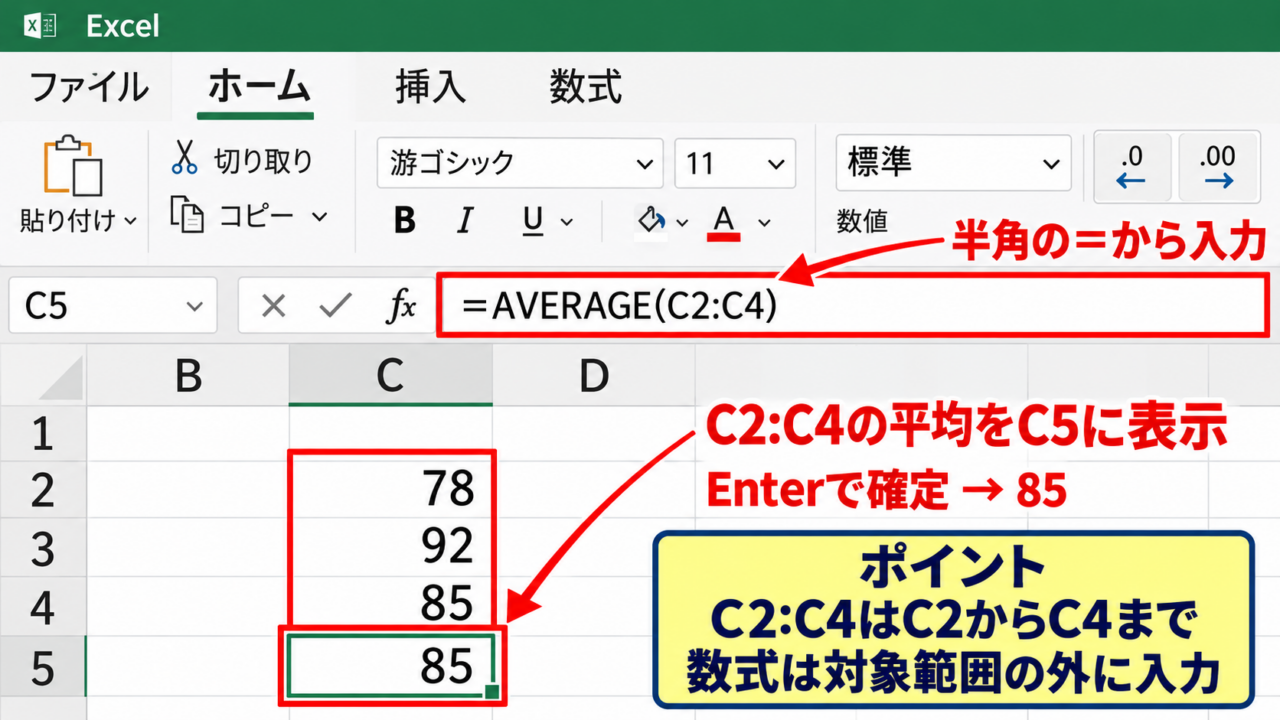
たとえば、C2からC4に78、92、85が入っている場合、C5を選択して=AVERAGE(C2:C4)と入力すると、平均値として85が表示されます。
数式の先頭には必ず半角のイコールを入力し、その後にAVERAGEと入力してから、丸かっこの中へ対象となるセル範囲を指定します。
セル範囲を示すC2:C4のコロンは、C2からC4までを連続して選択するという意味です。
数式を入力するセルは、平均を出したい元データの範囲に含めないように配置しましょう。
たとえばC2:C10の平均をC10に入力すると、数式自身が集計対象に含まれて循環参照になる可能性があります。
平均値を表の下に表示するなら、データがC2:C10までの場合はC11など、範囲の外側に入力する配置が分かりやすい方法です。
キーボードからセル番地を入力しなくても、=AVERAGE(まで入力した後にマウスでC2からC4をドラッグすると、Excelが自動で参照範囲を数式に反映します。
数式を確定するにはEnterキーを押します。
小数点以下が表示された場合でも、計算結果が誤っているとは限りません。
表示桁数だけを整えたいときは、ホームタブの数値グループから小数点以下の表示桁数を増減できます。
表示を丸めても、セル内部には元の計算値が保持される点も押さえておきましょう。
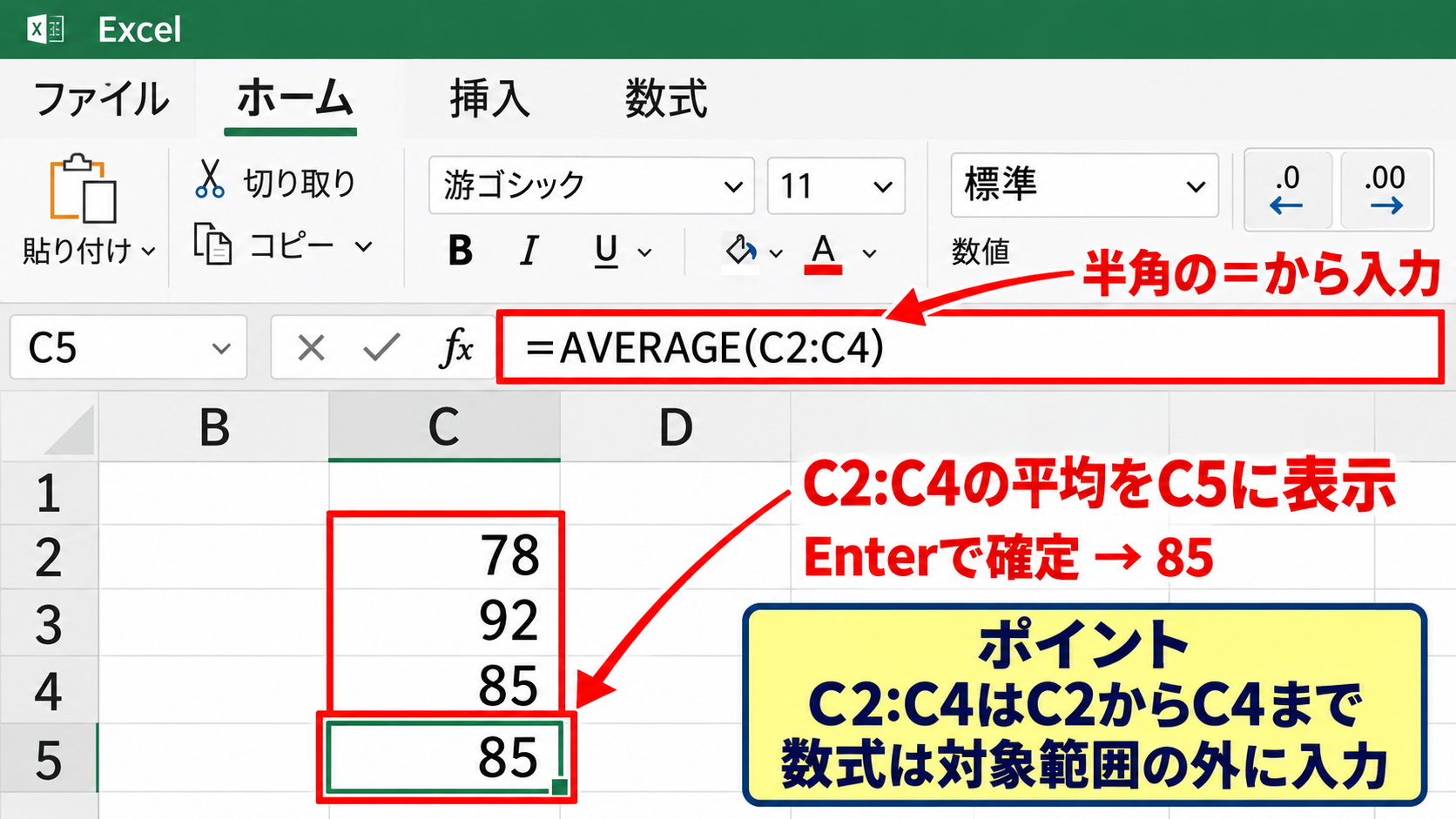
基本数式の例です。
=AVERAGE(C2:C4)
C2からC4にある数値だけを対象に、平均値を計算します。
【操作のポイント】平均を表示するセルは、対象範囲の直下または右側に置くと、数式の参照範囲を確認しやすくなります。
オートサムから平均を選ぶ操作
数式を手入力することに不安がある場合は、ホームタブまたは数式タブにあるオートサム機能から平均を選択する方法が便利です。
平均を表示したいセルを選択し、ホームタブの編集グループにあるオートサムの横の小さな矢印をクリックします。
表示された一覧から平均を選ぶと、Excelが近くにある連続した数値範囲を自動で予測し、AVERAGE関数を入力します。
たとえばC2からC4に数値があり、C5を選んで平均を選択すると、通常は=AVERAGE(C2:C4)という数式が候補として表示されます。
候補の範囲が正しいかを確認し、問題がなければEnterキーを押して確定します。
表の途中に空白行がある場合や、左右に別の数値列が並んでいる場合は、Excelが想定と違う範囲を選ぶかもしれません。
その場合は、数式の入力途中に表示される点線枠を見ながら、マウスで正しいセル範囲をドラッグし直します。
オートサムは合計だけの機能ではなく、平均、数値の個数、最大値、最小値も選べます。
日報や月次集計のように表の構造が整っている場面では、入力ミスを減らせる実用的な操作です。
一方で、どのセルが計算対象になるかを理解せずに確定すると、不要な見出し行や小計行を含めてしまう恐れがあります。
数式バーを確認し、参照範囲の末尾が意図した行番号になっているかを見る習慣を付けましょう。
平均の計算結果が整数でも、元データの一部に小数が含まれると結果は小数になる場合があります。
請求金額や人数のように小数が不要なデータでは、表示形式だけでなくROUND関数での処理が必要か検討することも大切です。
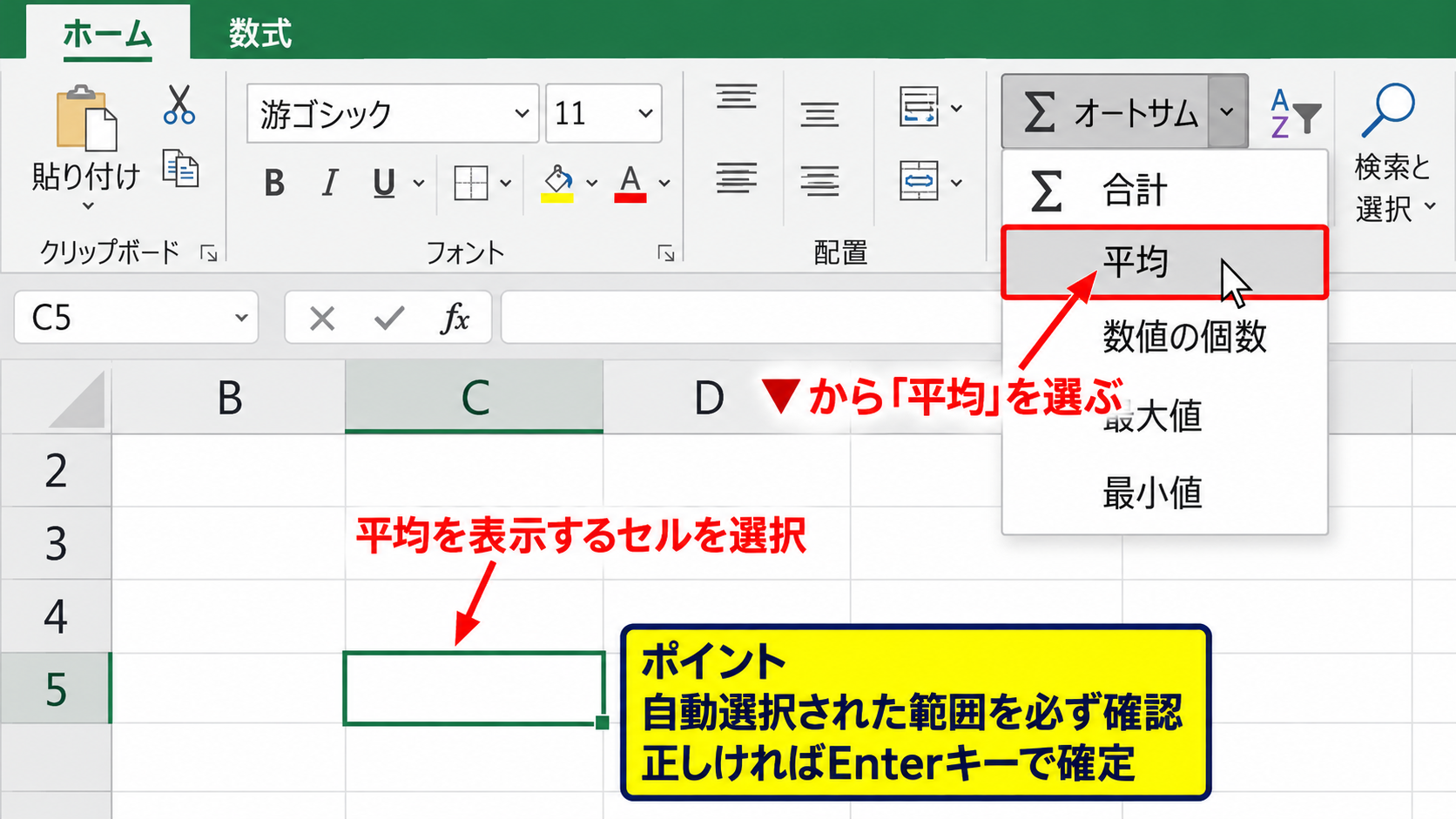
オートサムのメニューでは、合計以外に平均を選択できます。
自動選択された範囲は、Enterキーを押す前に必ず確認しましょう。
【操作のポイント】オートサムで表示された範囲が違うときは、そのまま確定せず、ドラッグで範囲を選び直します。
複数範囲と数値指定の入力
続いては、離れたセル範囲や直接入力した数値をAVERAGE関数で扱う方法を確認していきます。
| A | B | C | D |
|---|---|---|---|
| 1 | 1月 | 2月 | 平均 |
| 2 | 120 | 150 | =AVERAGE(B2:C2) |
離れたセル範囲の平均計算
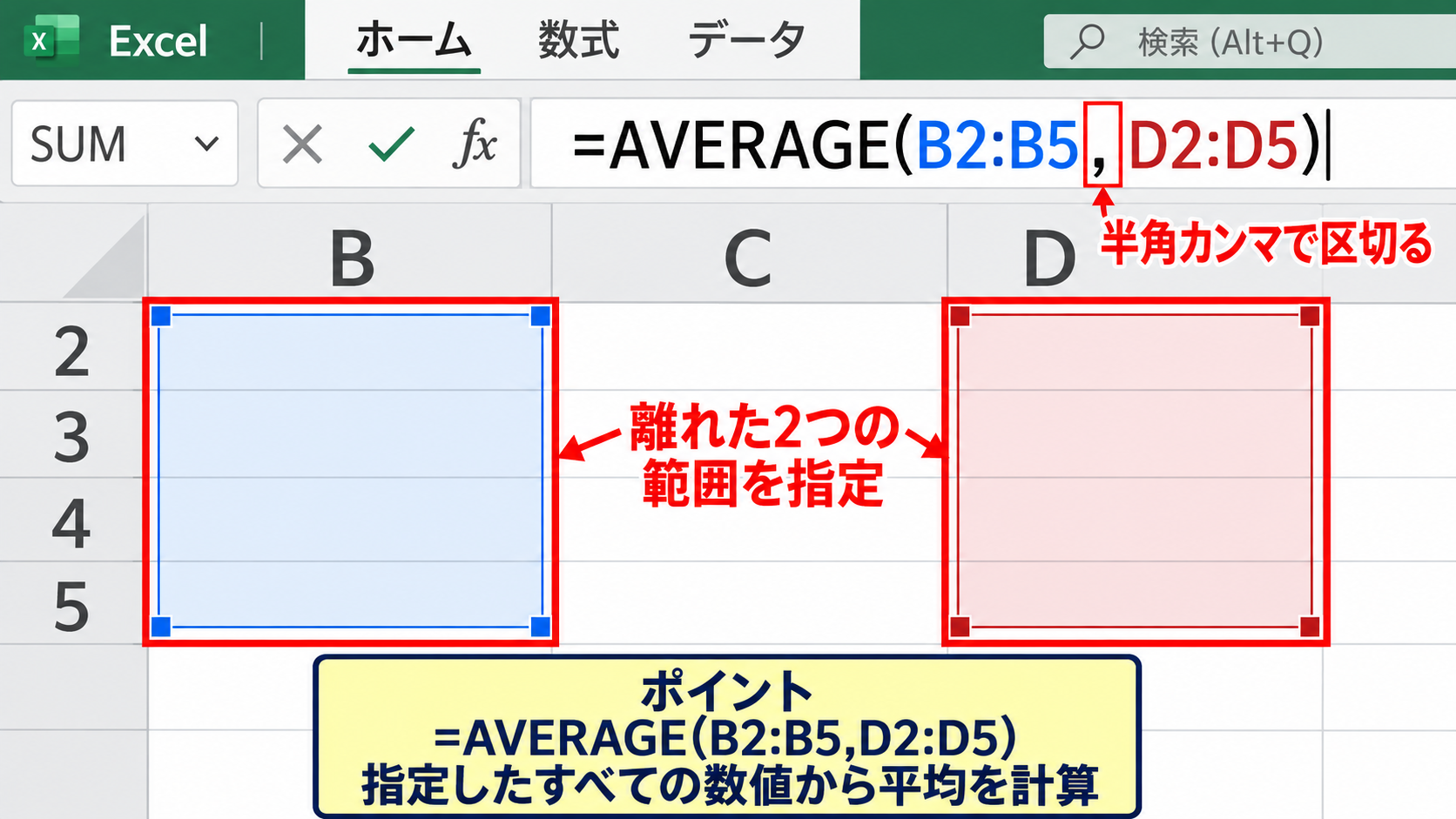
AVERAGE関数では、連続した範囲だけでなく、離れたセルや複数の範囲をまとめて指定できます。
たとえば、B2:B5とD2:D5の平均を計算したい場合は、=AVERAGE(B2:B5,D2:D5)と入力します。
丸かっこの中で複数の引数を区切る半角カンマは、それぞれ別の範囲を計算対象として追加する意味です。
月ごとの売上表で、特定の月だけを除外した平均を出したい場合や、複数店舗の離れた列を一つの平均にまとめたい場合に役立ちます。
セルをマウスで指定する場合は、最初のB2:B5をドラッグした後、キーボードで半角カンマを入力してから、次のD2:D5をドラッグします。
Ctrlキーを押しながら複数範囲を選択する方法もありますが、数式作成に慣れないうちは、範囲ごとにカンマを入力して確認する方が安全です。
複数範囲に数値以外の文字列が含まれていても、参照範囲として指定したセル内の文字列は原則として平均の計算から除外されます。
ただし、数値に見える文字列が混在している場合は、データ形式の違いによって意図しない結果になることがあります。
たとえばセルの左寄せで表示されている数値や、警告マークが付いている数値は文字列として保存されている可能性があります。
そのような場合は、セルを選んで表示される警告メニューから数値に変換するか、データタブの区切り位置機能などで形式を整えましょう。
複数範囲の平均では、各範囲の平均をさらに平均しているのではなく、指定されたすべての数値を合計して件数で割っています。
各グループの人数が異なるデータでは、この仕組みを理解しておくことが重要です。
【操作のポイント】複数範囲を指定するときは、半角カンマの前後に不要な文字が入らないよう数式バーで確認します。
数値を直接指定する入力方法
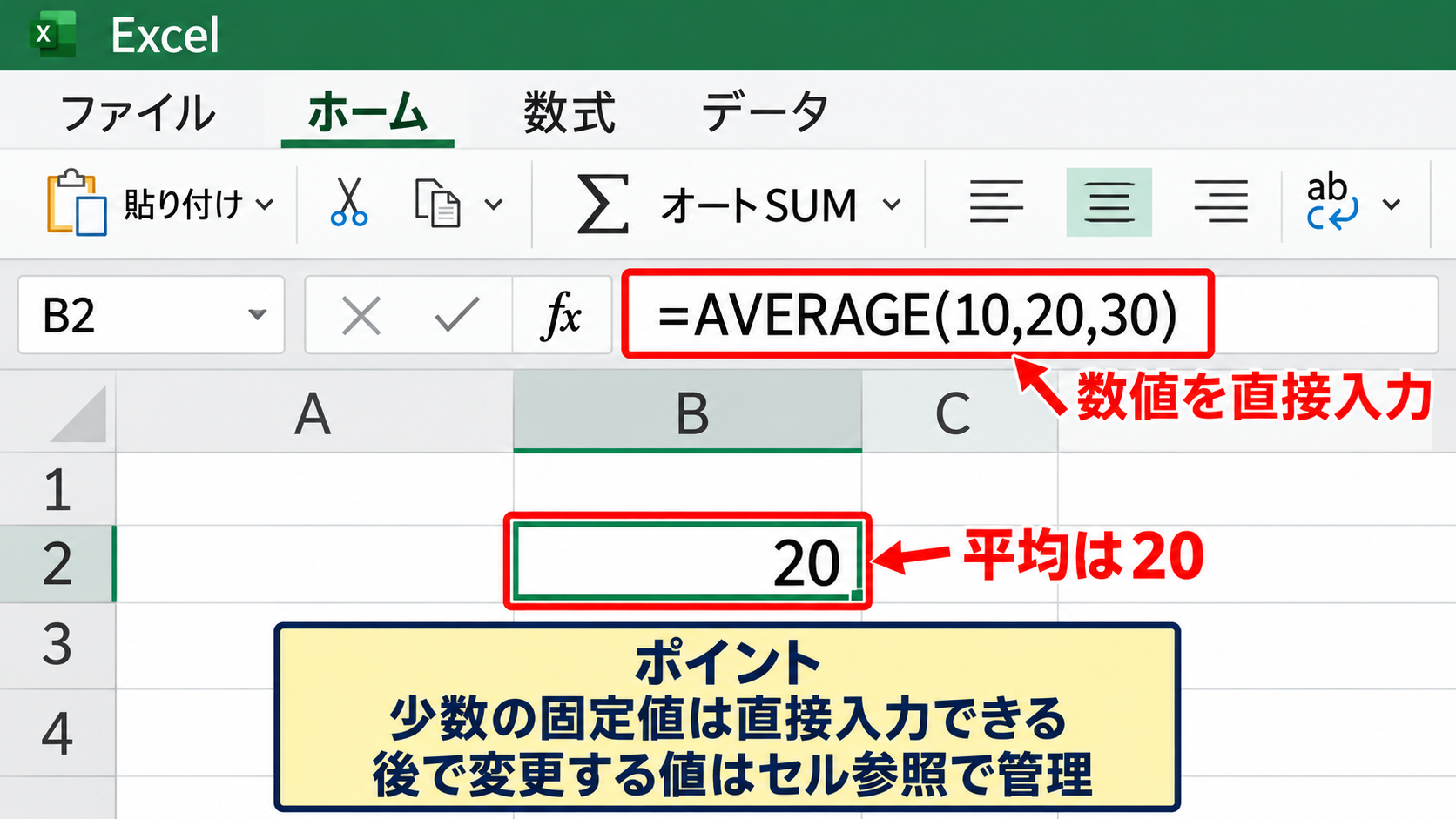
AVERAGE関数の引数にはセル参照だけでなく、数値そのものを直接入力することもできます。
たとえば、10、20、30の平均を計算するだけなら、=AVERAGE(10,20,30)と入力すると20が返されます。
この書き方は、少数の固定値を一時的に確認したいときには使えますが、通常の表計算ではセル参照を使う方が管理しやすい方法です。
数式内へ数値を直接書くと、後から値を変更したいときに数式そのものを編集しなければなりません。
一方、数値をセルに入力してセル参照にしておけば、表の値を修正するだけで平均も自動的に更新されます。
たとえばB2に10、B3に20、B4に30を入力し、B5に=AVERAGE(B2:B4)と設定しておけば、B3を25へ変更した直後に平均値も再計算されます。
この自動更新がExcelの大きな利点です。
セル参照と数値は同じAVERAGE関数の中で混在させることもできます。
=AVERAGE(B2:B4,100)と入力した場合は、B2からB4の数値に100を加えた合計を、対象数値の個数で割ります。
ただし、何のために固定値を加えたのかが他の人に伝わりにくくなるため、共有ファイルでは補足のメモを付けるか、固定値も別セルで管理する方がよいでしょう。
小数を直接指定するときは、小数点に半角ピリオドを使います。
また、関数の区切り記号は通常半角カンマですが、利用環境の地域設定によって異なる表示になる例もあります。
入力時にエラーが出た場合は、既存の関数を数式バーから確認し、区切り記号やかっこの対応を見直してください。
固定値を含める例です。
=AVERAGE(B2:B4,100)
この場合、B2からB4の数値と100を合わせた平均値になります。
【操作のポイント】後から変更する可能性がある値は数式へ直接書かず、専用セルに入力して参照する方法が分かりやすい運用です。
空白セルとエラー値の扱い
続いては、空白、ゼロ、文字列、エラー値が混ざったデータでAVERAGE関数を使う際の考え方を確認していきます。
| A | B | C |
|---|---|---|
| 1 | 担当者 | 対応時間 |
| 2 | 山田 | 45 |
| 3 | 井上 | |
| 4 | 高橋 | 0 |
| 5 | 平均 | =AVERAGE(C2:C4) |
空白セルとゼロの違い
AVERAGE関数を正しく使うためには、空白セルとゼロがまったく異なる意味を持つことを理解する必要があります。
セルが完全に空白の場合、AVERAGE関数はそのセルを計算対象の件数に含めません。
一方で、セルに0が入力されている場合は、ゼロも有効な数値として平均の計算に含まれます。
たとえばC2に45、C3が空白、C4に0があるとき、=AVERAGE(C2:C4)の結果は22.5です。
これは45と0の二つを合計し、数値が入力された二件で割るためです。
空白のC3は分母に含まれません。
ここで、未入力を意味するはずのセルへ0を入力してしまうと、平均値は実際より低くなります。
まだ報告が届いていない、測定していない、対象外であるといった状態を表すなら、原則として空白にするか、別の記号を使って管理する判断が必要です。
反対に、売上がなかった、出勤がなかった、得点が0点だったという実績なら、ゼロを入力しなければ正しい平均になりません。
表を作成する前に、その列の空白が未入力なのか、ゼロと同じ意味なのかをチーム内で決めておくと、集計後の誤解を防げます。
空白に見えるセルでも、数式によって空文字列が返されている場合があります。
たとえばIF関数で=””を返しているセルは見た目が空白ですが、関数の組み合わせによっては扱いを確認した方が安心です。
想定した平均と違うときは、対象範囲をクリックして数式バーを確認し、空白に見えるセルの中に数式が入っていないか調べましょう。
空白セルは平均の件数から除外されます。
0は数値として計算対象に含まれます。
未入力と実績ゼロを混同しないことが重要です。
【操作のポイント】平均が低すぎると感じたときは、未入力データを0で登録していないか確認します。
エラー値を含む表の確認方法
参照範囲の中に#DIV/0!、#N/A、#VALUE!などのエラー値が含まれていると、AVERAGE関数もエラーを返すことがあります。
これは、平均を計算するために必要な数値としてエラーを処理できないためです。
たとえば売上表の一部セルが別シートへの参照切れで#N/Aになっている場合、平均セルにも同じようにエラーが表示されます。
まずは平均の数式を修正する前に、元データ側でエラーが発生している原因を確認することが基本です。
数式バーを確認すると、参照先のシート名、セル番地、関数の組み合わせをたどれます。
VLOOKUP関数やXLOOKUP関数による検索結果が見つからず#N/Aになっているなら、検索値や参照範囲の不足がないかを確認します。
割り算で#DIV/0!が表示される場合は、分母となるセルが0または空白ではないかを調べます。
エラーを一時的に無視して平均を出したい業務もありますが、安易にエラーを隠すと、元データの異常に気付けなくなるかもしれません。
データ収集の途中で欠損が発生する場合は、IFERROR関数で空欄表示にする、別列にエラー確認用の印を付けるなど、運用目的に合わせて設計しましょう。
Excel 365などではAGGREGATE関数を使ってエラーを無視しながら平均を求める選択肢もあります。
ただし、エラーを除外した平均は、全体の平均ではなく、正常な数値だけを対象にした平均になります。
報告書へ掲載する数字なら、除外した件数と理由を確認できる状態にしておくことが望ましいでしょう。
【操作のポイント】AVERAGE関数がエラーになったときは、平均セルだけでなく参照範囲内のエラーセルを先に確認します。
AVERAGEIF関数とAVERAGEIFS関数の活用
続いては、条件に一致するデータだけの平均を求めるAVERAGEIF関数とAVERAGEIFS関数を確認していきます。
| A | B | C |
|---|---|---|
| 1 | 部署 | 売上 |
| 2 | 営業 | 320000 |
| 3 | 総務 | 180000 |
| 4 | 営業 | 410000 |
| 5 | 営業平均 | =AVERAGEIF(B2:B4,”営業”,C2:C4) |
一つの条件で絞り込むAVERAGEIF関数
特定の部署、担当者、商品、地域などに限定して平均を出したい場合は、AVERAGEIF関数を使います。
AVERAGEIF関数は、条件を判定する範囲、条件、平均を計算する範囲の順番で指定します。
営業部だけの売上平均を求める場合、=AVERAGEIF(B2:B4,”営業”,C2:C4)という数式を入力します。
B2:B4が部署名を確認する条件範囲で、”営業”が抽出したい条件、C2:C4が平均を計算する売上範囲です。
数式内で文字列を条件にする場合は、営業のような文字を半角の二重引用符で囲みます。
条件を直接書く代わりに、E2セルへ営業と入力し、=AVERAGEIF(B2:B4,E2,C2:C4)と参照する方法もあります。
セル参照にしておけば、E2の文字を総務へ変更するだけで、異なる部署の平均へ切り替えられます。
条件を変更する頻度が高い集計表では、こちらの方が数式を編集せずに済むため便利です。
条件には文字列だけでなく、100以上、50000未満といった比較条件も設定できます。
たとえばC2:C10のうち100以上の値だけを平均する場合は、=AVERAGEIF(C2:C10,”>=100″)と入力します。
比較演算子を使うときも、>=100全体を二重引用符で囲む点に注意が必要です。
条件に一致する数値が一件もない場合は、#DIV/0!が表示されます。
これは平均する対象件数がゼロになるためであり、数式の故障ではありません。
営業部だけの売上平均を計算する例です。
=AVERAGEIF(B2:B4,”営業”,C2:C4)
部署列が営業の行だけを探し、対応する売上列の数値を平均します。
【操作のポイント】条件を頻繁に変える表では、条件文字列を別セルに入力して数式から参照すると管理しやすくなります。
複数条件を指定するAVERAGEIFS関数
二つ以上の条件を同時に満たすデータだけを平均したい場合は、AVERAGEIFS関数を使用します。
たとえば営業部に所属し、かつ4月のデータだけを対象に売上平均を計算するような場面です。
AVERAGEIFS関数は、最初に平均範囲を指定し、その後に条件範囲と条件を組み合わせて入力します。
基本形は、=AVERAGEIFS(平均範囲,条件範囲1,条件1,条件範囲2,条件2)です。
たとえばD列が売上、B列が部署、C列が月なら、=AVERAGEIFS(D2:D20,B2:B20,”営業”,C2:C20,”4月”)のように入力します。
AVERAGEIF関数とは引数の順番が異なり、AVERAGEIFS関数では平均範囲が先頭に来るため、入力時に混同しないようにしましょう。
条件範囲と平均範囲は、原則として同じ開始行と終了行にそろえる必要があります。
たとえば平均範囲がD2:D20なのに、条件範囲をB3:B20にしてしまうと、行ごとの対応がずれて誤集計になります。
日付を条件にする場合は、開始日以上かつ終了日未満のように二つの条件を使うと、月単位や期間単位の集計が安定します。
データ量が増える予定なら、通常のセル範囲ではなくExcelのテーブル機能へ変換しておくと、行追加後に数式の範囲を調整する手間を減らせます。
複数条件の平均は、営業分析、品質管理、出勤状況、広告効果測定など、多くの実務で使われます。
まずは元データの列見出しを明確にし、どの列が条件でどの列が平均対象なのかを紙に書き出してから数式を組み立てると間違いが少なくなります。
【操作のポイント】AVERAGEIFS関数では、平均範囲を最初に指定し、各条件範囲の行数を平均範囲とそろえます。
平均値の表示形式と実務での確認
続いては、計算した平均値を読みやすく表示し、実務データとして正しく判断するための確認方法を解説していきます。
| A | B | C |
|---|---|---|
| 1 | 商品 | 評価点 |
| 2 | A商品 | 4.2 |
| 3 | B商品 | 3.8 |
| 4 | 平均評価 | =AVERAGE(C2:C3) |
小数点以下の桁数とROUND関数
AVERAGE関数の結果は、小数点以下に長い数字が表示されることがあります。
平均値に端数が出ることは自然なため、まずは数式が正しいかを確認し、その後で見せ方を整えましょう。
ホームタブの数値グループにある小数点以下の表示桁数を減らすボタンを使うと、セルに表示する桁数だけを調整できます。
この操作では、セル内部に保存されている計算値は変化しません。
たとえば85.666666という平均を小数第1位まで表示しても、後続の計算では元の細かい値が使われます。
表示だけでなく値そのものを四捨五入したい場合は、ROUND関数とAVERAGE関数を組み合わせます。
=ROUND(AVERAGE(C2:C10),1)と入力すると、C2からC10の平均値を小数第1位で四捨五入した数値として返します。
最後の1は残したい小数点以下の桁数です。
0にすると整数に四捨五入し、-1にすると十の位で四捨五入します。
切り捨てたい場合はROUNDDOWN関数、切り上げたい場合はROUNDUP関数を使います。
金額、人数、時間、評価点では、どの丸め方を採用するかによって結果の意味が変わります。
請求額のように規定がある数字は、社内ルールや契約条件に合わせて四捨五入、切り上げ、切り捨てを決める必要があります。
単に見やすくしたいだけなら表示形式を変更し、計算に使う値も丸めたいならROUND関数を使うという使い分けが基本です。
小数第1位へ四捨五入する数式です。
=ROUND(AVERAGE(C2:C10),1)
表示形式の変更とは異なり、計算結果そのものを丸めます。
【操作のポイント】報告資料では表示桁数を整え、次の計算にも丸め値を使う必要がある場合だけROUND関数を追加します。
外れ値と平均値の読み取り
AVERAGE関数で平均値を出しても、その数値だけでデータ全体の状況を判断できるとは限りません。
特に、一部の極端に大きい値や小さい値である外れ値が含まれる場合、平均は大きく影響を受けます。
たとえば9人の作業時間が30分前後で、1人だけ180分だった場合、平均時間は実感より高く見えるかもしれません。
このようなときは、平均値を確認する前に、元データを昇順または降順に並べ替えて分布を確認することが大切です。
データタブの並べ替え機能を使い、数値列を小さい順または大きい順にすると、突出した値を見つけやすくなります。
外れ値が入力ミスなのか、実際に発生した重要な事例なのかで対応は変わります。
入力ミスなら元データを修正しますが、実際の数値なら勝手に削除せず、平均とは別に最大値、最小値、中央値も確認する判断が必要です。
中央値はMEDIAN関数で計算でき、極端な値の影響を平均より受けにくい特徴があります。
また、件数を確認したい場合はCOUNT関数を使います。
平均が80点でも対象者が2人なのか200人なのかで、数字の信頼性や意味合いは異なります。
平均値は単独で見るのではなく、件数、最大値、最小値、元データの分布と一緒に確認することが実務では重要です。
グラフを作成する場合も、平均線だけを強調するのではなく、対象期間や対象件数をタイトルや注記に記載すると、誤解の少ない資料になります。
AVERAGE関数は計算を簡単にしますが、数値の意味を判断する役割まで自動化するわけではありません。
平均値と一緒に確認しやすい関数です。
=COUNT(C2:C10)
=MAX(C2:C10)
=MIN(C2:C10)
=MEDIAN(C2:C10)
【操作のポイント】平均が現場感覚と大きく違う場合は、外れ値、対象件数、未入力データの扱いを順番に確認します。
まとめ エクセルの平均値を計算するAVERAGE関数の使い方
Excelで平均値を求める基本は、平均を表示するセルに=AVERAGE(対象範囲)と入力することです。
たとえばC2からC10の得点を平均する場合は、=AVERAGE(C2:C10)を使います。
空白セルは平均の件数から除外されますが、0は数値として計算に含まれるため、未入力と実績ゼロを混同しないことが重要です。
離れたセル範囲をまとめるときは半角カンマで区切り、特定の条件だけを対象にする場合はAVERAGEIF関数やAVERAGEIFS関数を活用しましょう。
小数点以下の見せ方を整えるだけなら表示形式を変更し、計算値自体を丸めたいときはROUND関数を組み合わせます。
また、平均値を判断材料にする際は、件数、最大値、最小値、中央値、外れ値も確認すると、表の数値をより正確に読み取れます。
AVERAGE関数を使いこなせるようになると、売上、評価、時間、得点などの集計を素早く行えるようになります。