Excelで丸数字を入力したいとき、①から㊿までは比較的簡単に表示できますが、51以上になると変換候補に出ず、思うように作れないことがあります。
名簿の番号、設問番号、工程表の識別記号、チェック欄などでは、連番の丸囲み数字を見やすくそろえることが重要です。
この記事では、通常の変換入力、51以上の丸数字を作る方法、数式による連番、セルの書式を使った丸囲み表示までを順番に解説します。
丸数字の使い分けのポイント
・①から㊿は変換や記号一覧で入力できます。
・51以上は文字としての丸数字ではなく、セルの書式や図形を使う方法が実用的です。
・連番には数式とオートフィルを組み合わせると入力ミスを減らせます。
用途に合わせた方法を選び、読みやすいExcelシートに整えましょう。
エクセルで丸数字を入力する方法【変換と記号一覧】
それではまず、①から㊿までの丸数字をExcelへ入力する基本操作について解説していきます。
| 番号 | 通常入力 | 丸数字表示 | 用途 |
|---|---|---|---|
| 1 | 1 | ① | 設問番号 |
| 2 | 2 | ② | 作業手順 |
| 3 | 3 | ③ | 注記の区分 |
ひらがな入力からの変換操作
丸数字を1つだけ入力するなら、セルを選択してから「まるいち」「まるに」「まるさん」のように、ひらがなで入力して変換する方法が手軽です。
IMEの変換候補に①、②、③などが表示されたら、目的の文字を選んでEnterキーを押します。
「まるじゅう」なら⑩、「まるにじゅう」なら⑳のように入力できる場合もありますが、使用する日本語入力システムによって候補の出方は異なります。
候補が多いときは、変換候補の一覧を開いて丸数字を探すと確実です。
この方法は文字列としてセルに入力されるため、数値計算には使えません。
番号を集計したり並べ替えたりする予定がある場合は、元の番号を別列に数値で保持しておくと安心です。
丸数字は見た目には番号ですが、Excelでは文字列として扱われることがあります。
計算用の列には1、2、3の数値を入れ、表示用の列で丸数字を使い分ける構成が便利です。
記号と特殊文字からの挿入操作
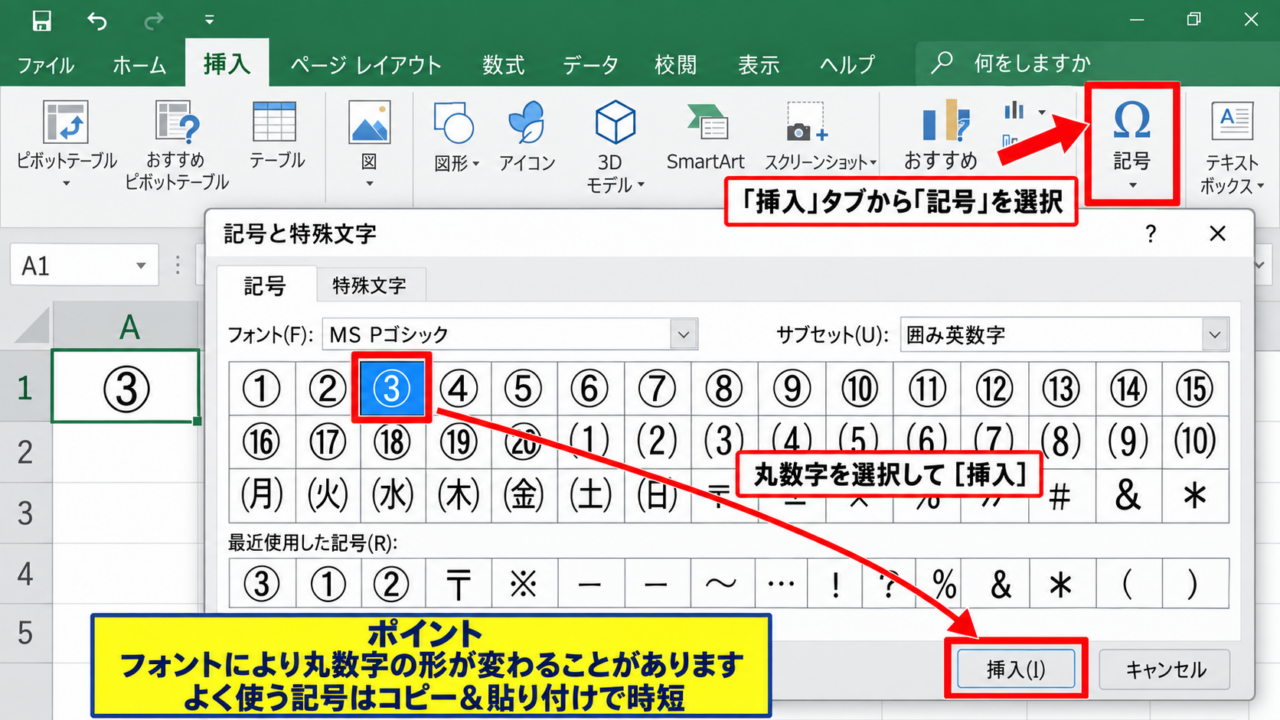
変換で目的の文字が出ない場合は、Excelの挿入タブから記号を開く方法があります。
挿入タブを選び、右側にある記号のメニューからその他の記号をクリックします。
フォントを「MS Pゴシック」や「Meiryo UI」などに切り替え、文字コード表の中から丸数字を探します。
丸数字はUnicodeの文字として登録されているため、フォントによって表示の形が少し変わることがあります。
見つけた文字を選択して挿入をクリックすると、選択中のセルへ入力できます。
頻繁に使う記号なら、一度入力したセルをコピーして貼り付けるほうが作業時間を短縮できます。
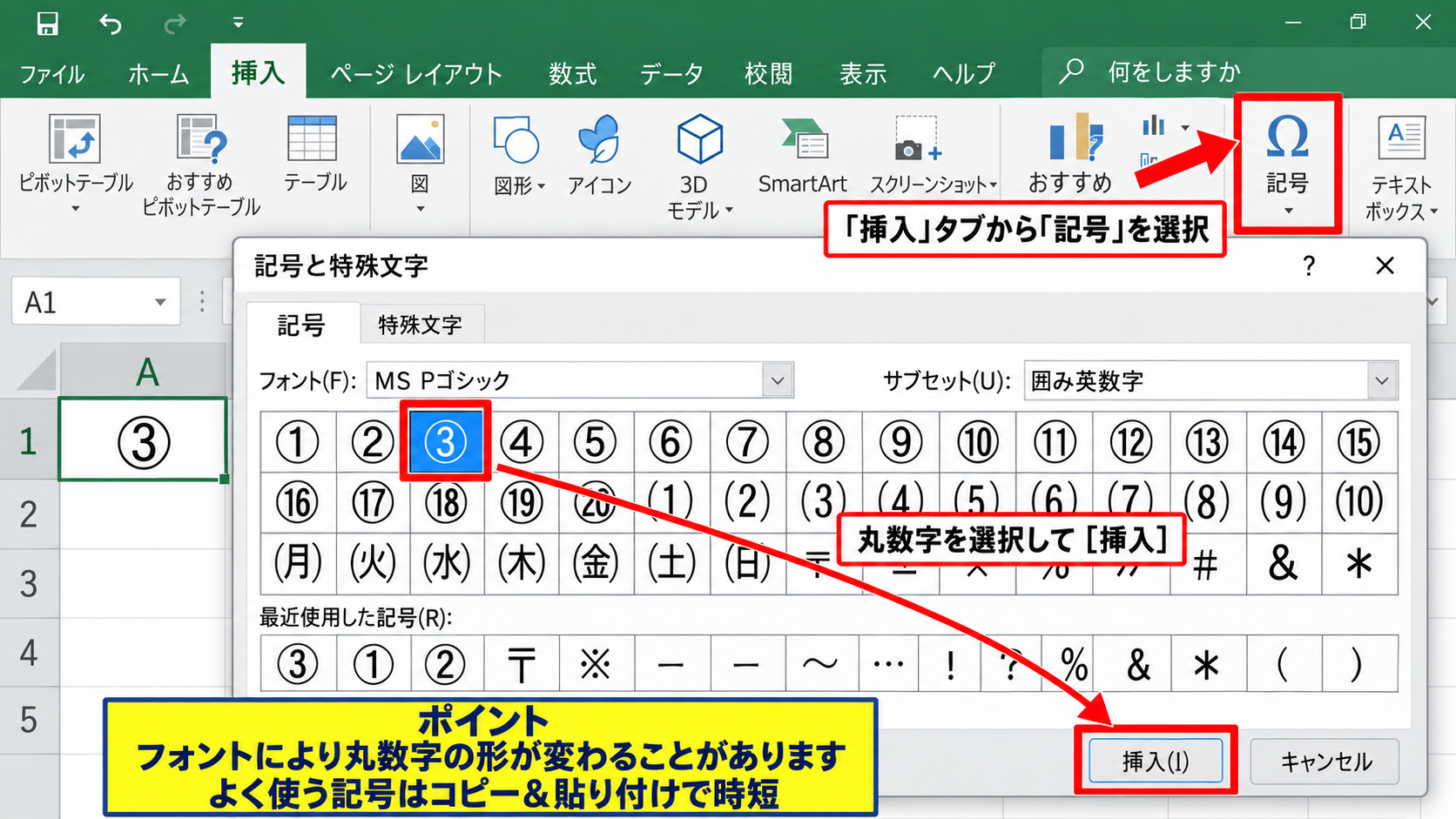
【操作のポイント】記号の一覧から入力した丸数字は、フォントを変更すると形が変化したり、環境によっては四角い代替文字になったりする可能性があります。
コピーとオートコレクトを使った入力効率
①から⑩程度を何度も使う資料では、丸数字の一覧をシートの端に用意し、必要な場所へコピーする方法も便利です。
コピー後に貼り付けると、文字の種類だけでなく、フォント、文字色、配置なども一緒に複製できます。
同じ見た目を保ちたい帳票では、最初に丸数字用の書式を作ってから横展開することが有効です。
ただし、①をコピーしたあとにExcelが自動的に②、③へ増やしてくれるわけではありません。
丸数字は通常の数値列ではないため、連番が必要な場面では次の方法を検討しましょう。
エクセルで51以上の丸数字を表示する方法【ユーザー定義書式】
続いては、変換では作りにくい51以上の丸囲み数字を表示する方法を確認していきます。
| セルの値 | 表示例 | 利用方法 |
|---|---|---|
| 51 | 51 | 数値を保持する |
| 51 | ◯51 | 記号を前に付ける |
| 51 | (51) | ユーザー定義書式 |
Unicode丸数字の範囲と注意点
一般的な丸数字には①から⑳、㉑から㉟、㊱から㊿などがあります。
しかし、51以上を一文字で表す標準的な丸数字は通常の文字セットにありません。
そのため、㊿の次として㊿一や㊿二のような文字を期待しても、Excelの変換候補には表示されません。
無理に特殊フォントへ依存すると、別のパソコンでファイルを開いた際に表示が崩れるおそれがあります。
社内共有、PDF化、印刷などを行う表では、文字そのものの丸数字より、数値と囲みを組み合わせる方法が安定します。
51以上の番号を扱うときは、数値そのものをセルに保持することが大切です。
表示だけを丸囲み風にしておけば、並べ替え、フィルター、計算にも対応しやすくなります。
ユーザー定義書式による括弧付き表示
51以上を見やすく区別したい場合は、セルの表示形式をユーザー定義に変更し、数値の前後へ記号を付ける方法があります。
対象セルを選択してCtrlキーと1キーを押し、セルの書式設定を開きます。
表示形式の分類でユーザー定義を選び、種類の入力欄へ「(0)」と入力します。
この設定では、セルに51と入力すると画面上では(51)と表示されます。
数値そのものは51のまま残るため、SUM関数や並べ替えを使っても問題ありません。
ユーザー定義書式の例
(0)
0の位置にセルの数値が表示されます。
丸い囲みを完全に再現する書式ではありませんが、大量の連番を壊さずに視認性を高めたい場合には実用的な方法です。
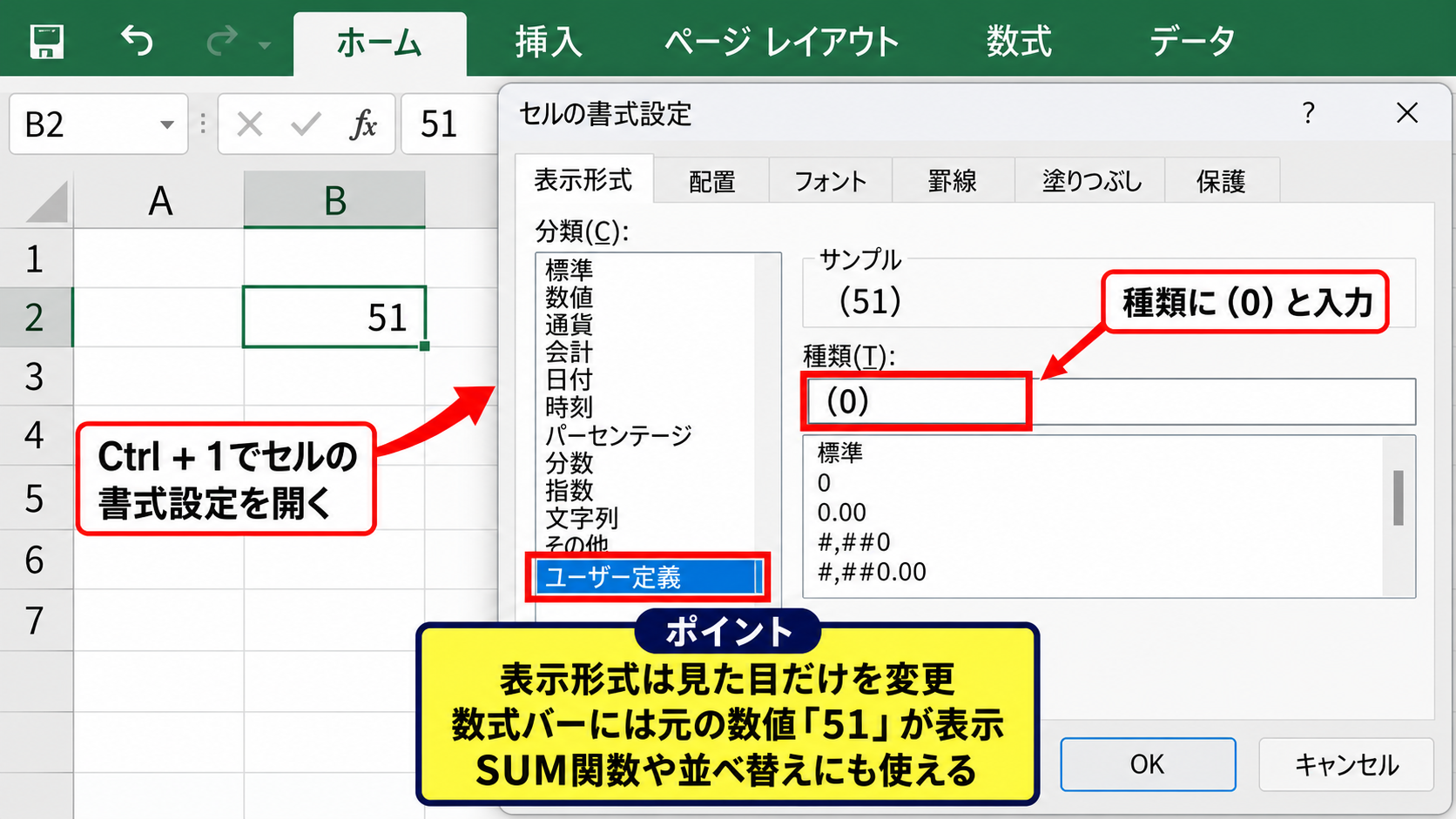
【操作のポイント】表示形式は見た目だけを変更します。数式バーには元の数値が表示されるため、データの内容を確認しやすい点もメリットです。
図形とテキストボックスによる丸囲み表示
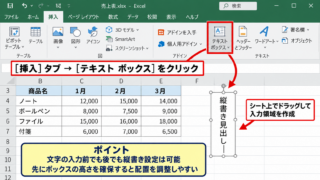
資料を印刷する目的で、51以上を本格的な丸囲み数字として見せたい場合は、挿入タブの図形を活用できます。
挿入タブから図形を選び、基本図形にある楕円を選択して、Shiftキーを押しながらドラッグすると正円を描けます。
円の中へ51と入力し、中央揃えに設定すれば丸囲み数字の完成です。
図形はセルとは別のオブジェクトであるため、計算結果や並べ替えには連動しません。
その代わり、文字サイズ、線の太さ、塗りつぶし、配置を細かく調整でき、表紙や説明資料のアクセントとして使いやすい特徴があります。
多数の番号を作るときは、最初の図形を複製し、数字だけを書き換えると整った見た目になります。
エクセルで丸数字の連番を作成する方法【数式とオートフィル】
続いては、番号を連続して表示するための数式とオートフィルの使い方を確認していきます。
| A列 | B列 | C列 |
|---|---|---|
| 番号 | 表示用 | 項目名 |
| 1 | ① | 準備 |
| 2 | ② | 確認 |
| 3 | ③ | 実行 |
ROW関数による連番の作成
データの1行目にヘッダーがある表では、A2セルから番号を始めるケースが一般的です。
A2セルに「=ROW()-1」と入力すると、行番号2から1を引くため、結果は1になります。
そのまま下方向へオートフィルすると、A3では2、A4では3となり、連番が自動作成されます。
数式の例
=ROW()-1
1行目がヘッダーで、2行目を1番にしたい場合に使えます。
途中で行を追加しても番号が連動するため、手入力より管理しやすい方法です。
ROW関数は現在の行番号を返す関数であり、表の開始行に合わせて引く数を調整します。
たとえば5行目から1番を開始する場合は「=ROW()-4」と入力します。
CHAR関数とUNICODE文字の組み合わせ
①から⑳までの丸数字を数式で表示するには、CHAR関数を利用できます。
B2セルに「=CHAR(A2+9311)」と入力すると、A2が1のときに①が表示されます。
これは①の文字コードを基準にして、A列の番号に応じた文字コードを取得する考え方です。
数式の例
=CHAR(A2+9311)
A2が1から20の範囲で、①から⑳を表示する式です。
ただし、この式は番号が20を超えると期待どおりの丸数字になりません。
丸数字の文字コードは単純に連続していない範囲もあるため、①から⑳の短い手順番号に限定して使うと考えると分かりやすいでしょう。
21以上も扱う一覧では、番号そのものを表示し、必要に応じて別の書式へ切り替える方法が安全です。
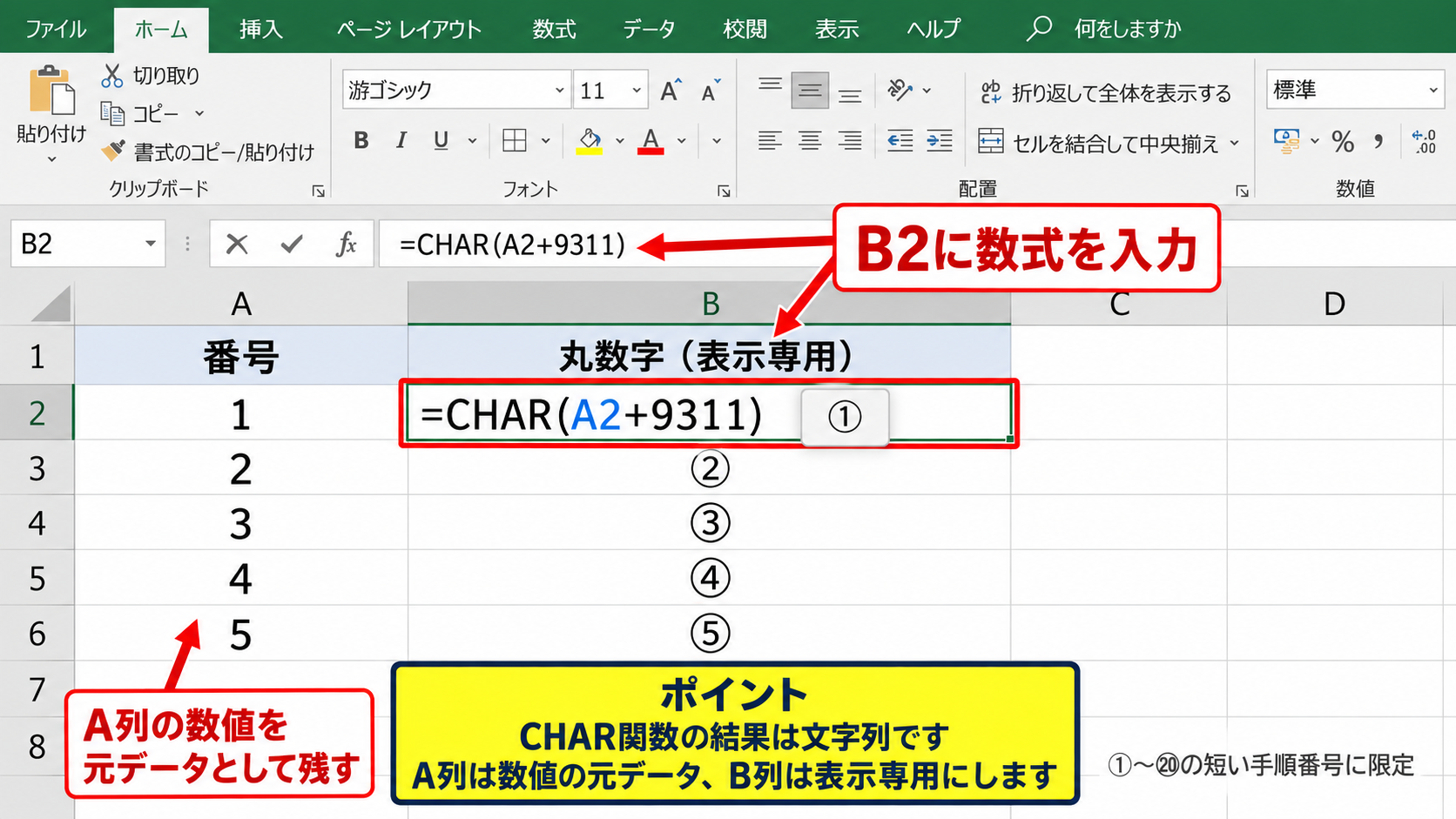
【操作のポイント】CHAR関数の結果は文字列です。番号を計算に使う場合は、A列の数値を元データとして残し、B列を表示専用にすると管理しやすくなります。
オートフィルと連番の固定操作
数式を入力したセルの右下に表示される小さな四角は、フィルハンドルと呼ばれます。
フィルハンドルを下へドラッグすると、数式の参照先が自動的に変わり、連番をまとめて作成できます。
隣の列にデータが連続している場合は、フィルハンドルをダブルクリックするだけで、データの最終行まで数式をコピーできます。
数式の結果を後から変えたくない場合は、コピー後に値として貼り付ける操作を行いましょう。
値として貼り付けると、数式は文字や数値の結果へ置き換わります。
ただし、以後の行追加には自動追従しなくなるため、更新する表では数式を残し、提出用の完成表では値に固定するという使い分けが適しています。
エクセルで丸囲み数字を見やすく整える方法【罫線と配置】
続いては、丸数字や丸囲み風の番号を表の中で読みやすく整える操作を確認していきます。
| 番号表示 | 横位置 | 列幅 |
|---|---|---|
| ① | 中央揃え | 狭め |
| (51) | 中央揃え | やや広め |
| ◯100 | 中央揃え | 広め |
中央揃えと列幅の調整
丸数字を表の先頭列へ配置する場合は、横位置を中央揃えにすると視線がそろいます。
ホームタブの配置グループにある中央揃えを選ぶと、セル内の文字が中央に配置されます。
列幅が広すぎると番号と本文の距離が離れ、狭すぎると(51)のような表示が窮屈になります。
番号列は表示する最も長い番号に合わせて列幅を決めると、全体のバランスを整えやすくなります。
①から⑩だけなら細い列幅でも足りますが、100番台まで表示するなら十分な余白を確保しましょう。
セルの書式設定を再現した操作イメージ
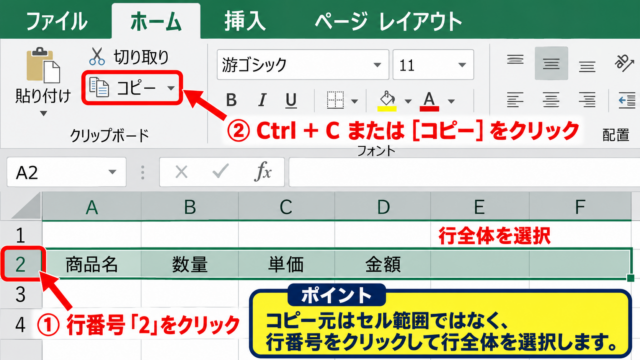
番号列の書式をまとめて整える場合は、対象範囲を選択してセルの書式設定を開きます。
上のように番号のセルを選択し、ホームタブから中央揃えを指定すると、各行の番号位置を統一できます。
必要に応じて罫線を設定すると、番号列と項目列の境界が明確になります。
数字の装飾を増やしすぎず、配置と余白で見やすさを作ることが、業務表では特に大切です。
【操作のポイント】丸数字が小さく見えるときは、文字サイズだけを大きくする前に、行の高さと列幅を少し広げて余白を確保しましょう。
条件付き書式による番号の強調
特定の番号だけを強調したい場合は、条件付き書式を使う方法があります。
たとえばA列の番号が51以上になった行に色を付けると、通常の丸数字の範囲と、それ以降の番号を視覚的に区別できます。
ホームタブの条件付き書式から新しいルールを選び、数式を使用して書式設定するセルを決定する項目を選択します。
2行目からデータが始まる場合は「=$A2>=51」のような数式を使います。
条件付き書式の例
=$A2>=51
A列が51以上の行に、任意の塗りつぶしや文字色を設定できます。
これにより、51以上の番号を丸囲み風の表示に切り替えた箇所も見つけやすくなります。
色だけで意味を伝えず、番号の表示と色の両方で区別すると、印刷時や白黒表示でも内容を把握しやすくなります。
丸数字を変換できない場合の対処法【フォントと文字列】
続いては、丸数字が変換できない、表示が四角になる、数式が意図どおりに動かない場合の対処法を確認していきます。
| 症状 | 主な原因 | 確認内容 |
|---|---|---|
| 変換候補に出ない | IMEの候補差 | 記号一覧を使う |
| 四角で表示される | フォント未対応 | フォントを変更する |
| 並べ替えがおかしい | 文字列として入力 | 元番号を数値で保持する |
変換候補に丸数字が表示されない場合
「まるごじゅういち」と入力しても候補が出ないのは、入力操作の失敗とは限りません。
前述のとおり、51以上を一文字で表す丸数字は一般的なUnicode文字として用意されていないためです。
①から㊿の範囲であっても、IMEの設定やバージョンによって候補の表示順は変わります。
目的の文字が見つからない場合は、挿入タブの記号一覧、または別セルに保存した丸数字の見本を使いましょう。
変換だけに頼らず、入力経路を複数持っておくことで、急いでいるときにも作業を止めずに済みます。
丸数字が文字化けする場合
丸数字が四角形や疑問符のように表示される場合は、使用中のフォントがその文字に対応していない可能性があります。
セルを選択してホームタブのフォント一覧を開き、「游ゴシック」「Meiryo」「MS Pゴシック」などへ変更して確認します。
Excel上で正常に見えても、PDF変換先や共有先の端末では異なるフォントへ置き換わることがあります。
重要な配布資料では、印刷プレビューとPDF出力後の見た目を確認しておくと安心です。
共有前の確認項目
・Excel画面で丸数字が正しく表示されているか確認します。
・印刷プレビューで文字が欠けていないか確認します。
・PDFに保存する場合は、保存後のPDFも開いて確認します。
数値として扱えない場合の整理方法
①、②、③を直接入力した列は、基本的に文字列として扱われます。
そのため、昇順に並べ替えたときに①、⑩、②のような順序になることがあります。
この問題を避けるには、番号用の列へ1、2、3という数値を入力し、隣の列で丸数字を表示します。
元番号の列を非表示にしておけば、見た目は丸数字だけの表にしながら、計算や並べ替えの正確さを保てます。
表示用の文字列と、処理用の数値を分ける設計は、Excelでデータを扱う基本的な考え方です。
【操作のポイント】丸数字を入力済みの表を修正するときは、丸数字だけを置き換える前に、並べ替えや集計に使う列があるかを確認しましょう。
まとめ エクセルの丸囲み数字の出し方(変換・連番・51以上)
Excelで丸数字を出す方法は、番号の範囲と、その番号を計算に使うかどうかで選ぶことが大切です。
①から㊿までなら、ひらがな入力からの変換や、挿入タブの記号一覧を使って入力できます。
51以上は一文字の丸数字として表示することが難しいため、(51)のようなユーザー定義書式、または円形の図形を使う方法が現実的です。
連番を作成するなら、1行目をヘッダーとした表でA2セルに「=ROW()-1」を入力し、下へオートフィルする方法が便利です。
①から⑳の表示用列には「=CHAR(A2+9311)」を利用できますが、元になる番号は数値のまま別列に残すことをおすすめします。
丸数字は目立つ便利な記号ですが、文字列として扱われる点、フォントによって表示が変わる点には注意が必要です。
変換、記号一覧、数式、表示形式、図形を使い分け、用途に合った丸囲み数字を作成しましょう。